上图是最终效果图。
制作方法。
准备光贴图素材。如本图

导图进入ps,把这张图插入制作的图片中,自由变换改变光素材的角度和大小。

选择图层样式那里选择“滤色模式”,滤色模式会把图层的黑色部分过滤掉,灰色边半透明,观察图片边缘会有明显的边界,这个边界用橡皮擦擦掉就可以了。

3dsmax教学
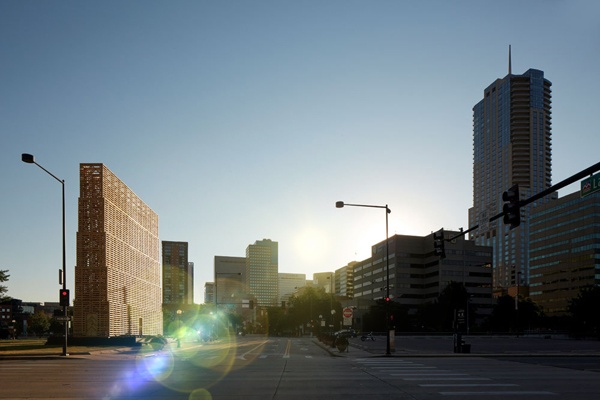
上图是最终效果图。
制作方法。
准备光贴图素材。如本图
导图进入ps,把这张图插入制作的图片中,自由变换改变光素材的角度和大小。
选择图层样式那里选择“滤色模式”,滤色模式会把图层的黑色部分过滤掉,灰色边半透明,观察图片边缘会有明显的边界,这个边界用橡皮擦擦掉就可以了。
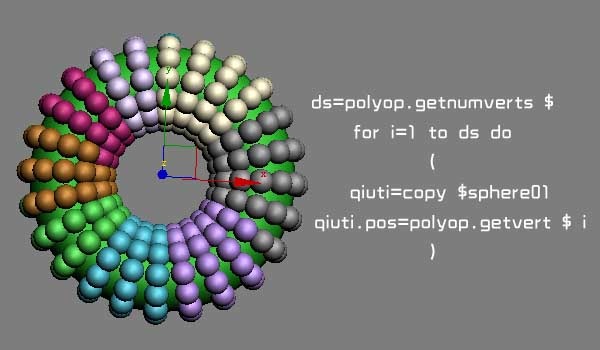
converttopoly $
[box type=”shadow” ]转化为可编辑多边形 $符号表示当前选中对象[/box]
polyop.getnumverts $
[box type=”shadow” ]polyop是poly对象类型后加”.”连接poly类型的属性参数. getnumverts是获取poly点的数量.[/box]
ds=polyop.getnumverts $
for i=1 to ds do
(
qiuti=copy $sphere01
qiuti.pos=polyop.getvert $ i
)
[box type=”shadow” ]ds是自定义变量,这个变量的储存的数值是getnumverts获取的值. for i to ds do:指的是的让i在”ds”之间做循环运算, do 表示运算. 括弧内是运算的指令. qiuti是自定义变量名称. 赋予变量的指令是copy $sphere01, copy复制物体, 复制的对象是名称为sphere01的物体. qiuti.pos 这句话是变量qiuti的位置. polyop.getvert $ i 这句话意思是: 多边形对象第”i”个位置的点坐标 qiuti.pos=poly.getverts $ i 就是指把获取的点坐标赋予给球体的位置坐标.[/box]
mian=polyop.getnumfaces $torus01
[box type=”shadow” ]mian是自定义变量 polyop.getnumfaces $torus01是获取名称为torus01的poly物体的面数量. 并将这个数量赋予mian这个自定义变量 [/box]
polyop.setfaceselection $torus01 #{(random 1 mian)}
[box type=”shadow” ]polyop.setfaceselection $torus01 进入名称为torus01这个poly对象的面选择级别 #{(random 1 mian)} 这语句表示选择面的位置id. random 表示随机选择,随机的范围在1和mian这个变量之间[/box]
mian=polyop.getnumfaces $torus01
for i=1 to 200 do
(
polyop.setfaceselection $torus01 #{(random 1 mian)}
$torus01.extrudefaces (random 5 20)
)
[box type=”shadow” ]$torus01.etrudefaces 表示挤出选择的面 [/box]
下面是随机挤出面的模型渲染图
模型下载点击这里[button color=”green” size=”medium” link=”http://urlxf.qq.com/?rma2Unn” target=”blank” ]点击下载模型[/button]

3dsmax文件的高低版本不能互通一直是困扰3dsmax用户的头疼问题,在高版本制作的模型从来不能在版本的3dsmax打开。
想要在低版本的3dsmax打开高版本模型唯一的办法就是在高版本的3dsmax“导出”成其他格式,比如3ds格式(这种格式在各种建模软件都通用,比如SU,Rhino,Maya等等)。不过3ds格式的局限性比较大,转化后的3ds格式会有不同程度的破面,甚至材质也会丢失。
我们今天介绍导出的格式“FBX”格式。这种格式要比3ds格式精确得多,同时也保留原有的材质。
有些3dsmax软件安装后可能没有FBX插件,那必须先安装才能使用导出。
点击这里下载:[button color=”orange” size=”small” link=”http://www.3dscg.com/3dsmax-zhuan-hua.html” target=”blank” ]进入下载页面[/button]
导出的方法。
1.点击菜单的文件(File)–》导出(Export)–》FBX格式
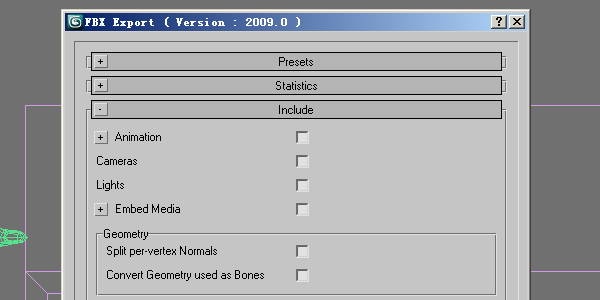
2.弹出的面板如下图
Animation:动画,不做动画的情况下通常不需勾选
下面是灯光和多媒体选项通常也不勾选。

下面高级选项这里主要注意最后一个栏目,这个是FBX本身格式,要导出3dsmax8.0等更低版本要选择下图的“FBX200608”这种低版本格式。

3.确定保存成FBX文件。
[divider]
导入FBX格式文件
在确保安装好FBX插件的情况下,点击菜单的文件(File)–》导出(Import)–》FBX格式,选择FBX文件
同样的动画之类的设定是不需要导入的,保持选项不勾选状态。

建立一个盒子
mybox=box()
mybox是一个变量, box()是系统创建盒子的函数,后面的括号表示默认创建一个默认参数的盒子。如果要创建具有参数的盒子,可以怎么表达:
mybox=box length:20 width:20 height:20
注意每一个参数之间一定要用空格隔开,参数的数值用冒号连接。
修改盒子的参数
修改参数需要知道参数的名称,比如length、width、height、name等等。
修改参数的表达式:”变量“+”.“+”参数名称“=”新的值“,比如
mybox.length=100
再比如:mybox.name=”改变盒子的名字“,改变的数量是中文或其他字符串的时候,一定要用引号括起来。
获取对象的参数:showclass
| 使用方法,以方块(box)为例showclass “box.*”
box是系统变量,”.“是连接符, ”*“是通配符,表示任何字符或字符串。 这样会列出box内所有的参数 |
Box : GeometryClass {10,0}.height : float
.length : float .lengthsegs : integer .width : float .widthsegs : integer .mapcoords : boolean .heightsegs : integer OK |
改变物体参数
| 表达式 | 备注 |
| mybox.wirecolor=bluemybox.wirecolor=color(color 50 255 152) | blue是系统内定的颜色值,此外还有其他系统内定的颜色值:white、black、red、orange等等。非系统定义的要用RGB方式表达颜色,数值用空格隔开。 |
| mybox.pos=[0,50,0] | 改变物体的位置,数值用中括号括起来,XYZ三个坐标用逗号间隔开 |
| mybox.scale=[1.5,1.5,1.5] | 改变物体的大小,数值用中括号括起来,XYZ三个坐标用逗号间隔开 |
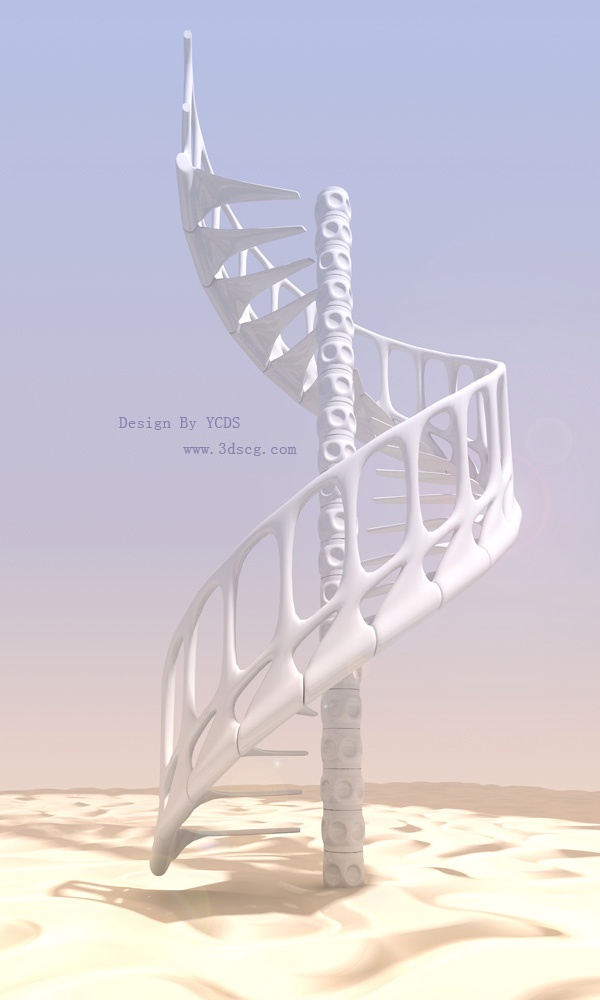
这个模型昨天在家重新又制作了一遍,并且做了渲染,发现这个效果比上次(指的是我在微博上发的,那次是第一次制作这个模型,我花了差不多一个小时左右)好很多,不管是模型的平滑度还是模型造型上,时间也大大缩短了,毕竟我不需思考模型的制作思路。
模型的效果图看上图,要看高清图可以点击这里下载

今天我说说这个模型的制作思路,具体的教程我还是找个时间编写文档,这个模型的制作并不难,只是编写制作的文档需要花很多时间,写教程文档之前我还得先拟定文章的提纲,这样才能让文章更有逻辑,更流畅。
制作思路:

以上就是本次模型的制作思路,具体到到构件的制作方法和构件之间的连接我再过后的时间再把文章放到网站上。
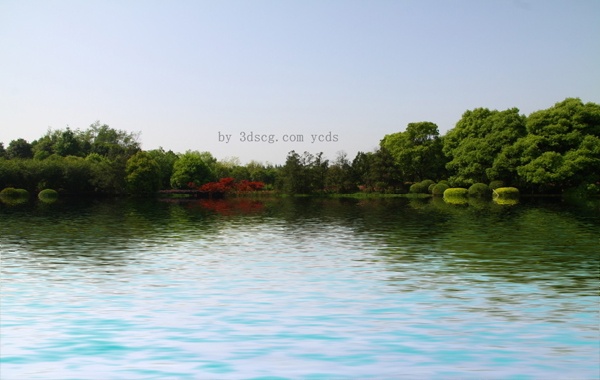
通常做建筑效果图的水面效果是直接渲染的,这种方法可以直接且真实的再现水的效果图,是主流的方法。不过它也有缺点,做水的效果也需要较高的技巧,没有制作效果图经验的设计师很难很好的掌握水材质的特性和控制渲染的效果的。
正好我今天分享的这个技巧可以弥补这个问题,一个完全傻瓜式的photoshop滤镜,只要是稍微懂点ps基础的人都可以做出非常好的水材质效果。效果图见上图。
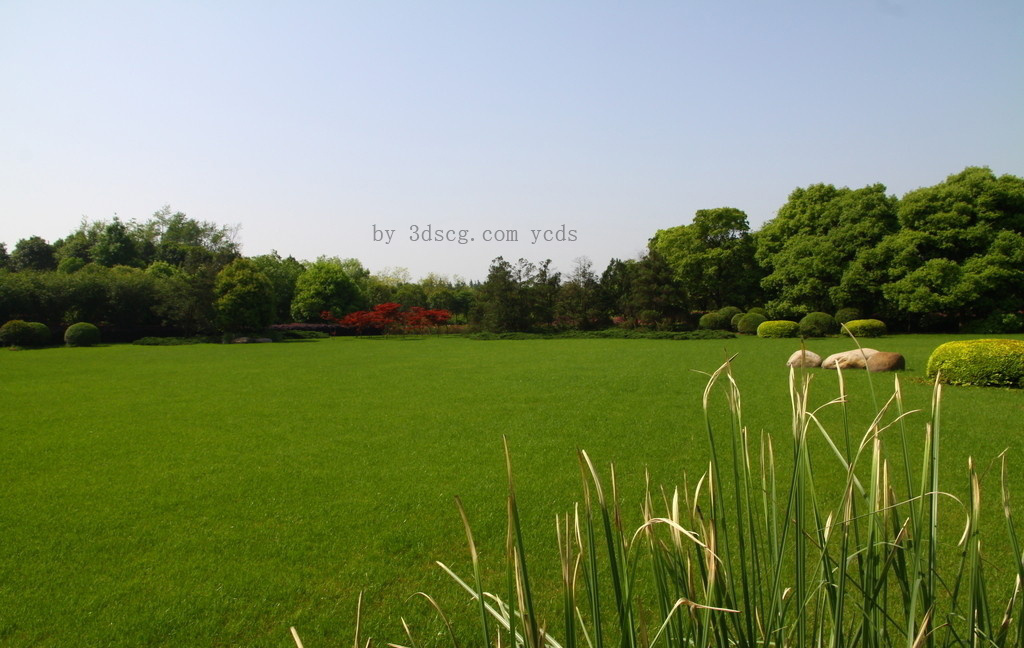
制作前
[divider]
方法:
1.安装滤镜:点击下面的链接下载本次教程使用到的滤镜,解压后吧滤镜放到“C:Program FilesAdobePhotoshop CS增效工具滤镜”这个文件夹里面就可以了。
[button color=”orange” size=”medium” link=”http://urlxf.qq.com/?Rj6Z7vj” target=”blank” ]旋风地址下载[/button]
2.在photoshop打开上图,点击菜单“滤镜–》Flaming Pear–》Flood 104”,在弹出的对话框中调整自己想要的效果就可以了。见下图

这个ps滤镜不但可以自己任意调整,还本身内置了多种效果和自己保存定义的效果,基本上各种水的效果都没有什么问题的。
不过也有不足的地方,这个水面效果也仅仅能够制作远景水面的质感,也就是有水平线的效果,如果有透视变化的水那就不可以了。
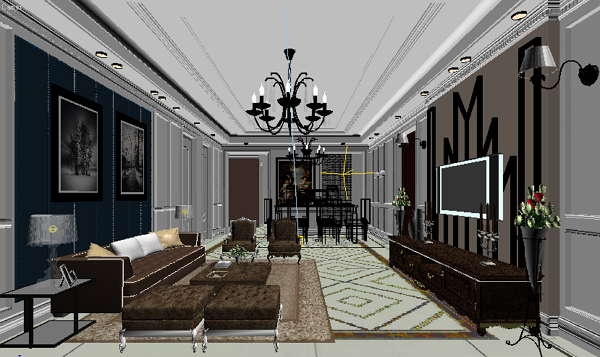
本场景有学员自己独立制作完成(但不包括家饰模型部分)。
本室内场景制作的难点:大量的欧式线条角线制作及其优化(欧式线条模型的点面数很多),地面拼花的制作(本实例结合了photoshop制作地面拼花造型,用这种方法有效的减少地面的重合面),沙发背景墙软包和软包上的钉子装饰。
cad已简化图纸” http://vdisk.weibo.com/s/JjTRA
新古典客厅模型” http://vdisk.weibo.com/s/Jj8ne
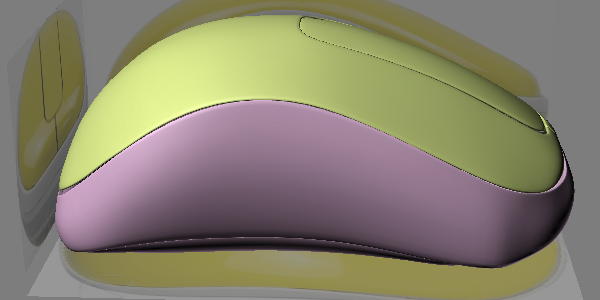
今天利用空闲时间使用3dsmax制作了怎么一个鼠标,制作模型的时间大概一个小时左右,这个鼠标表面比较圆润,所以花了一些时间调整他们面块之间接缝的位置,使那些接缝看上去更加的严密,更加平滑,整个模型所用到的命令并不多,大致上有以下几个
可编辑多边形(poly)、对称修改器、壳的修改器、还有涡轮平滑修改器
线框布线效果

而技术方面就更加少了,基本上就是扯线做面,调整点到合适的位置,扯点塑造形体就怎么几个技术要求。以上的这些技术要点在我之前写过的一片文章也是很类似的,有兴趣了解的同学可以点击下面的这篇文章,这篇文章我还特地录制的视频,大家可以看看视频的内容。
《使用多边形建模的椅子视频建模教程》 ,图文是这篇文章《使用Poly(可编辑多边形)建曲面椅子模型教程》
下载本次教程的模型,模型储存在新浪微盘上,需要登录才能下载的.大家也可以注册本站账号并绑定新浪微薄, 这样可以更好的与我交流3d技术的问题.
Hi,推荐文件给你 “雷柏G15.zip” http://vdisk.weibo.com/s/IfHXQ

分享下在效果图制作方面常用的photoshop快捷键。
网络上流传的ps快捷键大全涉及的快捷键太多,大多数是在效果图制作使用不上的,下面分享的快捷键删减了很多快捷键,相当一部分命令直接点击面板的按钮。
| 命令 | 快捷键 | 命令 | 快捷键 |
| 放大缩小 | Ctrl + – | 满画布显示 | Ctrl+0 |
| 色彩平衡 | Ctrl+B | 切换画布布局 | F |
| 色阶 | Ctrl+L | 图层面板开关 | F7 |
| 曲线 | Ctrl+M | 复制图层 | Ctrl+J |
| 色相饱和度 | Ctrl+U | 平移画布 | 按住空格键 |
| 自由变换 | Ctrl+T | 亮度对比度 | Alt i a c |
| 复制 | Alt+移动 | 快速选择选区 | 按住Ctrl键点击图层 |
| 移动 | V | 镜像图像 | 自由变换状态下点击右键 |
| 魔术棒/矩形选区 | W/M | 旋转图像 | 自由变换状态下点击右键 |
| 新建图层 | Ctrl+Shift+N | 羽化选区 | Ctrl+Alt+D |
| 合并图层 | Ctrl+E | 合并所有可见图层 | Ctrl+Alt+Shift+E |
| 取消选区 | Ctrl+D | 增加选区 | 按住Shift |
| 减少选区 | 按住Alt | 反选选区 | Ctrl+Shift+i |
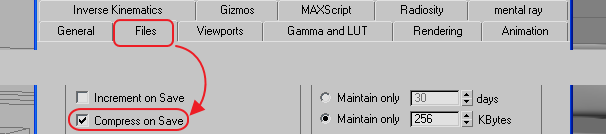
3dsmax的在制作模型的时候会常常会输入很多的参数和创建很多的模型文件,而这些参数随着建模进程的累积,沉淀在模型内部,3d模型文件的体积就越来越大了,这样会因为体积过大而文件保存或文件传输不方便。不过还好,autodesk公司在3dsmax的设置面板提供了一个对于3dsmax文件压缩的功能。通过这个功能可以非常有效的减少模型的体积。
开启模型文件压缩的方法
菜单:Customize(自定义)–>Preference(首选项)–>File(文件选项卡)–>Compress on save(压缩保存文件)
只要按照上面的方法把”Compress on save”勾选上就好了。效果可以查看下图,这个文件原本有18M左右,而勾选压缩模型文件后再次保存,模型缩减了一倍以上,效果非常明显。
