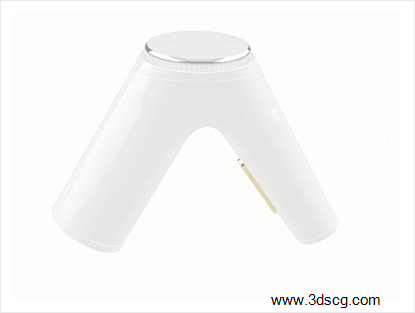
Rhino犀牛椅子图文教程
高清视频请前往B站,Id:当厘子
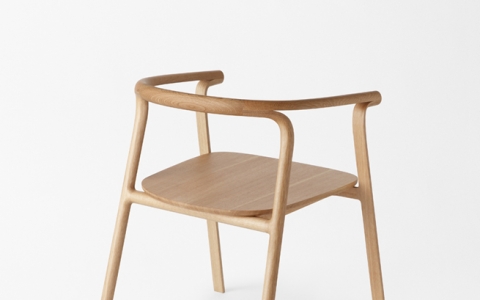
今天用Rhino犀牛来建一现代中式椅子,
这款椅子比较难处理的是扶手和椅脚的衔接
先在顶视图中以0坐标为画两条中轴线作为辅助
下面建椅子的扶手
以原点为中心点画一个550*500(mm)的矩形
把矩形Trim剪切Fillet建立曲线圆角
再组合Join,如图所示
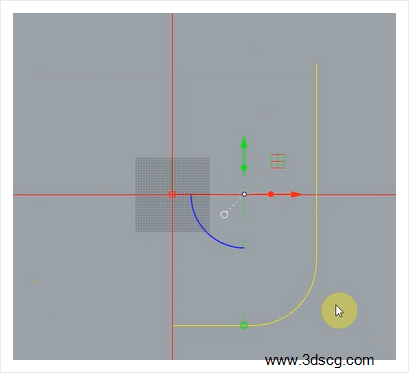
切换至透视图,把这条曲线向上移动750mm
用Pipe命令创建圆管,半径为18mm
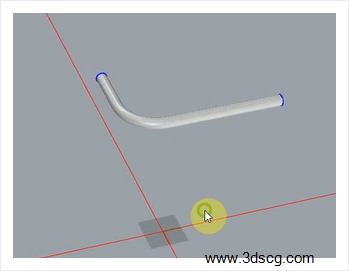
在顶视图上,画两条相互垂直的直线
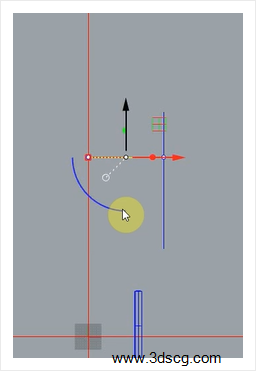
同样建成半径为18mm的圆管
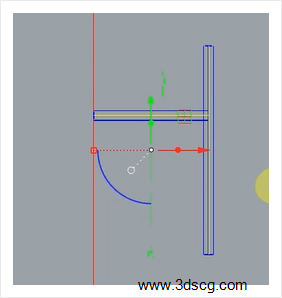
注意下图所选圆管向X轴方向旋转90度,即绿色轴
(因为圆管切割后边缘线会断开,为什么会断开
不连续,那是因为那刚好是圆管的起始线,所以
转个90度就能避免)
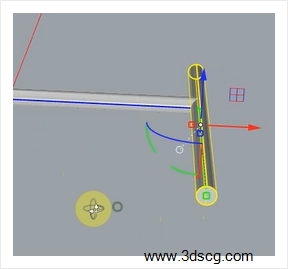
切换至顶视图,以圆管为中心两侧画一直线为辅助线
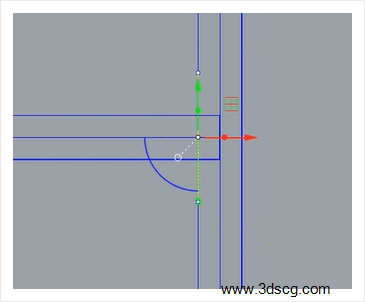
使用InterpCrv穿过曲线的曲线画一曲线
注意画完曲线,选择曲线中间的点向里拉一点点
也是因为剪切后会出来边缘线不连续的问题,
只要曲线拉过一点点就可避免
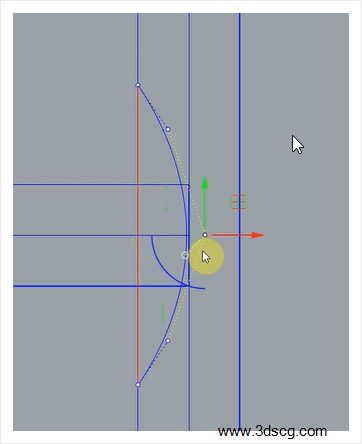
把圆管用Tirm剪切,剪成如下图所示
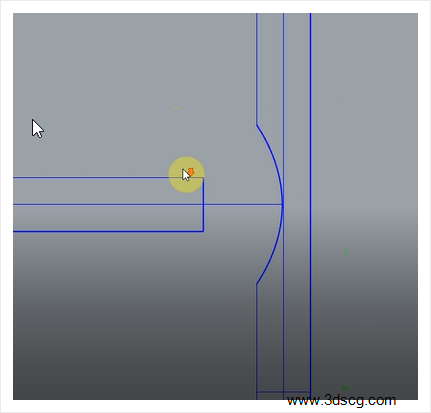
在右视图使用Split切割命令,把圆管切成上下两部分,
下部分删除
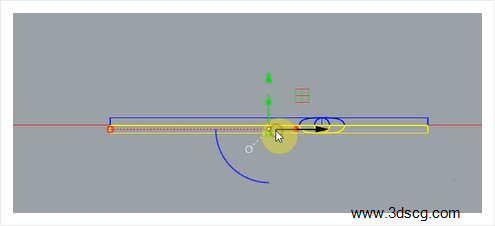
再把这两个圆管旋转90度(注意方向在右视图则正90度)
再与扶手对齐
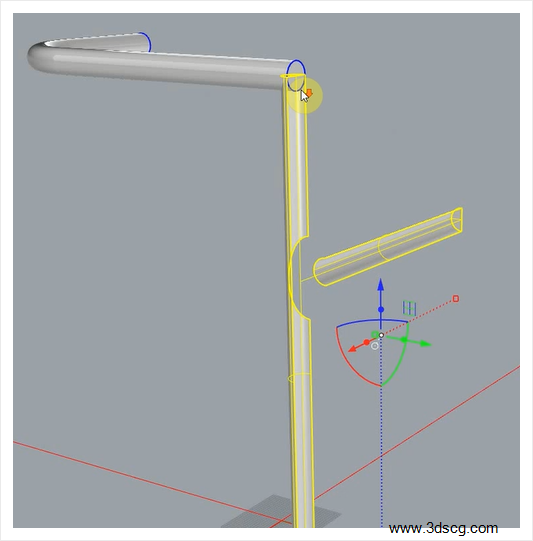
在前视图,用Rotate旋转椅脚3mm,再把另一圆管向右靠8mm
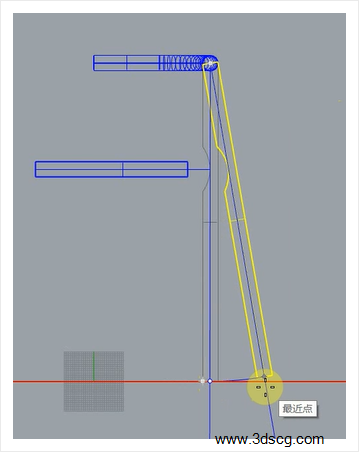
切换至右视图中,把这两个圆管旋转-13,再
移动到下图位置
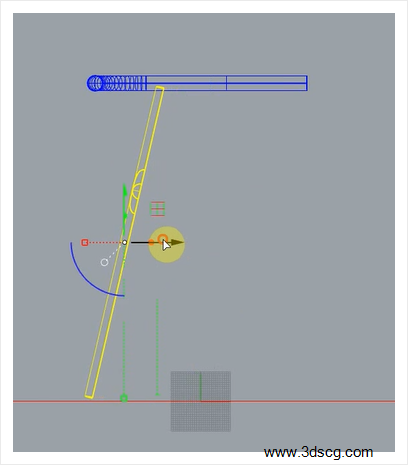
把椅脚部分补上曲面,先用lendCrv混接曲线
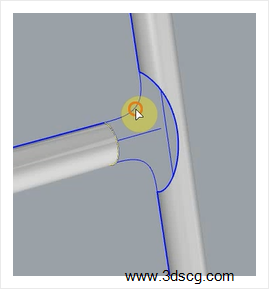
然后NetworkSrf建立网格曲面
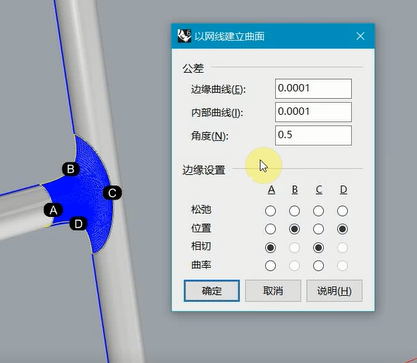
选择这两根圆管用Join组合,再用Cap加盖
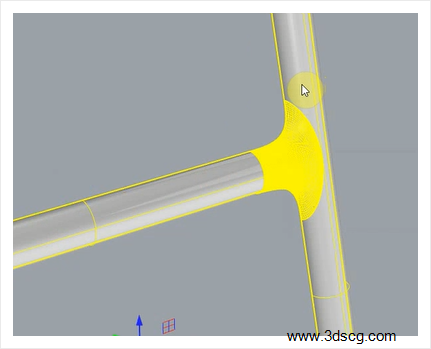
切换到右视图再Mirror镜像复制到另一边
把扶手用Split切割上下两部分,再旋转-2,
作一条辅助线把椅脚剪切
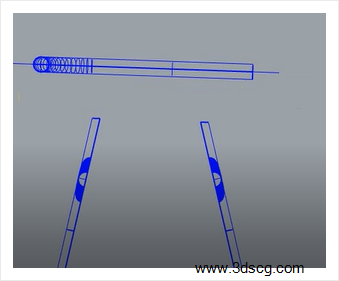
圆管扶手下半部分用ExtractIsocurve抽离结构线
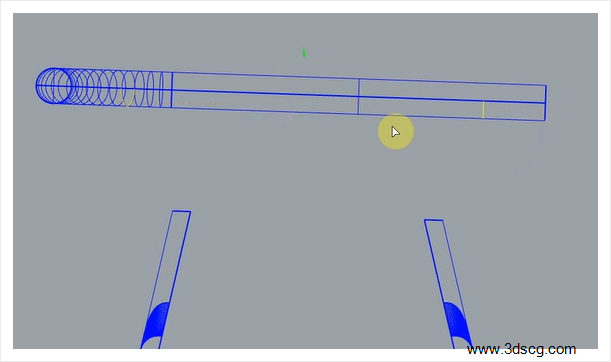
选择抽离出的结构线,中间用Tirm剪切 掉
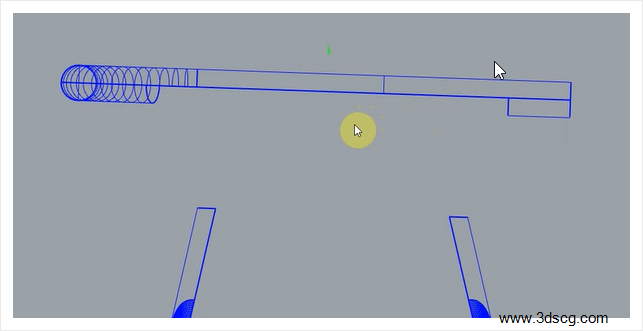
扶手和椅脚的衔接,先把上半部分圆管扶用Hide隐藏
用ExtractIsocurve抽离中间的结构线 ,用BlendCrv把扶手和椅脚混接曲线
再用NetworkSrf建立网格曲面
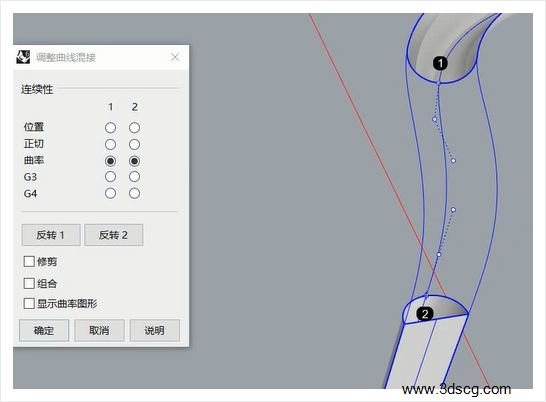
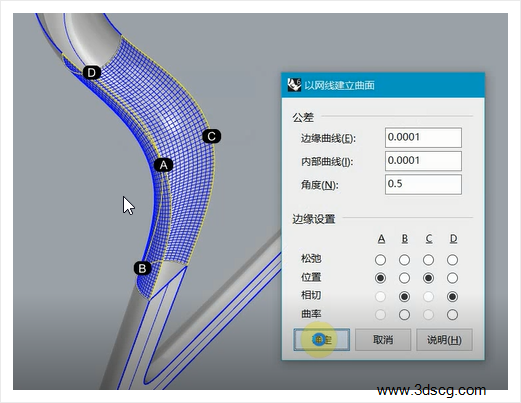
再把曲面封口,用Loft放样命令
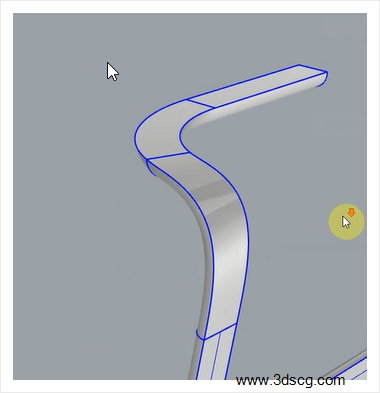
另一边的扶手转弯处也是用同样的方法
在前视图把多余部分用Tirm,把扶手上半圆管用
Cap加盖封住
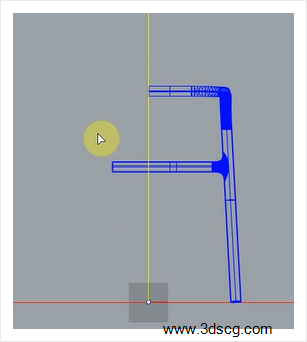
用Mirror镜像复制至另一侧
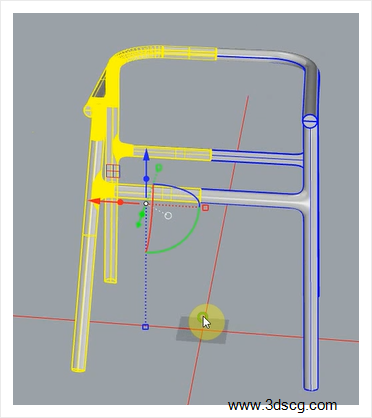
在椅架子画出直线,边成方框,这里用直线一条条画因为架子是倾斜的
再把加条直线JOin组合,用ExtrudeCrv拉伸成面,Mirror镜像至另一边
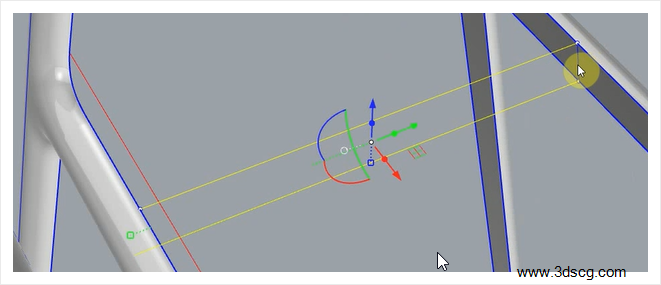
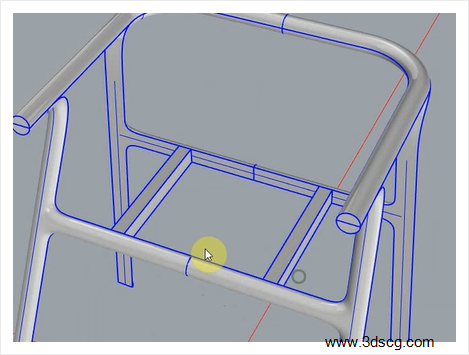
最后建椅子坐垫部分,在椅视图用ectangle矩形画一个500*500的矩形
矩形FilletEdge建立圆角 ,再向Z轴500
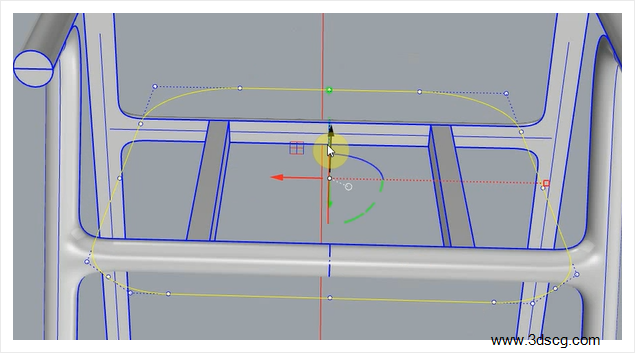
矩形用ExtrudeCrv拉伸为25厚的多重曲面,把曲面用FilletEdge建立圆角
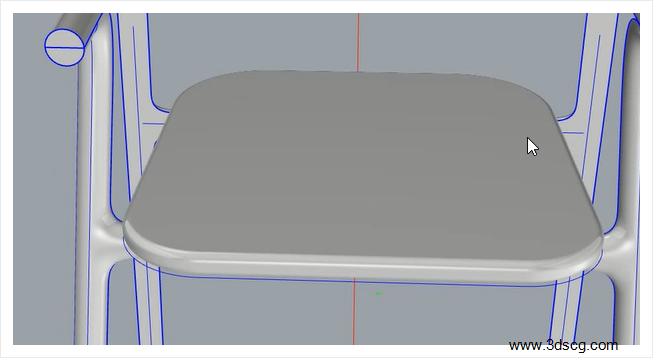
细节、比例、尺寸有所偏差,请自行调整
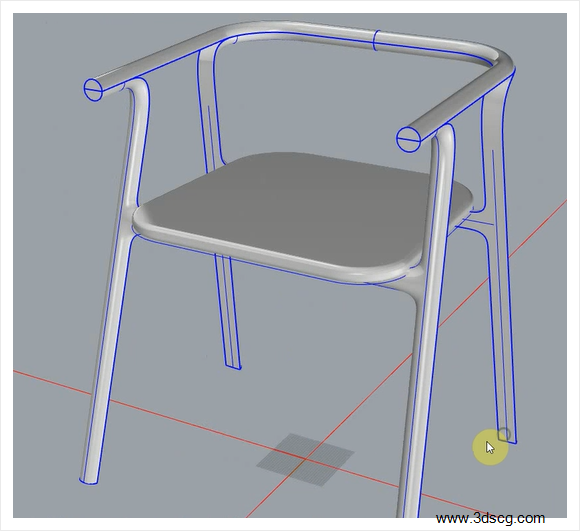
完成图如下

10.1 一般规定
10.1.1 施工成本管理中的施工图预算编制、目标成本编制、成本过程控制等工作宜采用 BIM 技术。 10.1.2 施工图预算 BIM 应用工作可在不同专业模型基础上分别进行,施工目标成本和成本过程控制 BIM 应用工作宜在不同专业集成模型基础上进行。
10.1.3 预算与成本管理 BIM 应用软件宜包含下列功能:
1 创建施工图预算模型,或导入设计软件产生的模型,对模型进行修改和调整;
2 符合《建设工程工程量清单计价规范》GB50500 及各专业定额规范要求。可汇总形成工程量清单。 编制清单综合单价,汇总形成报价文件;
3 输出施工图预算模型,支持 IFC 格式的导出;
4 基于模型编制目标成本。输出成本科目、合同、模型构件等不同纬度的预算与目标成本的对比分析 结果;
5 将进度计划关联或附加到模型构件上,编制不同周期的成本计划,记录实际成本信息;
6 生成成本总报表、分期报表、三算对比分析表等;
7 设置成本预警,提醒手段宜结合移动互联网方式。
10.2 施工图预算
10.2.1 施工图预算中的工程量清单编制、工程造价编制等工作宜采用 BIM 技术。
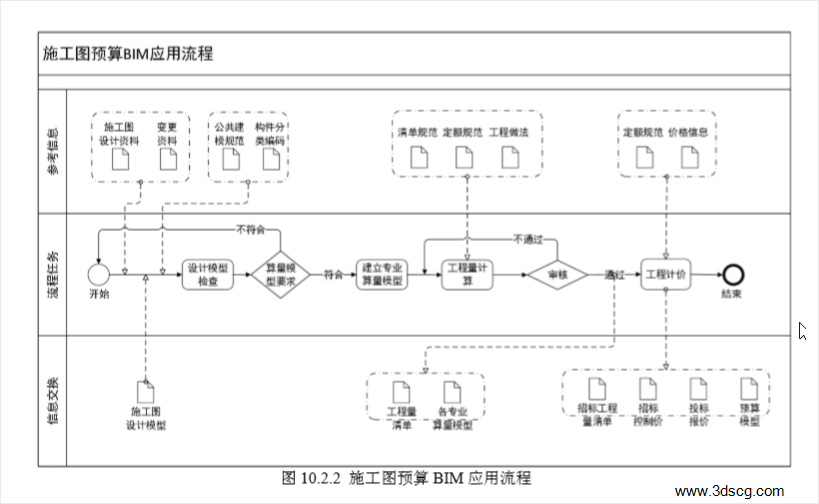
10.2.2 施工图预算 BIM 应用宜按图 10.2.2 所示流程进行。
10.2.3 施工图预算模型可在设计施工图基础上重新创建,也可通过施工图设计模型导入,模型应符合工程 量计算要求。
10.2.4 在工程量计算环节,宜根据施工图预算模型构件参数,结合工程量计算规则,计算并统计输出工程 量计算结果。
10.2.5 在工程计价环节,宜根据定额规范或企业定额确定工程量清单项目的综合单价和总价,汇总计算模 型措施费、规费及税金等相关价格。
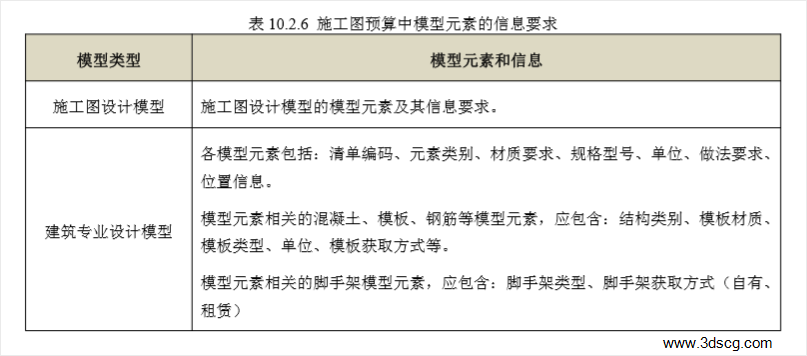
10.2.6 施工图预算模型宜包含表 10.2.6 规定的模型元素和信息。
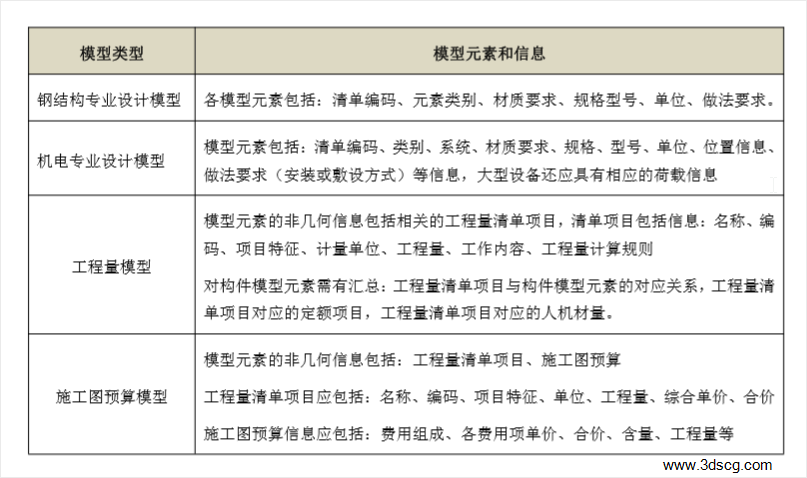
10.2.7 施工图预算 BIM 应用交付成果宜包括:各专业算量模型、预算模型、招标工程量清单、招标控制价、 投标工程量清单与投标报价等。
10.3 目标成本编制
10.3.1 目标成本编制中的成本规划、预算收入和目标成本编制等工作宜采用 BIM 技术。
10.3.2 目标成本编制 BIM 应用宜按图 10.3.2 所示流程进行。
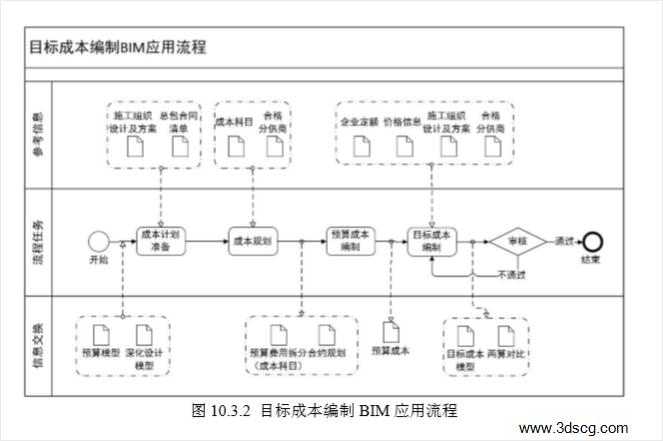
10.3.3 在成本计划准备环节,宜基于施工图预算模型,将预算清单与模型关联。 10.3.4 在成本规划环节,宜符合下列规定:
1 依据企业成本科目,对预算清单中成本费用进行拆分,形成成本科目维度的预算收入;
2 依据合同范围,将合同与相关模型建立关联。
10.3.5 在目标成本编制环节,宜基于预算收入,结合施工组织设计及方案、企业定额、市场价格等,编制 目标成本。
10.3.6 施工目标成本模型宜包含表 10.3.6 规定的模型元素和信息。
10.3.7 施工目标成本编制 BIM 应用交付成果宜包括:合约规划、预算成本、目标成本等。
10.4 成本过程控制
10.4.1 成本过程控制中的成本管理模型建立、成本控制计划编制、成本归集与动态核算、成本三算对比、 成本预警、成本控制措施执行等宜采用 BIM 技术。 10.4.2 成本过程控制 BIM 应用宜按图 10.4.2 所示流程进行中。

10.4.3 在成本管理模型建立环节,宜基于目标成本模型,将施工进度计划附加或关联到模型上。
10.4.4 在成本计划编制环节,宜基于成本管理模型,按照年度、季度、月度生成不同周期成本控制计划。 10.4.5 在实际成本发生与控制环节,宜符合下列规定:
1 对材料设备出库、分包计量或结算、租赁结算、变更等业务进行成本控制。对实际成本数据进行收 集、整理,将实际成本信息附加或关联到相关模型上;
2 按照时间周期、构件、分包合同等维度统计成本信息,输出实际成本与预算收入、目标成本的对比;
3 根据对比分析结果,对实际成本超出预算和目标的部位进行分析、检查和改进。
10.4.6 在成本归集与动态核算环节,宜将实际收入、实际成本自动归集到相应成本科目,输出成本科目维 度的成本核算报表。
10.4.7 在三算对比分析环节,宜按照时间、模型、成本科目、合约规划等不同维度输出预算收入、目标成 本、实际成本、实际收入的对比分析统计结果。
10.4.8 在成本预警环节,宜能对超出预算和目标的成本项目进行预警。预警宜通过可视化模型进行提示, 或通过移动互联网等方式发送给责任人。
10.4.9 成本管理模型宜包含表 10.4.9 规定的模型元素和信息。
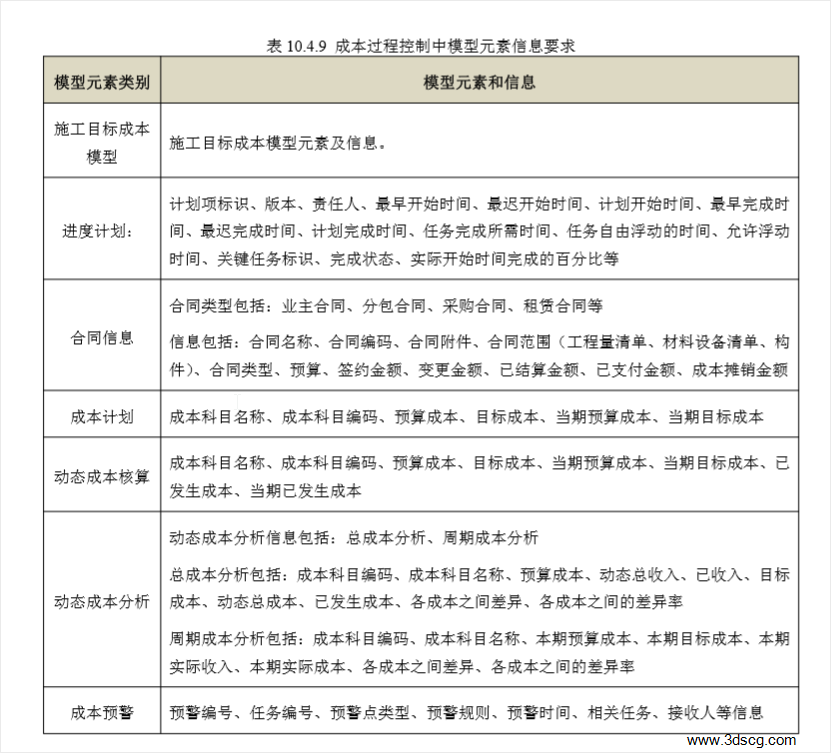
10.4.10 成本过程控制 BIM 应用交付成果宜包括:成本控制计划、成本动态核算表、成本分析报表、成本 管理模型等。

[b2_insert_post id=”https://www.3dscg.com/rhino-snail.html”]
[b2_insert_post id=”https://www.3dscg.com/rhino-woniu2021623.html”]
高清视频请前往B站,id:当厘子
[b2_insert_post id=”https://www.3dscg.com/rhino-woniu2021623.html”]
[b2_insert_post id=”https://www.3dscg.com/rhino-v-snail.html”]
今天用Rhino犀牛建一个蜗牛壳模型
看似扭曲复杂,实侧几步能完成
首先在顶视图上按0坐标为起点画一直线为中轴线
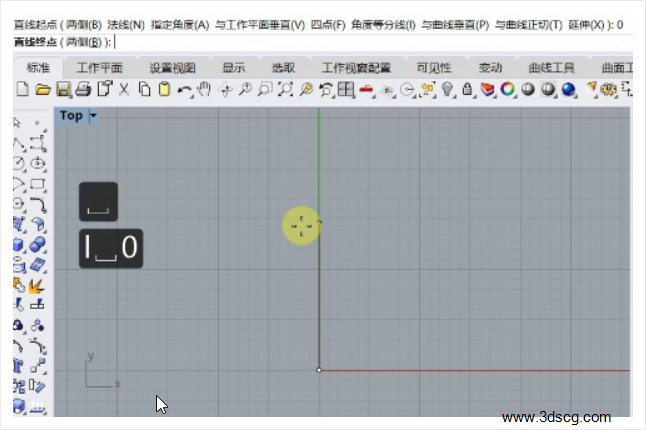
使用Arc画一圆弧
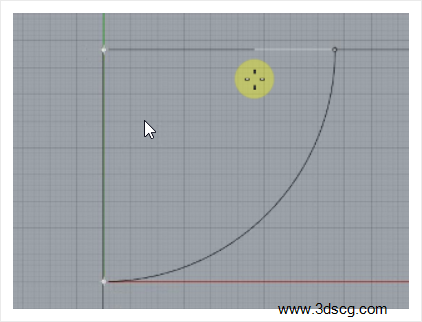
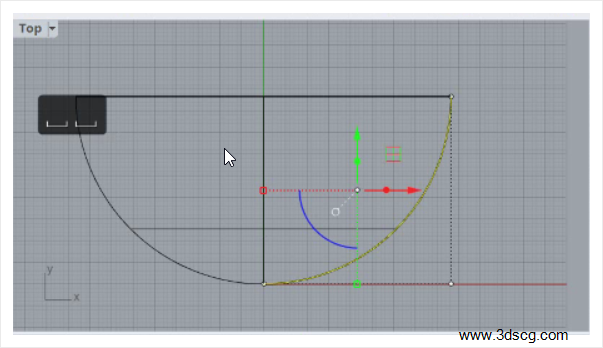
把圆弧按直线为中心点Revolve旋转成型
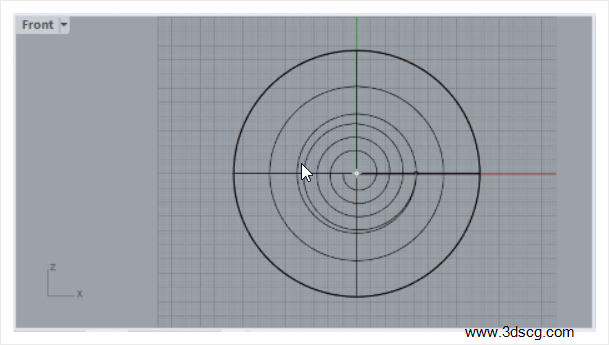
切换至前视图,使用Spiral螺旋线命令选择平坦(F)以0坐标为起点画
一条圈数为3.5的螺旋线
再把螺旋线Project投影到半圆曲面上,留投影到曲面上的螺旋曲线和中轴线,
其他删除
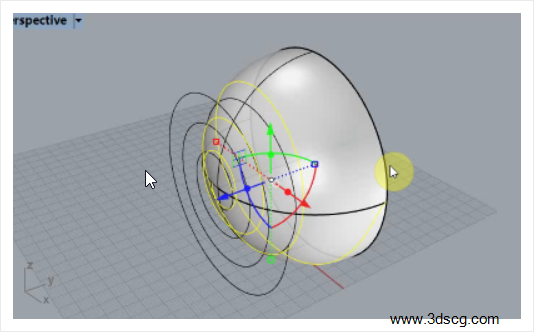
在顶视图,在螺旋线的中心端点画一个直线作辅助线,把中轴线端点Move垂直移动辅助线上
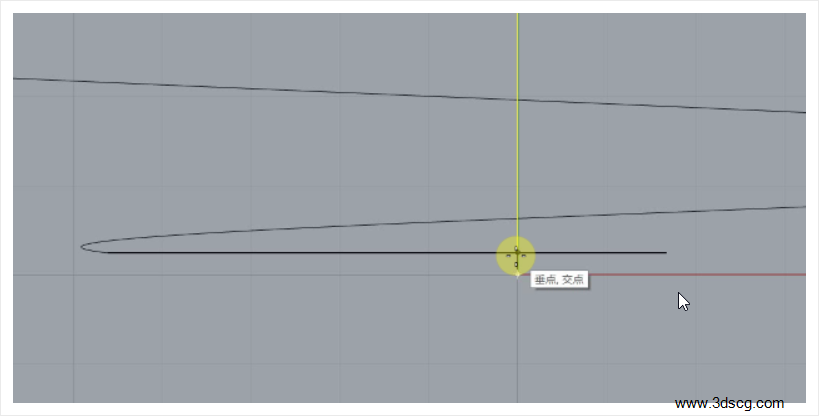
螺旋线的外端点用Split切割 小部分比较弯曲的曲线,删除
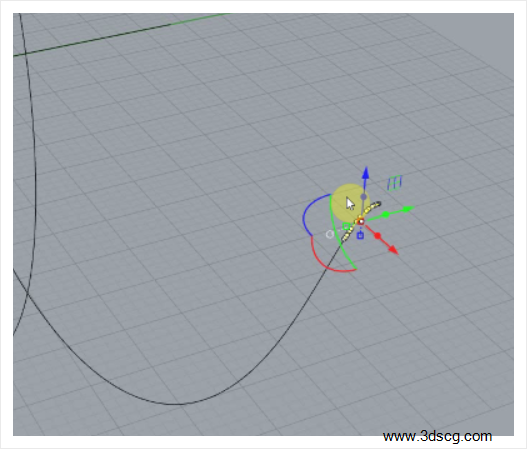
用Circle圆形 命令,以两点作为起点画圆
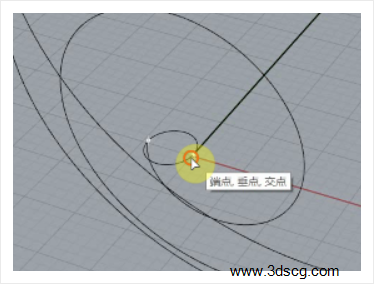
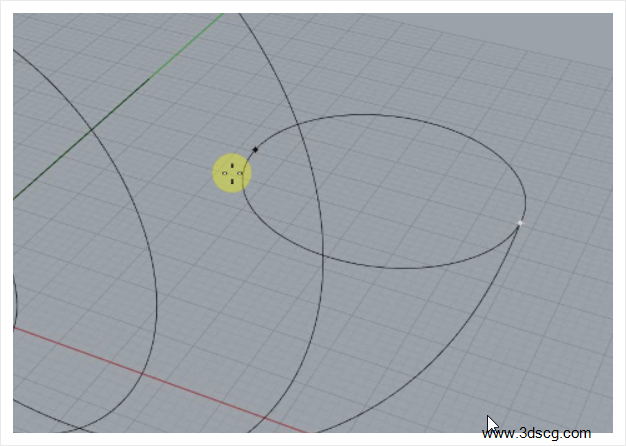
用Sweep2双轨扫掠生成曲面,点选顺序:先点选直线和螺旋线,再点选两个圆
注意操作前点击记录构建历史,螺口大小可以调整
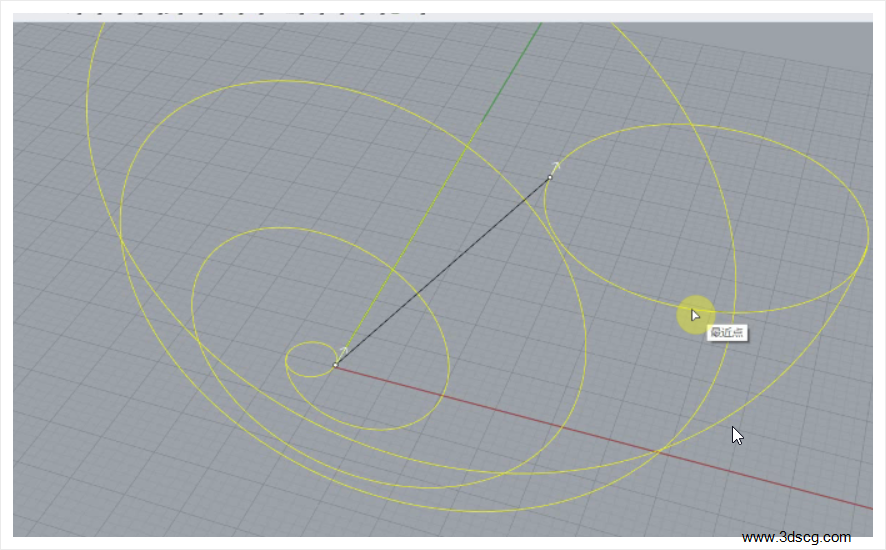
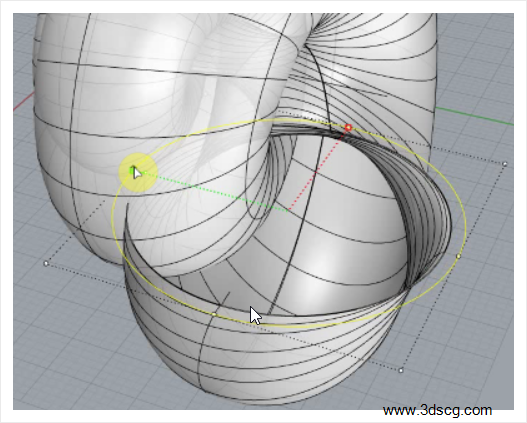
选择螺壳,用Cap加盖
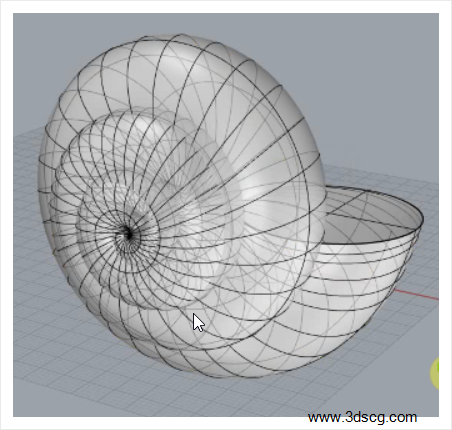
切换至顶视图,以0坐标为起点画一条向两侧的直线
选择螺壳用Split切割命令,点击直线,把壳切为两部分
再全选用Cap加盖命令,把壳全部加盖
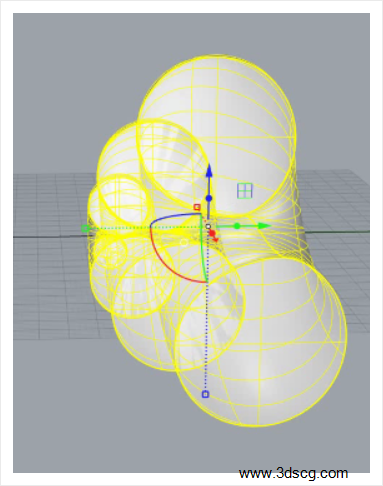
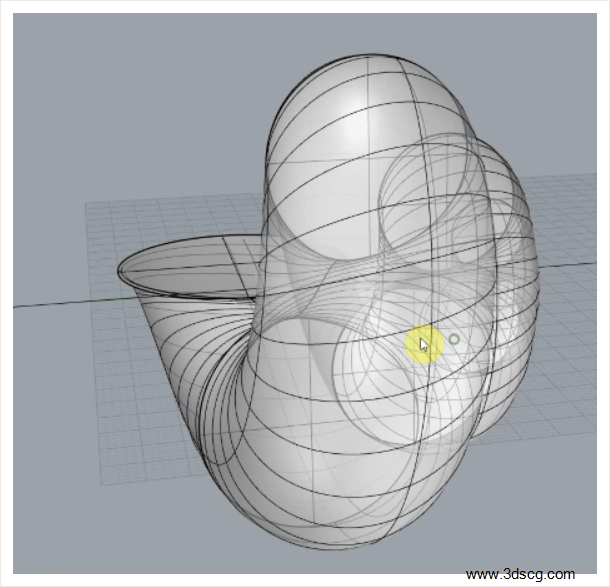
用BooleanUnion布尔运算并集把壳并一个
注意观察壳内部布尔运算并集前后的变化
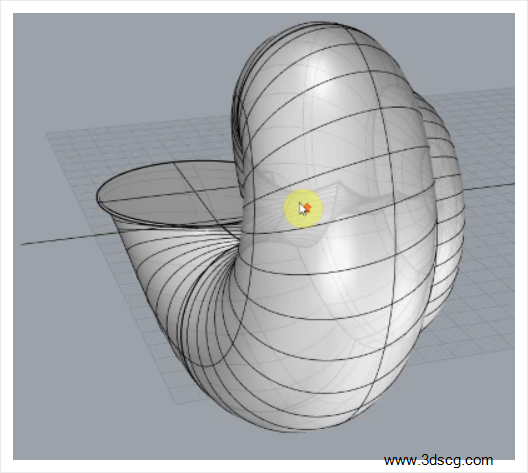
在螺旋中间位置,以两点起点终点用Sphere创建球形
再用ooleanUnion布尔运算并集把壳和球体并一起
(注意:如果布尔运算失败,按shift键拉球体控制杆
把球体放大一点即可)
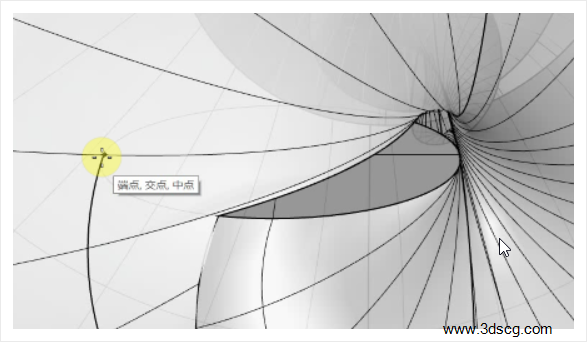
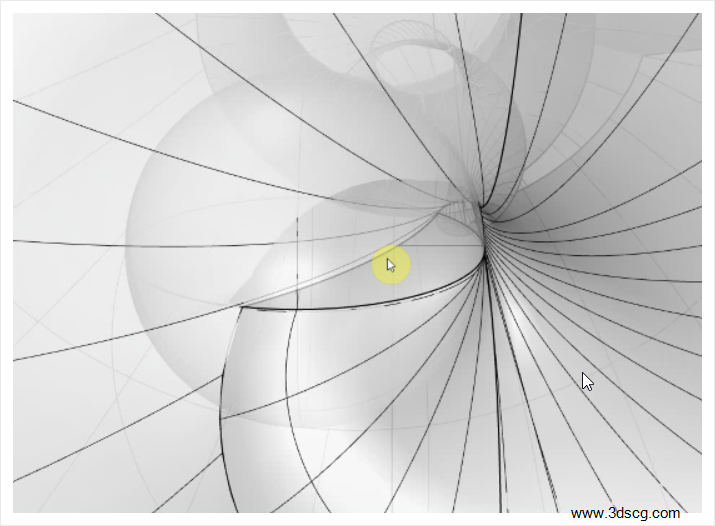
最后用ExtractSrf抽离曲面,把壳的封口删除
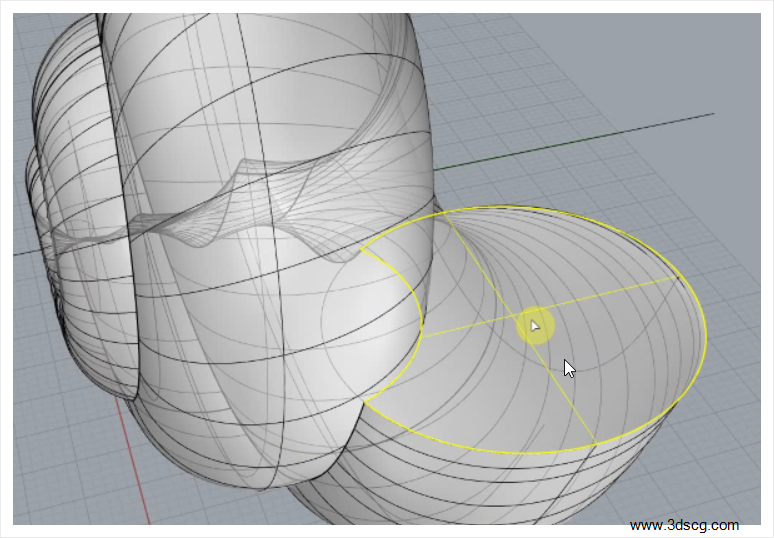
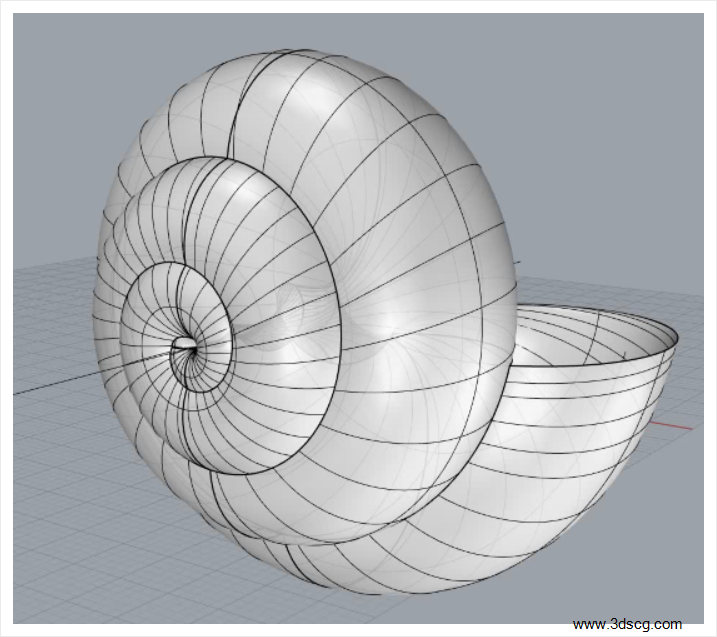
完成图如下

9.1 一般规定
9.1.1 工作面管理中的工程流水施工段划分、工作面冲突分析、工作面过程管理、工作面移交等工作宜采 用 BIM 技术。
9.1.2 宜采用标准的工作面编码规则,编码规则宜体现工作面的区域、单位工程、楼层、专业等信息。 9.1.3 基于 BIM 的工作面管理软件宜包含下列专业功能:
1 创建工作面及信息,设置工作面与进度计划、工序任务的关联关系。关联或附加工作面信息到相对 应的模型区域上;
2 结合模型相关进度、资源等信息对工作面进行分析和模拟;
3 基于模型填报、查看相关工作面的任务计划、资源需求、质量安全检查、工作移交等信息;
4 根据相关工作面中的任务计划,生成班组任务单,填报实际施工进度信息;
5 设置工作面任务事前提醒与进度预警;
6 结合移动互联网进行质量安全检查、工作交接、任务单下达、实际进度填报、提醒和预警等工作。
9.2 应用内容及模型元素
9.2.1 工作面管理中的工作面冲突分析、工作面过程管理、工作面移交宜采用 BIM 技术。
9.2.2 工作面管理 BIM 应用宜按图 9.2.2 所示流程进行。
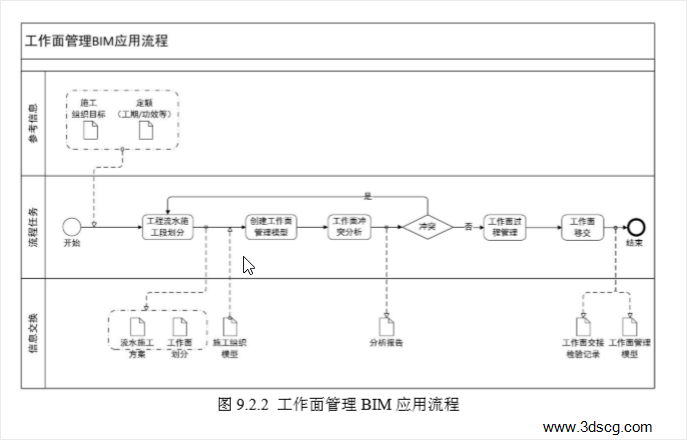
9.2.3 工程流水施工段划分宜结合工程特点、施工组织设计目标、工期定额和工效定额等对施工段和工作 面进行划分,并满足下列要求:
1 支持制定专业工序级别的详细进度计划,并与进度计划关联;
2 工作面应与工序关联,工序应体现工作面的全部工作内容。
9.2.4 创建工作面管理模型时,宜基于进度管理模型,将工作面与模型中的相关楼层、专业构件关联,模 型中应包含工作面相关的空间区域信息。
9.2.5 宜基于工作面管理模型进行工作面冲突检查,并根据冲突分析报告调整工作面划分。 9.2.6 工作面过程管理中,宜基于模型对工作面的进度、质量、安全、分包等工作进行管理。
9.2.7 工作面移交时,应真实填报工作面移交信息,并与相关的工作面模型进行关联。
9.2.8 工作面管理模型宜包含表 9.2.8 规定的模型元素和信息。


9.2.9 工作面管理 BIM 应用成果宜包括:工作面管理模型、工作面冲突分析记录、工作面过程管理记录和 文件,工作面移交记录等。
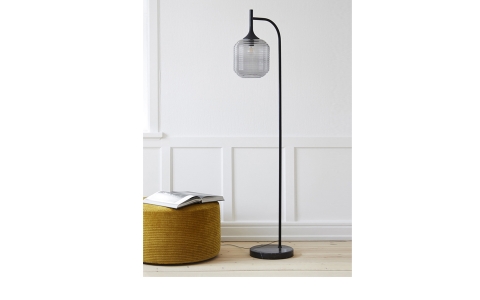
[b2_insert_post id=”https://www.3dscg.com/rhnio-download-luodideng.html”]
[b2_insert_post id=”https://www.3dscg.com/rhino-luodideng.html”]
高清视频请前往B站,ID 当厘子
8.1 一般规定
8.1.1 建筑施工中进度计划的编制和优化、施工进度的管理和控制等工作宜采用 BIM 技术。
8.1.2 进度计划编制 BIM 应用中应根据项目特点、工艺要求和进度控制需求,编制不同深度、不同周期的 进度计划。
8.1.3 进度控制 BIM 应用过程中,应对实际进度的原始数据进行收集、整理、统计和分析,并将实际进度 信息附加或关联到 BIM 模型中。
8.2 进度计划编制
8.2.1 进度计划编制中的工作分解结构创建、计划编制、与进度相对应的工程量计算、资源配置、进度计 划优化、进度计划审查、进度计划可视化等工作宜应用 BIM 技术。
8.2.2 在进度计划编制 BIM 应用中,可基于项目特点创建工作分解结构,并编制进度计划,可基于深化设 计模型创建进度管理模型,基于定额完成工程量和资源配置、进度计划优化,通过进度计划审查形成进度 管理模型。
8.2.3 将项目按整体工程、单位工程、分部工程、分项工程、施工段、工序依次分解,最终形成完整的工 作分解结构,并满足下列要求:
1 工作分解结构中的施工段应与模型关联;
2 工作分解结构详细程度应与进度计划匹配,并包含任务间关联关系;
3 在工作分解结构基础上创建的信息模型应与施工段、施工流程对应。
8.2.4 宜根据验收的先后顺序划分项目的施工任务及节点:
1 确定里程碑节点;
2 确定工作分解结构中每个任务的开工、完工日期及关联关系;
3 编制进度计划,确定关键线路。
8.2.5 进度管理模型宜包含工作分解结构信息、进度计划信息、资源信息和进度管理流程信息等。
8.3 进度控制
8.3.1 进度控制工作中的实际进度和计划进度跟踪对比分析、进度预警、进度偏差分析、进度计划的调整 等工作宜应用 BIM 技术。
8.3.2 施工过程中宜按一定周期收集项目的实际工程进度,与计划进度进行对比分析,输出项目的进度时 差;根据偏差分析结果,调整后续进度计划,并更新进度管理模型。
8.3.3 宜制定预警规则,明确预警提前量和预警节点,并根据进度分析信息,对应规则生成项目进度预警 信息;根据预警信息,调整后续进度计划,并更新进度管理模型。
8.3.4 进度控制中进度管理模型宜含有实际进度信息和进度控制信息。
高清视频请前往B站,ID :当厘子
[b2_insert_post id=”https://www.3dscg.com/rhino-download-reef.html”]
[b2_insert_post id=”https://www.3dscg.com/rhino-video-fengtong-2.html”]
[b2_insert_post id=”https://www.3dscg.com/rhino-download-reef.html”]
今天我们用Rhino犀牛来建一个吹风筒,这个风筒造型有点特别,
像三管衔接也像裤子,下面我们来看看如何建这个吹风筒
注意所注英文即犀牛的快捷键,直接键盘敲出即可
首先,用LIne把中轴线和背景图导入BackgroundBitmap
调整好位置,大家可以通过BackgroundBitmap编辑背景图中缩放、移动来调整
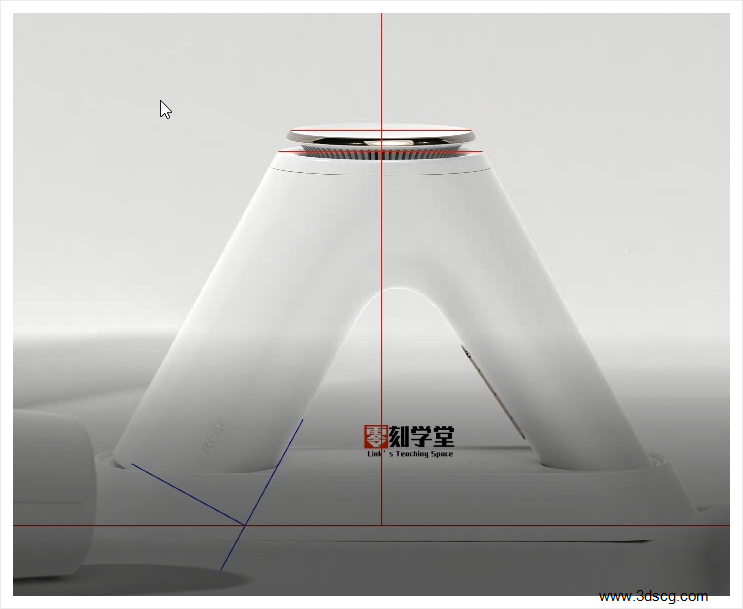
调整好后,使用Line直线命令,勾出风筒外轮廓线
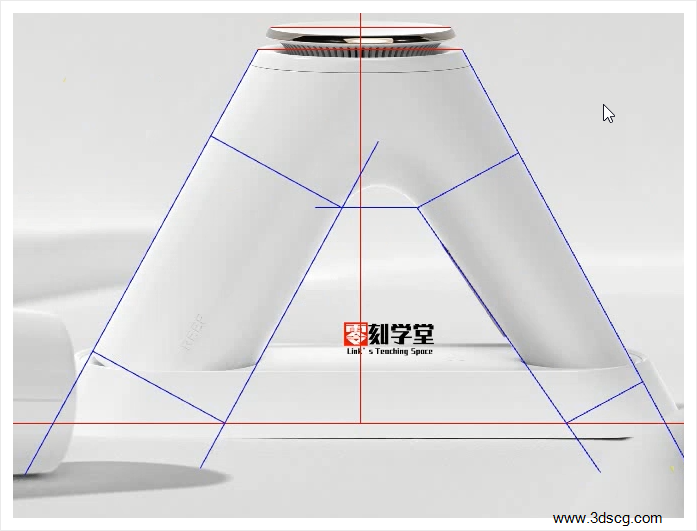
Tirm把多余部分剪切
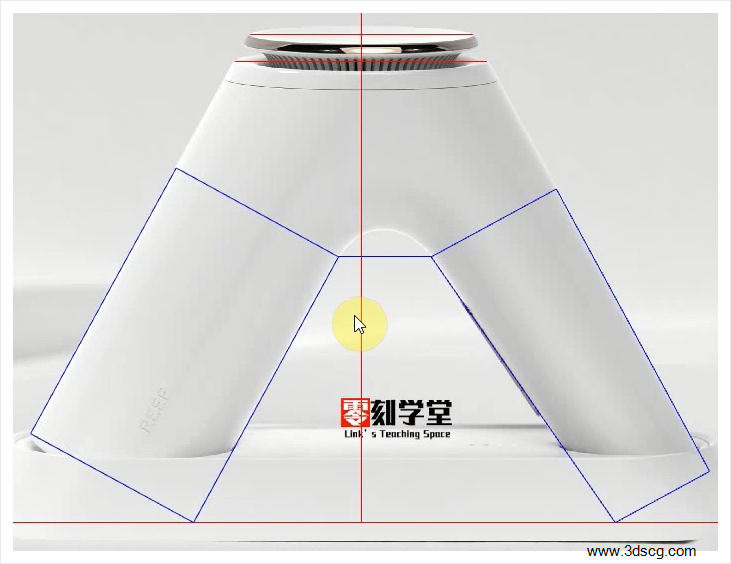
使用BlendCrv混接曲线 命令,把两条轮廓线混接
参数为正切,并把两条弧线用Join组合
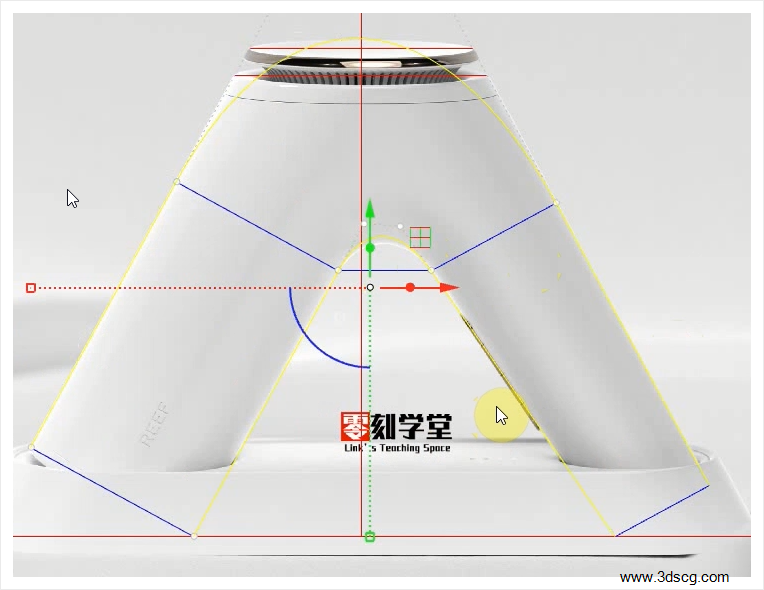
切换至透视图,用Circle圆形命令画出截面线
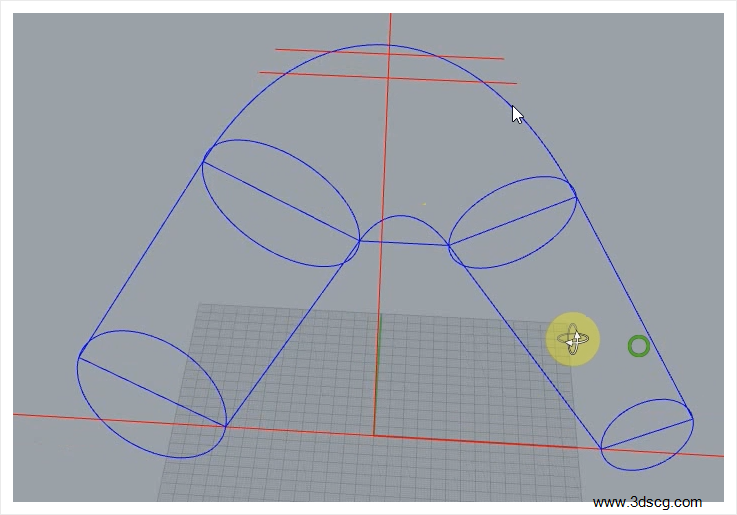
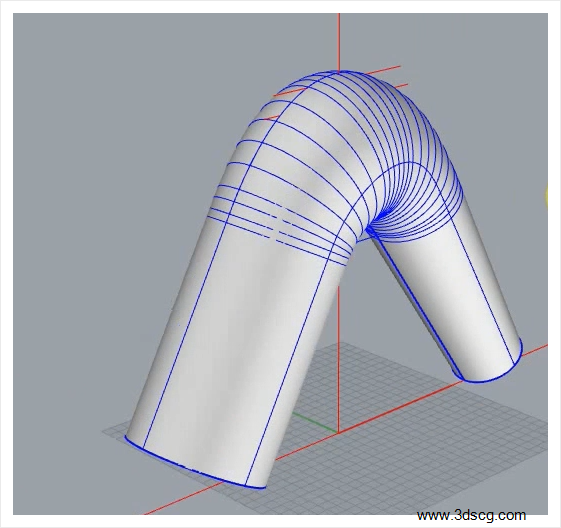
Sweep2双轨扫掠命令,把曲线生成曲面
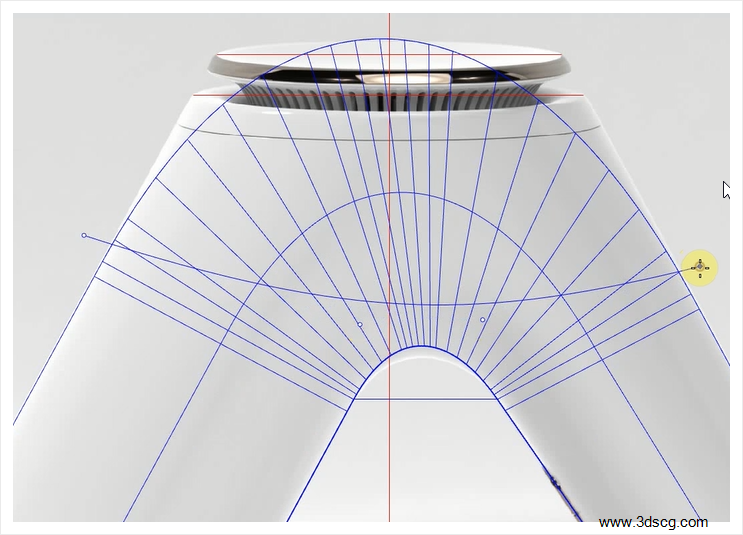
在前视图中,用Curve曲线命令,勾出曲线
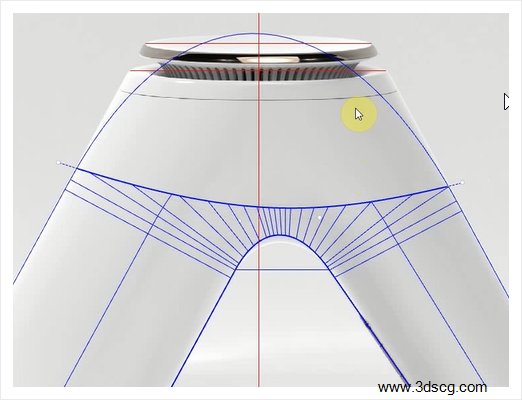
再用Trim剪切命令,把上部分剪切掉
切换至透视图,在顶部第二条中轴线上用Circle画圆形
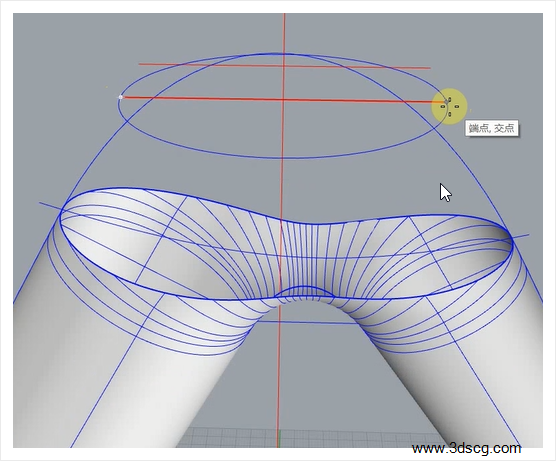
点击坐标轴上的实心点向上拉扯,把圆形变成曲面
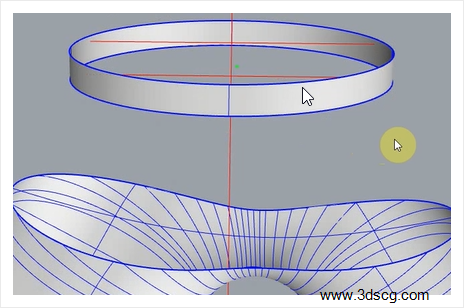
用Line直线画出两个物体间的外轮廓线
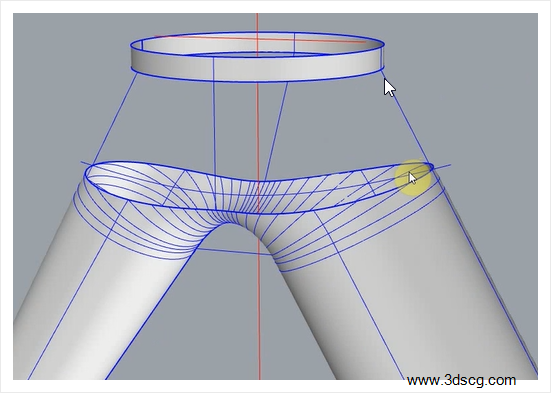
用NetworkSrf建立网格曲面命令生成曲面,参数如下图所示
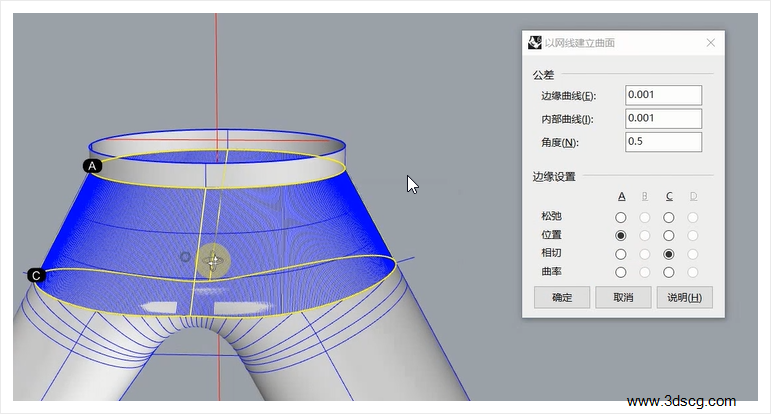
把上面管状曲面删除,选择曲线,按住Shift键拉控制杆向里缩小
再向下移动
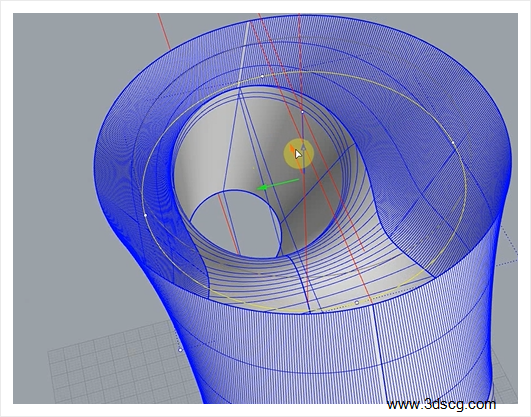
点击坐标轴上的实心点向下拉扯,把圆形变成圆管状
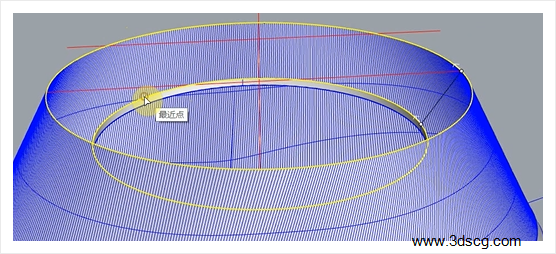
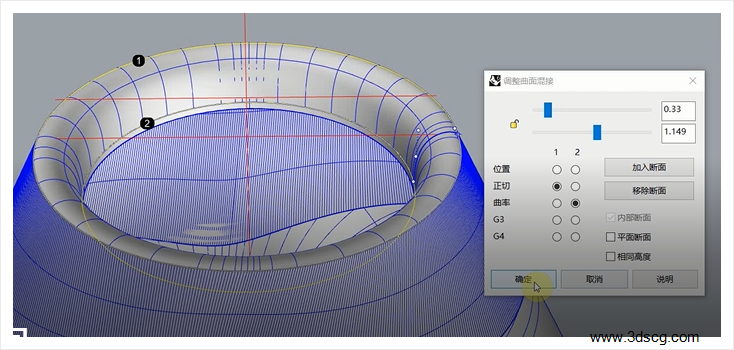
用BlendSrf混接曲面命令 把两个曲面混接
切换至前视图,用Curve曲线 描出风口外轮廓线
注意曲线要断开画,即画好一条按空格键再画一条
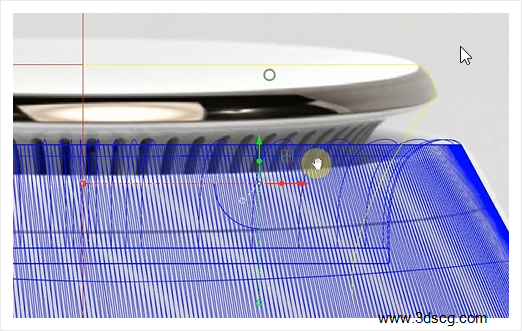
选择这几条曲线用Revolve旋转成型
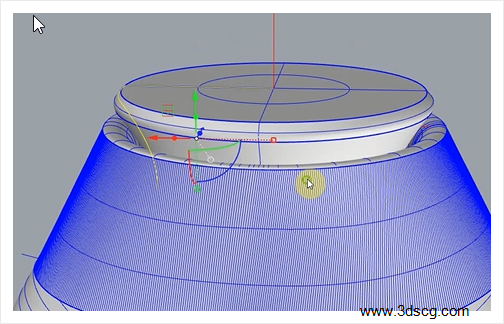
选择曲面,其他隐藏Hide,用OffsetSrf向内偏移1mm厚曲面
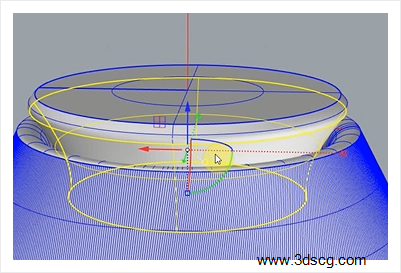
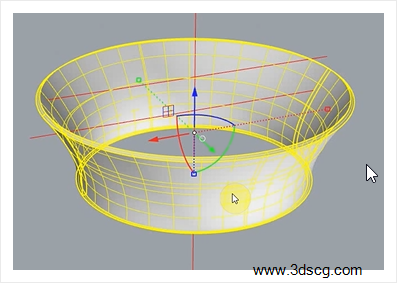
在前视图用Rectangle矩形(选择圆角)画一个圆角矩形
再把它ExtrudeCrv拉伸
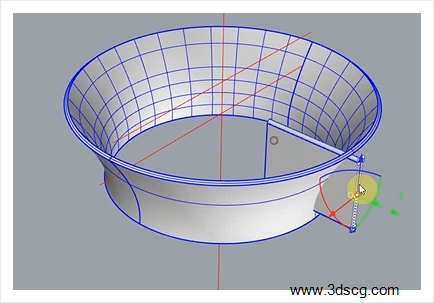
把这个拉伸出的圆角矩形用ArrayPolar环形阵列旋转复制64个
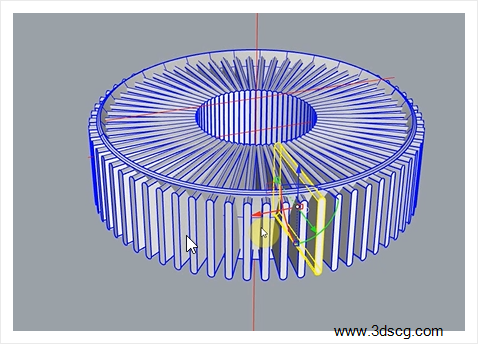
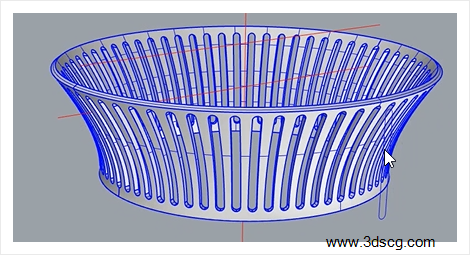
使用BooleanDifference布尔运算差集 命令
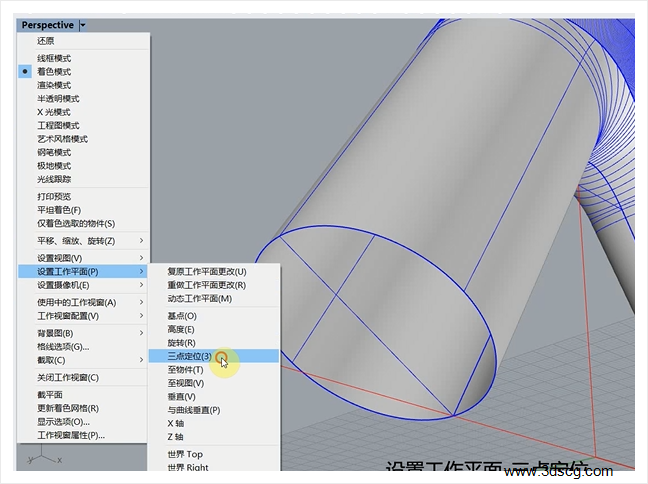
接下来 画风筒口,先在风筒口设置平面视图三点定位
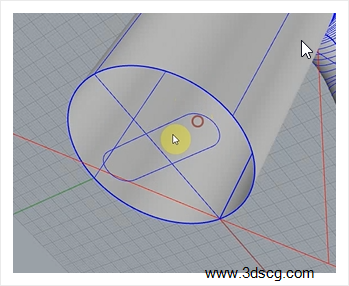
在风筒口以中心点为起点画一个Rectangle圆角矩形
再向上移动15mm
按住其坐标轴的实心点向上拉扯,变成管状
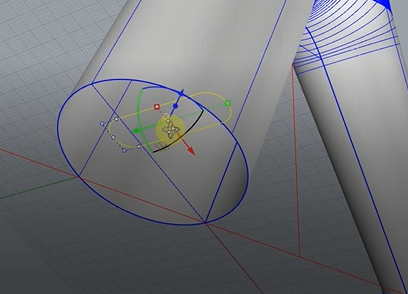
用BlendSrf混接曲面,把两个曲面混接
注意选择连锁边缘
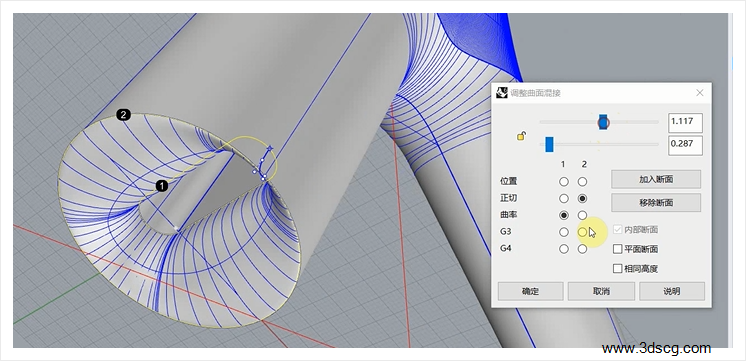
接下来做另一边把手部分,方法同上,同样设置平面视图三点定位
以中心点为起点画一个Rectangle圆角矩形后向上移动8mm
按住其坐标轴的实心点向上拉扯,变成管状
用BlendSrf混接曲面,把两个曲面混接
注意选择连锁边缘
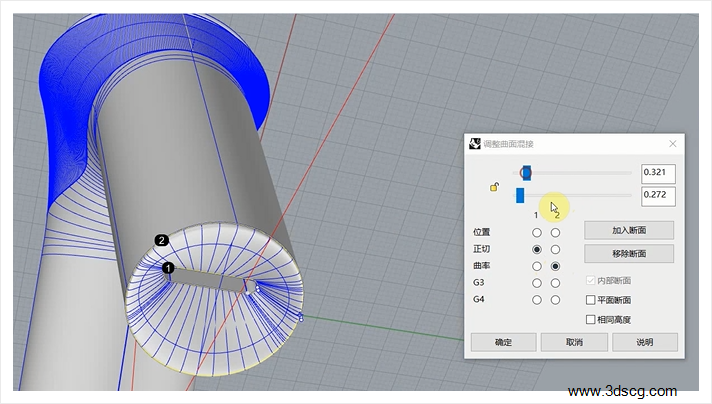
两个裤腿用Join组合,再用Cap加盖
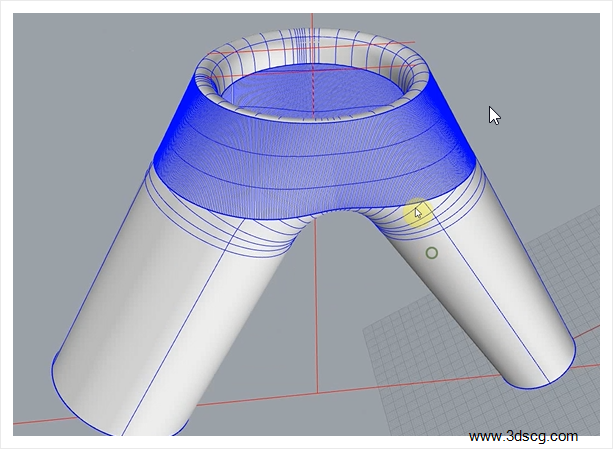
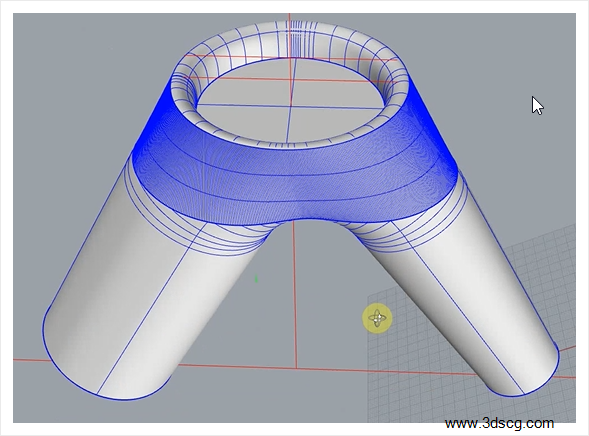
在把手上位置画一条直线
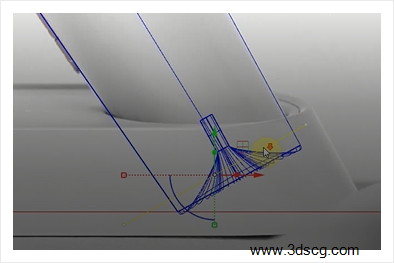
这条直接用 ExtrudeCrv拉伸
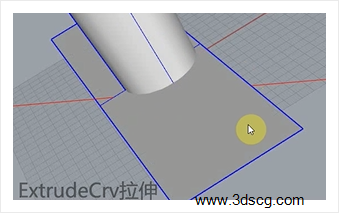
使用BooleanSplit布尔运算切割,把把手切开
再用FilletEdge命令对两个物体建立圆角
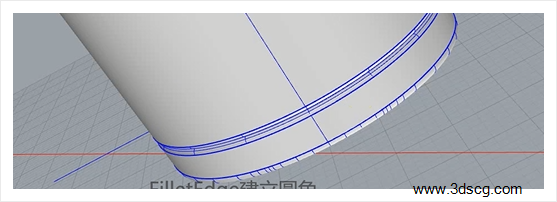
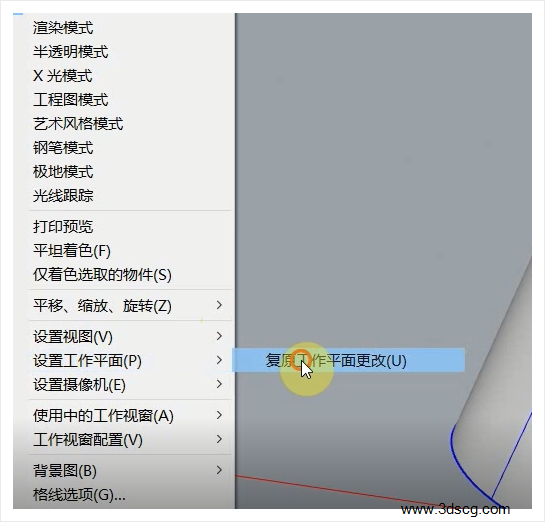
在视图左上角点箭头选择复原工作平面更改
这个做法也跟把手那边是一样的
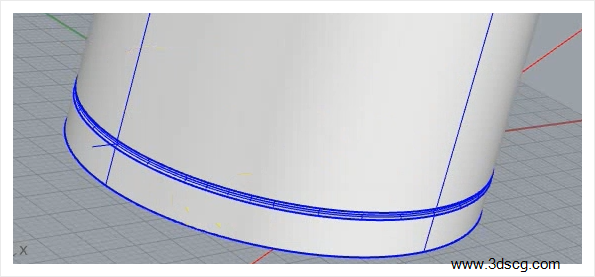
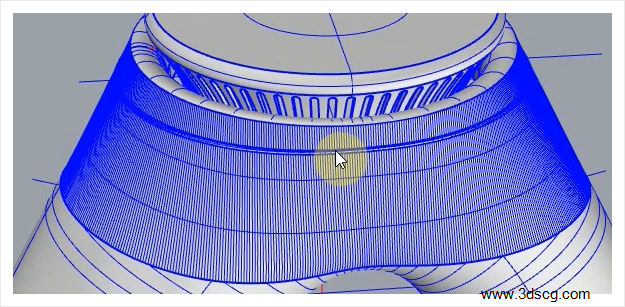
完成后复原工作平面更改,上部分也是用同样的方法做出细节
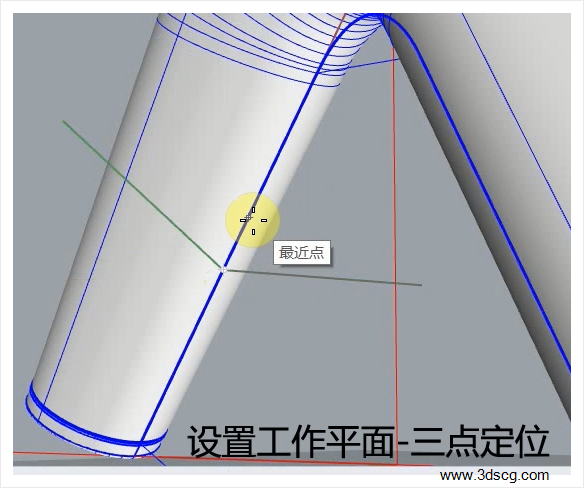
设置工作平面三点定位到下面所示位置
在这个地方画一个圆角矩形为按钮,尺寸自定
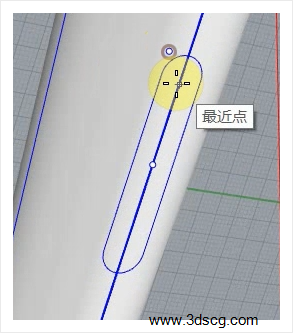
把圆角矩形Project投影 到把手上,再用用Split切割
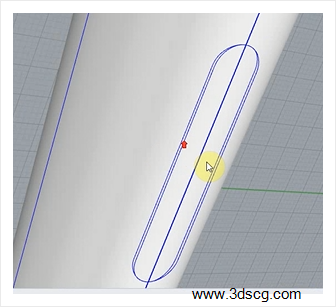
把切割出的圆角矩形用OffsetSrf偏移曲面 向里偏移2mm
再将其Explode炸开,表面曲面删除,把里面所有面加外壳
用Join组合,再用FilletEdge把边缘建立圆角,成图如下
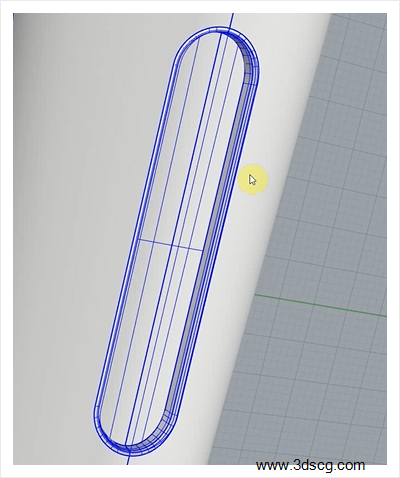
再把一开始画的圆角矩形,移动到按钮里,用ExtrudeCrv向外拉伸
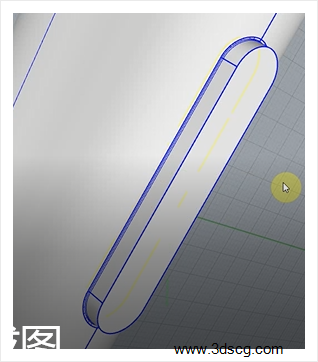
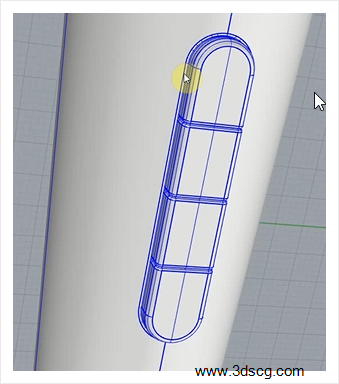
把按钮FilletEdge建立圆角再分成四份,画三条直线拉伸成面
用BooleanSplit布尔运算切割出来,边缘用FilletEdge建立圆角,成图如下
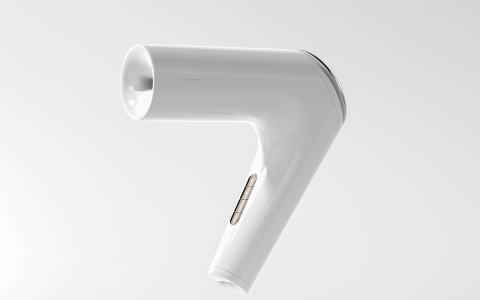
吹风筒完成图如下