作者: 当厘子

  • 吹风机——Rino犀牛建模教程

    吹风机——Rino犀牛建模教程

    [b2_insert_post id=”https://www.3dscg.com/rhino-download-fengtong.html”]

    [b2_insert_post id=”https://www.3dscg.com/rhino-video-fengtong.html”]

    这节课我们用犀牛Rino来做一个吹风机,这个吹风机的整体结构比较简洁,但有些结构还需注意一下

    首先,把图层先设置好,另有些细小材质可在绘制过程中添加图层
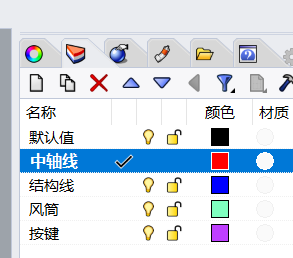
    image.png

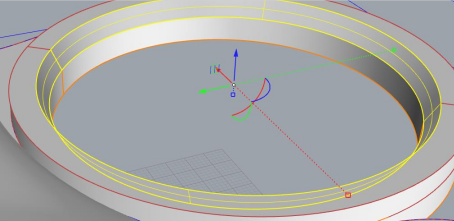
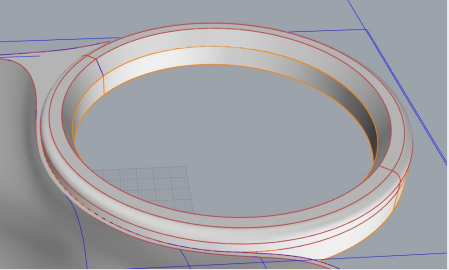
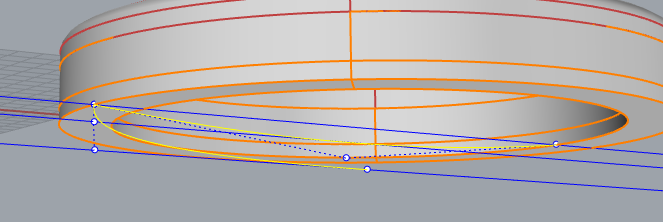
    用犀牛Rino吹风机物件用line直线先定个位,这个尺寸我太概一下,可以自己定,在这里只要比例不会差太多即可,下面我们先把底座先做了,使用Rectangle矩形命令,选择圆角(c),绘出圆角矩形,再用Offset偏移曲线,向里偏移10mm,用ExtrudeCrv拉伸命令拉伸尺寸大的圆角矩形15mm,拉伸时选择实体(S)=否,再拉伸里面小的圆角矩形,选择实体(S)=是,连接曲面可以绘制一条曲线当截面,用sweep2双轨扫掠绘制出曲面,(注意,双轨扫掠路径是要用封闭的曲线,所以要用DupEdge复制边缘线再把线段join组合成封闭曲线),如下图所示。
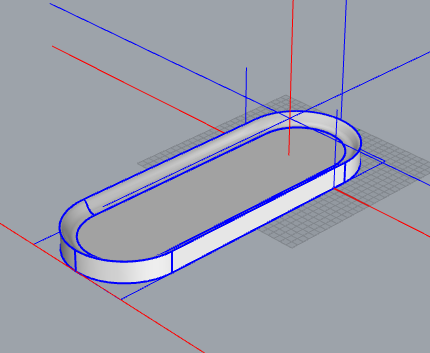
    image.png

    绘制吹风机把手部分,先在前视图上风口位、把手位、把手底部用直线定位好,再切换至顶视图定位圆心,使用Cylinder圆柱体命令绘制直径为30mm的圆柱体为把手,下一步绘制把手底部,在底座上用Circle绘制圆形直径为50mm,把切换到前视图用Curve曲线绘制把手底部的截面,用Revolve旋转曲线命令360度转一圈,绘出把手底部,最后切换到前视图,使用Circle圆形命令绘制一个50mm的圆形,然后用ExtrudeCrv拉伸命令,尺寸设置50mm向两侧拉伸,如下图所示。
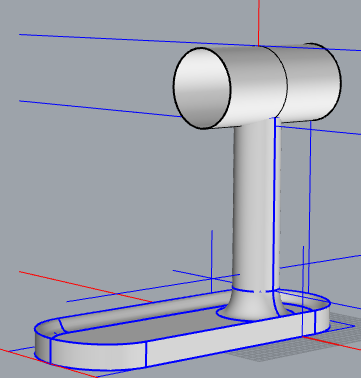
    image.png

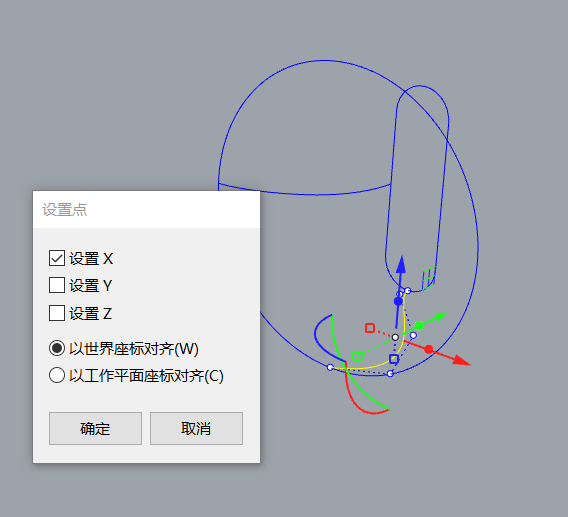
    选择风筒其他部分隐藏,切换至前视图,用 Rectangle绘制矩形,选择圆角(c),再用DupEdge复制风口边缘线,选择圆角矩形和复制出的圆形边缘线其他隐藏,切换至前视图用Curve绘制截面曲线,再切换至透视图可看到曲线偏移了,我们用SetPt对齐命令把曲线对齐,(注意在犀牛Rino里,可能会有同学对对齐这个设置点不知哪个方向来对齐,我们可以看左下角的经xyz轴来判断比较容易些)如下图所示
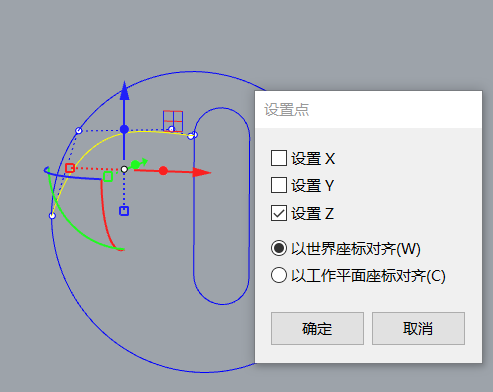
    image.png

    绘制另一边的截面曲线的时候也跟上面的方法是一样的,如下图所示

    image.png

    然后用NetworkSrf网格建立曲面命令,把吹风机的吹风口绘成如下图所示
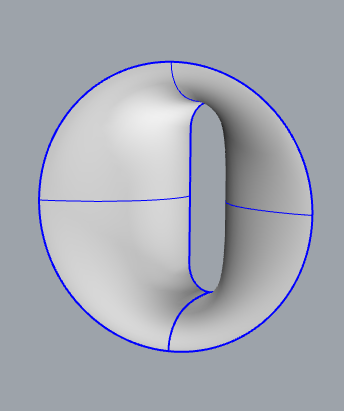
    image.png

    用show显示所有物件,用同样做风口的方法来做背面进风口 也可以,还有种简洁的方法就是画出截面曲线,用Revolve旋转命令把它变成曲面,再用box 正方体或用矩形拉伸也好,绘成长条方体,把这进风口条Array阵列再把圆圈外的方体用trim剪切掉就行了,如下图所示。
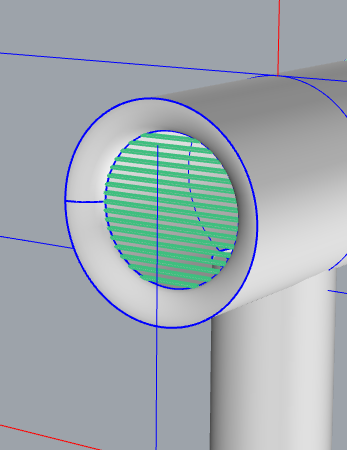
    image.png

    下面我们把剩下的细节做了,就是一些按钮之类的小物件,所用方法就是在前视图上绘制外轮廓,如圆形和圆角矩形,再用Project投影到把手上,再切换到透视图,把这些外轮廓用Split切割出来,用OffsetSrf偏移曲面,把按键向外或向内偏移,这几个按钮都是用这种方法来绘制的。
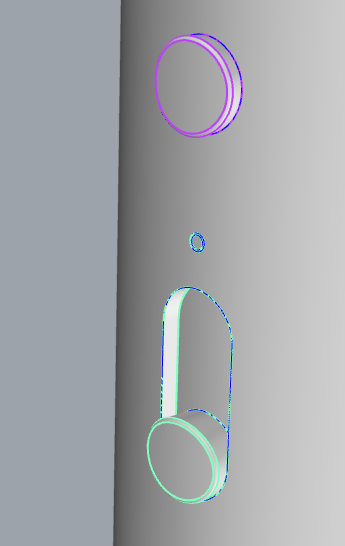
    image.png

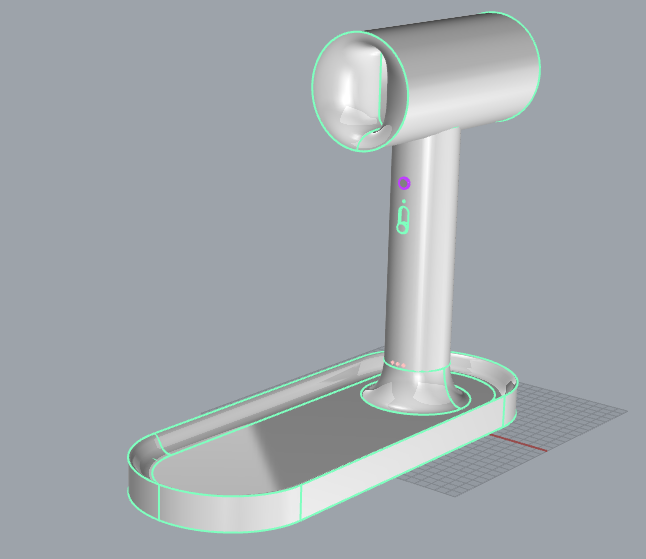
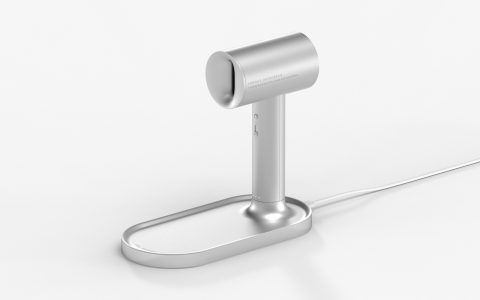
    吹风机建模-犀牛Rino教程就绘制完了,可看下如下图效果。
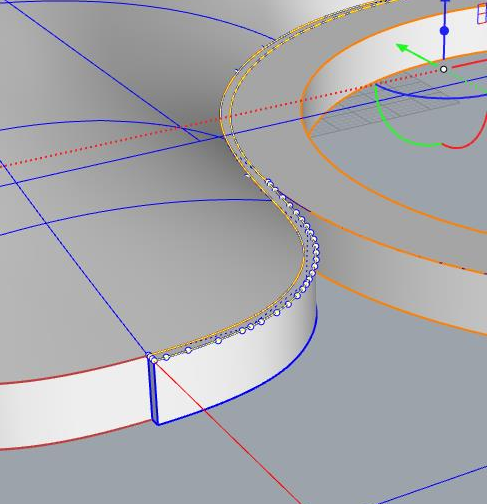
    image.png

  • Rhino建模实例-飞行器模型犀牛建模教程

    Rhino建模实例-飞行器模型犀牛建模教程

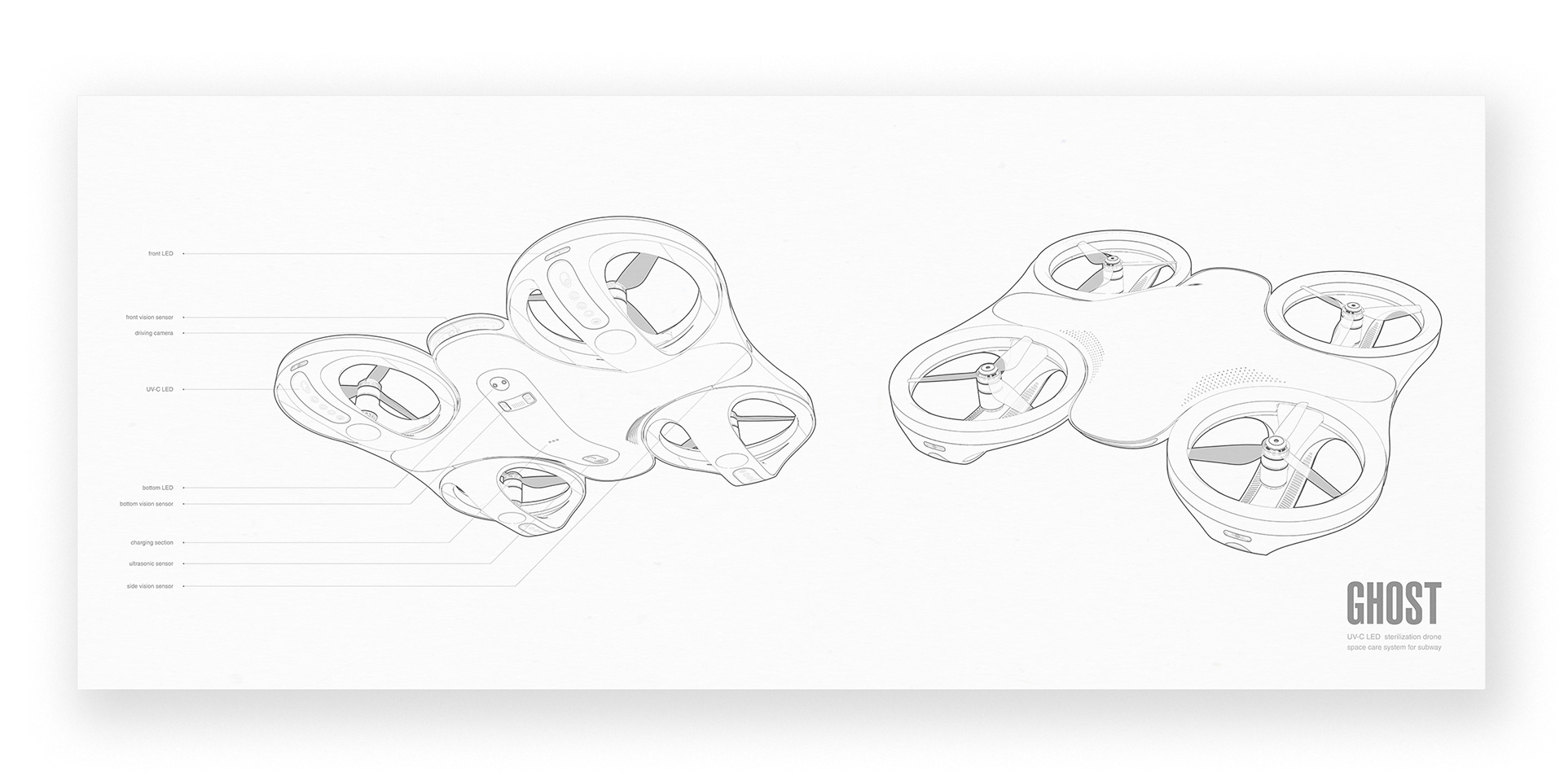
    飞行器模型犀牛建模教程-rhino建模实例

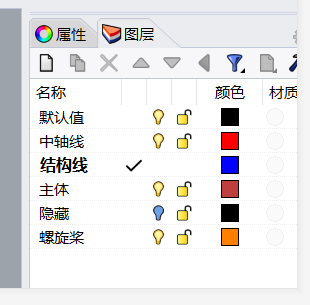
    创建以下的图层,在制图过程中有细节材质,可以再添加图层

    结构线图层是物体外轮廓曲线

    image.png

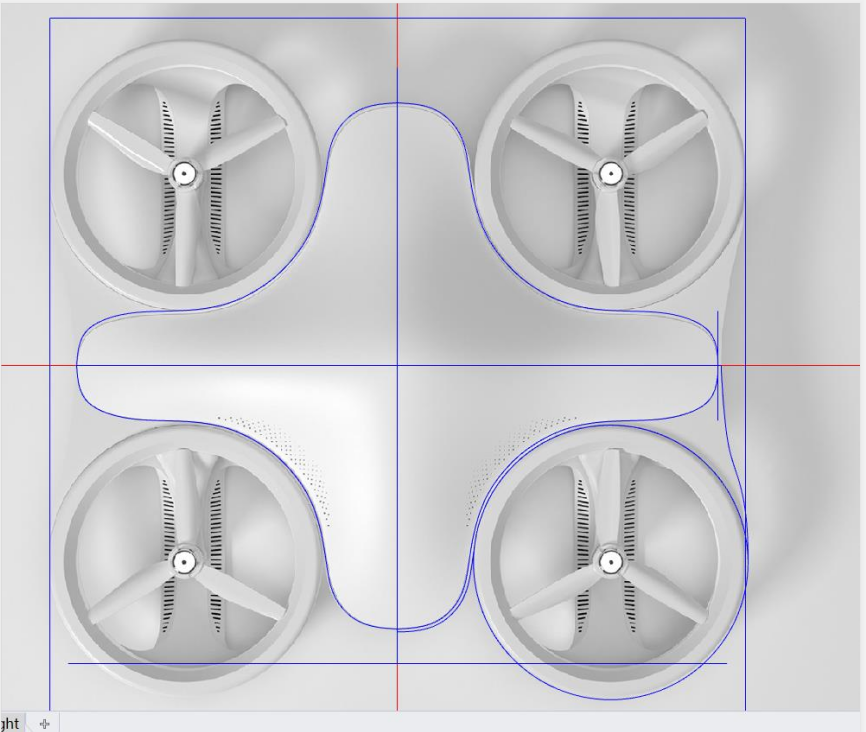
    在顶视图使用BackgroundBitmap(载入背景图)命令载入飞行器的平面图片。

    定位曲线边界线,绘制如下图的中轴线和结构线 ,绘制主体轮廓曲线时可以使用Mirror(镜像)命令

    注意:我整个飞行器外轮廓尺寸定在300*300(mm)

    平面曲线完成

    image.png

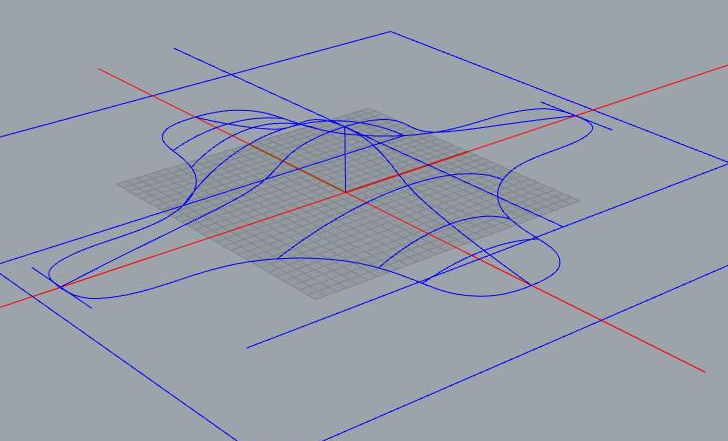
    切换到透视图绘制下图显示的曲线,这里要注意,在Rhino犀牛里如果把握不到曲线的弧度可以在前视图或右视图使用BackgroundBitmap(载入背景图)命令,载入飞行器的立面图片绘制侧面轮廓线。

    image.png

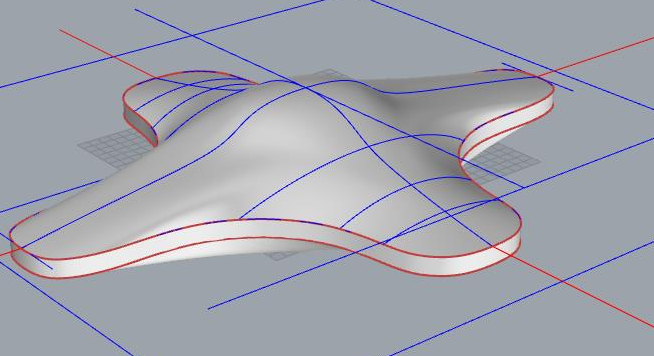
    使用NetworkSrf(网格建立曲面)命令,做飞行器主体结构表面,再用Mirror(镜像)命令,侧面厚度可用loft(放样),主体基本完成

    image.png

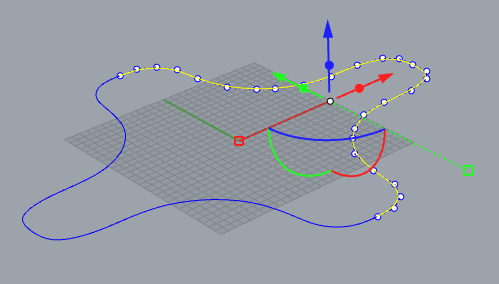
    注意使用NetworkSrf(网格建立曲面)命令时,选择路径时曲线分两段如下图所示 。

    image.png

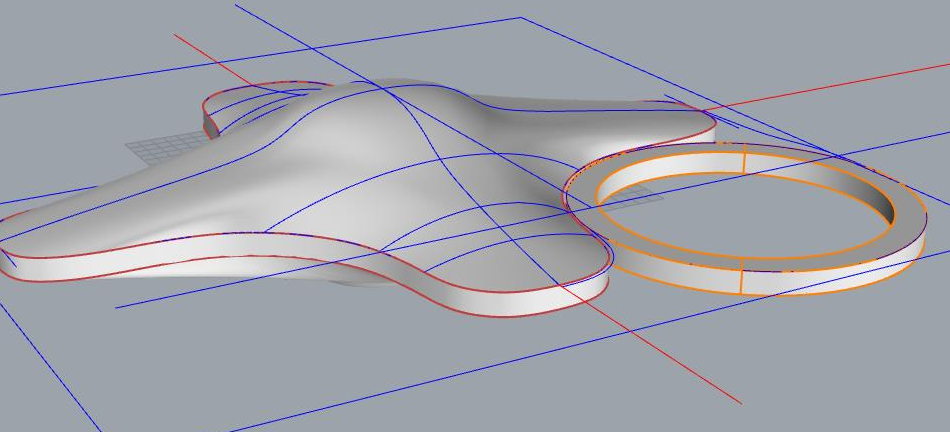
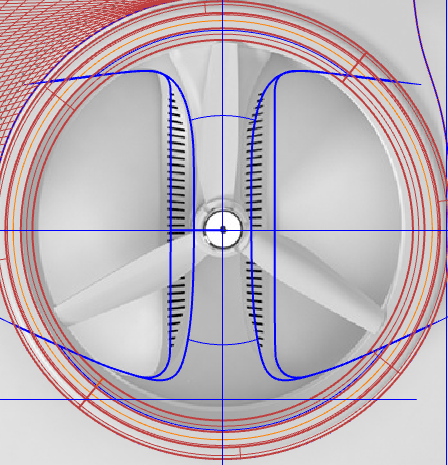
    切换到顶视图沿着平面背景图绘制螺旋桨外框,使用Circle(圆形)选择P(两点)定位画出圆形,点选圆形曲线使用ExtrudeCrv(拉伸)命令,选择实体(S)=否 ,拉伸出没有厚度的圆管状,再使用OffsetSrf(偏移曲面)向内我偏移(我给的尺寸是10mm)。如下图所示。

    image.png

    在顶视图中沿背景图使用Curve命令绘制曲线,ExtrudeCrv(拉伸)选择实体(S),拉伸结果如下图所示。

    image.pngimage.png

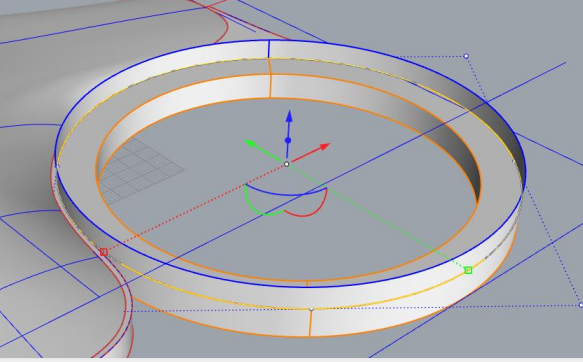
    在螺旋桨外框,使用DupEdge(复制边缘线),复制出两段半圆形线用join命令组成一条圆形,ExtrudeCrv(拉伸)命令,选择实体(S)=否,如下图所示

    image.png

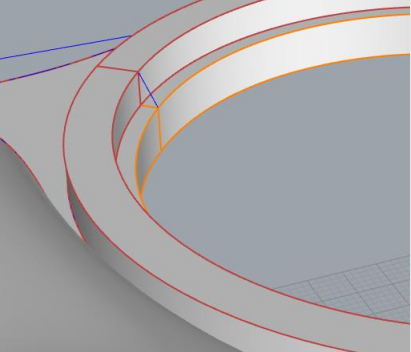
    使用OffsetSrf(偏移曲面)向内偏移7mm。在一上下之间画一条截面如下图所示

    image.png

    使用Revolve(旋转)命令旋转曲线一周,形成斜面,如下图所示

    image.png

    给它FilletEdge(建立圆角边缘)命令,圆角 边缘为3mm.

    image.png

    螺旋框底部绘制,在顶视图描绘出螺旋框底部轮廓图

    image.png

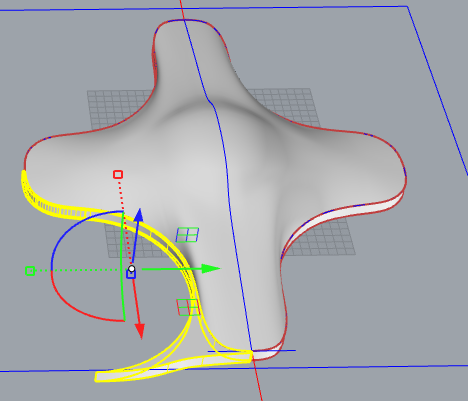
    螺旋框底部定位,使用Arc(圆弧)命令,选择起点(S),画弧线,如下图点选的两条黄色弧线,再把这条弧线用Revolve(旋转)命令旋转曲线一周变成弧面,类似锅盖。

    image.png

    切换在Rhino犀牛顶视图上,选择要切割的物体,其他隐藏,使用trim(剪切)命令,切成如下图所示

    image.png

    螺旋桨底部造型可分两层绘制,方法跟上图一样。

    image.png

    它侧面是一个倾斜面,在Rhino犀牛里我们可以用loft(放样)的命令来绘制,再Mirror(镜像)另一侧,如下图 所示

    image.png

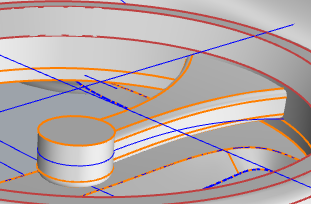
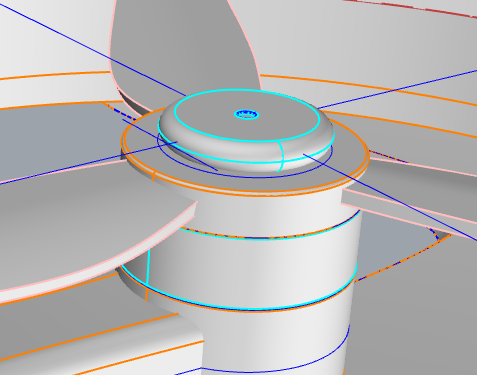
    切换至顶视图,hide隐藏其他物件,先使用curve曲线和Circle(圆形)命令绘制螺旋桨托轮廓,再ExtrudeCrv拉伸7mm,然后FilletEdge(建立圆角边缘)命令,圆角 边缘为1.5mm,最后用bend(弯曲)命令,让物体稍有点弯就可以了。圆形则拉伸10mm,使用FilletEdge(建立圆角边缘)命令,圆角 边缘为2mm,放置位置如下图所示。

    image.png

    使用show(显示)命令,把物件放在适合的位置

    image.png

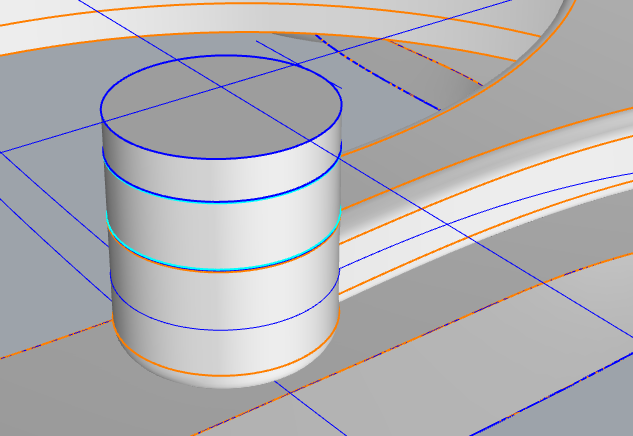
    这几个转轴可在顶视图使用Circle(圆形)命令绘制圆形,再ExtrudeCrv拉伸和FilletEdge(建立圆角边缘)命令,如下图所示

    image.png

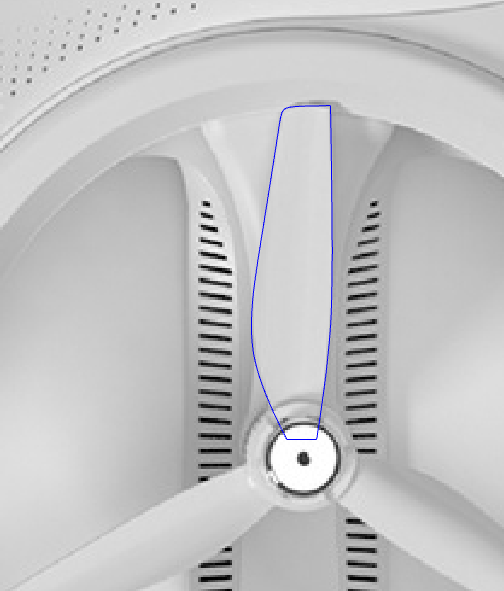
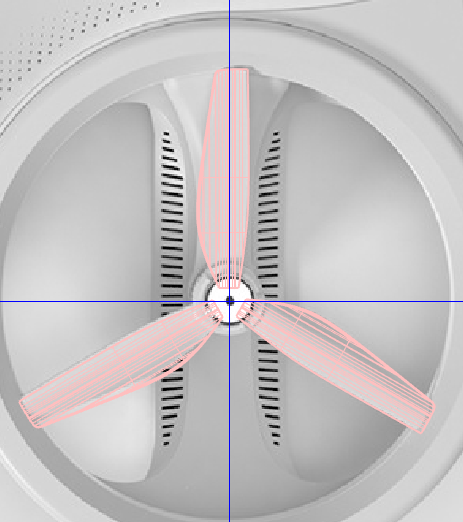
    好,现在我们来绘制螺旋桨的叶片,切换至顶视图,还是一样用hide隐藏命令,把其他物件隐藏起来,用curve曲线命令描出螺旋桨叶片轮廓,join 组成一条封闭的曲线。

    image.png

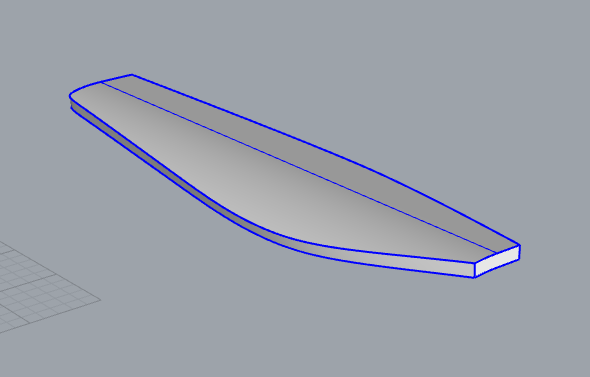
    切换到透视图,一样用拉伸命令拉伸,再作条辅助线,使用 bend弯曲命令,把叶片弯曲一点,叶片完成

    image.png

    把叶片放在适当的位置后,在顶视上显示叶片隐藏其他物件,用ArrayPolar环形阵列命令,把叶片阵列三个

    image.png

    下面我们把一些细节方面处理一下,在Rhino犀牛里一样绘制 Circle(圆形)再ExtrudeCrv拉伸和FilletEdge(建立圆角边缘)命令,中间凹下云部分先绘制一圆形在上面,再用Split切割,注意:先选要切割的物体再点选圆形就能切到了,然后用OffsetSrf偏移曲面,把这曲面Explode炸散后删除表面,边角可以圆滑一些,用 FilletSrf圆角建立曲面即可,其他细节部分需圆角的也可以处理一下,如下图所示。

    image.png

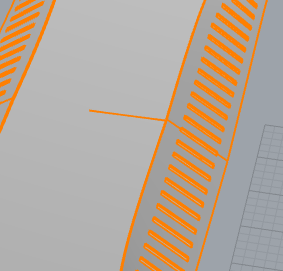
    现在我们回到顶视图来处理一些细节的东西,把散热窗口绘制出来,使用Rectangle绘制一个矩形(尺寸自定),用Array 阵列命令,将矩形排开,再用Project投影至物体上,如下图所示

    image.png

    切换至透视图,先选择这个斜面物体,用Split切割命令选取投影到物体上的矩形,回车,再把切割出的矩形体删除,然后OffsetSrf向外偏移曲面0.2mm,再这个面Mirror(镜像)至另一面,如下图所示

    image.png

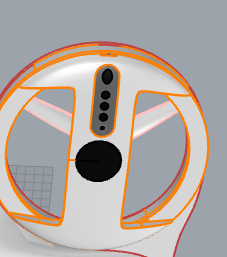
    好,我们现在看一下细节,把那些开关按钮制作出来,同样是在顶视图上,绘制圆形,把它投影到物件上,椭圆可用Rectangle矩形,选择圆角来绘制,然后再用Split切割命令,把物件割离出来放入所属物件的图层,用OffsetSrf向里偏移曲面0.3mm ,再Explode打散,把表面曲面删除就可以了,其他的细节参照此法即可,如图所示。

    image.png

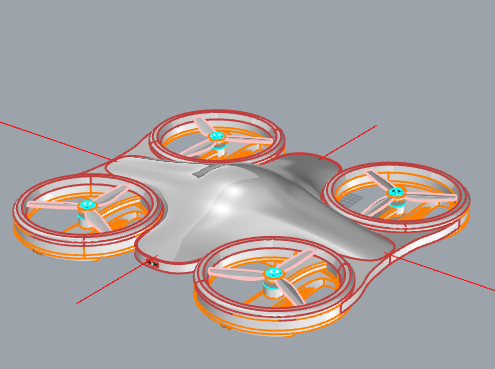
    最后把螺旋桨这部分用Mirror(镜像)至另外三个地方,飞行器模型建模完成。

    image.png

    好,我们今天Rhino犀牛建模教程就到这里,如有不明白的地方可以在本节课下面的留言窗口留言,我会给大家一一解答关于Rhino犀牛技术问题,下节课再见。