Grasshopper参数化楼梯
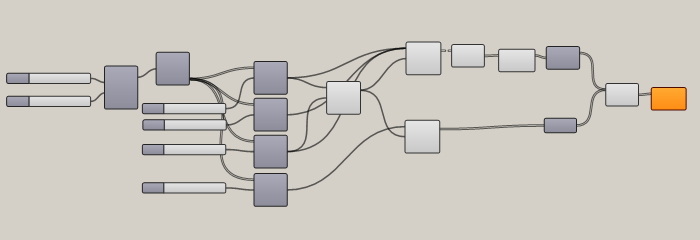
这个算法比之我前段时间写的一个算法简化了很多步骤。主要得益于Rhino5.0最新的Grasshopper的线性阵列(Linear Array)工具,直接阵列出楼梯的造型。
算法如下图

Grasshopper参数化楼梯
这个算法比之我前段时间写的一个算法简化了很多步骤。主要得益于Rhino5.0最新的Grasshopper的线性阵列(Linear Array)工具,直接阵列出楼梯的造型。
算法如下图
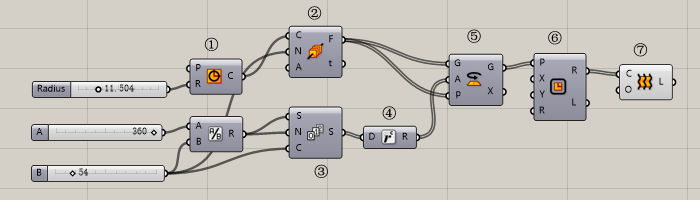
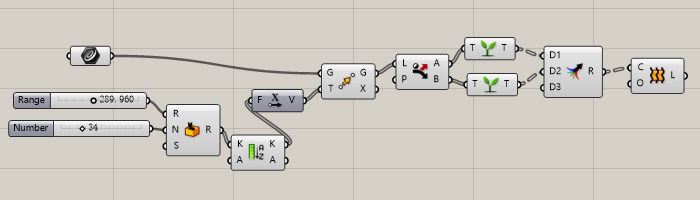
莫比乌斯环grasshopper算法
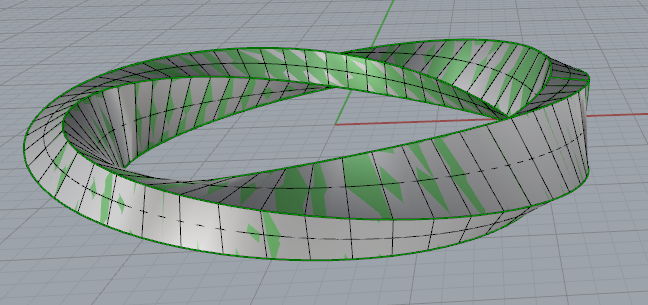
制作思路:绘制多个与圆形曲线垂直的矩形,而且他们在圆形上平均分布,矩形之间互成等差的旋转变化,最后把矩形曲线做放样成面成型。
上图电池图技术解答:
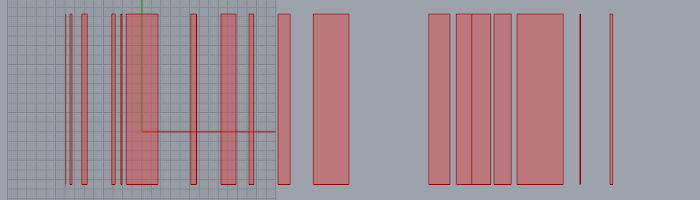
莫比乌斯环效果
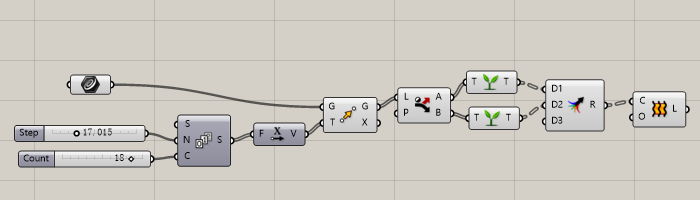
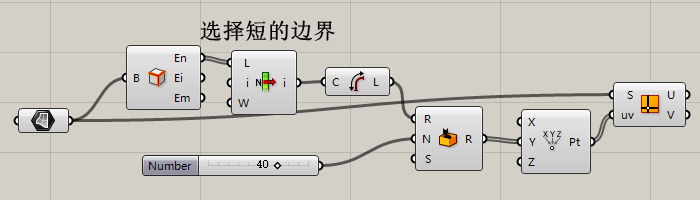
如上图,这个小算法实现的是选择出紧挨着的两根线段做放样曲面。即挑选出0 1、2 3、4 5……..n n+1线段做放样
[intense_hr type=”solid” size=”large” title=”实现的思路” title_tag=”h3″ title_background_color=”#ffffff” title_position=”left” icon_type=”pencil” icon_position=”left” icon_size=”1″ icon_color=”#1a8be2″ /]
创建排列的线段,数量数值为偶数
将线段的数列“分流”(Dispath)。分流的作用是让原始数据列表分为两个部分,A端口输出原始数据的偶数项,B端口输出的原始数据的奇数项。
分流后的线段数列再做数据分组处理,使得每个分组只有一个数据。
最后将数据“合流”(Merge)并作放样曲面
效果如下图

如果改变一下原始线段的排列的话,可以得到比较有趣的变化,下面我做了随机的变化。
grasshopper随机在曲面上抽离结构线算法
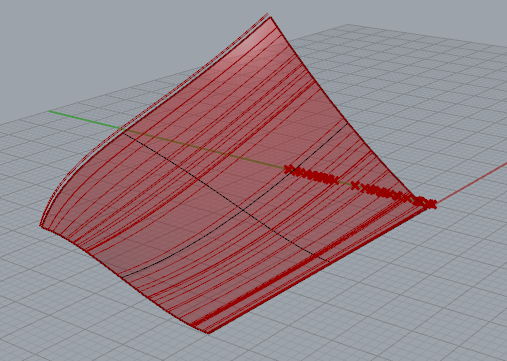
算法如上图
[intense_hr type=”solid” size=”large” title=”实现的思路” title_tag=”h3″ title_background_color=”#ffffff” title_position=”left” icon_type=”pencil” icon_position=”left” icon_size=”1″ icon_color=”#1a8be2″ /]
[intense_hr type=”solid” size=”large” title=”注意要点” title_tag=”h3″ title_background_color=”#ffffff” title_position=”left” icon_type=”pencil” icon_position=”left” icon_size=”1″ icon_color=”#1a8be2″ /]
随机结构线的效果

无论是平面设计,包装设计还是网页设计,空间设计还是产品设计,色彩永远是最为重要的环节,但我们距离显示屏较远的时候,我们看到的不是优美的版式或者是美丽的图片,而是电脑界面的色彩。
关于色彩的原理有许多,在此我们不可能一一阐述,大家可以看看相关设计书籍或者特别棒的设计案例,有利于系统系统地理解,在此我们通过设计的对比和配色告诉大家在工作中,色彩的配置和色标使用;下面介绍一些色彩在实际使用中的步骤;
第一步、底色和图形色;色彩搭配的问题确实不是一个简单的问题。这一代的设计师比上一代的设计师,所能运用的色彩工具多了许多。如今,我们能运用好计算机为我们提供的丰富色彩,看来不是很简单的事情。就我个人而言,在我从事设计师工作以来,往往也会迷失在色彩的世界。现在交流一下自己学过的和掌握的一些经验,希望大家指正。 配色所要注意的要素实际设计时,我们经常会按照设计的目的来考虑与形态、肌理有关联的配色及色彩面积的处理方案,这个方案就是我的配色计划。在做配色计划时,我们应该考虑下述几点以突出视觉效果。
在设计时我们会经常遇到用几个色做各种形的构成,作为底的色我们往往会将它推远,而作为图形或文字的色我们要将它拉近。这就需要我们了解受配色关系的影响是什么样的。 一般明亮和鲜艳的色比暗浊的色更容易有图形效果。因此,配色时为了取得明了的图形效果必须首先考虑图形色和底色的关系。 图形色要和底色有一定的对比度。这样才可以很明确的传达我们要表现的东西。 我们要突出的图形色必须让它能够吸引观者的主要注意力。如果不是这样就会喧宾夺主。
第二步、整体色调 如果我们想使我们的设计能够充满生气,稳健,冷清或者温暖,寒冷等感觉都是由整体色调决定的。那么我们怎么能够控制好整体色调呢?只有控制好构成整体色调的色相、明度、纯度关系和面积关系等。才可以控制好我们设计的整体色调。首先要在配色中心决定占大面积的色,并根据这一色来选择不同的配色方案会得到不同的整体色调。从中选择出我们想要的。 如果我们用暖色系列来做我们的整体色调则会呈现出温暖的感觉,反之亦然。 如果用暖色和纯度高的色作为整体色调则给人以火热刺激的感觉,以冷色和纯度低的色为主色调则让人感到清冷、平静的感觉。 以明度高的色为主则亮丽,而且变得轻快,以明度低的色为主则显得比较庄重、肃穆。 取对比的色相和明度则活泼,取类似、同一色系则感到稳健。 色相数多则会华丽,少则淡雅、清新。 以上几点整体色调的选择要根据我们所要表达的内容来决定。
第三步、配色的平衡 颜色的平衡就是颜色的强弱、轻重、浓淡这种关系的平衡。这些元素在感觉上会左右颜色的平衡关系。因此,即使相同的配色,也将会根据图形的形状和面积的大小来决定成为调和色或不调和色。 一般同类色配色比较容易平衡。 处于补色关系且明度也相似的纯色配色,如:红和兰绿的配色,会因过分强烈感到刺眼,成为不调和色。可是若把一个色的面积缩小或加白黑,改变其明度和彩度并取得平衡,则可以使这种不调和色变的调和。 纯度高而且强烈的色与同样明度的浊色或灰色配合时,如果前者的面积小,而后者的面积大也可以很容易的取得平衡。 将明色与暗色上下配置时,若明色在上暗色在下则会显得安定。反之,若暗色在明色上则有动感。
第四步、配色时要有重点色 配色时,为了弥补调子的单调,可以将某个色作为重点,从而使整体配色平衡。在整体配色的关系不明确暧昧时,我们就需要突出一个重点色来平衡配色关系。选择重点色要注意以下几点: 重点色应该使用比其他的色调更强烈的色。 重点色应该选择与整体色调相对比的调和色。 重点色应该用于极小的面积上。而不能用于大面积上。 选择重点色必须考虑配色方面的平衡效果。
第五步、配色的节奏 由颜色的配置产生整体的调子。而这种配置关系在整体色调中反复出现排列就产生了节奏。色的节奏和颜色的排放,形状,质感等有关。 由于渐进的变化色相、明度、纯度都会产生变化而且时有规律的,所以就产生了阶调的节奏。 将色相、明暗、强弱等等的变化做几次反复,从而会产生反复的节奏。 可以通过赋予色彩的配置以跳跃和方向感就会产生动的节奏,等等。我们可以通过学习或训练来掌握更多的节奏效果。
第六步、渐变色的调和 2色或2个以上的色不调和时,在其中间插入阶梯变化的几个色,就可以使之调和。 色环的渐变:色相的渐变象色环一样,在红、黄、绿、兰、紫等色相之间配以中间色,就可以得到渐变的变化。 明度的渐变:从明色到暗色阶梯的变化。 纯度的渐变:从纯色到浊色或到黑色的阶梯变化。 根据色相、明度、纯度组合的渐变,把各种各样的变化作为渐变的处理,从而构成复杂的效果。这些渐变色都是调和的。
第七步、在配色方面的统调 所谓统调,即为了多色配合的整体统一而用一个色调支配全体,将这个色叫做统调色,也就是支配色调。 色相统调是在各色中加入相同的色相,而使整体色调统一在一个色系当中。从而达到调和。 明度统调是加白色或黑色,以使全体色调的明度相似。这样也可以达到调和。 纯度统调是加灰色,以使全体色调的纯度相似
第八步、在配色方面的分割 2个色如果互相处于对立关系是对比的,具有过分强烈的效果,成为不调和色。为了调节它们,在这些色中用其它色把它们划分开来,即分割。将用于分割的色叫做分割色。 由于分割的目的,可以用于分割色的颜色不多,最常用的是白、灰、黑。 金色和银色也具有分割的效果。但在我们的电脑中很难调出具有重量感的这两种色,所以在电脑中几乎用不到这两种色。但可以用于印刷中。 使用其它彩色进行分割也可以,但要选择与原来色有明显区别的明度,同时也应考虑色相和纯度。
这些在配色时注意的一些问题和解决的一些基本方法。我想还有更多的色彩问题,我这里没有谈到。如:色彩的感情、色彩的形状、色彩的味觉、色彩的距离感、色彩的音乐感等等。
原文链接:刘义的博客:http://blog.sina.com.cn/s/blog_5ffdad2f0100ot5g.html

指出官方的错误:然后从老虎窗线段的一端到其中点绘制坡度箭头
关于这点我不得不吐槽一下,官方的说法是一端到(就是下图的端点的字样)其中点绘制坡度箭头,事实上这样的做法是不大正确的,我根据这样做法生成的屋顶简直不能看,前面的老虎窗把屋顶都“拱裂了”。就是这个问题在今天上班时候解决不了,直到晚上下班回家也一直放不下心来。
回到到家之后马上就开启Revit再来解决这个问题,当我重新绘制这个坡度箭头的时候就在想,这个坡度箭头总不会是仅仅是标示坡度的方向吧,如果不是的会应该是还有其他的含义,凭借我有点Grasshopper的经验估计它应该还有标示大小的用处,至于这个是表示屋顶的坡度还是屋顶的角度,那还是没有办法确定的。
那我这个坡度箭头的末端不定位到线的中点,而是到这条线的另一端上,那这次生成的屋顶的坡度就小了,可见这个箭头长度我们可以认为是老虎窗屋顶的斜坡长度。当然这个我还没验证过,只是暂时的一个结论。
大家看下图,蓝色的箭头就是老虎窗的坡度斜角。

下面这个是Autodesk公司使用手册的的做法,大家参考小,注意下面高亮标注的就是我上面吐槽的内容
1 绘制迹线屋顶,包括坡度定义线。
2 在草图模式中,单击“修改 | 创建迹线屋顶”选项卡  “修改”面板 (拆分图元)。
在迹线中的两点处拆分其中一条线,创建一条中间线段(老虎窗线段),然后单击“修改”。

3 如果老虎窗线段是坡度定义 (),请选择该线,然后清除“属性”选项板上的“定义屋顶坡度”。
单击“修改 | 创建迹线屋顶”选项卡 “修改”面板 (坡度箭头),然后从老虎窗线段的一端到其中点绘制坡度箭头。
 坡度箭头的正确放置
再次单击“坡度箭头”,并从老虎窗线段的另一端到其中点绘制第二个坡度箭头。
 正确绘制的坡度箭头
 带有老虎窗的四坡屋顶

Revit学习小记
新建的建筑模板的平面视图可能会跟后面新增的标高不相匹配,会导致新建的构建的标高起点位置的偏移的问题。比如在标高1的物体,标高起点可能跑到标高2去了。
解决办法:先把模板预设定的平面删除–》点击视图菜单的平面视图–》楼层平面菜单–》弹出新建楼层面板
 新建楼层面板选择相应的标高,默认情况下“不要复制现有视图”是勾选上的,这里还是把它去除,这样就可以选择被隐藏的标高了。
进入新建的平面楼层视图绘制的物体的标高就与上个步骤选择的标高一致了。如果新建的时候标高选择错误的话,也可以在“属性”面板中修改:属性–》范围–》视图范围–》编辑–》弹出视图范围编辑对话框

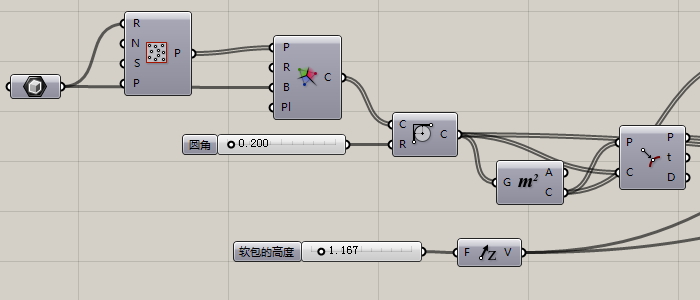
接着昨天发布的软包模型制作的教程,继续深化软包(水泡)的算法。,昨天那个软包的几个点我自己差点都看晕了,生成的那几个点很难看清楚之间什么关系,这次我改进了下这个软包的算法,再加上文字的标记,总算能看得清楚了。
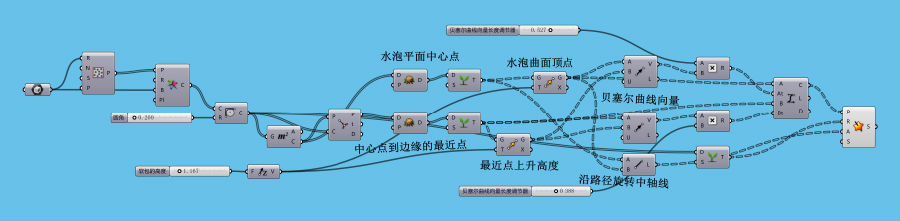
下图中不管是向量还是中轴线都必须用点来指定的,一定要搞清楚点的关系。相比至于昨天的算法,这次我把那些数据的拍平都在分组,这样的好处是他们的路径关系更加统一,这样利于数据之间的匹配。
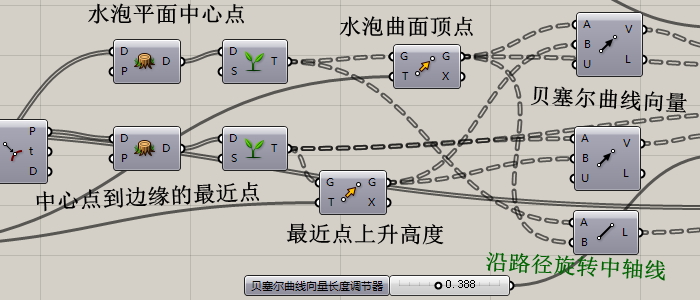
这个算法电池图:
关键字:grasshopper 水立方表皮犀牛 voronoi
grasshopper软包(类似水立方表皮的效果)教程
效果见下图这个

截面曲线是用grasshopper的贝塞尔曲线运算器(BzSpan)生成的,这个运算器A和B两个端口输入曲线的两个端点,At和Bt两个端口输入相对应两个点的法线方向(点的指向方向),这里法线方向我用两点向量(Vector 2Pt)生成,注意At的方向要与中轴线垂直,而Bt的方向则要与平面曲线垂直。
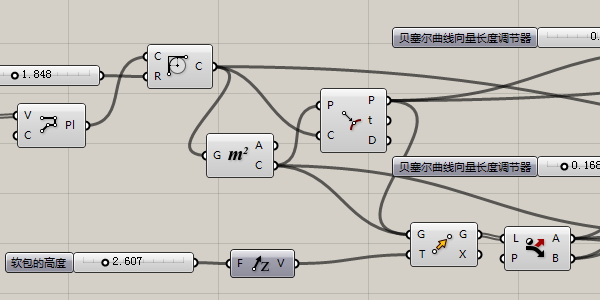
算法:

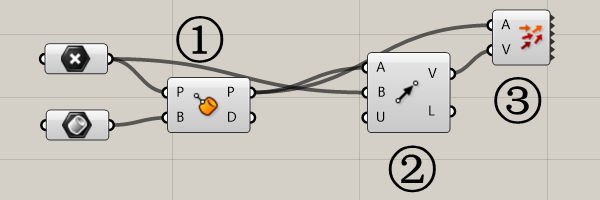
寻找映射点我上次写过这篇文章《grasshopper找到一个曲面上任意一个点并作这个点的法线方向》大家可以去看看这种寻找映射点的方法。
所谓映射点其实就是点在曲面的投影点,看下图:
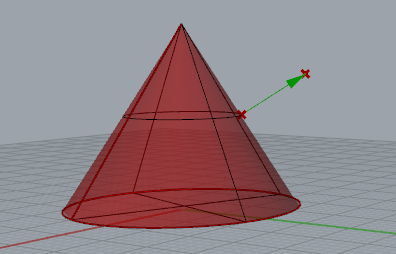
投影点和原来的点的连线刚好与该曲面垂直,也就相当曲面这个点位的法线了。
算法相当简单,我就不多说了。有几个运算器的位置稍微提一下。
[intense_table bordered=”1″ columns=”运算器,位置,作用” data=”①Brep CP,Surface Analysis,找出投影点,P输出点。D输出两点之间的距离,②Vector 2Pt,Vector Vector,两点形成向量,③Vector Display,Vector Vector,在视图中显示向量的方向标示” /]