算法下载链接

如果不能下载,请评论区留言
grasshopper钢架结构算法,桁架结构算法
效果图
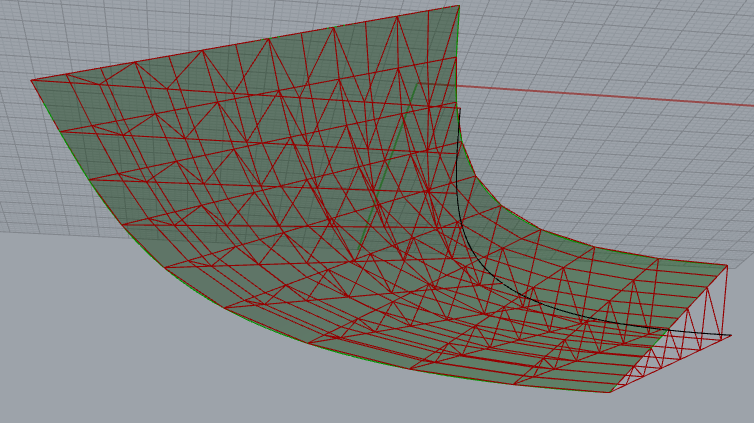
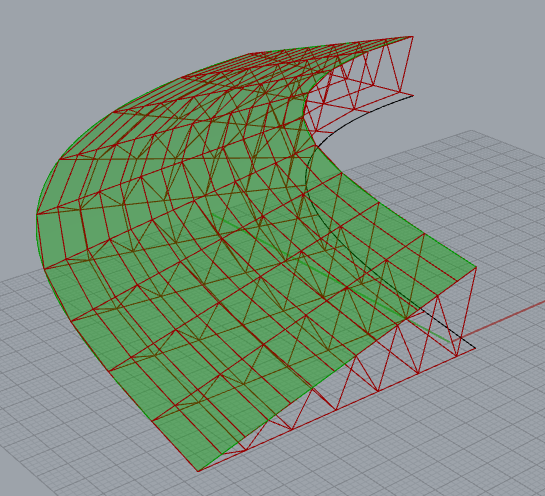
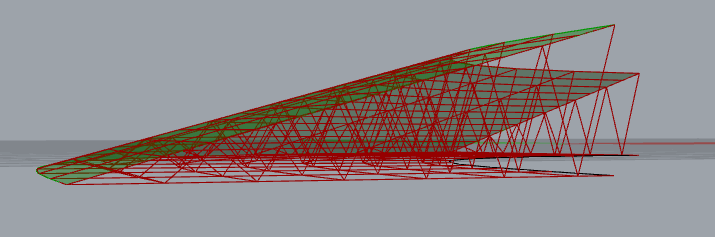
带完整的桁架结构
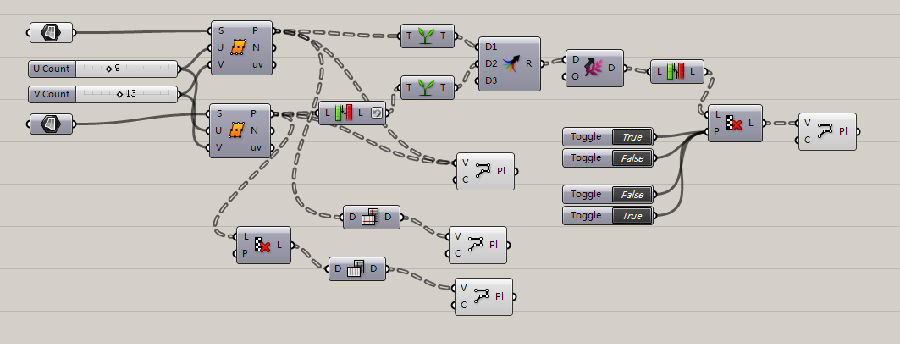
不带屋顶面桁架算法
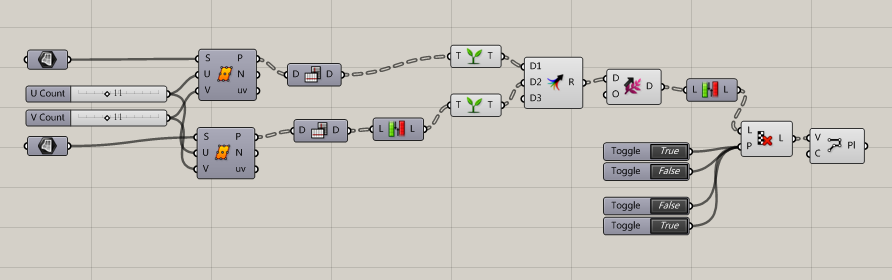
算法下载链接
如果不能下载,请评论区留言
关键字:grasshopper算法,grasshopper教程,grasshopper钢架做法
如何在grasshopper上找到真正的uv展开曲面
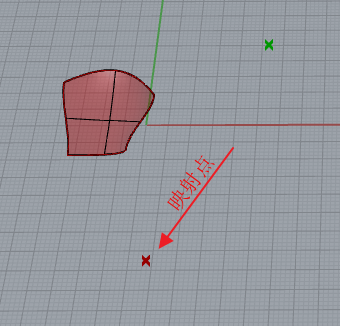
grasshopper里Dimensions运算器是计算曲面的展开的uv值的,但是这个计算本身有比较大的误差,计算后的uv值根本不能如是反应到原来曲面上,如下图所示:计算出的uv值分别是26.5和25.2,但是把uv值转化为点在“映射”会曲面时就有问题了。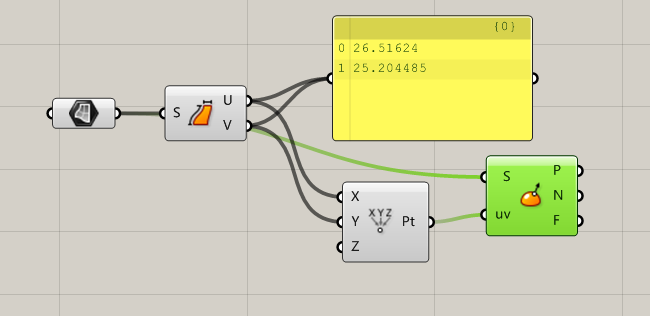
箭头所指就是平面点(uv点)映射到曲面的情况,这时点并不在曲面上,而是飞出曲面。
那除了这个在grasshopper里面还有一个运算器能够得到曲面的点的uv值:Divide Surface(等分点运算器),这个运算器输出曲面的等分点,同时还输出每个点的uv值,而且等分点的第一个点的值是从0坐标开始计算起,这样为我们做从原点开始绘制一个展开的矩形uv曲面提供极大便利。如下图
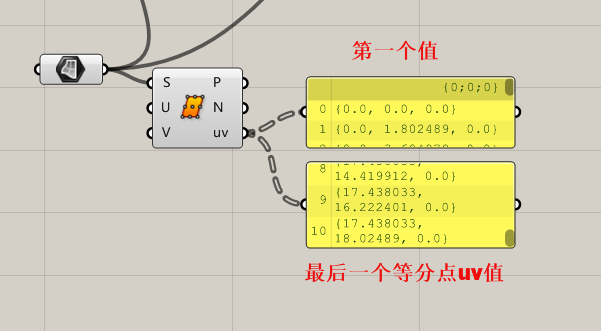
整个uv值的“终点”就是等于最后一个点的uv坐标,我们只要能够获取该值就可以了。
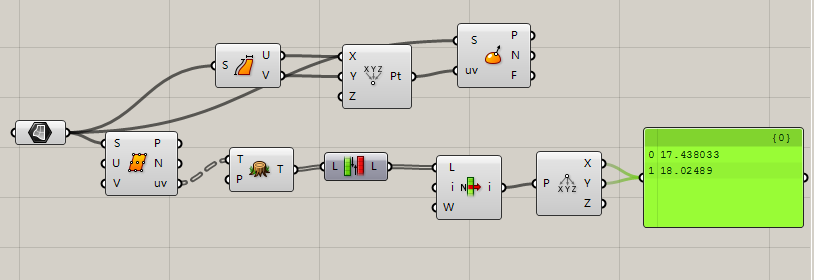
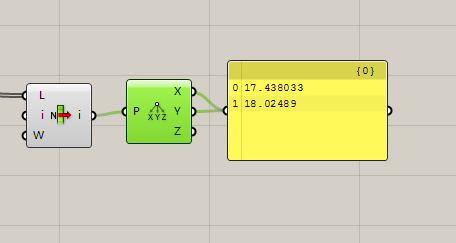
如下图所示,我把uv值“拍平”(Flatten Tree)让它形成线性数据,在Reverse List(翻转数据),翻转数据后点的最后一个数据会被排到一个位置上,最后List Item选出第一个数据,也就是曲面等分的最后一个点。如下图所示。
用Deconstruct运算器得到UV值
grasshopper筛选出几何体内的点并删除
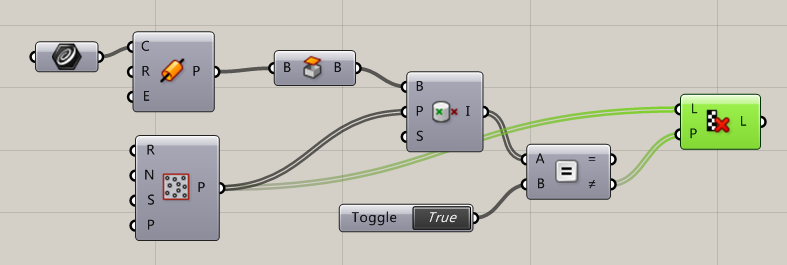
绘制如下图的点阵列和全封闭的几何体。
封闭的几何体我用的曲线加Pipe运算器生成,再加上Cap holes运算器加上盖子封闭圆管。点的阵列用Populate生成随机排列的点。
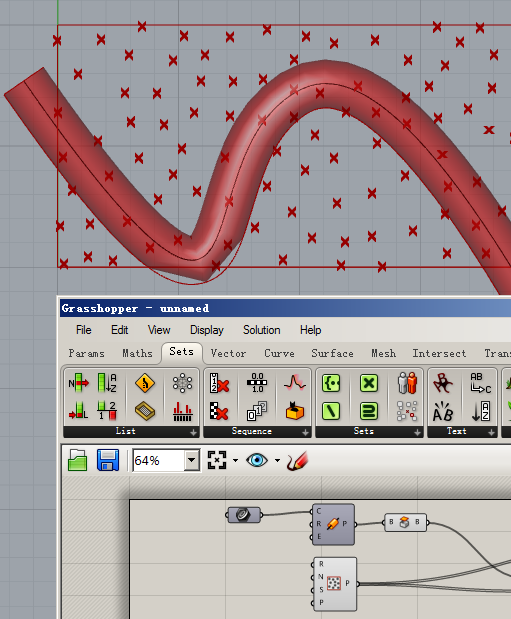
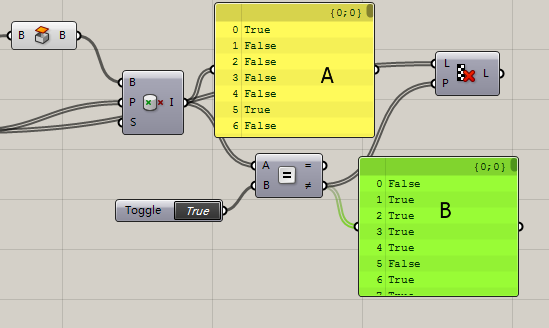
点和几何体数据分别连到Point in Brep运算器,该运算器输出True和False的布尔值,如果在几何体内的输出True,在几何体外的输出False,但是我最终是要删除几何体内的点,因此用“等于运算器”判断值是否等于“True”,最后把不等于的值连进Cull Pattern运算器的P端口。Cull Pattern是根据True和False列表规则删除指定的数据。
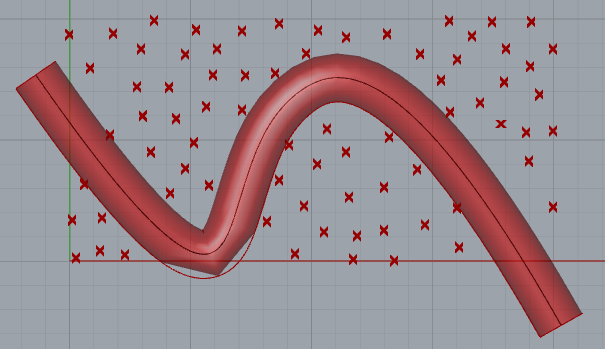
删除后的效果
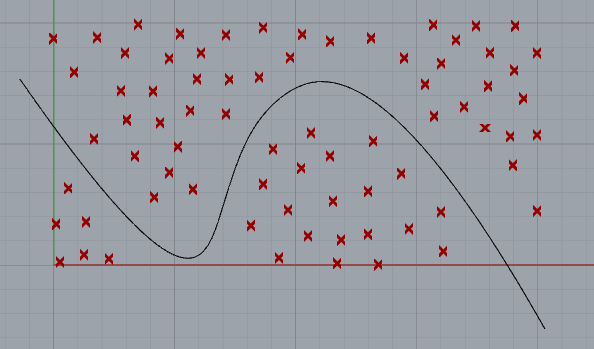
隐藏圆管的效果
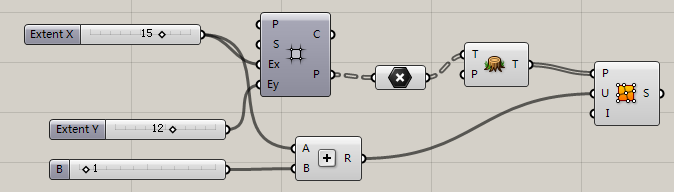
grasshopper中点阵生成曲面的算法
这个算法用Surface From Points(点阵生成曲面运算器)来完成的。
运用这个算法要满足三个个条件
完成的曲面
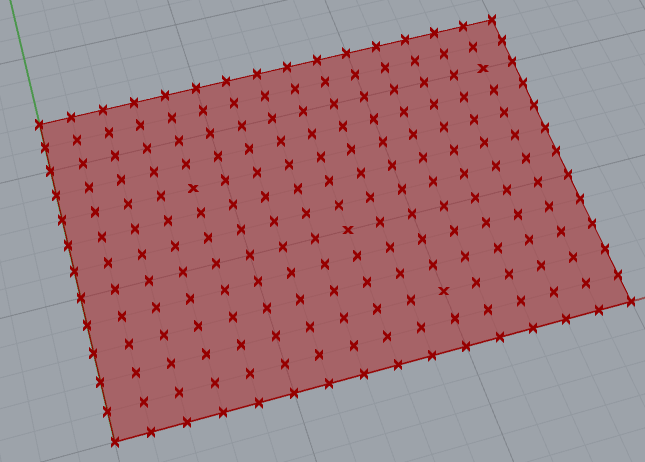
点阵序号显示
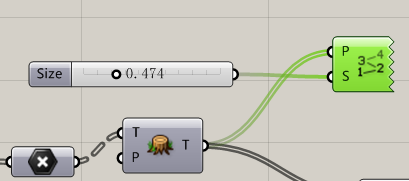
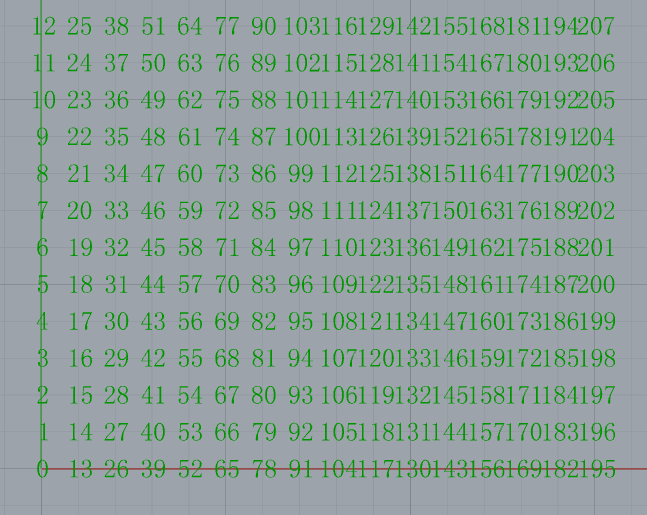

grasshopper中点重新排列
在grasshopper里随机产生无序的点非常容易,但是我们在做建筑设计往往要把无序的点组合变成按照我们想要的点组合,这样建筑的表面变化才会随我们的想法而改变。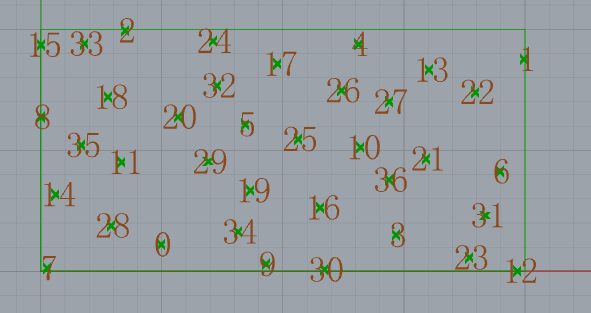
Populate 2D就可以生成无序随机点,让这生成输入“Sort Along Curve(沿着曲线排列)”,最终输出点就是经过重新排列的了。

但是这个运算器仅仅只支持点的重新排列,如果其实已经存在的非点对象应该怎么处理呢?
我们观察Sort Along Curve这个运算器后面的输出端口有“I”的参数,这个参数就是输出改变后点的地址(Index)的排列顺序,我们只要用“List Item”运算器在重新“读取”一次原有列表就可以重新排列非点对象物体了 http://http://pic-7niu.3dscg.com/sortpoint006.png

很多人觉得专业显卡售价实在太贵,买低端的专业显卡还不如买一块高端的游戏显卡,做工精良的游戏显卡至少看上去“威武”多了,性能“应该”不会差。
这实际上是一个天大的误区,虽然在硬件方面专业显卡和游戏显卡完全相同,但软件应用方面的差别导致两者的定位泾渭分明。
正所谓闻道有先后、术业有专攻,专业显卡的秘密就在于搭配专用的驱动程序,对常用的大型绘图软件进行了优化,使得显卡在多窗口、多个实例下运行软件时能够发挥出更佳的效能,这显然和游戏显卡的工作方式有着本质区别。
另一方面,从市场的角度来讲,游戏显卡是在卖硬件,出货量大竞争激烈所以价格可以压得很低;
而专业显卡是在卖软件、品质和各种服务,硬件成本所占比重不高,无形的资产才是最值钱的!
一般来说,大型图形工作室和企业采购都是“不差钱”的,只要产品好花多少钱都愿意。
报怨专业显卡太贵的一般都是初学者或小型工作室,也正是考虑到这部分入门级用户的需要,NVIDIA近年来发布了多款低端专业显卡,售价不足千元极为平易近人。
● 专业显卡与游戏显卡的区别之一:硬件设计理念不同
一般来说,游戏卡目前虽然可以都可以很好地支持各种OpenGL和Direct3D游戏,但是,它们更多地专注于游戏中需要的那些功能。为节约成本,对于在游戏中明显不会用到的功能一般是不会在硬件中予以支持的。
而专业图形卡面对的是专业图形图象软件,往往更多的时间是在显示模型在创建和编辑状态中的情形,因此线框模式,阴影模式下的性能也是至关重要的,各种专业软件所涉及到的功能都应该在硬件上予以支持。
另外,从性能上来说,游戏运行需要足够快的速度,而且游戏的场景往往不太复杂,因此游戏的性能瓶颈大多出现在像素或者纹理处理速度上;专业应用中,像高级场景渲染,CAD/CAM,影视用三维动画等应用领域往往会遇上非常大规模的模型和许多光源,因此图形系统的几何与光线处理能力是至关重要的。
● 专业显卡与游戏显卡的区别之二:驱动程序
专业卡的驱动对各种绘图应用提供了优化模式,游戏卡在驱动程序中只需要对游戏中常用到的部分OpenGL函数能够提供很好支持就OK了。
而专业显卡由于面向广域的专业图形应用软件,所以它必须要能够对所有OpenGL函数都予以支持。这也是为什么在游戏中性能很好的游戏卡,在运行专业图形软件时经常会出现性能剧烈下降的现象的原因。
● 专业显卡与游戏显卡的区别之三:应用软件/游戏中的兼容和优化
专业卡的驱动程序完全针对OpenGL的所有函数进行优化,同时,针对各个不同的应用程序的特别之处采用专门的解决办法,如在驱动程序里面提供各种主要软件的优化设置选项,提供专门的驱动程序。
而游戏卡在这方面没有采取任何措施,因此采用游戏卡来运行专业软件的时候经常会出现各种奇怪的兼容性问题,如显示错乱,性能突然下降,以至于死机,等等问题。
反过来说,游戏卡会针对某些热门游戏会专门做一些优化,通常对游戏的优化与对专业软件的优化会有些冲突,产生莫名其妙的问题,因此专业显卡和游戏显卡只能是术业有专攻,针对不同应用程序的兼容和优化,游戏卡跑专业软件会很慢。
而专业卡跑游戏的话,Q600=GT440,Q2000=GT450,Q4000=GTX560,按专业卡的价格买游戏卡,都上好几个档次了,除非真的不差钱!!!!
● 专业显卡与游戏显卡的区别之四:硬件和驱动程序方面是否经过十分严格的测试
专业显卡可以最大程度降低图形软件在运行时出现的不稳定情况;游戏显卡关注于游戏运行的速度,在稳定性方面就没有过多的要求。
所有Quadro都是经过NVIDIA严格测试和认证,兼容性稳定性不必担心
值得说明一下,不要以为专业显卡就只能在影视特效制作、广告特效制作、三维动画上有所作为。事实上他们的用处远远超过你的想象。
专业应用行业:计算机辅助设计、机械设计与制造、三维动画设计、气象图像、动漫设计、电影电视影像后期制作、医疗影像成像技术、军事仿真射击训练与模拟发射、航天航空生产与设计、GPS监控系统图像、卫星遥感地形测绘、模具制作设计、汽车飞机设计与制造、石油勘探、多屏幕同步显示、具多管道同步显示与无缝拼接技术等
原链接:http://itbbs.pconline.com.cn/diy/50646508.html
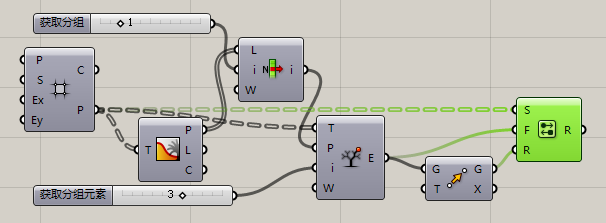
grasshopper获取分组数据任何一个分支数据上的元素的方法。
如果我们想获取分组数据任何一个分支数据上的元素,一般有怎么几个方法:
被替换的数据点
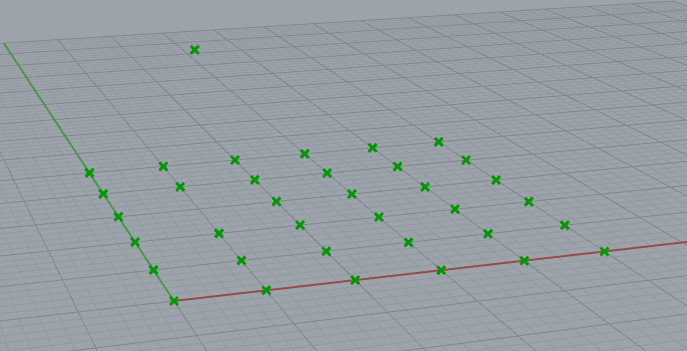

用grasshopper制作的软包算法,用这个算法可以制作表皮曲面上鼓包的效果,比如水立方的表皮,沙发或者床背景等。
算法原理:
把曲面分割成多个小四边形面,再将四边形面划分等分点,选择曲面最中心的等分点(假设为点C),把中心等分点C沿着小四边形面的中心法线运动,运动后得到的点数据(假设为点Y)去替换原四边形面的中心等分点C,最终的点阵列重组(Surface FromPoints运算器)为一个曲面。
运算结果:
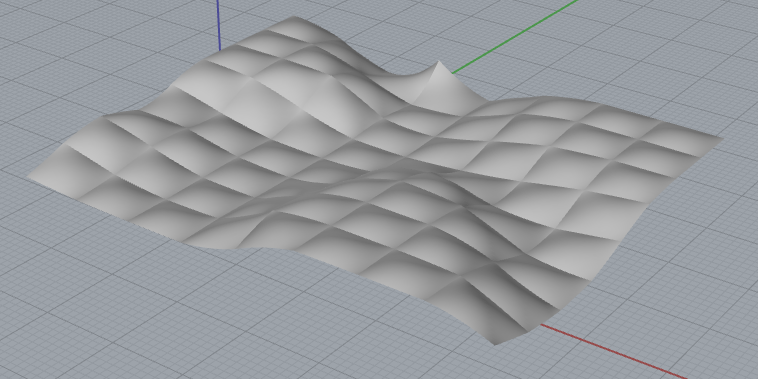

grasshopper按分组生成模型。
该算法也是比较实用的,通过这个算法可以把一个分组数据按照特定的分组分离出来,从而可以的针对各组进行变化,如下图,网格按照间隔的排列生成不同的形态,当然如果有必要的话也可以随机生成不同的模型。
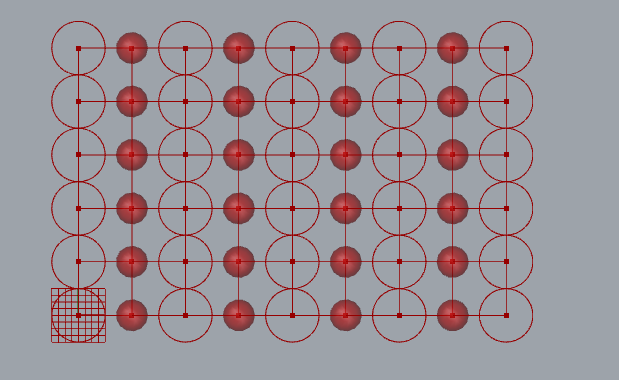
算法解释:
首先有一串数据(网格点),默认生成的网格点是按一排为一组的数据构成的,这组数据输入“Param Viewer(数据观察运算器)”,Param Viewer可以查看数据的路径构成和所属路径下的Item(元素)数量,它输出的是路径数据。
把路径数据再输入“Dispath”里面,路径数据被Dispatch分流为两路数据(数据分流不单单用dispatch的,也可以用其他的代替)。分流后的数据导入Tree Branch中,Tree Branch 会根据导入的数据路径对原分组数据流(网格点)进行筛选,最终得到的就是按分组的数据流了,没有数据流分支都可以独立操作和修改。
关键字:grasshopper教程,grasshopper算法教程

重新编写一段关于editpoly间隔一格取一个面的算法,我之前也写过一个类似的算法,但是觉得算法太过于依赖数学运算而不是3dsmax maxscript的运算流程的,数学运算的通用性感觉不大好,而且修改繁琐,这次改进的算法就简练多了,可重用性还不错,只要稍微修改几个参数就能得到各式各样的效果,
算法分解:
–建立空数组
n=#()
–分列数。就是一个网格格子纵向的数量
k=32
–数组n的系列排序,初始量为1
u=1
–for循环 a的值等于网格的行数量
for a =0 to 20 do
(
–mod是取余数的运算,当余数等于0时运算代码,不等于0时运行代码
if (mod a 2)==0 then
(
–在if语句中嵌套for循环函数,当等于0时,做k值范围内的循环运算,b的值每次加2取值
for b=1 to k by 2 do
(
–数组赋值
n[u]=a*k+b
u+=1
)
)
else
(
–同上
for b=2 to k by 2 do
(
n[u]=a*k+b
u+=1
)
)
)
–定义变量m,把n数组的数据类型转化为bitarray
m=n as bitarray
–选择bitarray值的曲面
$.EditablePoly.SetSelection #Face m
