
点击上图查看大图
灯可以再小点,灯上面可以后期一些星光上去
抱枕给它们配点花纹,这样自己也可以练习配色的
这张图的灯光还不错,材质部分还需要加强一些,比如地板,木纹和窗帘。
窗帘的模型有点粗糙造型不够自然
地板的光泽更高些回显得效果更好
墙纸的uv未统一大小
这里会有一个隐藏窗帘的天花造型
点击上图查看大图
灯可以再小点,灯上面可以后期一些星光上去
抱枕给它们配点花纹,这样自己也可以练习配色的
这张图的灯光还不错,材质部分还需要加强一些,比如地板,木纹和窗帘。
窗帘的模型有点粗糙造型不够自然
地板的光泽更高些回显得效果更好
墙纸的uv未统一大小
这里会有一个隐藏窗帘的天花造型
3ds max的光度学灯光中的使用光域网模式后能使灯照射出各种造型和灯光本身也参与了光能传递的计算,能再效果图中表现出各种炫丽的灯特效。
光度学灯光默认有几种类型,他们的参数实质上还是一样的,几种类型之间都可以自由的切换,效果图制作常用自由点光源和目标点光源,这两者的差异也是非常小的。
自由点光源通常在平面图(top视图)上创建,它不具备目标点(就是一个方块,是表示灯光照射方向的)。
目标点光源有目标点,通常在立面图上创建,移动目标点方便调整灯光照射的角度,这里注意的是目标点的位置并不代表灯光的强度和照射范围。
下面的创建和参数调整的演示动画

下面是光域网的参数图解
光度学灯光的参数跟上一节课的标准灯光参数是类似,有一些相同参数的请参照上节课内容,这里不赘述了。
选择web:就是光域网模式了,选择后下面会有一个栏目是调用光域网文件的窗口
灯光强弱:使用光域网后灯光强度不是固定值的,可能一些光域网只有几百值,可能几千甚至上万的参数值,这里参数一般以效果为准
调用光域网文件:光域网文件是ise结尾的后缀名,文章底部放出经典光域网文件

如果是使用3ds max2009的话,光域网界面不大相同,光域网参数请看这篇文章《 3dsmax2009光度学灯光的光域网使用方法 | 3d学习网》
点击这里下载光域网文件: 经典的光域网合集下载 | 3d学习网
讲解vray灯光之前先要准备一个简单的环境,如图所示:一个地面、一个弧形墙、一个茶壶,每个物体表面必须有一个附有简单的材质,接下来就可以布置灯光了,vray灯光的布置见动画的演示。

渲染结果:

vray light的主要参数

系统栏目是渲染环境的一些设置,包括对场景的模型、灯光、设备的内存、分布式渲染设定(联机渲染)、渲染的方向和水印等等的设置。这一部分内容设定和原理保留到后面高级课程再做讲解,这一小节这学习一些简要的设定。
Frame Stamp:水印,这是在渲染后下图片下方打下渲染相关的信息,不过初学者来讲多数的信息都是没用的,我们这里主要是保留“%rendertime”(渲染的时间)这个就可以了,有必要的话自己在写下自己的名字或者制图的日期。
Region sequence:渲染顺序,选择从上往下。

color mapping:颜色映射,是控制渲染画面的明暗的调节器,也能称之为一种曝光控制的手法。
color mapping提供了多种方式:Linear multiply(线性倍增)、Exponential(指数曝光)、Reinhard(莱茵哈德)。
1.Linear multiply:线性倍增,这种方式处理的画面对比度和饱和度较高,靠近灯光的位置容易曝光,比较适合在建筑效果图上使用。
2.Exponential:对数曝光,使用这种曝光方式之后画面对比度和饱和度都比较柔和,随之画面的光感会减低,靠近光线的位置的曝光情况也就不存在了,比较适合在室内效果图上使用.
3.Reinhard:莱茵哈德,这种是结合了线性倍增和对数曝光两者优点的曝光方式,但是莱茵哈德就没有了暗部和亮度倍增调节,而是multiply和burn取代.
参数设置
dark-multiply:暗部倍增,调整画面暗部的亮度
Bright-multiply:亮部倍增,调整画面亮部的亮度
这两个参数的调节低于1.0画面变暗,高于1.0则画面变亮。
莱茵哈德参数
multiply:倍增值,提高会加强画面的亮度
burn:值等于1.0就相当于线性倍增,等于0就相当于对数曝光的效果,实际应用会把burn值调节到0.5,这样就很好杂合了上面两种的曝光方式
图解参考

Indiance map
光照贴图是首次反弹值的默认GI引擎,在灯光计算当然也起主要的作用的,光照贴图的参数在整个面板的也是最为复杂的,当然我们这次的学习也只是学习其中一部分内容,只要懂得常用参数设置就可以了。

名词解释:
Min Rate:最大比率, 控制画面中细小的位置
Max Rate:最小比率:控制画面大面积平坦区域
这两个值对渲染速度影响非常大,应当选择合适的参数用于渲染
Current Preset:预设值,vray给于一个傻瓜化的操作,选择系统设定的值就不必对下面参数做过多的设置。
其中custom是自定义。
Hsph subdivs半球细分:提高参数能使画面过度更平滑
Interp sampler:差值采样,提高参数值使灯光参数更精致,能避免一些漏光和平板不够平整的情况,推荐30-80
show calc. phase:显示计算过程,在渲染中有必要显示灯光的计算过程,这样能实时观察灯光的变化
vray帧缓冲器是vray自带的渲染预览窗口,其功能和3ds max自带的功能类似,它可以“按鼠标指针位置预先渲染”,这是3ds max缓冲器所不具备的。
开启方法如下图所示,只要的点击面板中的“enable build in frame buffer”就可以了,其他参数可以不必理解。
注意事项:
1.开启这个缓冲器后若要查看上次渲染图像,请点击该面板的“Show last VBF ”
2.开启vray缓冲器后渲染大分辨率图像不能保存,这样就要在最终渲染的时候切换到默认的缓冲器了。
参数面板图解

vray渲染一直都是效果图制作的难度部分,不过影响渲染的因素很多,从设计、建模、材料搭配、灯光参数、个人审美都由关系,那我们学好一门课程就应该寻找到一个最为适合的切入点,然后在慢慢地往外扩展知识面,这样经过第一段时间的磨练,做出好图是没有问题的。
长话短说吧,直接列举渲染部分的学习内容和要求。
这部分课程分为几个章节学习:
第一章是介绍vray的参数面板,主要是了解vray面板参数和渲染的工作原理,这部分内容文字信息量大,但学习内容基本为效果图制作常用部分。
第二章是讲解几种灯光类型的参数,有3dsmax的标准参数和光度学灯光还有vray灯光参数和它们的应用
第三章是使用现成的场景模型讲解灯光的布置原理和渲染细节要点。
综上所述就是渲染部分的主要内容了,课程第一小节将会说到vray的参数面板内容,敬请关注。
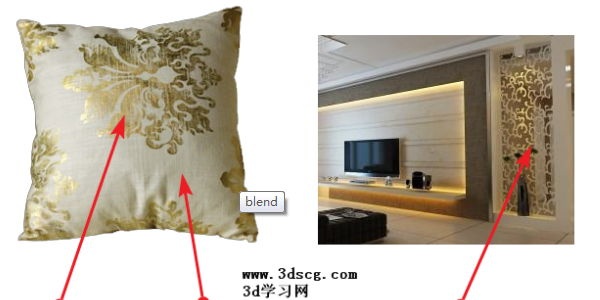
默认的混合材质的是不显示黑白遮罩的,这样我们就观察不到黑白贴图的情况了,不过可以通过下面的方法实现贴图的调整。
首先点击三个通道右边的圆点,但是选择第三个了,然后点击进入黑白遮罩贴图,点击显示贴图按钮(材质球下面的蓝色小魔方按钮)就好了,操作动画:

假如一个抱枕的金花和布料材质需要互换那要这么做呢??
也很简单,就是进入黑白贴图通道中,找到贴图内的输出(英文是output),在输出栏目中第一个参数翻转(invert)勾选上,这样黑白颜色就翻转了,随之两种材质的位置也翻转了,演示动画是红蓝两种颜色翻转了,动画如下:

遮罩大小可以使用uvw贴图坐标修改器调整,这里不多叙述了。
其他文章参考:《3-5-blend混合材质使用方法 | 3d学习网》
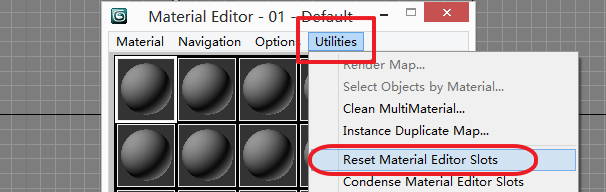
使用方法非常简单,只需要在原有材质上替换一下就好了,然后修改其需要的发散Gi和接收Gi,操作如图。

其中Generate GI是发散GI,控制材质的光线能量发散能力的,该参数一般用在颜色较为浓郁的材质上,因为颜色鲜艳的材质对周围物体的颜色影响很大,这种情况我们也称之为色溢(颜色溢出),色溢严重的话渲染的画面就显得不干净了,故把发散Gi值调低。相反如果加大这个值物体对于外界的影响就增强了,其效果也类似前面所介绍的“自发光”材质一样,具备照明作用。
Receive GI是接收GI,控制材质接收外界环境对该物体的影响能力,降低这个值将会使物体接收到的外界光线能量减少,物体就会偏暗了;加大这个值就是增大接收到的外界光线能量,物体表面就增亮了。
总结:一般材质包裹器使用是为了控制某一些大面积颜色鲜艳材质的GI对外界的影响的,并非要所有材质材质都得添加材质包裹器,另外一个是材质包裹器使用之后物体的发散GI降低了,那它对外界光线能量也就降低了,必然会对整个场景的照明产生一定影响,所以必须在灯光布置上做相应的补充和修改。
这部分内容涉及到灯光环境的创建,如不明白可以查看后期推出的灯光教程,在学习灯光的过程中在回头阅读这篇文章,应该会有更深的体会。