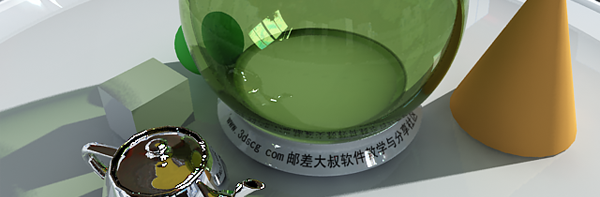
标签: vray材质

  • 2-1vray材质的学习流程

    今天开始学习vray材质的内容,vray材质的表现在效果图制作当中占有极大的比重,图的好坏取决于的材质是否真实,当然材质的好坏跟灯光和环境还有很大关系,这个在前文已经讨论了过了(点击这里回顾前文:《产品渲染布灯的简明思路》)。vray材质的学习方法跟上一章介绍的3ds max标准材质的学习是如出一辙的,并无大区别,主要还是掌握物质本身的物理特性,如表面色(漫反射)、反射、折射、粗糙度等(点击这里看前文《1-1如何学习3ds max的材质》),在了解这些特性的情况下,跟面板的参数对号入座便可完成材质的基本参数,但这仅仅是最基本的参数而已,灯光和环境的制作要尽可能的完善,才能达到最好的效果。

    vray材质的学习流程

    第一、先了解清楚的vray的参数面板,把基础面板的参数了解清楚,再学习各项的材质参数。

    第二、学习室内常用的材质调试方法。

    上面两个过程是不涉及灯光布置的,所有场景都是设置好灯光的,在这一章节中主要是认识和理解材质参数而不是灯光的布置,灯光的内容可以在后面讲解或者查看博客的其他文章内容。


  • 产品渲染布灯的简明思路(沙发模型见文章底部)

    前面写过一篇关于falloff贴图的教程文章(点击这里进入1-5-3dsmax常用的程序贴图之一),里面有如图的场景文件,现在把灯光的布灯思路分享一下,希望大家喜欢。
    关于产品的渲染自己本身也不在行,毕竟还不是产品设计这个专业的,今天介绍的产品的布灯思路还是趋近于自己熟悉的室内设计效果的制作思路,本实例中的产品主体物是沙发,如果单纯渲染沙发可能会导致场景画面单调,因此给沙发配置陈设品和墙体、地台等,这样给灯光也创造了条件,有了这些环境,布灯也相对简单多了。

    这个是效果图

    打灯之前先说说场景的话题,其实是场景至于灯光表现和材质表现的重要性,在我个人的经验来看,材质的表现跟环境和灯光的布置是息息相关的,特别是场景的制作尤为关键,场景制作是否精良会直接影响材质的表现,而灯光是次之的(这里当然不是说灯光不够重要)。所以想要表现好材质在场景建模所花的功力是必不可少的。当然至于产品渲染本身而言,环境都比较单调甚至除地面之外没有任何物体作为环境陪衬,这样我们就必须认为创造环境了,常用的手法有hdri环境贴图或者创建“摄影棚”环境的,当然有些情况还要使用灯光作为环境。这次的案例使用的类摄影棚的环境手法。

    灯光布置:思路方面还是比较简单的,设置主要光线,顶光,装饰的灯带

    1.相机后面的面光:这个是主要的照明光源,照亮这个场景,我这里使用了冷光作为主色调,冷光的表现会使画面表现更为干净透彻。室内效果图图天光一般用冷色调表现,光线足,颜色偏冷,那这个颜色的数值并非一个定值,可以根据自己的显示器显示效果图,调节得一个最佳结果,当然如果对颜色把握不准确的话可以打开原图模型查看里面的参数。

    2.天花顶上的灯光布置,颜色为暖光,照明沙发顶部的位置。这个灯光不但是照亮沙发的作用,而且还是中和冷色调为主的环境光,使画面更加和谐统一,同时也凸显主体的沙发模型,当然沙发模型表面的米色纹理也冷暖搭配的重要元素之一,这点也是不能忽视的。

    3.天花顶光和地面的藏光主要给墙体表现得比较有特色,暖色的光线起锦上添花的作用,如不给配置灯带,可能画面会略显单调,那背景的构成元素和灯光也可以自己设计。

    灯光布置图

    点击这里下载场景模型 

  • vray材质教程之布料材质之置换材质修改器


    上次写到利用3dsmax的fall off(衰减贴图)制作布料的绒毛效果图,但是这样的方法有一定的局限性,如果要制作表面更为粗糙的布料材质,单纯使用凹凸贴图有明显的不足,那么我们可以使用vray渲染器中的”vraydisplacementMod”(vray贴图置换修改器)添加到布料模型当中,使布料材质产生凹凸起伏的粗糙效果,如上图所示,贴图置换常常应用于地毯,草地,或者地形的表面上.

    下面看看本实例中材质的制作步骤

    1. 在布料的模型上(注意这里要选择的是模型),添加”vraydisplacement”(贴图置换修改器)
    2. 置换修改器参数如下 (更多…)
  • vray材质教程之布料材质之一

    布料材质制作

    布料材质属于室内效果图制作的常用材质和重点材质表现之一,布料本身富有变化的特性也体现了它的多样性和材质参数的复杂性,我们今天讲解的是布料材质最为简单和常用的材质参数。

    效果图

    调节布料材质我们首先要了解材质本身的特性(其实调节每一个材质都必须做到这一步),布料材质的特性如下几个方面:

    1. 表面色有鲜艳颜色或丰富的纹理,这个布料多样性的重点体现。
    2. 普通的布料中表面都有一层薄纱质感的“绒毛”,而这个绒毛的质感就是我们重点要表现的材质质感了,“绒毛”主要是用3dmax的程序贴图“fall off”(衰减贴图)模拟。
    3. 布料表面有明显的褶皱起伏,这个在bump(凹凸贴图通道)贴图黑白的褶皱凹凸贴图。

    好了,了解了以上的特性我们,对布料参数的设置,如下: (更多…)

  • vray材质教程之磨砂玻璃

    vray材质教程之磨砂玻璃

    vray的磨砂玻璃材质教学

    vray的磨砂玻璃材质参数与清玻璃的材质参数很相似,只要在清玻璃参数的基础上添加模糊光泽度(在vray材质基本参数的refraction–>glossiness),这个值只要低于1.0即可,值越低,模糊越厉害,相应的磨砂质感越强,但是渲染时间越长。

    当然表面有凹凸起伏颗粒的磨砂玻璃要在“凹凸通道(bump)”贴图一些类似于噪点的贴图来模拟的。

  • 材质球全黑了该怎么办

    材质球全黑了该怎么办

    vray渲染的材质球经常会变黑了,这个问题也是经常出现的,就如下图这样:

    这个好解决,其实原因是vray渲染器和材质编辑器没有关联上,那vray不能兼容的材质自然就无法显示啦

    只要在渲染控制面板上打上一个钩子就可以了,具体步骤如下:

    1. 按F10调出渲染器面板
    2. 在common这一页的最后一个栏目“assign renderer”(指定渲染器)栏目
    3. 在指定渲染器栏目里面的锁头锁上就可以使渲染器和材质编辑器关联上了

    截图

  • vray材质教程之拉丝不锈钢

    拉丝金属的参数设置

    1. 表面色(diffuse)灰白色
    2. 反射(reflect)灰色或灰白色
    3. 高光光泽度(hilight glossiness)0.6左右
    4. 反射光泽度(refl glossiniess)0.7左右,这个会产生反射模糊的效果
    5. 在凹凸通道(bump)中贴图拉丝金属的贴图
    6. 拉丝金属贴图
  • vray材质教程之有色玻璃

    vray材质教程之有色玻璃

    今天的内容是使用vray来制作有色玻璃,有色玻璃的参数跟清玻璃是类似了,也就是在清玻璃的基础上添加色彩,但是玻璃上的色彩并不会在表面色(diffuse)上添加,这是为什么呢?这是因为我们调节vray玻璃材质的时候往往把玻璃的反射(reflection)和折射(refraction)的颜色都设置为白色,让玻璃的反射和透明度都最强,当它们两者都为白色的时候,表面色是不起作用。

    有色玻璃的其他参数就跟玻璃时一样的,请参考“vray材质教程之清玻璃”http://www.3dscg.com/vray_boli.html


    那我们在制作有色玻璃通常是设置vray材质面板中的雾色(fog corlor),在雾色中调节颜色,同时也要注意,雾色的敏感度比较大,如不调节雾色浓度(multiple)的话,渲染后玻璃都是呈现出深沉的黑色而不是通透的玻璃质感的,那必须减低其雾色浓度,大约在百分之一(0.01)到千分之五(0.005)之间,浓度值可根据效果而定。

  • vray材质教程之清玻璃

    vray材质教程之清玻璃

    表面色(diffuse)白色

    反射(reflection)跳到白色(最强反射)

    勾选菲涅尔反射(fresnel 指物体表面的反射强度会随着光线的入射角度的缩小而变大,比如我们看走廊的远端会发现地面高强度反射,但是看自己脚下却没有反射)

    折射(refraction)调白色,白色为最透明

    勾选”影响阴影”(affect shadow):影响阴影是可以使灯光正确穿透透明物体,使之产生真确的投影,比如正确的投影颜色或者投影的透明度.

    ior是折射率,折射率在做室内效果图方面不一定要设置,做产品渲染可以根据不同玻璃质感做调整的,玻璃的折射率是1.38

    最终的渲染图

  • vray材质教程之磨砂陶瓷

    陶瓷:表面色(diffuse)陶瓷颜色或者纹理,反射(reflection,高亮全白,亚光中等的灰色),陶瓷具备一个很重要的特性–菲涅尔反射(fresnel,指物体表面的反射强度会随着光线的入射角度的缩小而变大,比如我们看走廊的远端会发现地面高强度反射,但是看自己脚下却没有反射)fresnel reflections勾选,高光(亚光0.5,亮光0.6以上),光泽度0.9