标签: rhino

  • 三角凳子Rhino犀牛建模图文&视频演示教程

    三角凳子Rhino犀牛建模图文&视频演示教程

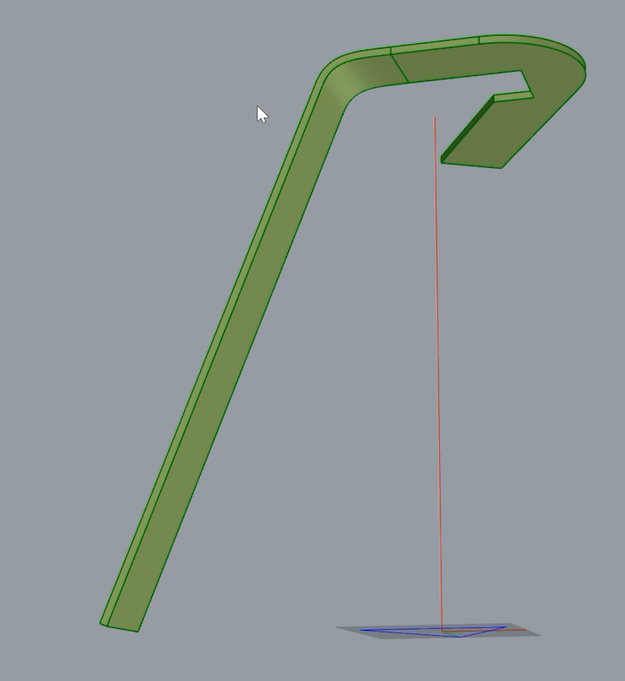
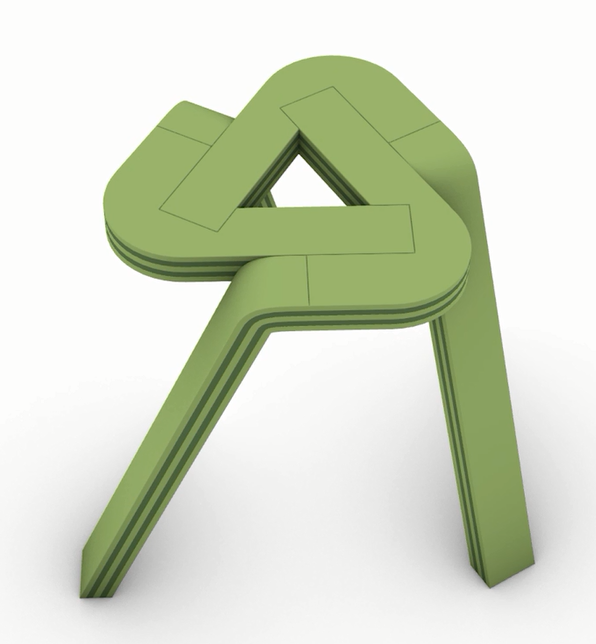
    [b2_insert_post id=”https://www.3dscg.com/sn1123435338.html”]太久没出教程了,让你们久等了,今天用Rhino犀牛来建个个性凳子-三角凳子,这凳子看上去第一反应都会想到用ArrayPolar环形阵列来做,到底用犀牛怎么建模呢,下面我们一起来做做吧,

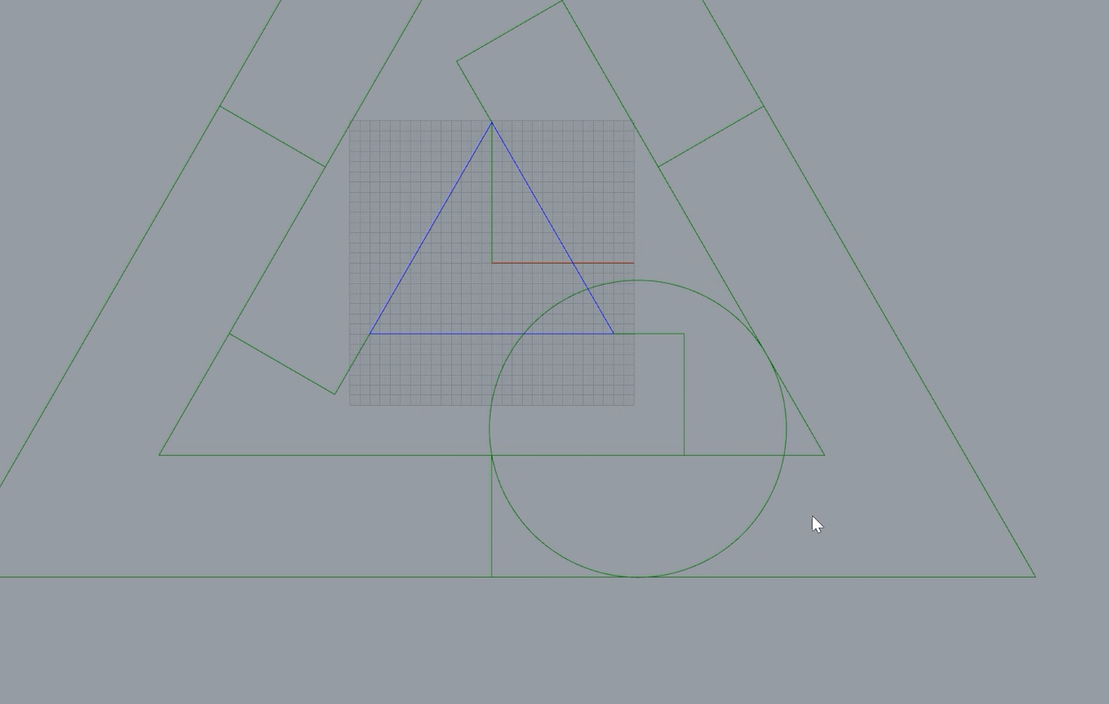
    首先,在顶视图先画个等边三角形定个位,Offset偏移出两个三角形,通过对三角形的剪切,剪出如下形状,在这里运用了一些数学知识,大家可以在建模过程中感受一下哈,

    image-20211228093105974

    image-20211228093152883

    image-20211228093224169

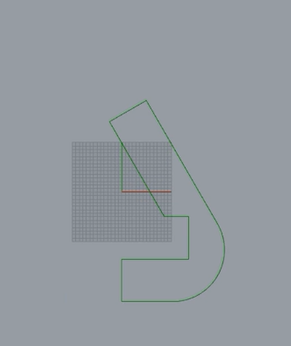
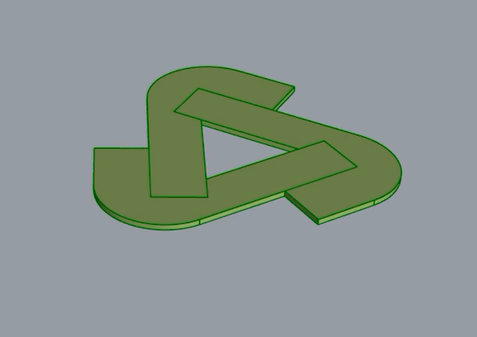
    把剪切好的曲线Join组合后ExtrudeCrv拉伸出厚度,再ArrayPolar环形阵列出三个

    image-20211228093553248

    用直线定位出凳脚,犀牛ExtrudeCrv拉伸出面,再把凳面向下复制出四个

    image-20211228094317297

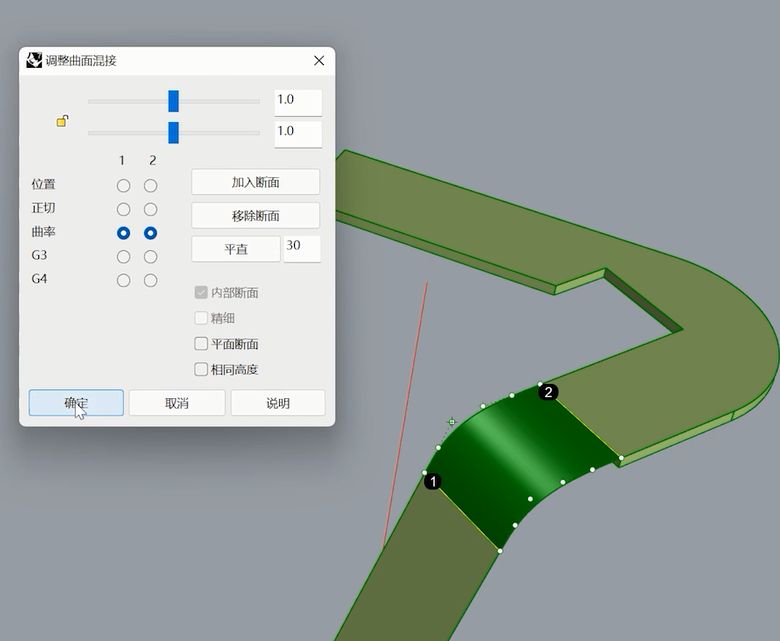
    选取凳脚和凳面,把两个面BlendSrf混接曲面

    image-20211228094552234

    把混接出的面片跟凳脚的面片用犀牛MergeSrf合并曲面,再用OffsetSrf偏移出厚度

    image-20211228094954313

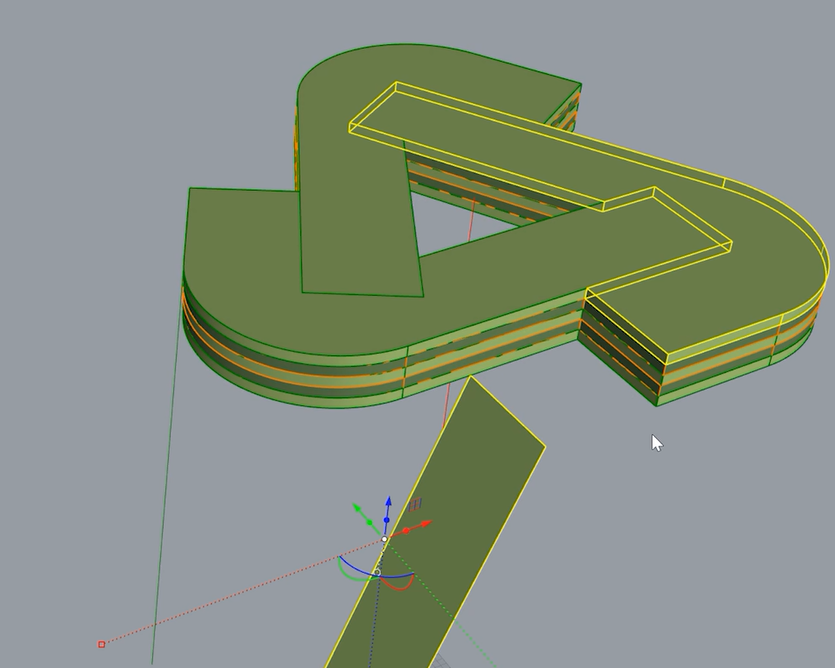
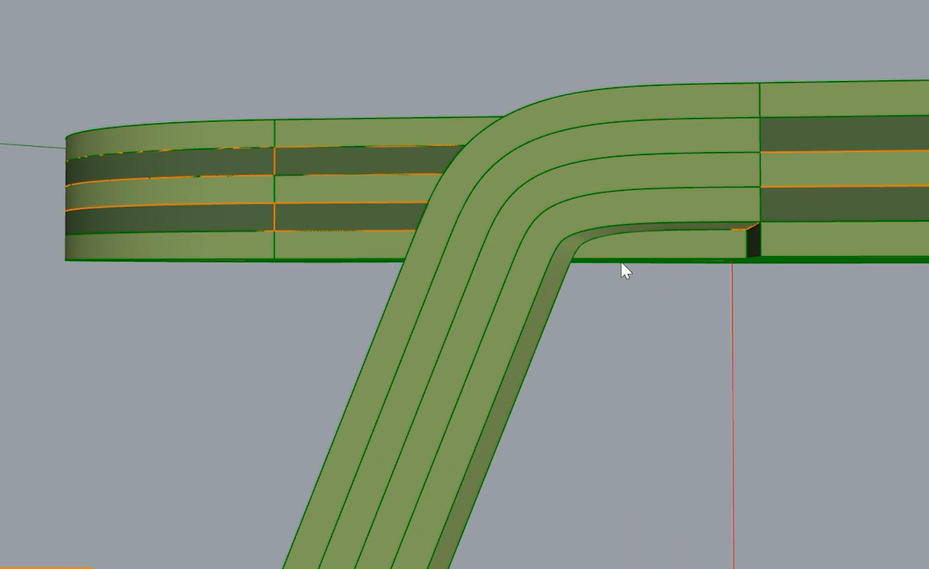
    下面几层的木板同样用犀牛OffsetSrf偏移出曲面

    image-20211228095144866

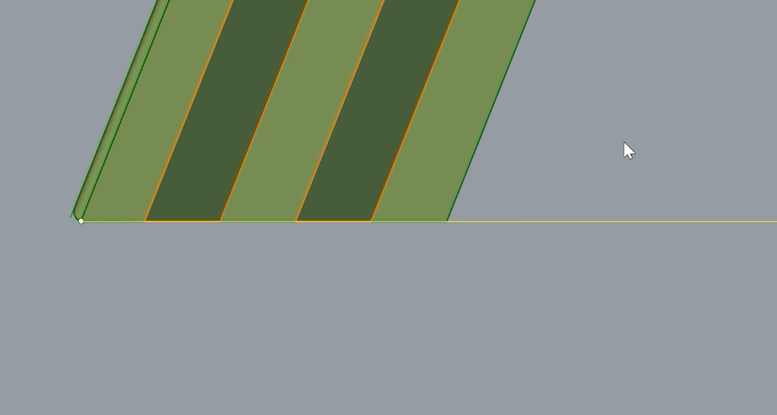
    接着把凳脚剪切一下,使凳脚跟地面平行

    image-20211228095533860

    把凳脚用ArrayPolar环形阵列出三个,三角凳子犀牛建模基本上完成了,有什么问题可以在评论区给我留言~

    image-20211228095742475


  • 如何设置Rhino不自动更新和联网

    如何设置Rhino不自动更新和联网

    只要按照下方的操作就能有个避免Rhino的自动更新和联网验证

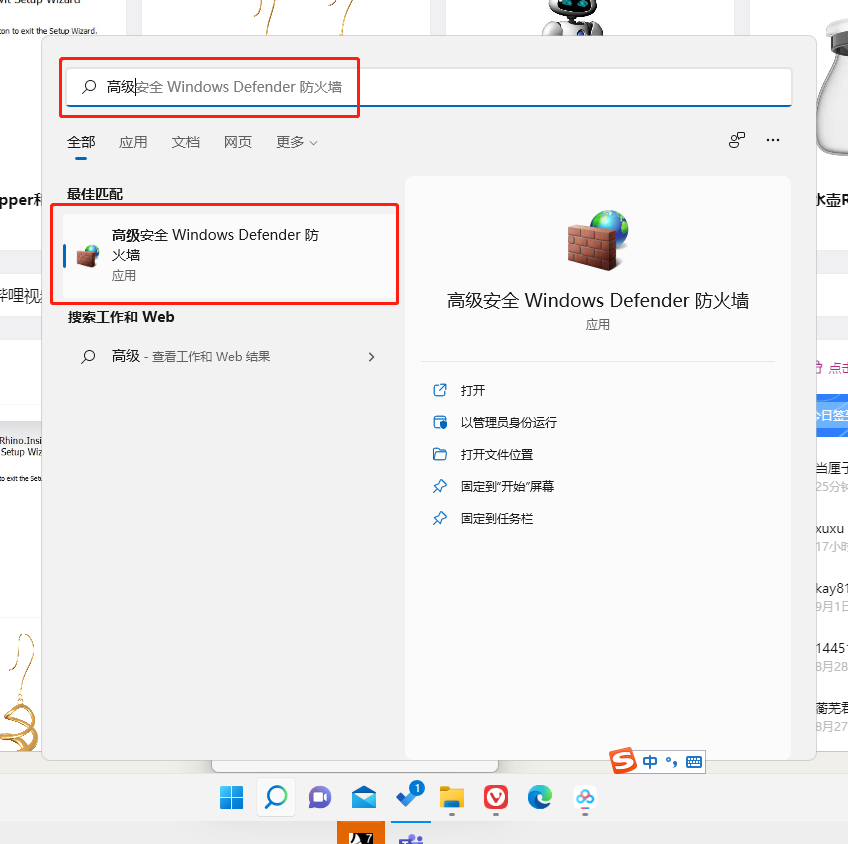
    首先在任务栏的搜索那里搜索到【高级防火墙】程序,如下图

    image-20210902150958380

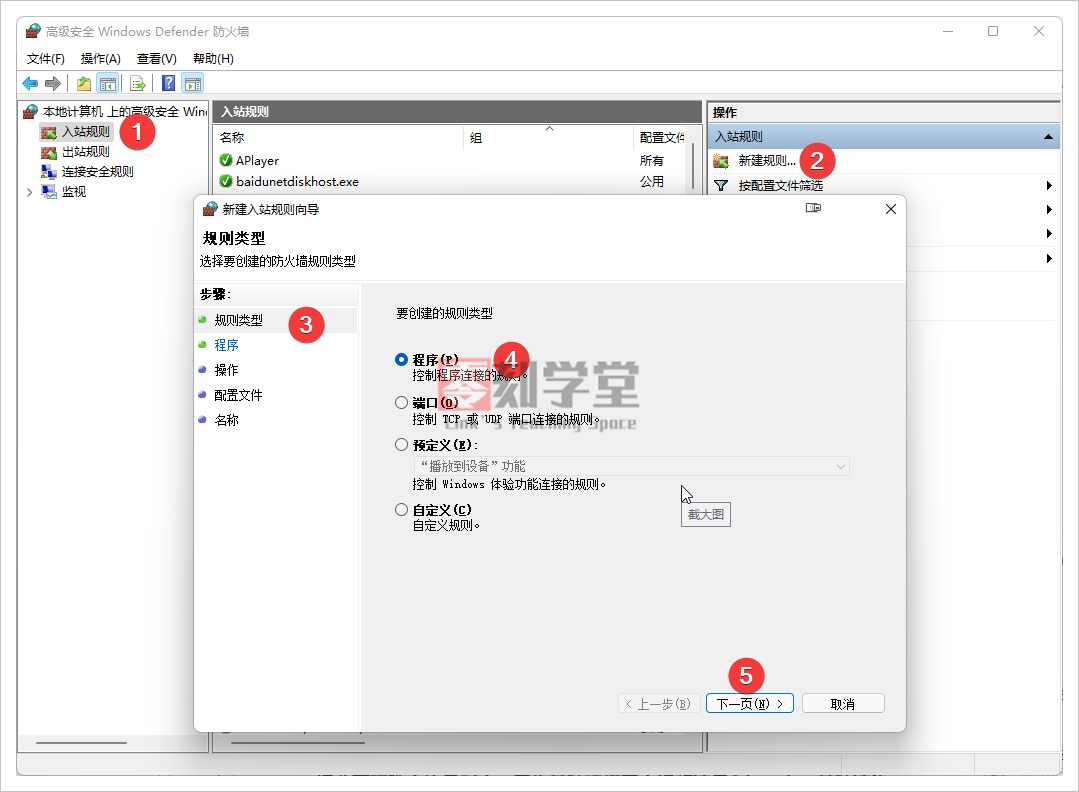
    打开Windows的高级防火墙后按照下面步骤新建防火墙规则

    rhino-gengxin-jinwang_01

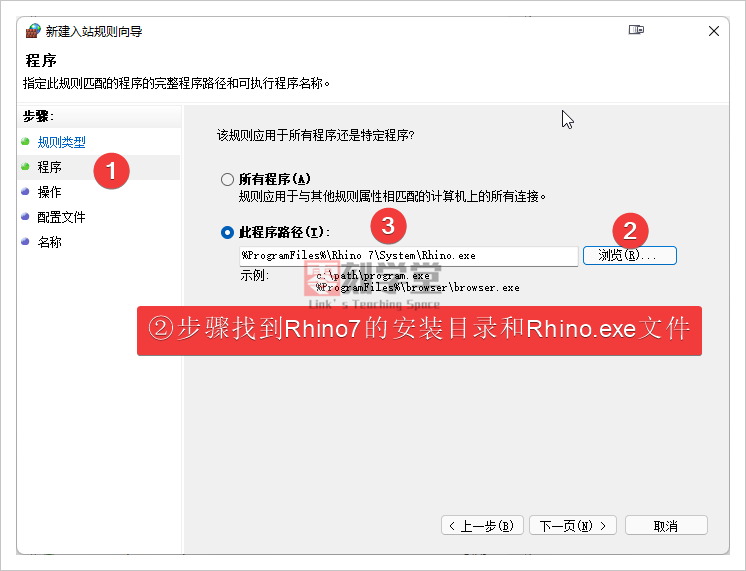
    这个步骤是找到和指定rhino的程序

    rhino-gengxin-jinwang_02

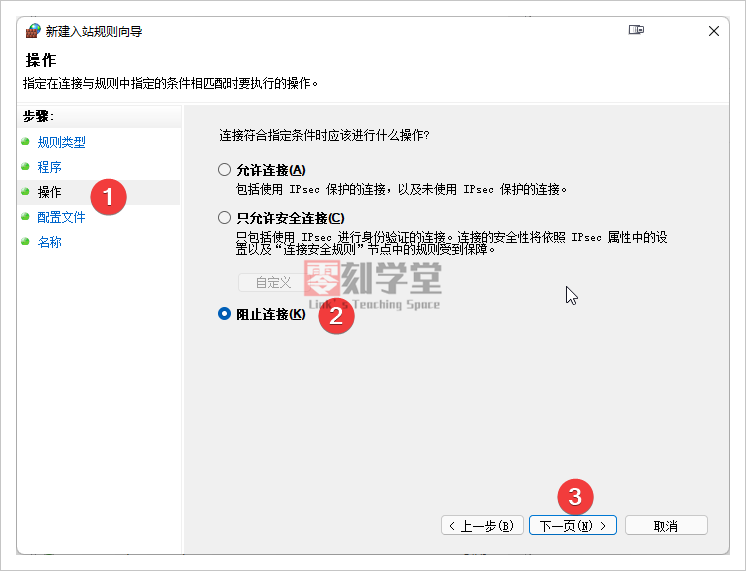
    操作这里选择【阻止连接】,这个就是阻断rhino去连接网络

    rhino-gengxin-jinwang_03

    给入站规则加上可辨认的名称,这里就命名为Rhino了,点击完成便完成入站规则

    rhino-gengxin-jinwang_04

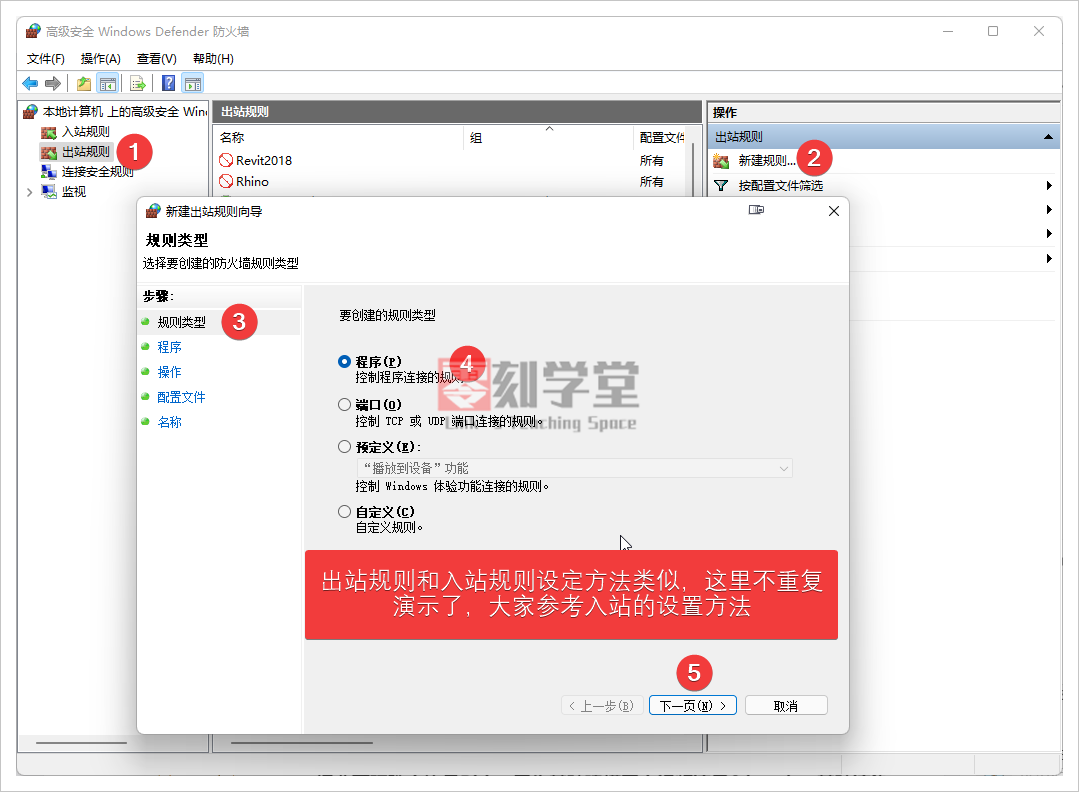
    除了入站规则外,我们还要对犀牛的出站规则也做相应的设定,它和入站规则的设置方法差不多,这里不做阐述。

    rhino-gengxin-jinwang_05

  • 梦见岛林克脚部&三角力量Rhino犀牛人物建模视频演示教程(九)

    梦见岛林克脚部&三角力量Rhino犀牛人物建模视频演示教程(九)

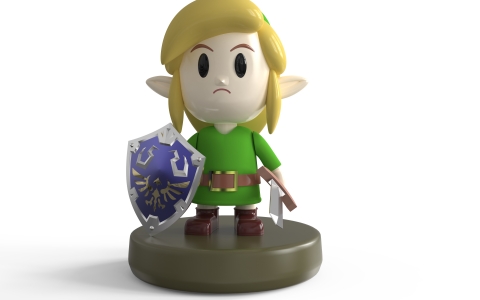
    梦见岛林克犀牛建模全部建完了,有什么问题欢迎在评论区给我留言~

  • 动物之森-村民的犀牛快速建模教程

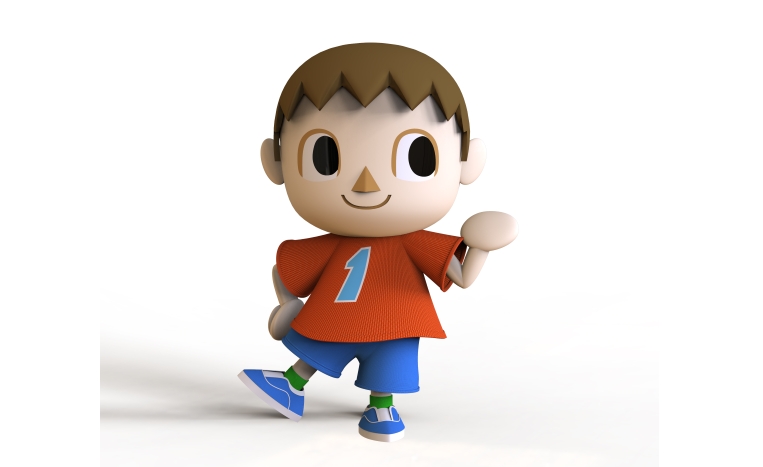
    动物之森-村民的犀牛快速建模教程

    转载我的Bilibili投稿

    主要的建模犀牛(Rhino)命令

    双轨扫略网格线建立曲面混接曲面结构线切割曲面
    投影分割放样旋转成型

    建模流水账

    头部

    • 头部主体主要是绘制曲线后网格线建立曲面,然后做细部调整
    • 头发是投影切割头部曲面得到的
    • 头发的厚度用放样制作
    • 眼睛嘴巴鼻子画线投影分割得到
    • 耳朵用椭圆球拉扯得到

    身子(衣服)

    • 衣服部分画线双轨画出表面,注意袖子的方向
    • 手臂是画截面旋转成型的
    • 手用椭圆球画
    • 袖子边界加厚部分由结构线切割曲面边缘部分并偏移曲面加厚而成

    裤子

    • 画线双轨扫掠生成两个裤腿的曲面
    • 两个裤腿曲面的相交的,画曲线修剪掉相交的部分,并预留一定的空隙
    • 用混接曲面补齐两个裤腿间的空隙
    • 用混接曲面时一定要注意间隙大小,过大过小都会影响成面效果
    • 裤腿边缘加厚方法同袖子边缘

    鞋子

    • 圆柱体画小腿部分
    • 画曲线网格建立曲面做鞋子表面
    • 在鞋子表面画线来分割鞋子表面的材质分件
    • 调整鞋子材质分件的细节,比如表面厚度层次等
    • 鞋底又鞋面底部轮廓拉伸而成,最后做边缘倒角增加细节

    大家对以上的建模或渲染有什么问题需要提问,可以通过下边的留言窗口给我留言,我看到留言一定给各位做详尽的回答。

  • 犀牛Rhino标准培训课程教案(2)

    犀牛Rhino标准培训课程教案(2)

    犀牛基础工具

    显示模式
    线框模式 右键点击 渲染模式
    着色模式 左键点击 渲染场景
    可见性
    隐藏选择 左键点击 隐藏非选择
    显示全部 右键点击

    图层
    图层面板 左键点击 按图层选择
    改变物体图层 右键点击 隐藏、锁定图层

    关于图层:在建模建模之前最好规划模型的图层分布,这样便于后期对于模型的建模和管理。

    定义工具栏
    新增工具列 工具→工具列配置→工具列→新增→填写工具列名称
    添加工具按钮 按住Ctrl拖动图标 删除工具按钮 按住shift拖动图标

  • 犀牛rhino标准培训课程教案(1)

    犀牛rhino标准培训课程教案(1)

    rhino

    Rhino标准基础课程教材
    快速入门课程
    Rhino

    Rhino标准基础课程教材 – 1 –

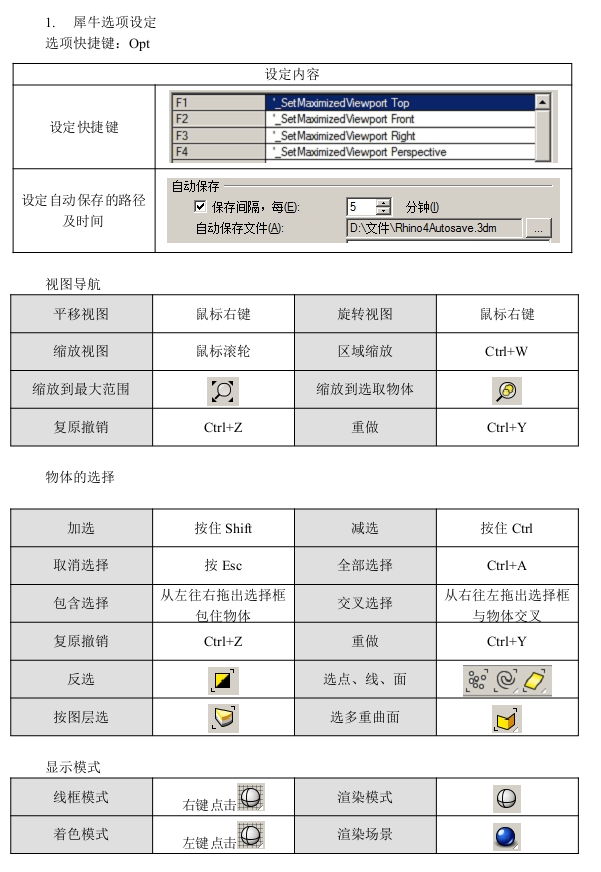
    犀牛选项设定
    选项快捷键:Opt
    设定内容
    设定快捷键
    设定自动保存的路径及时间

    视图导航
    平移视图 鼠标右键 旋转视图 鼠标右键
    缩放视图 鼠标滚轮 区域缩放 Ctrl+W
    缩放到最大范围 缩放到选取物体
    复原撤销 Ctrl+Z 重做 Ctrl+Y

    物体的选择

    加选 按住Shift 减选 按住Ctrl
    取消选择 按Esc 全部选择 Ctrl+A
    包含选择 从左往右拖出选择框包住物体 交叉选择 从右往左拖出选择框与物体交叉
    复原撤销 Ctrl+Z 重做 Ctrl+Y
    反选 选点、线、面
    按图层选 选多重曲面

    显示模式
    线框模式 右键点击 渲染模式
    着色模式 左键点击 渲染场景
    可见性
    隐藏选择 左键点击 隐藏非选择
    显示全部 右键点击

    图层
    图层面板 左键点击 按图层选择
    改变物体图层 右键点击 隐藏、锁定图层

    关于图层:在建模建模之前最好规划模型的图层分布,这样便于后期对于模型的建模和管理。

    定义工具栏
    新增工具列 工具→工具列配置→工具列→新增→填写工具列名称
    添加工具按钮 按住Ctrl拖动图标 删除工具按钮 按住shift拖动图标


    方块参数 命令学习
    方块长宽高:100
    1点半径:20
    2~5点半径:12
    6点半径:10
    圆角半径:3 绘制方块,圆球
    绘制直线
    等分线段:Div
    设定点捕捉
    复制命令:Cop
    镜像命令:Mir
    旋转命令:Rot
    正交锁定:F8
    布尔运算差集


    圆台参数 柱子和顶盖参数 命令学习
    台阶底圆:10000 200
    台阶中圆:9500 200
    台阶顶圆:9000 200
    柱子底圆:300 300 200
    柱子中圆:200 3000
    柱子顶圆:200 300 300
    圆台顶盖:9500 8000 200
    创建圆柱和圆台
    捕捉中心点
    移动命令:M
    正交锁定:F8
    旋转阵列:ArrayPolar

    关于辅助工具
    物体锁点 点击软件底部“状态栏”的物体锁点,会弹出捕捉点的设定。
    捕捉点一般按需要开启,不使用到的点必须设定关闭,否则会引起一些不必要的误操作。
    辅助工具 锁定格点:开启后能捕捉平面上的网格点。
    正交:开启后捕捉水平轴方向和垂直轴方向,快捷键是F8
    平面模式:开启后绘制的曲线将会在一个平面生成
    平台
    创建一个矩形6000×2000
    使用炸开命令分解矩形
    删除上边
    使用div命令等分下边
    选择下边的点
    使用修剪命令修剪下边线段,如左图
    修剪后的缺口补上一段圆弧
    全选所有线段并组合起来,删除所有的点
    选择线条使用偏移命令偏移线条200的距离
    使用直线补齐两条平行线之间的缺口
    全选所有线段并组合起来
    选择上一步骤完成的线条,使用挤出命令挤出800的高度
    按住Ctrl拖拽挤出的线条到顶部,再挤出100
    注解:按住Ctrl拖拽物体是约束空间的Z轴向
    再次Ctrl拖拽挤出的线条到上边
    使用炸开命令分解线条
    删除外围的线段,如右图
    使用直线封闭上步骤的图形
    使用挤出命令挤出100
    切换到前视角,创建700×700的矩形
    选择线条使用偏移命令偏移线条,偏移三次,距离分别是40 100 40

    画对角线
    把对角线偏移20,这次偏移要勾选两侧的选项
    删除对角线
    全选所有的线条
    使用修剪命令修剪多余的线段
    全选所有线段并组合起来
    使用挤出命令挤出40
    对齐阳台的几大构件,如右图
    对齐的要点:对齐前必须开启“最近点”、“交点”和“正交”,其次是使用移动命令(M)任意捕捉一个“最近点”,把最近点移动到“交点”上。
    在阳台栏板和扶手之间绘制一个矩形
    把矩形拖拽到阳台外部
    选择矩形按F10开启点的编辑
    编辑矩形点的位置使矩形变小
    在矩形内使用曲线命令勾画圆柱的截面造型
    注意1:勾画曲线的时候要开启状态栏的“平面模式”,否则绘制的曲线可能会有空间的扭曲。
    注意2:勾画曲线如遇到拐角的位置必须加点才能够快速的转弯。
    注意3:勾画曲线时关闭正交或一些不必要的点捕捉,以免误操作。
    使用旋转成型命令制作柱子实体
    偏移阳台边100
    把阳台柱移动到偏移后的曲线一个端点上
    注意:移动时捕捉柱子的底部中心点
    使用沿着曲线阵列的方式阵列圆柱,参数如左图。
     

  • sigg水瓶子犀牛建模教程

    sigg水瓶子犀牛建模教程

    sigg的水瓶子rhino建模。

    使用到的命令有:导入图片背景、绘制曲线、旋转成型、曲线挤出、曲面修剪、实体圆角

    步骤:

    1. 导入背景
    2. 根据背景勾画瓶子轮廓。
    3. 轮廓曲线旋转成型瓶子身体
    4. 在瓶子头部那里绘制一条侧面线,挤出侧面先为曲面,然后修剪曲面
    5. 圆滑边角

    本次教程的模型http://pan.baidu.com/share/link?shareid=2495540949&uk=3576737770

  • rhino嵌面工具的小练习

    rhino嵌面工具的小练习

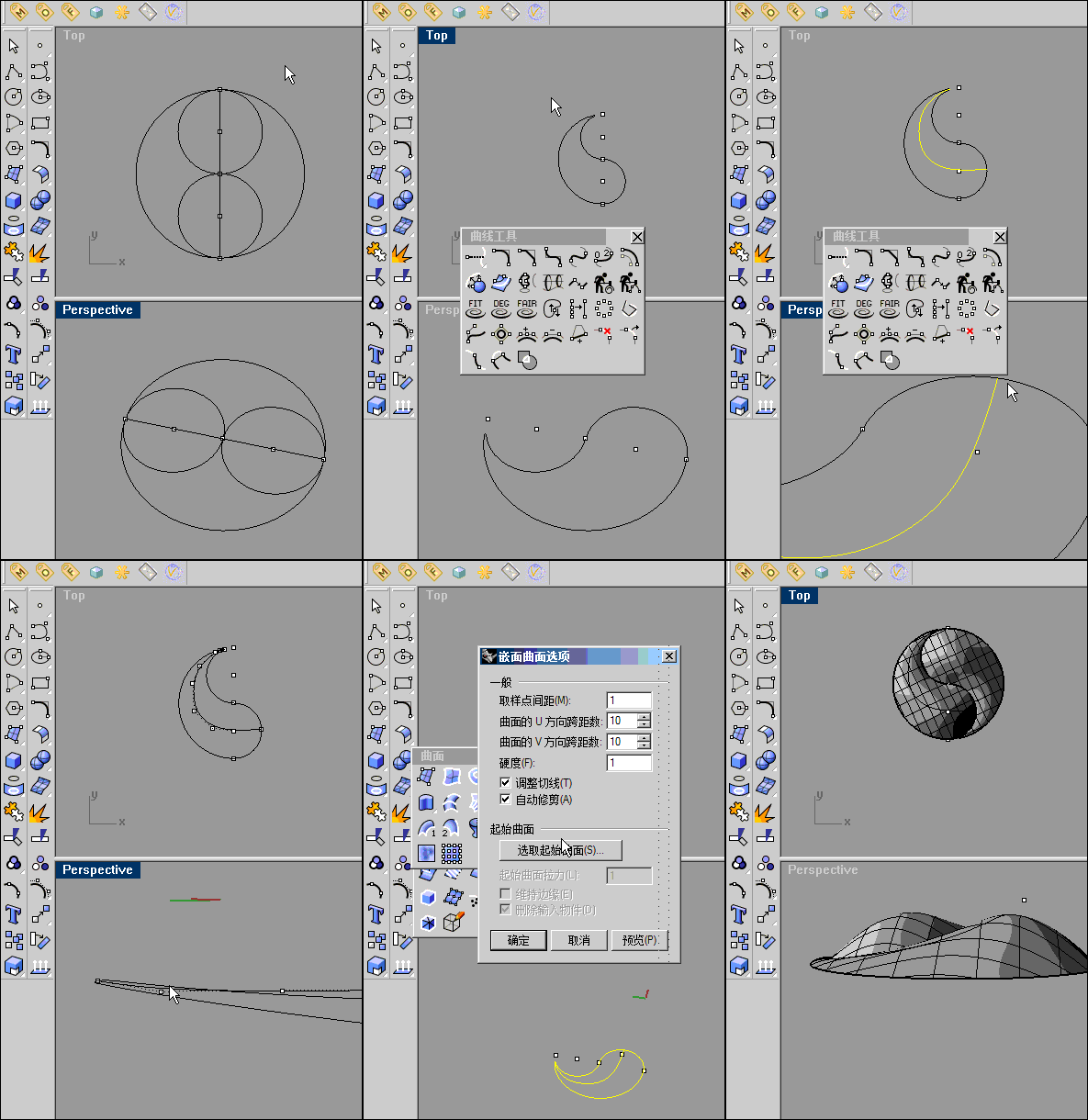
    这个小的物体主要练习曲面嵌面

    制作动画

    rhino


  • 犀牛扭曲的曲面连接模型

    犀牛扭曲的曲面连接模型

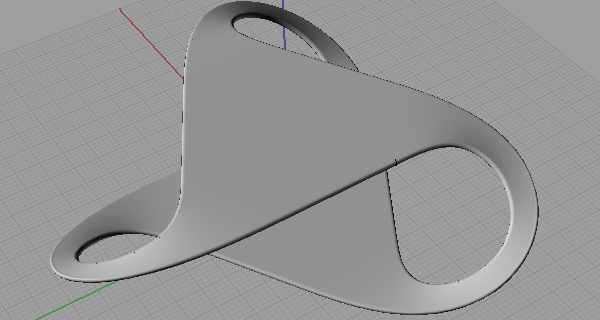
    扭曲的造型从某个地方看到的图片,很适合练习绘制空间的曲线。先放出犀牛的模型,按照模型把造型做出来应该不是问题,后面有时间把教程在网站上放出来。

    下载链接http://pan.baidu.com/share/link?shareid=719824636&uk=3576737770

    平面曲线


  • 犀牛(rhino)渐消面建模方法一

    犀牛(rhino)渐消面建模方法一

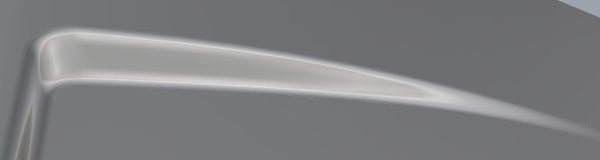
    渐消面在很多的日用产品都能见到的曲面结构, 而且渐消面的结构形式也多种多样, 同时也是学习犀牛的一个难点且基础的内容,今天给大家带来一种很常见的渐消面制作方法. 效果图如上图.

    方法

    创建一个曲面,在这个曲面中间绘制一个带圆角的曲线并分割曲面,得到曲面①。分割之后要调整这个曲面的形态(如下图)。调整①曲面的方法:重建曲面,重建的数量不能太多,大致效果查看下图所示。重建之后调整上面三排的点,切记不要移动从下数起第二排的点,否则①曲面将不能和原来曲面保持原有的连续性(G2曲率连接)。

    偏移边缘曲线,得到一条曲线,如右下图黄色线所示,

    用黄色线分割或裁切上图的①号曲面,如左下图所示。

    这样①号曲面和原来的曲面有一个间隙。

    选择这两个曲面的边缘,使用混接曲面命令,混接两个曲面边缘。