
这一节课讲解等高线切片的做法。
在grasshopper可以通过非常简单的算法而轻易地制作地形的等高线或者等高线的切片。制作的效率相比犀牛来讲要高很多,而且可以随意的调整等高线的间距高度。
在制作等高线之前要先准备一个地形的曲面。如下图

读取地形曲面使用如下图的算法,就可以制作出地形切片了,具体的逻辑算法我会在视频教程中提及到。

本节课新学习的运算器

这一节课讲解等高线切片的做法。
在grasshopper可以通过非常简单的算法而轻易地制作地形的等高线或者等高线的切片。制作的效率相比犀牛来讲要高很多,而且可以随意的调整等高线的间距高度。
在制作等高线之前要先准备一个地形的曲面。如下图
读取地形曲面使用如下图的算法,就可以制作出地形切片了,具体的逻辑算法我会在视频教程中提及到。
本节课新学习的运算器
根据曲线函数变化点的分布
这个算法的作用是快捷的算出一些具有数学函数曲线的点分布或者曲线造型。利用曲线函数可以随意控制曲线输出值和曲线的形态。下面的图例是本实例生成的曲线图。
下图中最顶的点阵列式抛物线函数曲线。
中间的点阵列式贝塞尔曲线点阵列,贝塞尔曲线点可以在两端调整曲线的曲率。
下段是正弦函数曲线,输出值可以生成波动的点阵列。

曲线函数的用法。

输入端口输入一个数值的数列,一般是线性的(Flatten Tree),比如[0,1,2,3,4………,40]这样的数列。
双击设定曲线函数的取值范围

X设定X的变化区间。
假设X输入的数列中最大值等于40,而曲线运算器设定值最大值等于4,则这个曲线会在这个区间内重复10次。
Y设定输出值的范围。
比如设定0 40,则输出的最大值不会超过40,最小值不会低于0
最后函数输出的值用于点的移动或者曲面拉伸的厚度。
这一小节来讲解使用grasshopper制作地形的方法。
通常我们制作的地形的方法多数使用贴图置换的方法,当然这次的grasshopper制作地形也不例外。
贴图置换也就是把贴图的RGB(或者灰阶值)转化为突起的高度,从而达到贴图表面高低起伏的地形效果。
本次实例的效果图如下,灰阶图片点击这里下载

制作思路:
1.制作一个点阵,点阵总长宽必须固定。
2.把点阵的点集合输入到“Image Simple”运算器里。
3.把Image Simple运算器输出的值转化为小数后再输入点在高度上的位移值,就会生成空间地形点阵。
4.把同一排的点串联成线,再把线“Loft”成面。
新学习运算器
 图像采样运算器:Parmas–>Input–>Image Simple
导入图片,输出图片的RGB值,输出的RGB可转化为普通数值。双击图中的“感叹号”进入图像采样运算器的设置面板,面板参数见下图。
[divider]

上图大的红色框是图片覆盖的区域大小,一般跟点阵的大小一致,小于点阵长度会有图案重复的情况。
小的红色框表示图像采样输出的数值的类型,这里要输出图片的灰阶值就可以了(前面的彩色图案输出的都是RGB值)。

与上节课的流动曲面有点不一样,这次是随机变化的物体流动到曲面上, 而且流动的方式也不一样. 不是用变形盒子, 而采用”Copy Trim”这样的运算器把曲面附着到另外一个曲面上去.下面是效果图

制作思路:首先在阵列矩形上创建随机的图案(比如10×10的的矩阵), 再制作一个曲面,把曲面分切成10×10的独立面片. 这样就能够使用”Copy Trim”把矩阵的图案复制到曲面的分切小片上了.
新学习的运算器

内容后面补上

内容后补上
这一节跟大家说说单体流动到曲面的效果. 先来看看效果图,见下图, 从这个图我们可以看到物体在曲面上重复出现, 形成有序的肌理纹的效果.

制作思路:
首先准备一个”单体”, 形状并没有限定, 任何的形状都是可以的, 这个实例我就画怎么几个造型,下图.

其次是一个曲面
准备好上面的的两个物体制作, 只需要怎么一个简单算法就可以了.

本节课学习到的新运算器

与犀牛的多重曲面一样,区别于曲面
边界盒子的作用是给多重曲面或者曲面套上一层盒子外壳, 套上盒子外壳的模型可以用于后面计算变形盒子. C端口输入被套盒子的模型, P端口是盒子的起始平面,默认平面为XY平面,可以不用指定. B端口输出边界盒子.
曲面按区间uv划分面片,并在面片生成盒子. D端口输入划分的区间, H端口输入盒子的高度
这个运算器能让输入的盒子发生变形.即输入盒子和曲面的上的盒子在形状上保持一致. G端口输入套在盒子里面的物体, R端口输入需要做变形的盒子. T端口输入曲面上的盒子
本篇文章在昨天做了个小小预告,今天早上借着不用上班的空余时间把本文的教程写好放上来。
昨天已经简单介绍了这个算法的基本思路了,这里不再赘述而提一提里面重要的运算器的作用。

其中最重要的运算器是
它作用是:计算出一些已知的点集合到曲线的距离。
[divider]
本节课最新学习到的运算器

基础的数据运算器, 它输出的是一般的浮点数 也就是小数.
当有两个值作比较是, 输出端口输出的值是较小的那个.
参数基本同上面的Square,不同的是可以编辑不同XY大小.
输出往Z轴向的向量

这个运算器用于拆解矩形图形, B端口输出矩形拆解后的起点平面, XY则输出矩形的长宽区间
计算出已知点到已知曲线的最短距离, 也能理解为点到曲线的最短距离 P端口输入点的集合数列, C端口输入曲线. 输出端口的P端口输出已知点投影到线上生成的点. t端口输出投影所在的位置距离该曲线端点的距离. D端口输出已知点与投影之间的距离.
挤出运算器:Surface–>Freeform–>Extrude
挤出曲面,跟犀牛的一样的效果, 这里D端口要输入一个向量设定挤出的方向.
用于封闭曲面,也是跟犀牛的用法一样
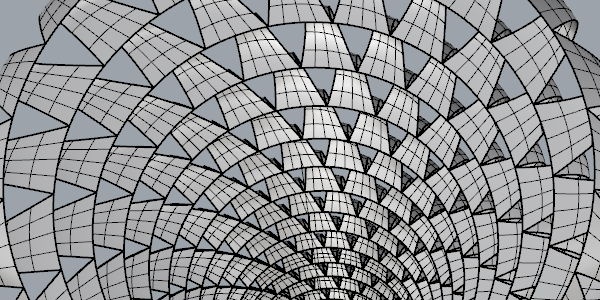
使用线干扰图形变换,网格生成曲面和数据筛选等基本算法制作的小模型.
不过今天工作忙了一整天,公司的网络也及其不给力, 自己的网站在公司网络都登陆不上,没空写教程了 , 本次的教程还是抽空在写了,今天分享个图片先


本实例效果
本实例制作点吸引因子引起阵列的物体做渐变变化表皮.
制作准备, 在犀牛环境下创建一个点和一个曲面. 点的位置可以任意, 效果如下图

本节新学习的运算器

根据指定的矢量方向和已知点生成平面. O端口输入点, Z端口输入矢量方向.
计算两个点之间的距离.
基础运算器,输入和输出矢量.
移动物体运算器, T端口输入方向矢量.
今天我们这一节课是grasshopper制作网格钢架的课程.网格钢架在制作一些大型的建筑物的外墙和顶棚有着非常广泛的应用,这些钢架构造大多结构复杂,使用一些常规的设计软件很难建立精准的结构模型,更不用说可以在建模推敲过程中随意的修改模型了.不过,grasshopper在这一方面有着很大的优势,不但可以快速的生成钢架模型,还能把快捷方便的即使修改器钢架的参数,学习grasshopper的话,这节课的内容也是非常必要的.

本节课制作的钢架结构有两种,普通的圆管(上图右)和异形的钢管(上图左).
普通圆管用”Pipe”生成,而异形则需要在Rhino绘制好钢架的截面造型,在到Grasshopper读取截面造型。
本节课新学习的运算器
 内插点曲线运算器:Curve–>Spline–>Interpolate
创建内插点曲线,V端口输入点,D端口输入内插点的阶数,C端口输出曲线,L端口输出曲线的长度.
计算曲面的面,A端口输出曲面的面积,C端口输出曲面的中心点,通常找物体的缩放中心都用这个运算器.
在被细分的曲面上生成网点.UV输入细分网点数量,P端口输出网点.
把数列方向翻转,比如纵向排列的翻转为横向排列.在较早时候本人也发关于这个技术的文章,点击这里进入查看《grasshopper自学笔记之三钢架表皮制作》
生成圆管,R端口圆管的半径,E端口修改圆管封口的类型.
 线截面运算器:Curve–>Division–>Perp Frames
生成与曲线完全垂直的平面. C端口输出曲线, N端口输出等分数量.
类似犀牛的单轨扫掠.R端口输入路径曲线,S端口输入截面曲线
缩放物体. G端口输入物体. C端口输入缩放的中心点, 中心点通常使用Area运算器寻找. F端口输入缩放的倍数.
平面对齐运算器:TRansform–>Euclidean–>Orient
对齐两个平面,通常使用这个运算器把A物体镶嵌到B物体上. G端口输入对齐的物体A, A端口输入A物体的基准平面, B端口输入对齐的目标物体平面.
[button color=”orange” size=”small” link=”http://ww1.sinaimg.cn/large/50da45f8gw1e7beut6je4j21kw1irtgm.jpg” target=”blank” ]点击下载完整电池图[/button]

这一节讲解嵌板模型的制作.

嵌板模型是又一些不同大小和形状的平板相互连接而成的立体模型,如上图所示.上图中左1是原始曲线,用于做放样成面,中间的图片是具有厚度的嵌板模型,而右边那个图形是不带厚度的嵌板模型.
本节课所用到的运算器
 1.曲线运算器:Params–>Geometry–>Curve
点击右键读取犀牛场景的曲线,本实例使用”set multiple Curve”读取上图的多条曲线.
放样命令,注意放样的曲线必须是线性列表数据
针对曲面划分UV区间,I端口输入曲面,U和V输入纵横的分割数量.S端口输出区间
把每一个划分好的曲面转化为盒子(box),S端口输入曲面,D端口输入划分区间,D端口输入盒子的高度(厚度)
把对象分解成点线面三种基本元素,V E F分别是输出点, 线, 面
可以筛选任意一个或者多个指定的数据对象,L端口输入要筛选的数列,I端口输入指定的数据的序列号(序列号是从”0″开始算起)
