[b2_insert_post id=”https://www.3dscg.com/sn615178570.html”]

标签: 产品
-
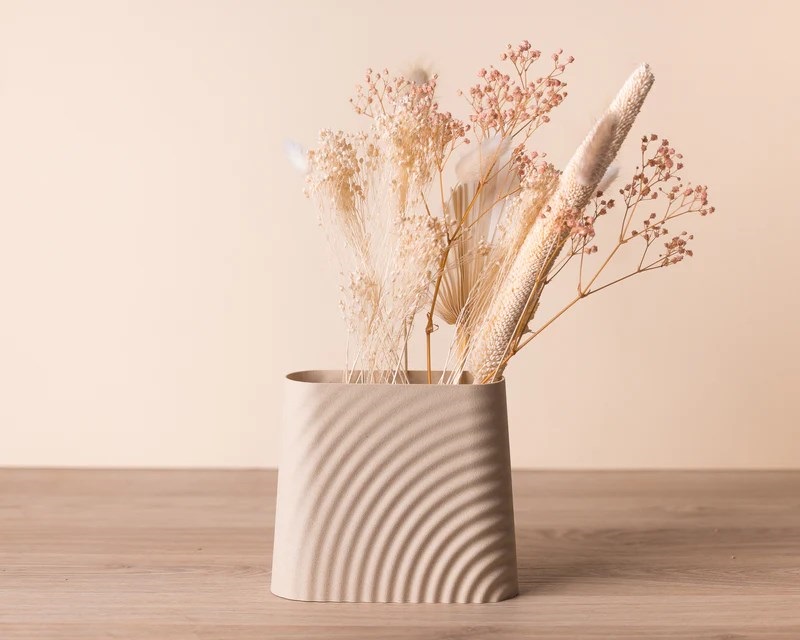
渐消水波纹花瓶Rhino犀牛建模图文教程
[b2_insert_post id=”https://www.3dscg.com/sn439109843.html”][b2player src=”” poster=””]
-
前言
大家好,我是当厘子,今天给大家建一下这个花瓶的模型,它的整体外形呢是上窄下宽的一个梯形,表皮是一个渐消面的水波纹,主要分为三步来完成,1、绘制花瓶的外形
2、水波纹表皮的绘制
3、绘制瓶口-
绘制花瓶的外形
一、我们先把花瓶的外形绘制出来,在犀牛的顶视图上创建一个圆角矩形,尺寸是200X60,再向内偏移多一个,偏移距离是10,再把偏移出来的圆角矩形 向上移动200,

二、这两个圆角矩形我只要一半,所以在顶视图上作一条分割线,把一半修剪掉,接着放样出曲面

-
水波纹表皮的绘制
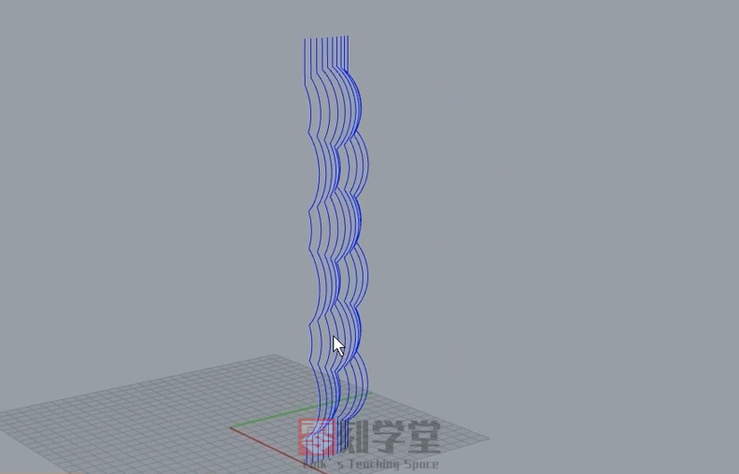
一、把放样出的曲面展开它的UV曲线,在这展开的曲线上画出渐消的波浪线,我这里先画一条曲线,再阵列出19条,把这些曲线缩放至另一端点

二、再复制出几个曲线在展开曲线外,全选组合一下,切换到透视图,把曲线立起来

三、接下来把波浪曲线做个渐消的效果,把一端向下压下去,这里使用CageEdit变形控制器,选择矩形,整体,选择控制点把曲线一高一低,如下图

四、选择渐消曲线使用旋转成型命令,旋转轴为Z轴,旋转360度,变成 水波纹的曲面

五、切换到顶视图,选择展开的UV曲线向Y轴移动25个单位,再使用修剪命令,把曲线外的水波纹曲面修剪掉

六、把UV曲线生成曲面,再把水波纹曲面翻转一下方向,第一把水波纹曲面使用FlowAlongSrf流动曲面命令把它流动到花瓶面上

七、把水纹表皮镜像复制到另一边,再组合,这里的接缝没有闭合,所以在顶视图把那个接缝那里画两条分割线,把它切割掉

八、接着混接曲面,混接后使用MatchSrf衔接一下曲面,再把面组合

九、花瓶表皮上下封口不平整,所以再把表皮上下口画条直线作为分割线,分割一下,再来Cap加盖变成实体

-
绘制瓶口
一、在瓶口处复制出它的边缘,组合一下,再向内偏移2个单位
![[../../附件/2024年/Pasted image 20240603204857.png]

二、选择曲线使用Pushpull推拉曲面,把面拉下来,它就变成一个洞口

好,渐消水波纹花瓶就完成了,如果有什么问题欢迎到评论区给我留言,感谢大家的观看,下节课再见! -
-
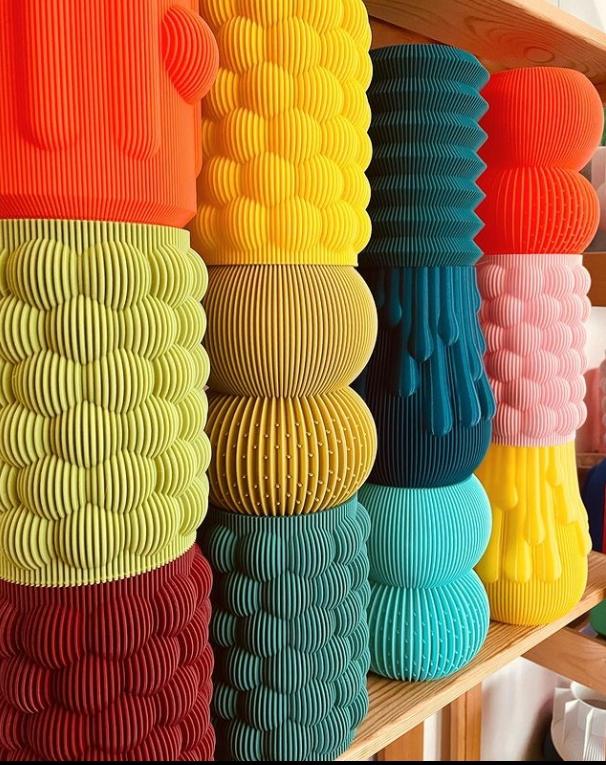
容器表皮Rhino犀牛建模视频&图文教程
-
[b2_insert_post id=”https://www.3dscg.com/sn522857294.html”]前言
大家好!我是当厘子,今天来建一个这个容器,它的造型是一个柱体,表皮是六圈鼓起来的球体,上面是由一条条的圆管构成的肌理,容器的建模主要分为以下两个部分来完成
一、定位尺寸、创建容器的基本形态
二、绘制容器表皮-
定位尺寸、创建容器的基本形态
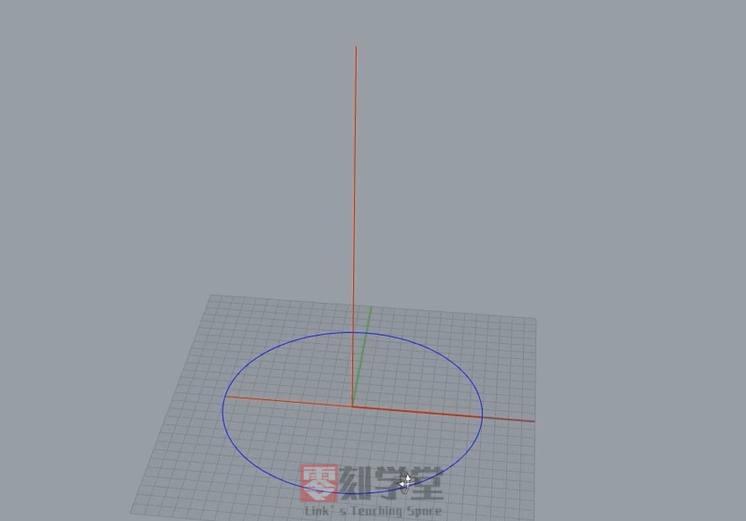
1、首先给容器定个尺寸,在犀牛的前视图上,容器的底部是100宽,高是150,在底部画一个直径100的圆。
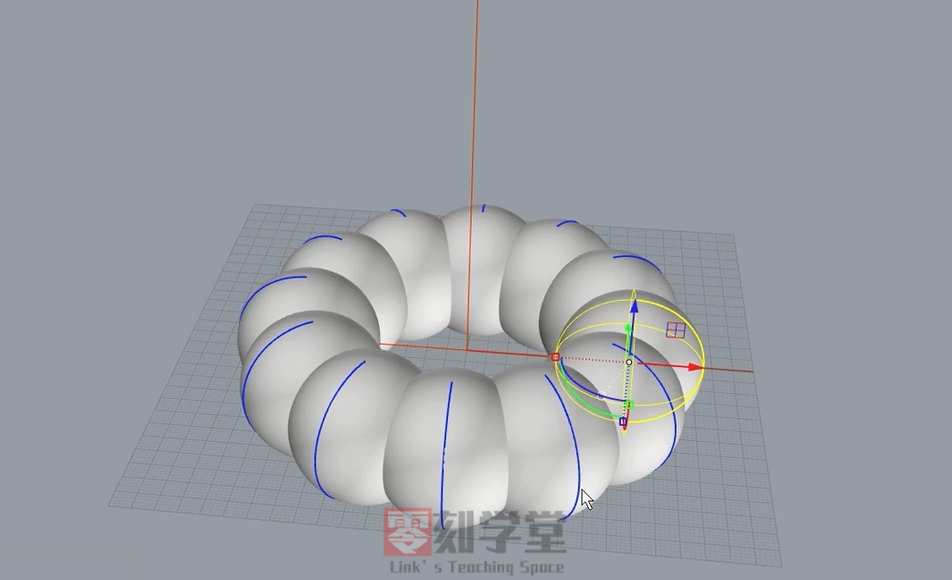
2、在圆上,以四分点为中心点,创建一个直径36的球体,把球体用环形阵列命令沿圆阵列12个
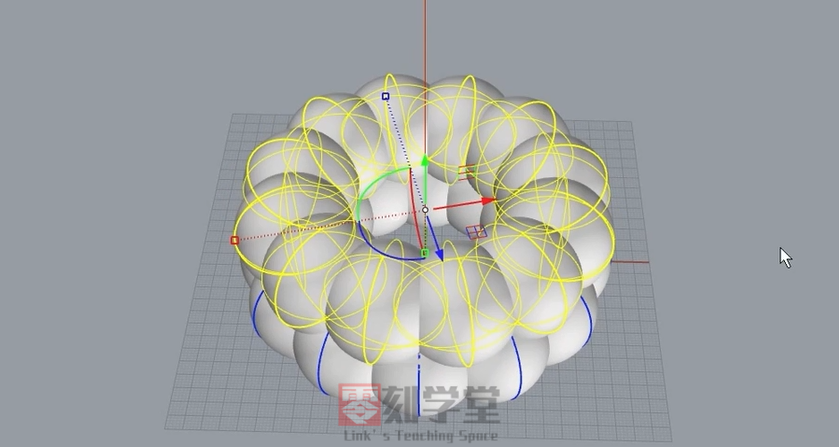
3、把这一圈球体向上复制,距离为20,再把复制出的球体旋转15度,使它跟下面一圈的球体有交错。
4、再把这些球体逐一镜像6圈
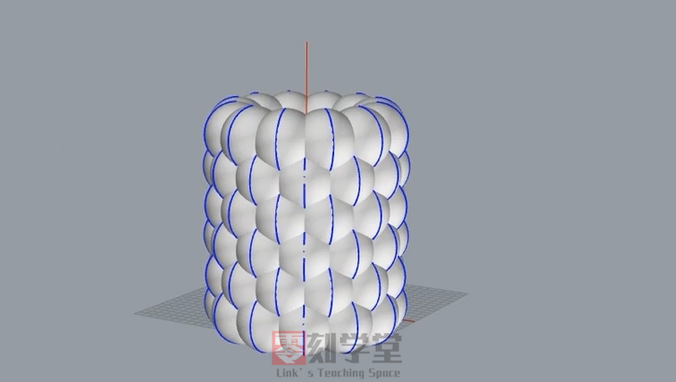
5、把底部的圆使用拉伸命令把它拉出高为150的实体,将全部球体向上移动25mm,再全选球体和拉伸出的实体使用BooleanUnion布尔运算并集命令,把其全部合并在一起。
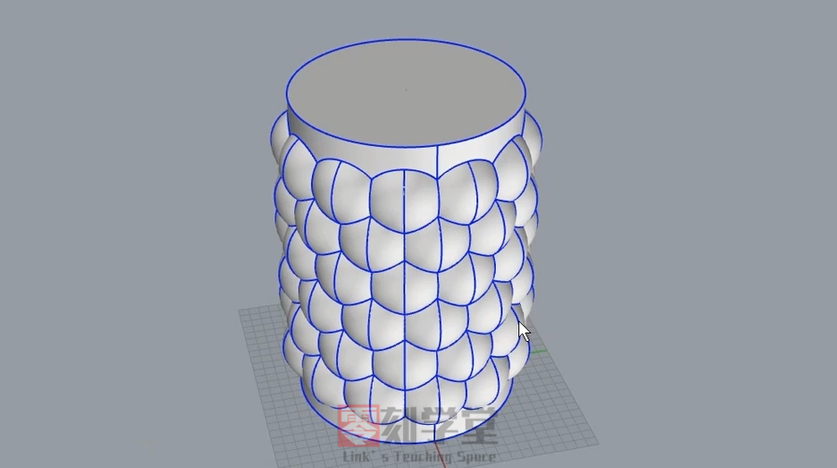
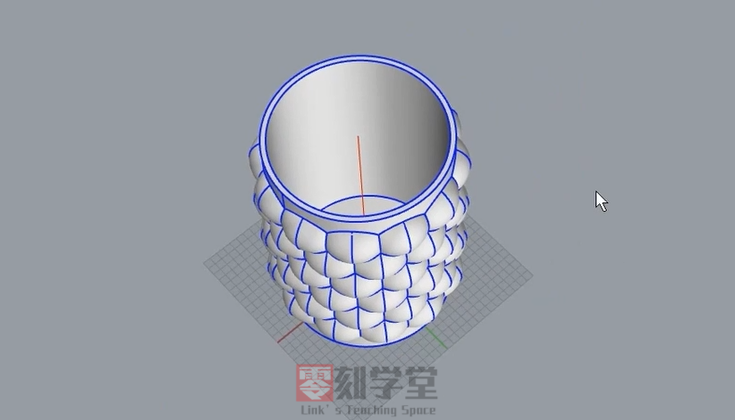
6、接着要在柱体的中间挖个洞,先使用Offset偏移曲线命令,向里面偏移3mm的距离,把偏移出来的线向上移出来,使用MakeHole建立洞 把柱体中间挖空,容器的基本形态就完成了。
-
绘制容器表皮
1、接下来绘制容器的表皮,它是由一条条的小圆管构成,所以要把它的线先提取出来,再生成圆管,先在犀牛顶视图以0坐标为起点画一条直线,再把这条直线旋转复制30度,在这30度里环形阵列出11条直线,(注意把最后一条直线删除,在下一步生成圆管后阵列才不会出现重叠现象)
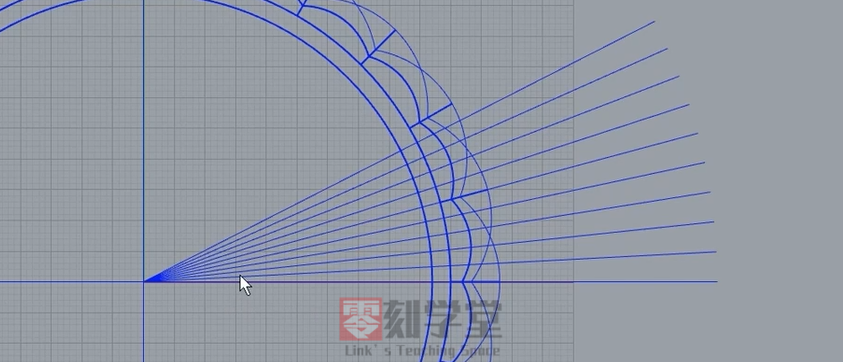
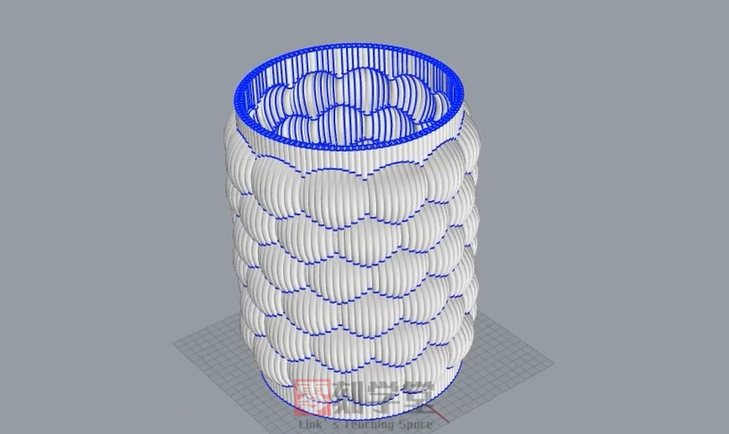
2、把这些直线Project投影到多重曲面上,把投影到曲面上的这些线单独显示出来xplode炸开,删除多余部分,再Join组合
3、把这些曲线用Pipe命令生成圆管,选择圆管环形阵列一周12个
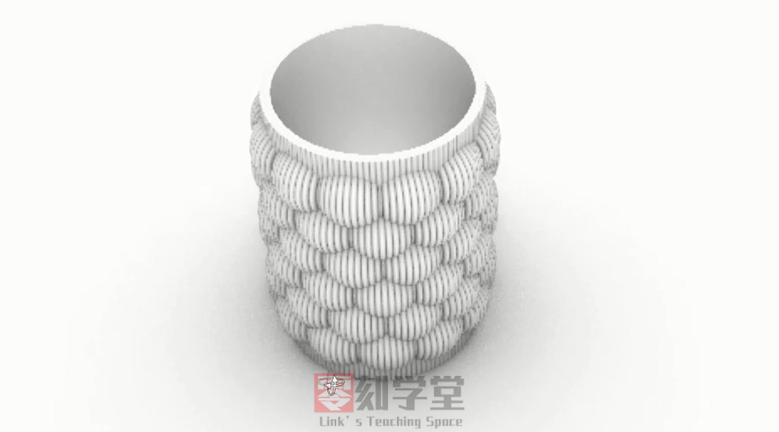
4、最后把物体全部显示出来,容器就完成了
有什么问题欢迎在评论区给我留言,感谢大家观看,下节课再见~ -
-
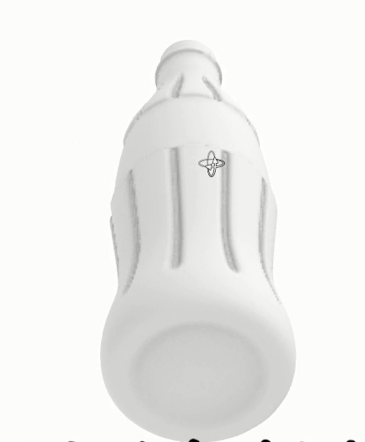
可口可乐瓶Rhino犀牛渐消面建模图文教程&Logo免费下载
[b2player src=”https://ali.3dscg.com/directlink/2/00model/自建模型/03-产品/008-可口可乐瓶/可乐瓶(有logo)_x264.mp4″ poster=””]
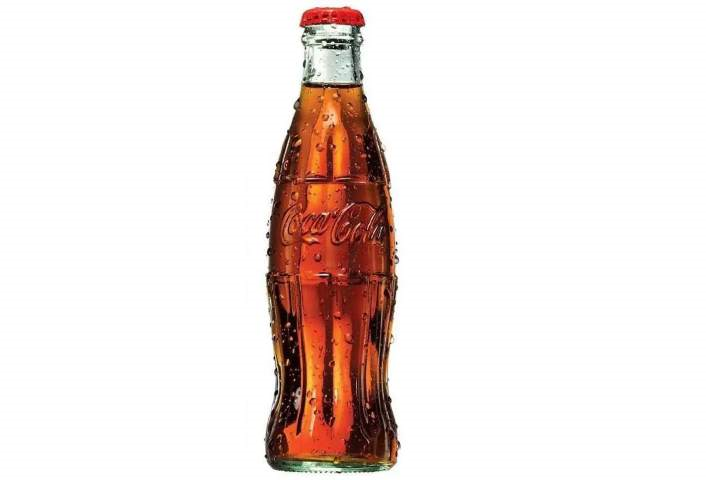
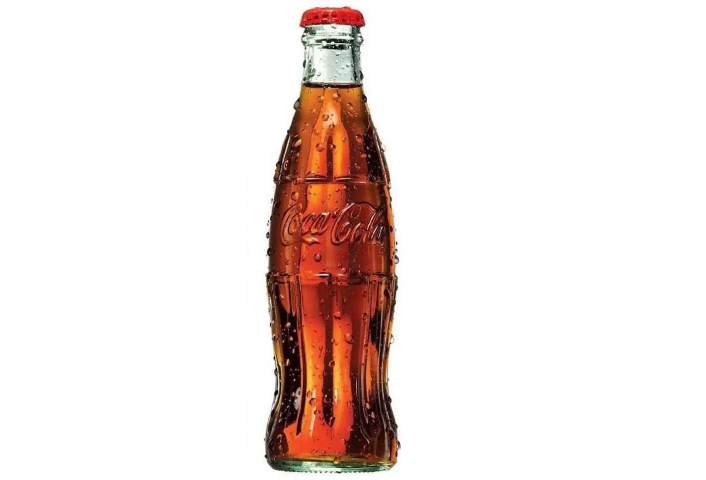
来看一下这款经典的可口可乐玻璃瓶,瓶身上下有凹缝而且是渐消面,不知让你来用Rhino犀牛建这个模怎么来建,我在这里就用一个 Sweep2双轨扫掠命令搞定,好我们来看下怎么个操作过程。
首先,把图片导入犀牛,定好中轴线,这我就不一一去解释了,用Curve曲线勾出可乐瓶的外轮廓线,
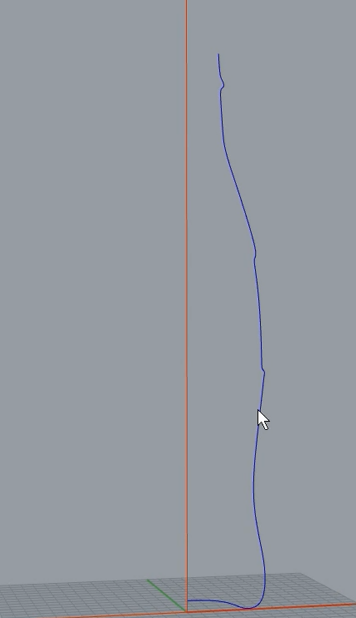
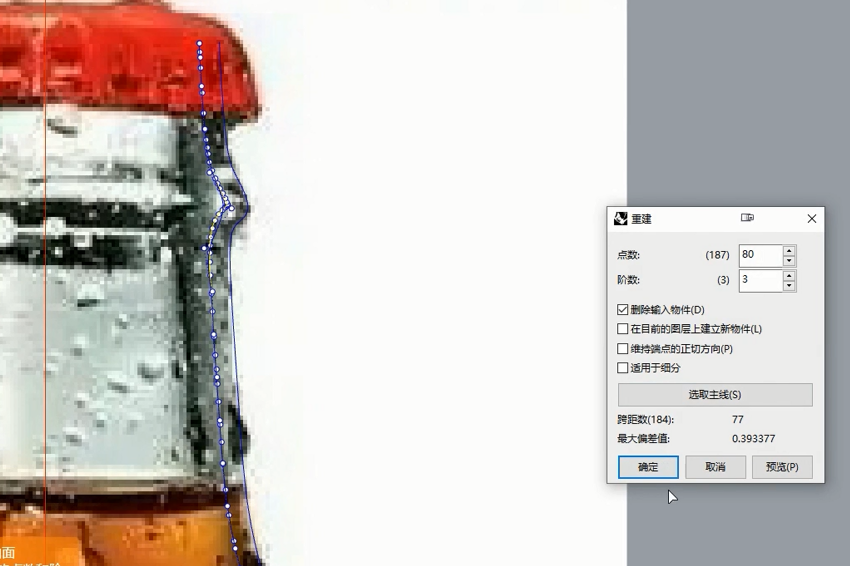
用犀牛Offset命令向内偏移曲线,这个为可乐瓶的内轮廓线,也就是把可乐瓶的厚度也一起建出来,向内偏移出的曲线点数较多,用Rebuild重建把点数设置一下
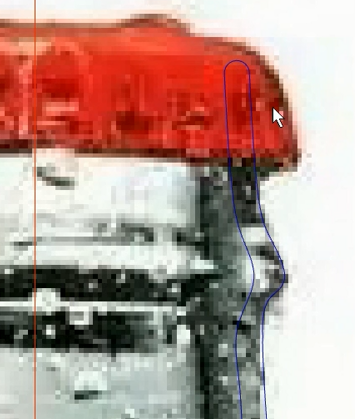
用犀牛ArcBlend把这两条轮廓线弧形混接,把这两条轮廓线和弧线用Join组合一下,Mirror镜像复制到另一边
接下来画可乐瓶的截面线,截面线主要画以下九个截面圆形,注意是画在最外边的轮廓线上,这里可在犀牛前视图用Circle圆形选择两点和垂直,先在底部最宽画一个,有个凹下去渐消在的边缘画一个,也就是由下至上第二个圆形,可乐瓶标志上下两端各画两个圆形截面,因为这是有凹缝的两个端点,再上去就是渐消面的边缘画一个和上面瓶口端点,如下图所示
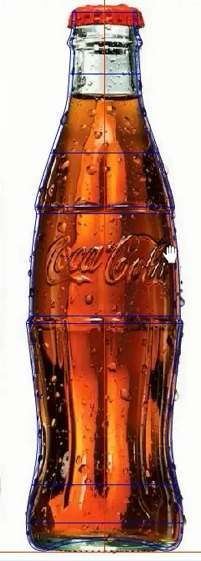
把下列几个截面线单独出来
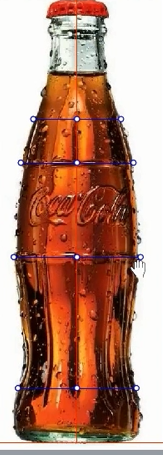
现在要把单独出来的截面做成类似波浪形曲面曲,所以在犀牛顶视图先画了在各个截面四分点上画出小圆,再ArrayPolar环形阵列出10个,这里要避开起点的缝,可以把小的圆全选,旋转18度

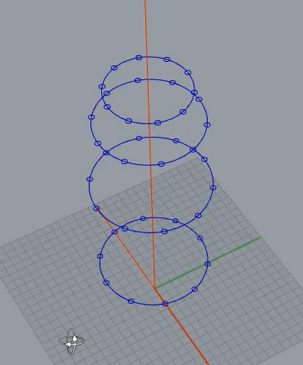
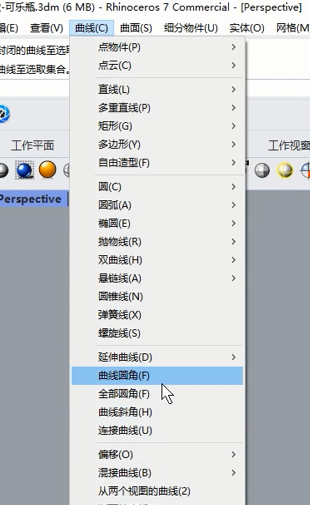
输入犀牛curveBoolen修剪有重叠的曲线命令把这个曲线修剪掉,删除输入物件选择全部,再全选用全部圆角命令
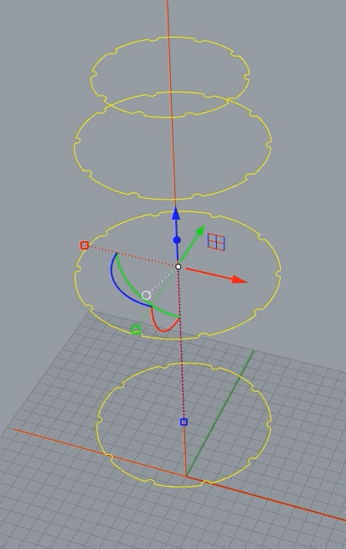
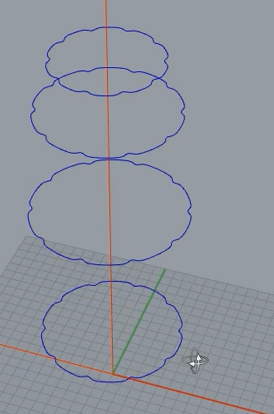
好,显示犀牛全部模型,把这个截面线用缩放命令,除了瓶口那个截面线,全部向内轮廓缩放复制一个
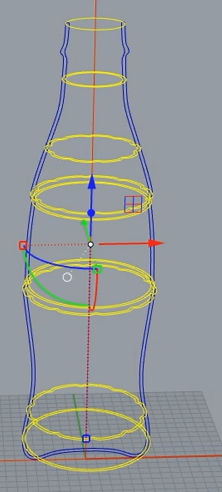
接下来很重要的一环,使用犀牛Sweep2双轨扫掠 命令,这里要顺序来选取扫掠形状,输入Sweep2双轨扫掠命令,点选两边轮廓线,再左上角指令框里选择点(P),再点击外轮廓底部的中点,
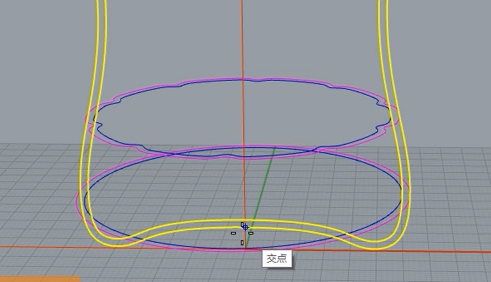
再由下至上点选外截面线,点至最顶部的截面线,再按顺序向下点选内截面线,点完截面线,再左上角指令框里选择点(P),再点选内轮廓底部中点,这样等于是由外至内兜了一圈,起点至终点。(在这里如果扫掠出来的是扭曲的,那我们可以分析下截面线的方向和接缝,用犀牛CrvSeam调节接缝的封闭曲线,直接把接缝点拉扯到同一个平面)
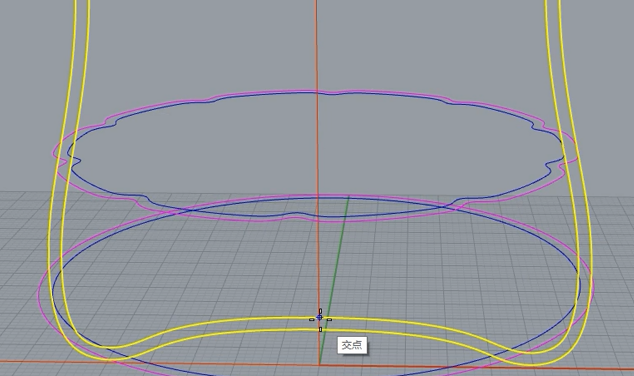
好,上面的步骤 完成,空格就曲面生成完成,如下图