标签: 草蜢教程

  • grasshopper系列教程-嵌面

    grasshopper系列教程-嵌面

    今天我们来学习Grasshopper的系列教程,今天要学习的内容是:嵌面

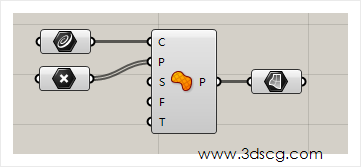
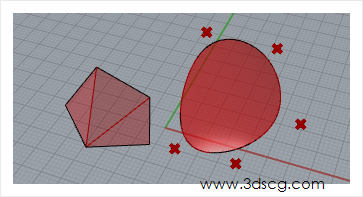
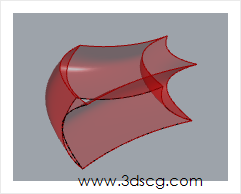
    嵌面在犀牛中一般用作洞口的补面,一般做了限定形状的洞口,我们都可以把面补齐,嵌面这个命令在使用时没有任何限定,只要是一条曲线都可以完成嵌面,但是建议大家如果还是把曲线做得相对规整再做嵌面,否则软件会给我们意想不到的结果。

    在草蜢的嵌面也没有多少内容可说的,就把曲线输入就完事了。

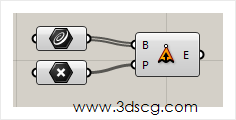
    Fragment Patch:嵌面

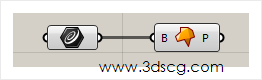
    曲线直接输入就完事了


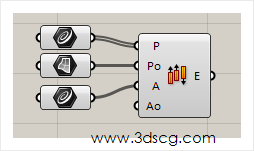
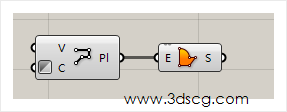
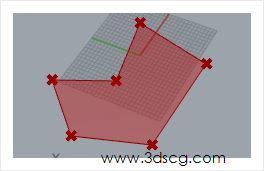
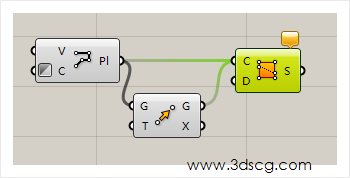
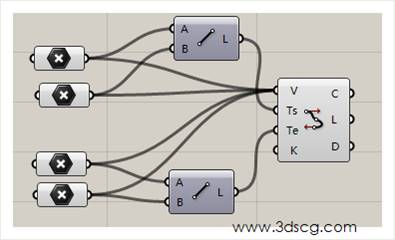
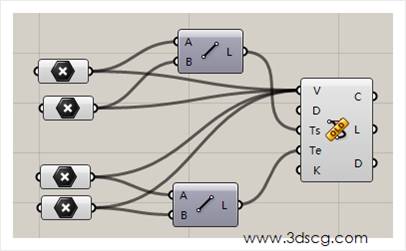
    Patch:带分割曲面的嵌面

    这个嵌面用点创建曲面,用曲线限定(修剪)曲面的形状

    Grasshopper运算器左边的参数分别代表的是:

    1. 输入曲线
    2. 输入做曲面的点

    计算机生成了可选文字: www.3dscg.com


    [elementor-template id=”7418″]

  • grasshopper系列教程-曲线挤出成面

    grasshopper系列教程-曲线挤出成面

    今天我们来学习Grasshopper的系列教程,今天要学习的内容是:曲线挤出成面

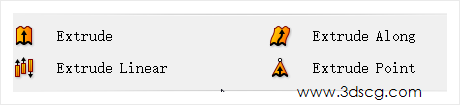
    曲线挤出,几乎是所有设计软件里都有的一种操作,不管是su也好,3d max也好,犀牛也好,里面都有这个命令,特别是犀牛软件曲线挤出花样繁多,有最普通的直线挤出,高级一些的有沿着曲线指出,还有挤出成一个锥体。在Grasshopper中给我们提供了4种方式,好,那我们来看一下这4种方式分别是怎么使用的。


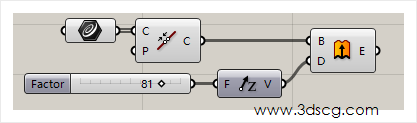
    Extrude:直线挤出

    Grasshopper运算器左边的参数分别代表的是:

    1. 输入要挤出的物体,这个端口可以输入曲线或者曲面,当输入曲线的时候,挤出的物体是不加盖的,如果输入的是曲面,它挤出的物体是实体,也就是加了盖子的物体。
    2. 输入挤出的方向,方向有最常用的z轴方向,也可以是曲面的法线方向,或者是直接输入一条直线作为方向也是没问题的,关于方向的创建,我们在前面的课程都讲过很多种方法,大家可以在我的博客里面找到相关的文章查阅。

    计算机生成了可选文字: 3dscg℃om

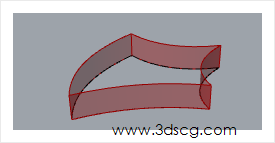
    挤出的效果,请看下图,下图中是曲线的挤出,因此它是空心的物体,没有盖子。

    计算机生成了可选文字: ””整300℃0

    Extrude along:沿着曲线挤出

    Grasshopper运算器左边的参数分别代表的是:

    1. 输入要挤出的曲线
    2. 输入指定的挤出方向,这里一般输入一条曲线

    计算机生成了可选文字: 、3ds00℃om

    效果请看下图

    Extrude linear:挤出到一个平面上

    这个运算器就稍微复杂一些了,暂且先看看下面的参数

    Grasshopper运算器左边的参数分别代表的是:

    1. 输入要挤出的曲线
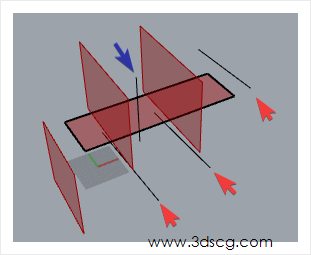
    2. 输入挤出到的平面,这个是本运算器的关键端口,这里设定了一个平面之后,那输入的曲线挤出之后,最终将指到这个平面上
    3. 输入挤出的方向,我挤出了方向,一般不能和上面那个端口的平面平行

    计算机生成了可选文字: WWW.3dscg℃0

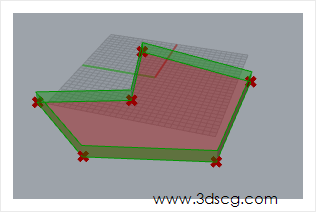
    在下图中我们看到红色箭头指的就是我们挤出的线条,蓝色箭头就是曲线挤出的方向,在本案例中他是垂直向上的,下途中,横摆着的平面就是曲线挤出的最终所到的平面,所以我们可以看到最终挤出了那些数值平面它都和水平平面相交,


    Extrude point:挤出到点

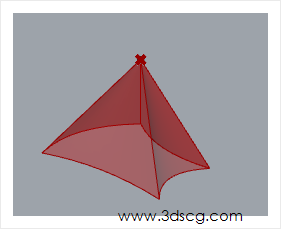
    意思就是把曲线挤到一个点上,形成一个棱锥,这个命令在犀牛也是有的,我们平时做塔尖的时候也会用到这个命令。

    计算机生成了可选文字: WWW3dscg.eom

    效果图如下

    [elementor-template id=”7418″]

  • grasshopper系列教程-创建曲面

    grasshopper系列教程-创建曲面

    今天我们来学习Grasshopper的系列教程,今天要学习的内容是:创建曲面

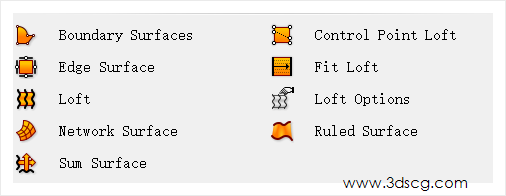
    创建曲面是犀牛建模的核心内容,我们使用犀牛做设计就是为了犀牛的曲面,用Grasshopper也不例外,在Grasshopper这里的运算器和犀牛的命令大都类似的,犀牛里面的放样、网格线建立曲面、平面线建立曲面这些在Grasshopper都能找到相应的运算器,如果同学们有犀牛基础的话,相信这节课应该不难学习。

    好的,那我们就开始今天的课程吧。


    Boundary Surfaces:边界曲面

    这个命令对应的是犀牛的平面线建立曲面,顾名思义,就是要平面的线条创建的曲面,而且这个线条是要闭合的。


    计算机生成了可选文字: WWW.3dS"C0m


    效果图如下

    Control point loft:控制点放样

    简单的说就是放样

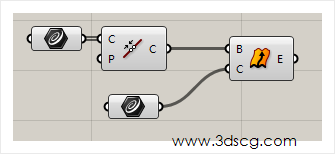
    在下图中我准备了一条多段线,把这条都上线连接到一个移动命令上面,之后把这个多段线和移动后的线一同连到c端口,这样就完成放样了。


    计算机生成了可选文字: 、能3co℃orn


    效果图如下

    计算机生成了可选文字: dsc

    Edge Surface:边界曲面

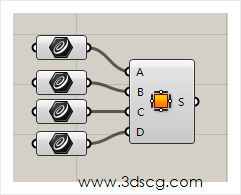
    这个命令在犀牛里也是可以找到对应的,在Grasshopper这里使用也非常简单,只要abcd输入边界就可以了,最后一个端口不用输入也可以,。

    计算机生成了可选文字: www.3dscg℃om


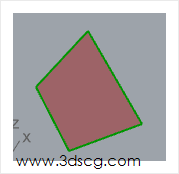
    效果图如下

    计算机生成了可选文字: X 3dscgC0

    Fit Loft:曲线放样

    这个命令和犀牛的放样也没差别

    计算机生成了可选文字: 300℃Om


    Loft:放样

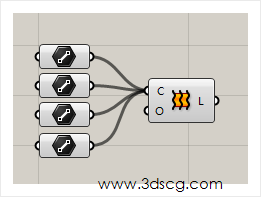
    好吧,这个也是放样,没啥好说,把所有的线条输入到一个端口就可以了

    计算机生成了可选文字: www.3dscg℃om


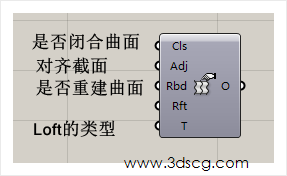
    Loft options:放样的参数

    参数作用,大家看一下下图

    计算机生成了可选文字: 是否闭合曲面 对齐截面 是否重建曲面 L。什的类型 www.3dscg.eom

    Network Surface:网格线建立曲面

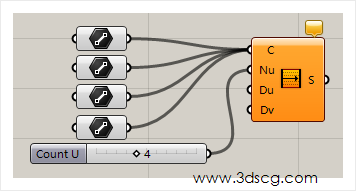
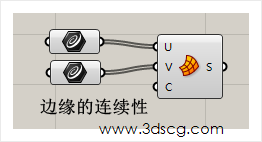
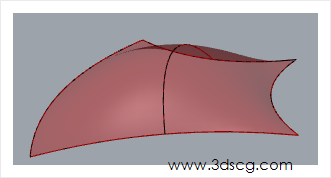
    这个在犀牛里面也是非常常用的命令了,同学们熟悉犀牛的话,这个命令肯定是用过的,在Grasshopper这里使用和犀牛类似,就是指定UV方向的曲线就可以的。

    UV两个方向的曲线数量最少是2个。

    但在Grasshopper这里我们要注意的是曲线的方向是要一致的,如果曲线的方向不一致的话,会导致生成的曲面扭曲。

    计算机生成了可选文字: 0 0 边缘的连续性 0 www.3dscg℃m

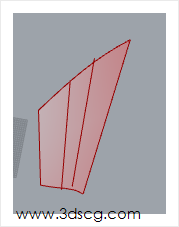
    网格线建立曲面的效果请看下图,

    Ruled surface:这个也是放样

    计算机生成了可选文字: www.3dscg℃om


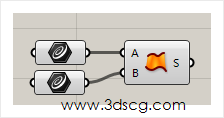
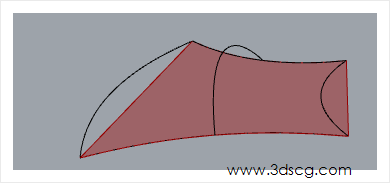
    Sum Surface:两个方向的曲线交叉生成曲面

    输入ab两个方向的曲线,他们互相交叉之后会产生一个曲面的形态,用法简单,大家看下图就可以了

    计算机生成了可选文字: www.3dscg℃am


    [elementor-template id=”7418″]

  • grasshopper系列教程-判断点和物体之间的位置关系

    grasshopper系列教程-判断点和物体之间的位置关系

    今天我们来学习Grasshopper的系列教程,今天要学习的内容是:分析判断点和物体之间的位置关系。

    两个运算器,在我们做参数化设计的时候,也是非常有用的,因为通过这两个运算器,我们可以判断点和曲面之间的位置关系,我们再拿这个位置关系再去做参数化的变化,这就可以让我们的参数化设计变得容易了。

    好的,那我们就开始今天的课程吧。

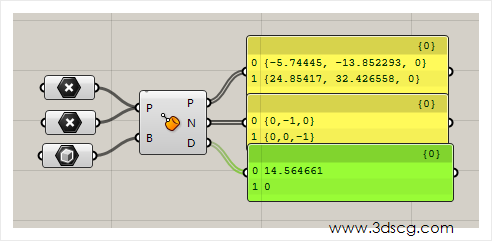
    Brep Closest Point:计算点和物体的距离

    这个运算器可以让我们得到点到物体的距离和点到物体之间的连线,在做点与物体之间关系的时候是非常好用的。

    Grasshopper运算器左边的参数分别代表的是:

    1. 输入要计算点的集合
    2. 输入要计算距离的物体

    Grasshopper运算器右边边的参数分别代表的是:

    1. 输出在物体的投影点
    2. 输出投影点在曲面上的法线方向
    3. 输出物体外的点和投影点之间的距离,也就是点和物体的最近距离

    计算机生成了可选文字: 0丿

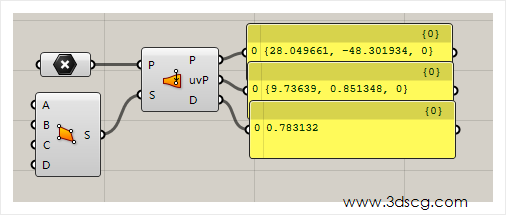
    Surface Closest point:计算点到曲面的距离

    这一个运算器和上面一个运算器是类似的,当前这一个是针对曲面的,上一个是针对曲面或者物体的。

    Grasshopper运算器右边边的参数分别代表的是:

    1. 输出外部点到曲面的投影点
    2. 输出投影点的uv值
    3. 输出外部点到同一点的距离,也就是点到曲面的距离

    ​所谓的UV值就是曲面在平面上的映射值,在犀牛建模中我们常常要在曲面上绘制曲线,但是往往是不太好操作的,这时我们就会用UV映射的方式,把曲面映射到平面上,然后在平面上绘制图形,之后在重新映射回曲面,这个过程就是平面和曲面之间相互映射的过程。

    计算机生成了可选文字: 0{28.04SEEl, 一48.30二334, 0 0 0{3.13639,0.1348,O} 00.783132 0} 0 Cg.COm

    [elementor-template id=”7418″]

  • grasshopper系列教程-混接曲线

    grasshopper系列教程-混接曲线

    今天我们来学习Grasshopper的系列教程,我们今天来学习的内容是关于混接曲线的,混接曲线在犀牛建模的时候是非常常用的,它常常被用于对接两段有间隙的曲线,而且混接曲线之后,曲线之间的连续性都是曲率的,非常平滑,因此大家在使用草蜢做曲线轮廓的时候,可以用混接曲线来做出一些复杂的图形。

    好的,我们开始今天的课程吧,
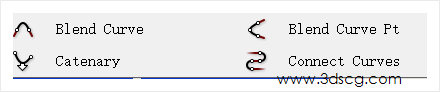


    Blend curve:混接曲线

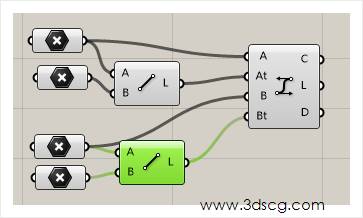
    Grasshopper运算器左边的参数分别代表的是:

    1. 混接曲线的a段曲线
    2. 混接曲线的b段曲线
    3. 混接曲线a段接口的曲率,这个曲率在0和1之间调节,调节得到的形状,大家可以观察图形的变化。
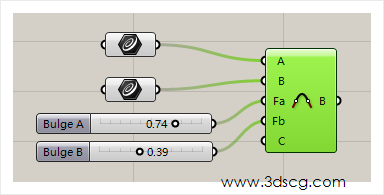
    4. 混接曲线b段接口的曲率,这个曲率在0和1之间调节,调节得到的形状,大家可以观察图形的变化。

    计算机生成了可选文字: 0740 0039 Fb 、擇.3cg℃om

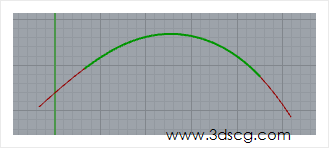
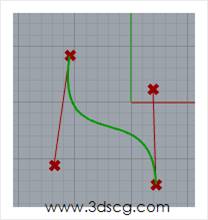
    混接曲线的效果,大家看下图下图中绿色的那一段就是混接之后的曲线。

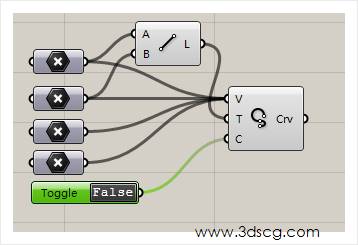
    Blend Curve pt:以顶点控制混接曲线的形状

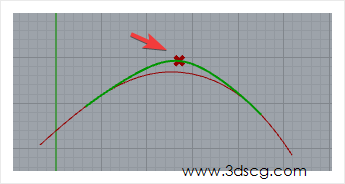
    这个混接曲线和上面那一个有点差别,上边那个是通过曲率来控制曲线的形状的,这一个呢,只要通过指定一个点,然后拖动这个点的位置,就可以控制形状了,相对来讲还是比较简单,那他们参数我就不一一讲解了,大家看一下下图。
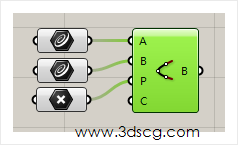
    下图红色箭头指的那个点,就是我们控制混接曲线的顶点
    Catenary:悬吊线

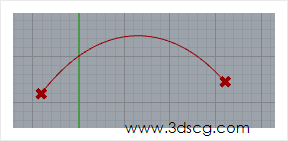
    悬吊线指的是有两个固定点ab,而这条线因为重力的原因被自然垂直下来,之后产生的一个抛物线的形状曲线,就是所谓的悬吊线。

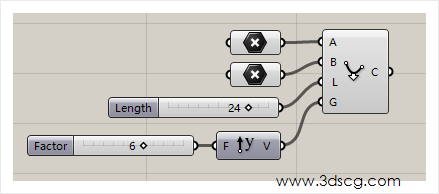
    悬吊线的应用范围也非常广,特别是我们在制作桥梁或者连接一些构建的时候,它还是非常常用的。而且他的创建也非常简单,只要指定ab两个点和悬吊线的长度,加上重力的方向就可以了。

    Grasshopper运算器左边的参数分别代表的是:

    1. 悬吊线的a点
    2. 悬吊线的b点
    3. 悬吊线的长度
    4. 悬吊线的重力方向,这个重力方向,不一定指的是地球的重力方向,我们可以任意的给它一个方向做一个重力方向。
    下图是悬吊线的效果,我们如果用它来做拱桥,是不是非常方便了?
    Connect Curves:混接多段曲线

    这个运算器是混接曲线的增强版,它可以把多个断开的曲线一次性混接

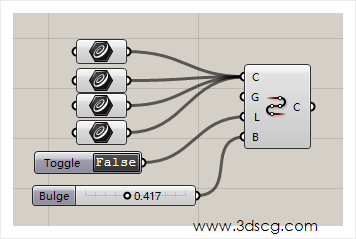
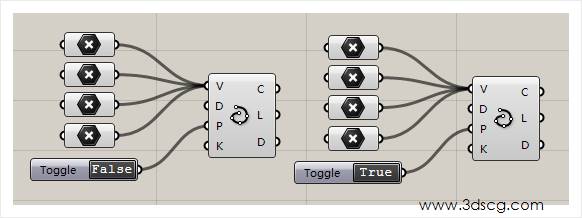
    Grasshopper运算器左边的参数分别代表的是:

    1. 输入多段曲线,大家注意输入的曲线的顺序
    2. 曲线的连续性
    3. 混接曲线后,完成的曲线是否要封闭,默认状态下是False表示不封闭的,如果参数改为ture,它就是封闭的
    4. 混接曲线的曲率,通过取缔的控制,我们可以改变混接曲线的造型


    计算机生成了可选文字: Fa1e 0a417 WWW、3dscg℃om

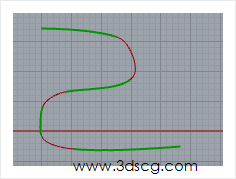
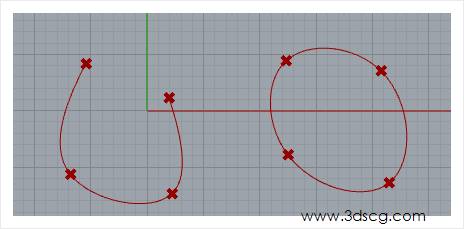
    下图是混接曲线的效果,绿色线的是多段曲线,红色线是混接后的线段

    [elementor-template id=”7418″]
     

  • grasshopper系列教程-贝赛尔曲线创建曲线

    grasshopper系列教程-贝赛尔曲线创建曲线

    今天我们继续来学习grasshopper的课程,今天的课程是关于创建贝赛尔曲线的。

    所谓贝赛尔曲线就是有两个控制杆的曲线,通过两个控制杆的控制,我们可以变换曲线的形态。贝赛尔曲线得益于易于控制和优美的线条,使得我们在做建筑设计时把它赋予到建筑的轮廓上。

    img

    Bezier Span:贝赛尔曲线

    一个标准的贝赛尔曲线,它必须具备以下4个条件

    · 贝赛尔曲线起点

    · 贝赛尔曲线起点切线方向

    · 贝赛尔曲线终点

    · 贝赛尔曲线终点切线方向

    右边输出端口输出:

    · 贝赛尔曲线

    · 贝赛尔曲线长度

    img

    贝赛尔曲线效果请看下图

    img

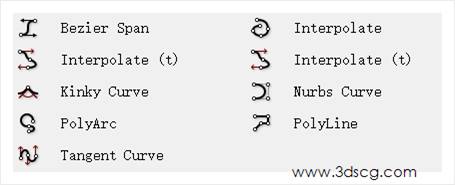
    Interpolate:内插点曲线

    内插点曲线是直所绘制的曲线穿过鼠标指定的点

    左边的参数分别表示

    · 内插点曲线的点

    · 内插点曲线的阶数

    · 是否闭合曲线,ture表示闭合,false表示不闭合,默认状态下是不闭合的

    输出端口和贝赛尔曲线一样

    img

    闭合和不闭合的两张种状态,请看下图

    img

    Interpolate (t):指定切线方向的内插点曲线

    左边的输入端口参数分别是:

    · 内插点曲线的点集合

    · 内插点曲线终点的切向方向。

    · 内插点曲线终点的切向方向。

    右边输出端口的参数和内插点曲线一样

    img

    Interpolate (t):这个运算器和上面的一样,只不过这个是旧版本的,他在图标上已经标注出来了。

    img

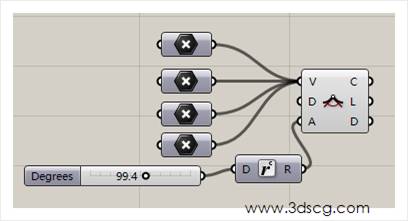
    Kinky Curve:给曲线倒圆角。

    A参数输入圆角的角度就可以了。

    img

    Nurbs Curve:控制点曲线。

    控制点曲线是我们犀牛绘制曲线的最常用的工具。这里不对它的功能做一些赘述了。

    img

    P○lyArc:多段圆弧。

    左边的输入端口参数分别是:

    · 这个参数输入多段圆弧经过的点。

    · 这个端口输入起点的切向方向。

    · 这个端口表示布尔值,false表示输出曲线不闭合。

    img

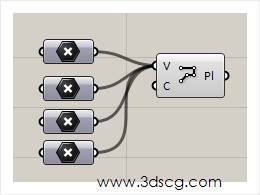
    PolyLine:多段线

    img

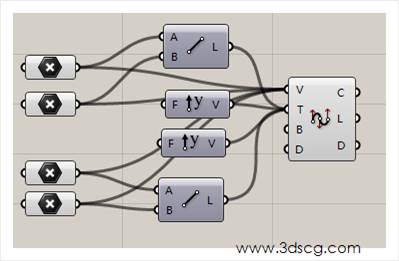
    Tangent curve:正切曲线。

    左边的输入端口参数分别是:

    · 制作正切曲线的点。

    · 正切曲线上每个点的切向方向。这里要注意点和切线方向的数量要一致,否则会报错

    img

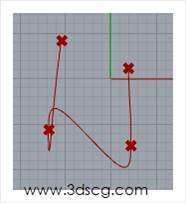
    下图是切线曲线的效果

    img

    [elementor-template id=”7418″]
  • grasshopper系列教程-创建多边形

    grasshopper系列教程-创建多边形

    今天我们来学习Grasshopper的系列教程,我们今天来学习的是关于多边形的创建,多边形这里的主要有正多边形和矩形的创建,好了,我们开始今天的课程吧。

    img

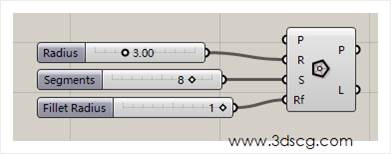
    Polygon:正多边形。

    左边的输入参数分别左边的输入参数分别是:

    · 多边形的中心点。

    · 多边形的半径。

    · 多边形的边数。

    · 多边形边角的圆角半径。

    img

    Rectangle:长方形绘制。

    左边输入参数分别是:

    · 矩形的起点。

    · 矩形x轴长度

    · 矩形x轴长度

    · 矩形圆角半径

    右边输出矩形的曲线和矩形的长度。

    img

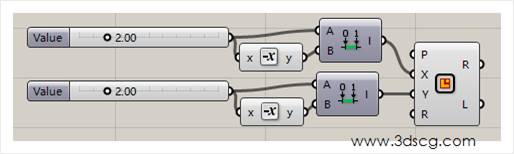
    下面一个算法是关于绘制中心点矩形的算法。

    下图关键的算法再要求出x和y轴的相反数的区间,我们就可以得到一个中心点举行了。这样有正反数的区间,我们就可以得到一个中心点举行了。

    img

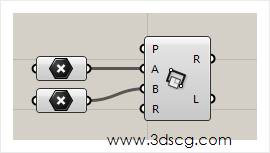
    Rectangle 2Pt:两个角点的矩形

    这个运算器是已知两个角点,最终得到一个矩形和矩形的长度。

    img

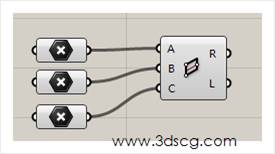
    Rectangle 3Pt:三个点的矩形

    中国也是矩形的两个角点和矩形一个边上的点得到一个矩形的曲线。

    img

    [stag_sidebar id="gh-article"]

    [elementor-template id=”7418″]
  • grasshopper 中shift的使用方法

    grasshopper 中shift的使用方法

    shift运算器的作用是转移一个线性列表中数据的位置,重新输出新的列表排列顺序。

    L端口是输入一个列表

    S端口是输入数据偏移格数,默认是1,也就是偏移后后一个会替代前一个数据的位置,以此类推,如果设置为2,那也就是偏移后,原本的第三个数会替代第一个数据的位置,往后也是类推的。

    W端口是输入一个布尔值,默认是false(非)值,表示偏移后前面被替代的数据被删除,如果选择true(是)值,那前面的被替代的数据会循环到后面的空位上面。

    调整的效果图可以预览下面的动画显示。