标签: 草蜢教程

  • grasshopper系列教程-物体之间的碰撞检测

    grasshopper系列教程-物体之间的碰撞检测

    今天我们来学习Grasshopper的系列教程,今天要学习的内容是:物体之间的碰撞检测

    物体之间的碰撞检测是用于检测物体之间有没有相交,物体检测碰撞在我们做工程施工施工开始阶段,一个很有用的减少施工浪费施工事故的手段,可以在实际实施之前就检测到物体之间的冲突。

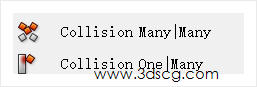
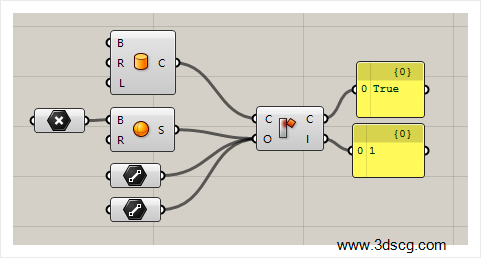
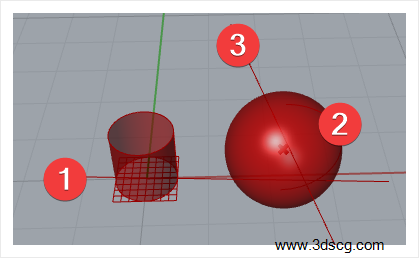
    Collision Many|  many:多个物体之间检测碰撞

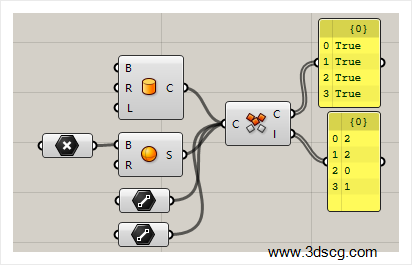
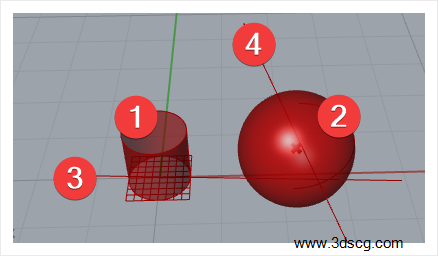
    Grasshopper运算器右边边的参数分别代表的是:

    1. 输出碰撞的结果,如果碰撞了输出true,否则输出false

    计算机生成了可选文字: nnw/_ädscg.com

    计算机生成了可选文字:

    Collision one|  Many:一个和多个碰撞

    计算机生成了可选文字:

    计算机生成了可选文字:

    [elementor-template id=”7418″]

  • grasshopper系列教程-曲线和曲面之间的相交

    grasshopper系列教程-曲线和曲面之间的相交

    今天我们来学习Grasshopper的系列教程,今天要学习的内容是:曲线和曲面之间的相交.

    曲线和曲面之间的相交能让我们快速的获取他们的相交点和这个点的一些参数,比如点的坐标点在曲面上的法线方向等等。

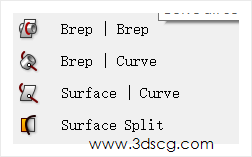
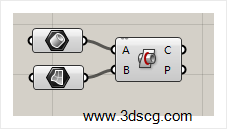
    Brep|  Brep:曲面和曲面相交

    Grasshopper运算器右边边的参数分别代表的是:输出相交的曲线和点

    计算机生成了可选文字: 3dscgCom

    计算机生成了可选文字:

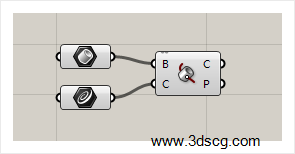
    Brep|  Curve:多重曲面和曲线相交。

    Grasshopper运算器右边边的参数分别代表的是:输出相交的曲线和点。

    计算机生成了可选文字: 3dscq

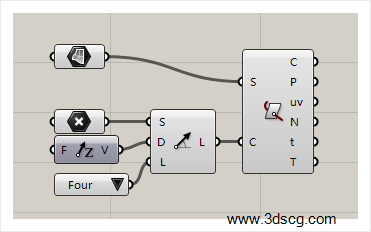
    Surface|  Curve:曲面和曲线相交

    Grasshopper运算器右边边的参数分别代表的是:

    1. 在曲面上的曲线,这个案例当中曲线是穿过曲面的,所以这个端口是没有输出在曲面上的曲线
    2. 曲面和曲线的相交点
    3. 相交点的UV值
    4. 相交点在曲面上的法向方向
    5. 相交点在曲线上的位置值
    6. 相交点在曲线上的切线方向

    计算机生成了可选文字: v'3dscg.com

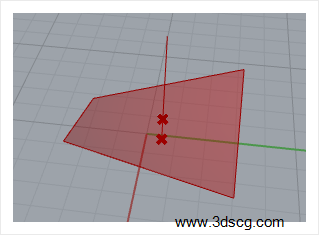
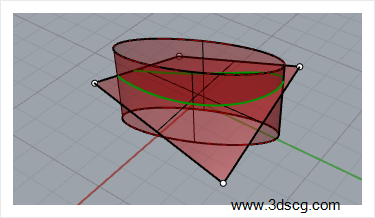
    曲线和曲面相交的效果如下图所示

    计算机生成了可选文字:

    Surface Split:分割曲面

    当曲线被投影到曲面之后,可以使用分割曲面这个运算器,把曲面分割为多个部分。

    这里要注意的是,曲线没有投影到曲面上,其实也是可以分割曲面的,但是会出现一个错误的结果。

    分割曲面之后,我们要用分流运算器或者筛选运算器把曲面分开。

    计算机生成了可选文字: 3dscg.com

    分割曲面后的效果。

    计算机生成了可选文字: w.3ds

    [elementor-template id=”7418″]

  • grasshopper系列教程-网格的操作

    grasshopper系列教程-网格的操作

    今天我们来学习Grasshopper的系列教程,今天要学习的内容是:网格的操作

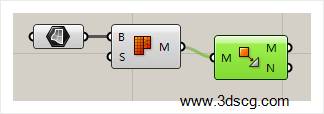
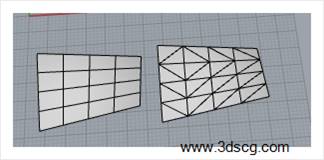
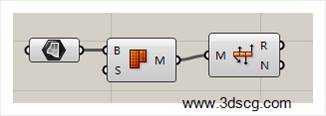
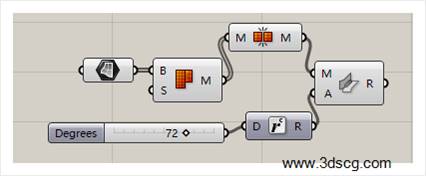
    网格的操作是关于网格内部点的选取,网格内部面的选取或者删减等等一系列操作。这一部分操作和我们前面学习的集合的筛选删减等操作是类似的,大家也可以翻回之前学习的内容,结合的一起学习,这样学习效果更佳。

    img

    Blur mesh:模糊网格点的着色

    这个运算器用于模糊网格点表面的颜色,通过i值改变模糊的程度。

    img

    0.450时的效果

    img

    0.660时的效果

    img

    Cull faces:删除面片

    按照true和false的规则来删除面片

    img

    img

    Cull vertices:删除点

    也是true和false的规则来删除点

    img

    Delete faces:按照面的序列号来删除面片

    img

    面片的删除效果

    img

    Delete vertices:按照点的序号删除点

    img

    Disjoint Mesh:网格面断开连接

    这个运算器表面的意思就是断开曲面之间的连接,但是实际测试效果却是不可行的,具体原因不明,有可能是软件开发的bug。

    img

    Mesh join:组合网格面

    img

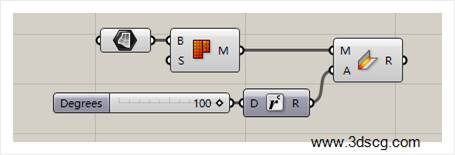
    Mesh shadow:网格的投影

    这个运算器可以模拟太阳光照投影的效果

    Grasshopper运算器左边的参数分别代表的是:

    \1. 要做投影的网格曲面

    \2. 太阳光直射的方向,这里只要输入一条直线就可以了

    \3. 影子的参考平面,一般xy平面就可以了

    img

    img

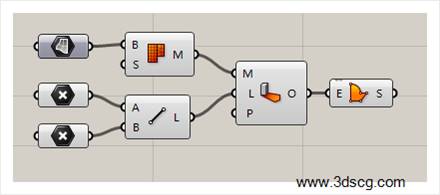
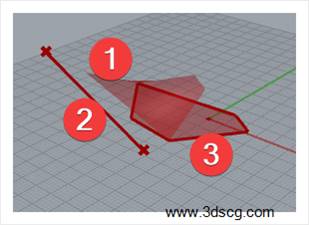
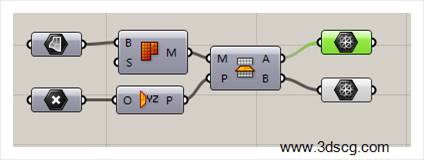
    Mesh Split Plane:用平面来分割网格曲面

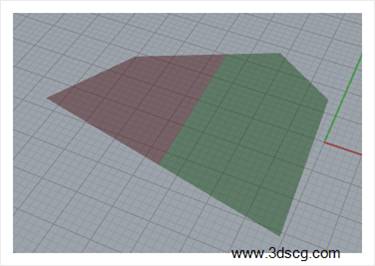
    在下图中我们用一个yz平面来切割网格曲面让它分为两个网格曲面。

    img

    img

    Smooth mesh:平滑网格曲面

    img

    [elementor-template id=”7418″]

  • grasshopper系列教程-泰森多边形

    grasshopper系列教程-泰森多边形

    今天我们来学习Grasshopper的系列教程,今天要学习的内容是:泰森多边形

    泰森多边形又叫冯洛诺伊图(Voronoi diagram),得名于Georgy Voronoi,是一组由连接两邻点线段的垂直平分线组成的连续多边形组成。一个泰森多边形内的任一点到构成该多边形的控制点的距离小于到其他多边形控制点的距离。

    img

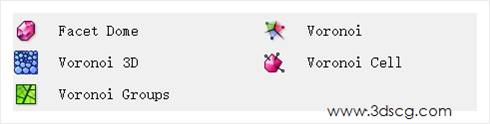
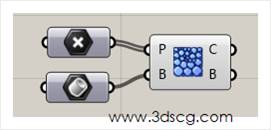
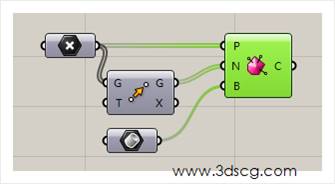
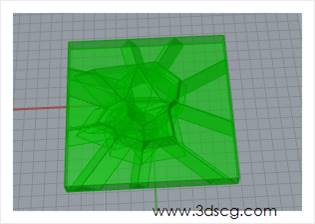
    Facet dome:泰森多边形穹顶

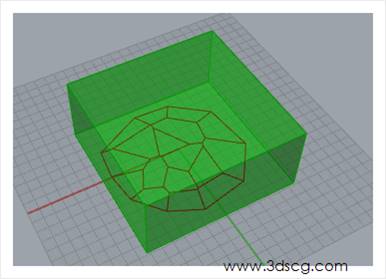
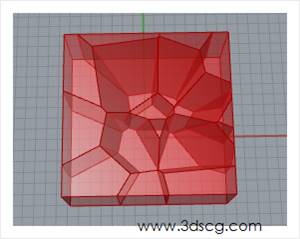
    这个运算器可以用来制作泰森多边形的屋顶,它使用起来也比较简单,只要输入空间点云和立方体就可以了。

    img

    泰森多边形穹顶的效果

    img

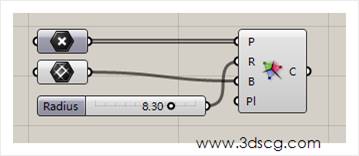
    Voronoi:平面的泰森多边形

    这个运算器是我们最常用的做泰森多边形的运算器

    Grasshopper运算器左边的参数分别代表的是:

    \1. 输入泰森多边形的点

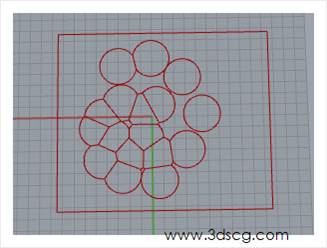
    \2. 输入泰森多边形的半径,这个半径值可以不用输入,不输入数据的时候,它生成一个完整的泰森多边形,当我们输入半径值的时候,我们可以看到泰森多边形在互相挤压之前的圆形的形状,如下图所示。

    \3. 泰森多边形的边界

    img

    img

    voronoi 3D:三维的泰森多边形 。

    这个操作和二维的是基本上一样的,只不过是把平面的点云从平面的变为3d的点云,从平面的矩形变化成立方体。

    img

    三维的泰森多边形生成的效果如下图所示。

    img

    Voronoi Cell:三维泰森多边形保留细胞核的版本

    img

    img

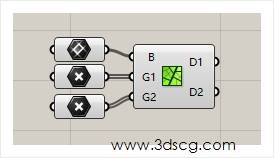
    Voronoi Groups:泰森多边形群组

    把泰森多边形分为两个层级:G1和G2

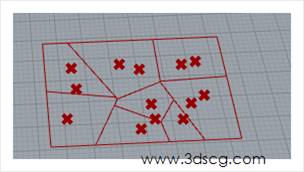
    我们把点输入G1和G2两个端口可以控制G1和G2网格内部的泰森多边形的数量。

    img

    泰森多边形群组的效果如下图所示

    img

    [elementor-template id=”7418″]

  • grasshopper系列教程-网格几何体

    grasshopper系列教程-网格几何体

    今天我们来学习Grasshopper的系列教程,今天要学习的内容是:网格几何体

    今天内容是创建网格的基本几何体,内容比较简单,大家看一下名词解释就可以了,参数方面无外乎就是创建的点坐标、长、宽、高。半径等等。

    img

    Mesh box:网格立方体

    img

    Mesh plane:网格平面

    img

    Mesh Sphere:网格球体

    img

    Mesh Sphere Ex:网格四边面球体

    这个球体比较特别,它是全部由四边面构成的球体

    img

    [stag_sidebar id=”gh-article”]

    [elementor-template id=”7418″]

  • grasshopper系列教程-网格点数据

    grasshopper系列教程-网格点数据

    今天我们来学习Grasshopper的系列教程,今天要学习的内容是:网格点数据

    本节课也是分析网格面的点的数据

    img

    Construct mesh:建立网格面

    要输入网格的点网格的面参数,网格点的着色参数是可选的。

    Grasshopper运算器左边的参数分别代表的是:

    \1. 网格点数据

    \2. 网格面数据

    \3. 网格点着色数据

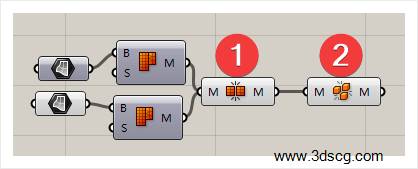
    在下图的算法当中,1和2分别表示:

    \1. 这个运算器,我们前面两节课学习过了,它的作用就是分解网格面,分解网格面之后,我们可以获取网格面的点数据面的数据或者着色的数据,当然我们也可以不用借助这个运算器得到得到相关的数据。

    \2. 这个运算器就是本节课学习的运算器–构建网格面。

    img

    Mesh Colours:网格点着色

    这个运算器可以让网格点附着颜色,一般我们用这个运算器可以用来做各种带颜色的分析图,比如太阳光照射的分析,人流量密集程度的分析,或者温度的分析,都可以用这个运算器来获得。

    它左边的c端口就是输入颜色的数据,我们这里来着重讲解渐变颜色这个运算器的使用方式。

    Grasshopper运算器左边的参数分别代表的是:

    \1. 颜色值的下限值,默认值等于0

    \2. 颜色值的上限值,默认值等于1

    \3. 颜色值的上下限值的区间,一般来说这个上下限的区间,这个值要等于上面两个值,就本案例来说就是0~1之间,而且这个值输入的数据的个数要等于网格点的数量,这样每个网格点就被赋予一种颜色了
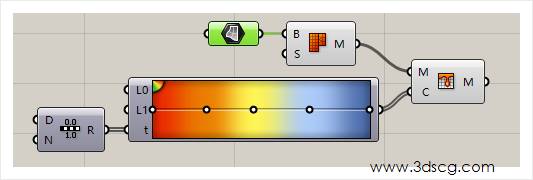
    img

    这是颜色附上网格点之后的效果

    img

    Mesh Quad:4个点构成网格面片的参数

    网格面片的参数是一种特殊的参数类型,这种参数类型,我们可以由这个运算器来获得

    img

    Mesh Spray:给网格面喷上颜色

    这一个运算器和上一个有点差别,上一个是给网格点着色,这个是给网格面喷上颜色,大家注意看图标,它就是一个喷灌的效果,所以他是喷在面上的

    Grasshopper运算器左边的参数分别代表的是:

    \1. 输入要喷颜色的网格面

    \2. 输入喷颜色的网格点

    \3. 输入要喷的颜色,大家这里要注意一下我现在的这个渐变颜色运算器,它的输入值是24,而输出的颜色个数是25,这25个颜色值刚好可以覆盖整个网格曲面,因为这个网格曲面的个数就是等于25个。

    img

    网格面片喷色的效果

    img

    Mesh Triangle:三个点形成网格面片参数

    这个运算器和4个点是一样的,这里就不多讲述了
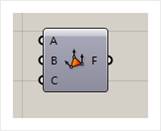
    img

    [elementor-template id=”7418″]
  • grasshopper系列教程-分析网格

    grasshopper系列教程-分析网格

    今天我们来学习Grasshopper的系列教程,今天要学习的内容是:分析网格

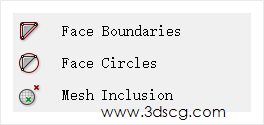
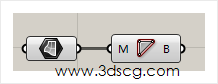
    Face boundaries:输出网格曲面的边界

    计算机生成了可选文字: wWW.3dSCg.COm

    Face Circles:输出网格面顶点生成的圆

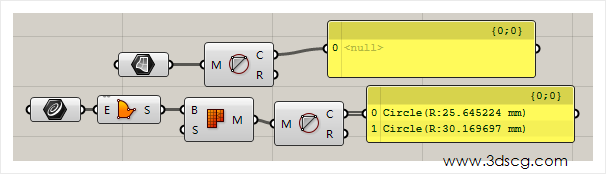
    这个运算器作用是使用网格面的三个顶点生成圆

    计算机生成了可选文字: 0 0 (R:2S.E4S224 ()-30.1E3E37 0 {0;0} {0;0} www.3dscg℃om

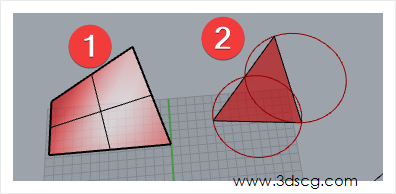
    在下图2中生成的圆的效果

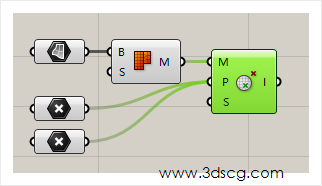
    Mesh Inclusion:判断点是否在网格曲面上

    计算机生成了可选文字: WWN.3dscglcom

    [elementor-template id=”7418″]
  • grasshopper系列教程-曲面的分割

    grasshopper系列教程-曲面的分割

    今天我们来学习Grasshopper的系列教程,今天要学习的内容是:曲面的分割。

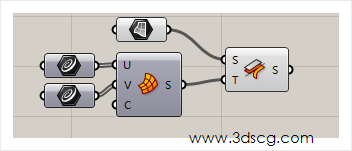
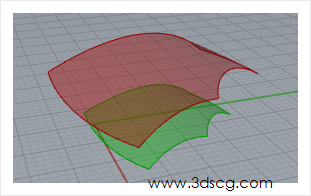
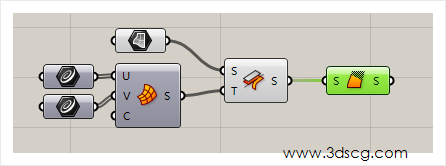
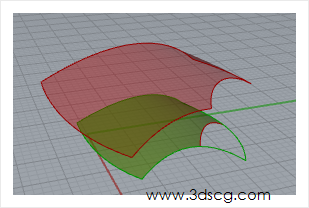
    今天我们来了解一下在Grasshopper中是怎么样分割曲面的,在Grasshopper中有这么几种方式来分割曲面:映射平面曲面到曲面上,按结构线分割曲面,匹配一个已分割的曲面的参数.


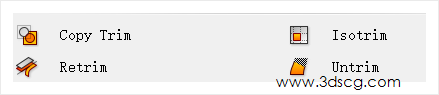
    Copy Trim:映射平面曲面到曲面上

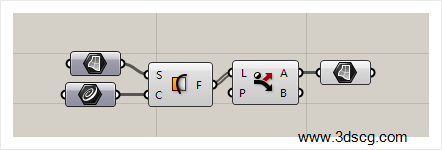
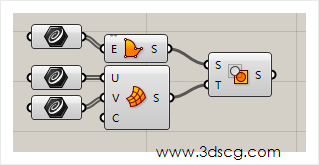
    这个运算器有点像犀牛中的流动曲面,只不过它的操作更加简单,只需要我们在平面上绘制一个矩形的平面,在矩形平面中,我们可以绘制任意的洞口,把这个平面完成后输入到Copy Trim就可以了

    Grasshopper运算器左边的参数分别代表的是:

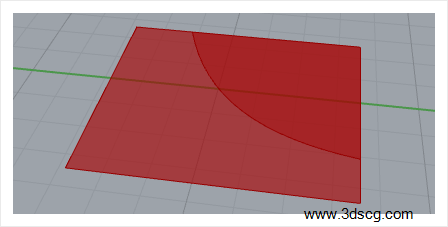
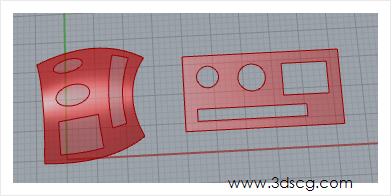
    1. 输入映射的曲面,如果这个平面是有很多个形状构成的,最终完成的必须是一个矩形的平面,就如下面的效果图所示。
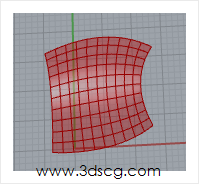
    2. 输入目标曲面,目标曲面一定要是一个未被修剪的完整的曲面

    映射平面曲面到曲面上的效果如下图所示

    Isotrim:按结构线分割曲面

    这个运算器是我们常用的分割曲面的运算器之一,他的操作方法就是在d端口输入分割的区间,我们来看一下参数吧。

    Grasshopper运算器左边的参数分别代表的是:

    1. 要分割的曲面
    2. 分割曲面的区间,这个区间的用法我们在已经学习过了,大家可以在零刻学堂搜索【区间】查找相关的文章

    关于结构线分割的用法,我们会在后面的文章做一个详细的剖析,用来展示他千变万化的分割方法。

    Retrim:按照已被修剪的曲面来重新分割曲面

    这个运算器看上去有点奇怪,为什么要重新修剪曲面呢?

    大家再回到文章的开头,讲解第1个运算器的时候,我说绿色平面曲面到曲面上这个运算器是要求曲面是未被修剪的,那么这个时候大家可以去尝试一下,如果一个局面是被修剪过的,那么映射上去的效果是如何,这里我没有给大家解除,大家自己去尝试一下,试过之后就知道这个运算器究竟有什么意义了。

    那我们来看一下它的参数吧,Grasshopper运算器左边的参数分别代表的是:

    1. 原来的曲面
    2. 要匹配修剪的曲面

    计算机生成了可选文字: W'.'.r.'.'.@dscg.com

    匹配的效果

    Untrim:取消修剪

    这个运算器在犀牛上也能找到相应的命令,目的就是用于富人被修剪过的曲面,用法简单,这里就不再多加阐述了。

    计算机生成了可选文字: .3dscg

    复原被修剪曲面的效果

    [elementor-template id=”7418″]
  • grasshopper系列教程-等分曲面

    grasshopper系列教程-等分曲面

    今天我们继续来学习grasshopper的课程,今天要学习的内容是:等分曲面

    等分曲面的通常被用于获取曲面上的等分点和点的法线方向


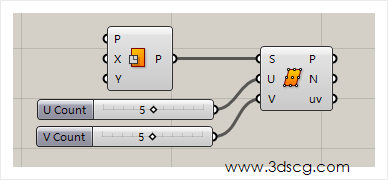
    Divide surface:等分曲面

    这个运算器是grasshopper参数化设计最常用电池之一。

    grasshopper左边的输入端口参数分别是:

    1. 输入要等分的曲面
    2. U方向等分点的数量
    3. V方向等分点的数量

    grasshopper右边输出端口的参数分别是:

    1. 输出等分点
    2. 等分点的法线方向
    3. 等分点的uv值


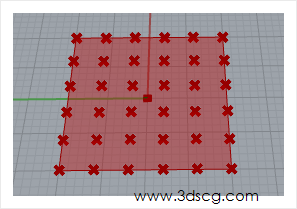
    计算机生成了可选文字: www.3dscg. om

    点的效果

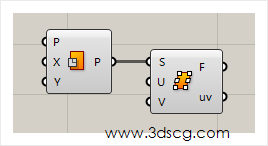
    Surface frames:曲面的等分平面

    这个运算器作用和上一个类似,输出端口把点换成平面(frame)了 ,换成平面后该运算器少了法线方向的端口。

    计算机生成了可选文字: .3dscg.c061

    等分平面的效果

    [elementor-template id=”7418″]
  • grasshopper系列教程-圆管和扫掠

    grasshopper系列教程-圆管和扫掠

    今天我们来学习Grasshopper的系列教程,今天要学习的内容是:圆管和扫掠

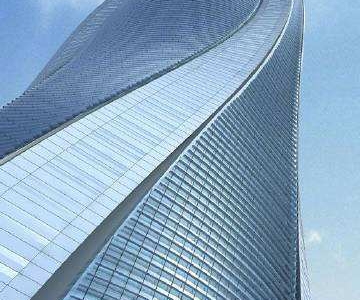
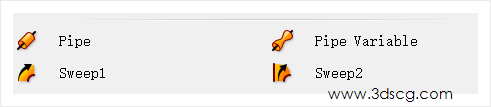
    今天学习的内容也是犀牛上有对应的命令的,它们分别是圆管,单轨扫掠,双轨扫掠。这些命令在我们做曲面建模非常非常的常用,所以他们的意义都不用多说了


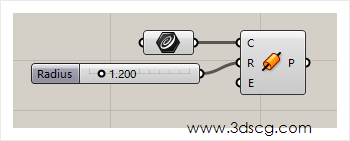
    Pipe:圆管命令

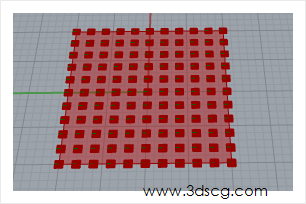
    输入曲线,输入半径生成圆管

    计算机生成了可选文字: 3dscg com


    Pipe Variable:可定义大小的圆管

    这个命令和犀牛的圆管命令是一样的,犀牛的圆管是要输入开头的大小,结尾的大小和中间的大小

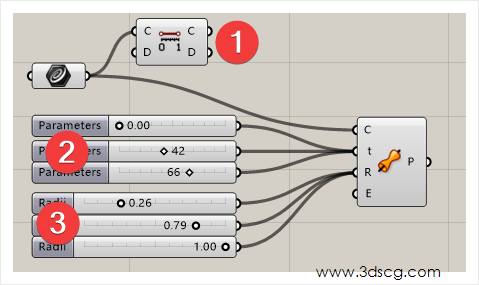
    Grasshopper运算器左边的参数分别代表的是:

    1. 输入制作圆管的曲线
    2. 输入要改变口径大小的区间位置
    3. 输入口径的大小

    注意事项:

    1. 使用这个命令必须先计算曲线的区间长度,关于曲线的区间,我在以前的课程已经讲解过了,大家可以去看之前的文章查阅。
    2. 区间的个数和口径大小的个数要一致,这个才能符合Grasshoper的数据匹配原则


    计算机生成了可选文字: arametere 0 0.00  0 42  66 0  00.26  079 0  1.00  www.3dscg.com

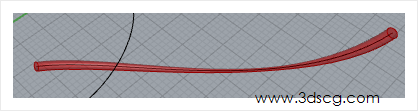
    不同管径大小的圆管效果图

    计算机生成了可选文字: 3dsc .ca

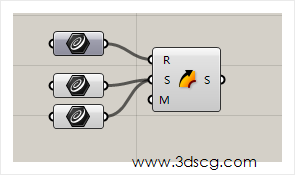
    Sweep1:单轨扫掠

    这个命令和犀牛的命令是一样的,首先输入单轨的曲线,接着输入单轨的截面,截面可以单个也可以多个

    计算机生成了可选文字: WNw.3dscg.com

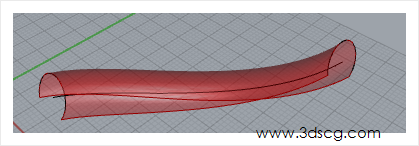
    下图是单轨扫掠的效果

    Sweep2:双轨扫掠

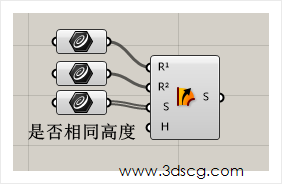
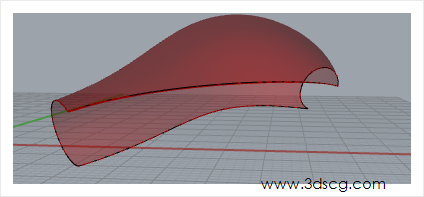
    这个运算器和犀牛的命令基本上也是一致,但是他们两者有个略微的差别,就是在犀牛中双轨的曲线,我们是不用在意曲线的方向的,但是在grasshopper当中,我们一定要严格遵守它的曲线方向规则,如果两条轨道的曲线方向是相反的,那我们会得到一个扭曲的曲面。


    计算机生成了可选文字: @dscgcom

    双轨扫掠的效果请看下图

    [elementor-template id=”7418″]