标签: 材质

  • 3dsmax建造游戏关卡设计的模型-autodesk官方教程

    3dsmax自学网,3dsmax建模精华教程

    <strong>在为游戏专业人员所编写的本教程中,将使用一些长方体作为建筑物以快速构建游戏关卡。您将学习创建并调整材质和贴图来设计街区的外观,并使用外部参照对象来添加路灯和一些树木。还将使用顶点照明和顶点绘制来准备用于导出的模型。

    在本教程中,您将学习如何执行下列操作:

    · 对长方形对象应用“锥化”修改器和“混合”修改器。

    · 使用“材质编辑器”创建并混合材质。

    · 将材质影射到对象。

    · 将对象合并在一个场景中。

    · 使用“外部参照对象”和“Object Painter”添加对象到场景。

    · 使用“泛光灯”和“平行光”照明场景。

    · 使用“顶点绘制”调整灯光。

    技能级别:初级

    完成时间: 45 分钟

    创建建筑物


    在本课程中,您将应用“锥化”和“弯曲”修改器从“长方体”对象开始来创建建筑物。这是可能用到的最简单的建模;它是执行美术制作中大量工作的材质。要构建此层级,需首先构建长方体。

    创建长方体对象:

    1 在快速访问工具栏上,单击“新建场景”按钮。

    2 在“创建”面板 >“对象类型”卷展栏上,单击“长方体”。

    3 在“透视”视口中,拖出一个长方体。这将设置长方体的宽度。

    4 松开鼠标按钮并继续拖动以指定高度。

    5 再次单击以设置长方体的高度。

    6 转到“修改”面板 >“参数”卷展栏,设置下面的长方体参数:

    长度 = 17

    宽度 = 19

    高度 = 42

    只要长方体保持为参量对象,就始终可以通过选择对象并打开“修改”面板来访问和更改这些值。

    将此长方体变形,以便在对象中添加一些额外分段。

    7 单击在“长度分段”字段内将值更改为 2。

    8 按 Tab 键移到“宽度分段”字段,并将值更改为 2。

    9 按 Tab 键移到“高度分段”字段。将值更改为 4。

    10 在“透视”视口中,单击“平滑 + 高光”标签并选择“边面”。现在可以看到在着色模式下的分段。

    添加修改器:

    11 转到“修改”面板 >“修改器列表”,从列表中选择“对象空间修改器”>“锥化”。

    提示通过输入首字母可以快速找到修改器。在本例中,输入键盘上的 T 将高亮显示列表中的“锥化”。

    通过更改卷展栏中的参数来锥化长方体。

    12 在“参数”卷展栏上的“锥化”组中,将“数量”更改为 0.6。

    提示可以单击微调器箭头,单击微调器箭头或输入数值以更改锥化量。

    13 将“曲线”更改为 -0.61。

    下一步将添加“弯曲”修改器。

    14 在“修改器”列表中,选择“对象空间修改器”>“弯曲”。

    15 在“参数”卷展栏上的“弯曲”组中,将“角度”更改为 10.5。

    16 将“方向”更改为 55。

    应用“锥化”和“弯曲”修改器后,可以调整长方体的高度。

    17 在修改器堆栈显示中,单击“长方体”。

    长方体变为灰色,表示其处于选定状态。

    18 在“修改”面板中,确保“显示最终结果开/关切换”已启用。

    19 使用微调器箭头更改长方体的高度。不要使长方体过高,以致在视口中无法看到其顶部。

    20 将场景另存为 mybuilding.max。

    现在只是生成了带有卡通姿态的建筑物外形。下一步将添加材质以使此简单的柱状物变为卡通车库。

    下一节

    为建筑物添加贴图和材质


    您将使用三种不同的贴图和材质通道来创建该建筑的外观。首先,在墙上添加砖和窗户的贴图。然后,在车库正面悬挂一个招牌,并添加黑色柏油屋顶。

    将材质拖至长方体:

    将材质从“资源浏览器”拖至长方体以使其变换为车库。

    1 从菜单栏中,选择“渲染”>“环境”。将出现“环境和效果”对话框。在“全局照明”组中,单击“环境光”色样。将“白度”滑块向下拖至浅灰色,然后单击“确定”。

    这会照亮场景,从而可以看到对材质所做的任何更改以及渲染测试所产生的结果。

    2 关闭“环境和效果”对话框。

    3 如果没有继续选定长方体,请在视口中将其选定,然后打开“修改”面板。打开“修改器列表”,并选择“对象空间修改器”>“UVW 贴图”。

    4 在修改器堆栈显示中,向下拖动“UVW 贴图”修改器,将其放置在“锥化”和“长方体”之间。

    提示您可以拖放修改器以将它们在堆栈显示区域中重新排列。按住 Shift 键可生成副本;按住 Ctrl 键可生成实例。

    5 在“参数”卷展栏中,将“贴图”样式从“平面”更改为“长方体”。

    现在您应用任何贴图都将出现在建筑物的每个面上。

    6 禁用“显示最终结果开/关切换”。

    7 单击加号图标以在修改器堆栈中展开“UVW 贴图”修改器,然后单击 Gizmo 项使它成为活动的子对象层级。

    在无“锥化”或“弯曲”修改器的情况下,显示原始长方体。

    8 在“参数”卷展栏中,调整 Gizmo 的“长度”和“宽度”,以使其更接近于长方体。如果必要,请移动 Gizmo 以包围此长方体。

    9 使用 ViewCube 从多个角度查看 Gizmo,确保它适合该长方体。

    重要信息需要调整 Gizmo 的大小,以使其与长方体的尺寸几乎完全相同。如果 Gizmo 不能正确配合,则贴图会不正确。

    调整 Gizmo 的大小,以使其象手套一样配合长方体。

    10 在“工具”面板上,单击“资源浏览器”。

    11 使用“资源浏览器”导航至 sceneassetsimages 文件夹。

    暂时最小化“资源浏览器”。稍后将贴图应用于长方体时会需要它。

    12 打开“修改”面板,然后单击修改器堆栈显示中的“Bend”以选择堆栈的顶部。

    13 转到“修改器”菜单,并选择“网格编辑”>“编辑网格”。

    “编辑网格”修改器出现在堆栈的顶部。

    14 在“修改”面板上的“选择”卷展栏中,单击“多边形”。

    提示如果在修改器堆栈中展开“编辑网格”项,则会显示子对象层级并且“多边形”子对象层级将处于活动状态。

    15 启用“忽略可见边”。

    16 单击长方体上将要作为车库正面的那一个侧面。所有多边形都变为红色。

    17 恢复“资源浏览器”。将 bfrontgarage.jpg 拖放到选定多边形上。

    通常,在指定贴图后长方体将变为白色。这很正常。(如果将 OpenGL 驱动程序用于视口,则可能会显示位图本身。)

    18 单击将要作为车库侧面的长方体的另一个侧面。

    19 在“资源浏览器”中,将 bsidegarage.jpg 拖动到选定的多边形上。

    现在可以最小化“资源浏览器”。

    20 再次确保“修改”面板处于活动状态。

    21 在“选择卷展栏”中,单击“多边形”按钮将其禁用。

    提示您还可以在修改器堆栈中单击“顶层级编辑网格”项。

    建筑物显示了正面和侧面贴图。

    添加车库招牌纹理:

    现在将使用“材质编辑器”创建多维/子对象材质,其中所包含的材质将会把长方体变换为“卡通”车库。

    22 在主工具栏上,单击“材质编辑器”按钮。

    23 在“材质编辑器”中,单击“从对象拾取材质”按钮,然后单击长方体上的任意位置。

    已应用的车库材质将出现在第一个示例窗中。

    24 此材质颜色略暗。若要使其更容易看到,可以提高示例球体照明的倍增。右键单击高亮显示的示例球体,然后选择“选项”。在“材质编辑器选项”对话框中,将“顶光”和“背光”的“倍增”设置为 2.0,然后单击“确定”。

    将材质命名为 Garage。

    显示在示例球体上的 Garage 材质

    25 通过单击“材质编辑器”右侧工具栏上的“采样类型”弹出菜单中的立方体,将样本球体更改为立方体。

    现在该样本为长方体形状。如果无法显示贴图长方体的两个不同侧面,请在示例球体中单击右键并选择“拖动/旋转”,然后在“材质编辑器”示例中旋转长方体。

    Garage 材质的放大视图

    提示双击示例以放大示例窗。这将使您更好地查看对材质所做的更改。

    下一步,将使用多维/子对象材质中的混合材质替换其中一个标准材质。

    26 在“修改”面板上,单击“多边形”按钮,并选择长方体上作为车库正面的那一个侧面。在“曲面属性”卷展栏的“材质”组中,记下 ID 编号(记在心里或以其他方式记下)。

    27 再次单击“多边形”以将其禁用。

    28 在“材质编辑器”中的“多维/子对象基本参数”卷展栏中,找到 bfrontgarage 的材质 ID,然后单击其材质按钮。

    “材质”名称将更改为具有选定 ID 的材质的名称。

    29 单击“Standard”按钮以显示“材质/贴图浏览器”。

    30 选择“混合”,然后单击“确定”。在显示的“替换材质”对话框中,单击“确定”将旧材质保留为子材质。

    这就创建了由 bfrontgarage 位图和将在下一步中添加的车库招牌位图组成的混合材质。

    31 再次打开“资源浏览器”。将 garagesign.jpg 拖至“材质编辑器”中的“混合基本参数”卷展栏中的“材质 2”按钮。

    32 下一步,将 bfrontgaragemask.jpg 拖至标记为“None”的“遮罩”按钮。

    按钮标签将更改以反映文件名。

    注意当资源浏览器按字母顺序对文件进行排序时会将文件类型考虑在内,因此您可能需要滚动才能找到遮罩贴图。

    33 将此材质命名为 Garage Front with Sign。

    现在,将修改车库招牌位图的大小,从而使其适合于正立面中的不透明区域。

    34 单击“材质 2”按钮。

    35 在“Blinn 基本参数”卷展栏中,单击“漫反射”色样旁边标记为“M”的按钮。

    提示如果将鼠标放在此按钮上,将出现 garagesign.jpg。

    36 在“位图参数”卷展栏的“裁剪/放置”组中,启用“应用”,然后选择“放置”。

    37 单击“查看图像”以在“指定裁剪/放置”对话框中显示 garagesign.jpg。

    此时您将更改位图的总体尺寸,从而使其适合于正立面中指定的区域。

    38 在“U”、“V”、“W”和“H”字段中输入以下值:

    U = 0.11

    V = 0.45

    W = 0.80

    H = 0.15

    车库招牌更改了大小。输入这些值后,关闭窗口。

    已调整大小的车库招牌位图

    39 单击三次“转到父级”按钮。

    40 在主工具栏上,单击“渲染”按钮(或按 F9 键)渲染场景。

    可以看到“混合”材质显示在“材质编辑器”和渲染中。但无法在视口中看到“混合”材质,除非碰巧有正确的驱动程序和图形卡的组合。

    制作用于屋顶的黑色材质:

    41 在“材质编辑器”中的“多维/子对象基本参数”卷展栏中,单击 ID 编号为 1 的“材质”按钮。

    42 在“Blinn 基本参数”卷展栏中,单击“漫反射”色样。

    屏幕上出现颜色选择器。

    43 向上拖动“白度”滑块以创建黑色,然后关闭颜色选择器。

    44 将此材质命名为 Black Roof。

    车库屋顶在视口中变为黑色。

    45 单击“转到父级”按钮。关闭“材质编辑器”。

    46 渲染场景以查看最终结果。

    47 将工作另存为 mygarage.max。

    下一节

    将建筑物合并到街区中


    在该步骤中,要将建筑物合并到街区中。

    将建筑物合并到街区中:

    1 在快速访问工具栏上,单击“打开场景”按钮,然后导航至 modelinglevel_design 并打开 city.max。

    根据计算机的速度,这可能需要一些时间。

    2 将三个视口都更改为线框着色。保持上部“透视”视口处于着色状态。

    3 从“应用程序”菜单中选择“导入”>“合并”,然后导航至 modelinglevel_design 目录,选择 garage.max。

    4 从要合并的对象列表中选择车库。单击“确定”。

    车库出现在视口中。它是唯一带有黑色屋顶的建筑物。

    5 右键单击 Garage 并从四元菜单中选择“移动”。

    6 使用变换 Gizmo 角点而非箭头移动车库。这使您可以沿地平面自由移动建筑物,而不会使其向上或向下移动。

    7 将车库移动到左数第三和第四栋建筑物之间。

    8 激活右下角的“透视”视口。缩放和平移以更好地查看建筑物。

    9 在视口导航控件中选择“区域缩放”按钮。从而可以在上面近距离查看建筑物。围绕该建筑物拖出一个缩放窗口,然后释放鼠标。

    10 将视口更改回“平滑 + 高光”。

    11 调整建筑物的比例,以使其与相邻建筑物更加协调。右键单击视口中的任意位置并从四元菜单中选择“缩放”。然后使用变换 Gizmo 的 X 轴来缩放建筑物以达到和谐。

    12 将文件另存为 mytoonstreet.max。

    下一节

    使用外部参照添加路灯


    可以使用外部参照对象将路灯添加到场景中。首先,将打开路灯场景并使用外部参照帮助修正路灯比例后,再将其添加到街道中。

    使用外部参照对象:

    · 打开场景文件 streetlight.max。

    将通过外部参照使用场景本身,而不是使用测量工具,例如,“卷尺”辅助对象或“测量”工具。

    缩放路灯:

    1 在“应用程序”菜单中,选择“参考”>“外部参照场景”。

    1 在“外部参照场景”对话框中,单击“添加”。

    1 导航至 modelinglevel_design 目录并选择 Toonstreet.max。在列表中将该名称高亮显示时,一个缩略图会出现在“打开文件”对话框中。

    外部参照场景的路径和名称将出现在“外部参照场景”对话框中。片刻后,场景也将出现在视口中。

    1 关闭“外部参照场景”对话框。

    1 单击“选择并均匀缩放”,然后选择路灯。使用缩放 Gizmo 缩小路灯使其适合于场景。

    1 将缩放后的路灯移动到街角处。

    1 通过“环绕”旋转视口从不同角度查看外观。如有必要,进一步缩放路灯。

    1 现在移除“外部参照场景”。在“应用程序”菜单中,选择“参考”>“外部参照场景”以打开“外部参照场景”对话框。单击 toonstreet.max 使其高亮显示,然后单击“移除”按钮。

    只存在灯柱,其位置适当并且比例与街道相称。

    1 将路灯另存为 mystreetlight.max。

    1 打开场景文件 toonstreet.max。

    1 在“透视”视口中,导航至您已放置路灯的街角。如有必要,放大显示视口。

    1 在“应用程序”菜单中,选择“参考”>“外部参照对象”。

    1 在“外部参照对象”对话框中,单击“从文件中创建外部参照记录”,然后导航至 modelinglevel_design 目录,选择 mystreetlight.max。

    1 在“外部参照合并”对话框中,选择对象 LampPostwSign。单击“确定”。

    1 关闭“外部参照对象”对话框。

    路灯将出现在街角处,您曾经在此处对路灯进行过缩放。

    1 如果需要,请从四元菜单中右键单击选择“移动”,然后将路灯移动到靠近黄黑条纹路障的街角处。

    接下来,将创建一盏与路灯几何体相关联的灯。

    添加灯光:

    1 如果未选择路灯,请将其选择。

    1 在“显示”面板的“隐藏”卷展栏中,单击“隐藏未选定对象”。

    1 使用“最大化显示选定对象”使路灯在视口中清晰可见。

    1 在“创建”面板上,单击“灯光”按钮。

    1 从“光度学”下拉列表中选择“标准”。

    1 在“对象类型”卷展栏中,单击“泛光灯”,然后启用“自动栅格”。

    1 在路灯上移动光标。将显示出创建三轴架,并且三轴架从任何一个所接触的面向外投影。

    1 单击以在球体的曲面上创建灯光。

    1 抬高灯光使其稍微高于球体。

    1 在“修改”面板的“常规参数”卷展栏 >“阴影”组中,启用“启用”切换。

    1 在“强度/颜色/衰减”卷展栏 >“衰退”组 >“类型”列表框中,选择“平方反比”作为“衰退”类型。

    1 在“近距衰减”组中,启用“显示”并将“开始”更改为 20。可以在视口中看到衰退开始衰减 Gizmo。

    1 在“显示”面板上的“隐藏”卷展栏中,单击“全部取消隐藏”以使您可以判断场景几何体中的衰退大小。

    1 转到“修改”面板,当设置完“衰退”后,在“强度/颜色/衰减”卷展栏中禁用“显示”。(近距衰减只要被选定,就仍会为此灯光显示。)

    克隆路灯和灯光:

    1 按键盘上的 H 键以按名称选择场景中的对象。选择 Omni 01 和 LampPostwSign 对象,然后关闭对话框。

    提示按住 Ctrl 键以在“按名称选择”对话框中选择多个对象。

    1 在主工具栏上的“命名选择集”字段中,将选择命名为 lit lamp。

    现在只需一次操作就可以检索灯光和路灯了。

    1 按住 Shift 键,然后移动选择以创建 lit lamp 的克隆。

    1 在“克隆选项”对话框中,选择“实例”,因此可以通过更改一盏灯来控制所有灯光。

    1 重复上两步,以在街道两边添加多盏路灯。如果性能较慢,请在拖动路灯时使用线框着色。

    添加全局照明:

    接下来,将为泛光灯添加少许颜色并添加平行光。

    1 选择灯 Omni01。

    1 在“修改”面板 >“强度/颜色/衰减”卷展栏中,单击“倍增”字段旁边的色样。

    此时出现“颜色选择器”。

    1 单击颜色光谱中的橙色区域。

    1 单击颜色选择器的左中部,为泛光灯选择浅橙色。

    关闭该对话框。

    1 若要在场景中添加平行光,请右键单击“顶”视口并按 Alt+W 组合键将其最大化。

    1 在“创建”面板上,单击“灯光”图标。

    1 在“对象类型”卷展栏上,单击“目标平行光”。

    1 在“顶”视口中,单击几何体的右下方并将其拖动到街道中央。

    目标平行光显示在视口中。

    1 使用“平行光参数”卷展栏中的“聚光区/光束”微调器调整灯光覆盖范围的大小。请注意,增大聚光区/光束也会自动扩大衰减区/区域。当减小聚光区/光束时,衰减区/区域保持不变。

    1 单击“最大化视口切换”以再次显示四个视口,然后旋转“透视”视口使您可以看到平行光。

    1 选择并移动平行光,将其升高。目标继续停留在街道上。

    1 在“修改”面板的“强度/颜色/衰减”卷展栏中,单击“倍增”字段旁边的色样。在“颜色选择器”中,选择中等至深蓝色,赋予灯光蓝色以配合月光设置。

    1 在主工具栏上的“选择”过滤器下拉列表中,选择“几何体”。这会将灯光从选择操作中排除。

    1 在“顶”视口中,包围视口中的整个场景拖出一个选择矩形。如有必要,请启用“所有视图最大化显示”。

    除灯光以外的所有几何体都被选定。

    1 可以在主工具栏上的“命名选择集”字段中将此选择命名为顶点照明。

    创建顶点照明:

    此处,可以获得照明信息并将其映射到顶点颜色中。

    1 从前面的内容继续,或加载 modelinglevel_design 目录中的 City_vertex_color.max。

    1 如果确实选择了加载提供的场景文件,那么从工具栏上的命名选择集中选择顶点照明。

    1 在“工具”面板上,单击“更多”按钮,然后选择“指定顶点颜色”。

    1 如果在“渲染选项”组中“贴图”处于启用状态,请将其禁用。这意味着将使用贴图的颜色而不是场景照明。

    1 在“渲染选项”组中,启用“阴影”。

    1 单击“指定给选定对象”。

    3ds Max 将执行一系列计算。您将会看到对话框中的进度条飞快地前进,渲染场景中每个对象的顶点。渲染完成后,单击视口中的空白区域,取消选择场景中的所有对象以观察照明效果。

    场景有点暗,因此要对灯光进行一些调整。

    1 右键单击活动视口,从“显示”区域中选择“全部取消隐藏”。

    1 按 H 键,并从“从场景选择”对话框的对象列表中选择 Omni20 至 Omni28。确保不要选择 Omni01。

    1 在活动视口中单击鼠标右键,从“显示”区域中选择“隐藏当前选择”。

    1 选择 Omni01。

    1 在“修改”面板 >“强度/颜色/衰减”卷展栏中,将“倍增”值更改为 2。

    1 选择 Direct01 灯光,并确保启用了“阴影”。

    1 从工具栏上的命名选择集中选择“Vertex Lighting”,然后在“修改”面板 >“指定顶点颜色”卷展栏中,再次单击“指定”。

    现在场景更加明亮。

    接下来将使用“顶点绘制”更改某些顶点照明。

    下一节

    在游戏关卡中绘制顶点颜色


    您可以使用“顶点绘制”来更改某些顶点照明。注意下水道附近的黑色三角形面。您将绘制更多的阴影来修复这些硬边缘。

    在游戏关卡中绘制顶点颜色:

    1 从上一课继续,或打开 modelinglevel_designcity_vertex_paint.max。

    2 选择 Street 对象并打开“修改”面板。

    3ds Max 将打开浮动的“顶点绘制”对话框。在其中您可找到“顶点绘制”工具。选择绘制使用的颜色和希望绘制的面。

    3 单击滴管按钮(从对象拾取颜色),然后从下水道附近区域中选择深褐色。在按住鼠标的同时向下移动滴管并在几何体上方移动它。滴管将从 Street 对象的贴图通道中拾取颜色。

    4 在“顶点绘制”对话框中,启用“面”选择,然后单击下水道附近具有边缘清晰的褐色阴影的面。

    在视口中选定了单个多边形。

    5 在按住 Ctrl 的同时单击,以选择下水道周围的其它面。

    6 在“顶点绘制”对话框中,将笔刷的“大小”降低至 3.0。

    7 单击“绘制”按钮,然后在下水道附近的硬边缘周围绘制照明区域。

    下水道附近的较深颜色被混合以融入到周围的人行道中

    假设您希望绘制黄色的砖路。则需要为黄色添加另一个层。

    8 在“顶点绘制”对话框上的“层”组中单击“新建层”。在对话框中,单击“确定”。

    3ds Max 将另一个“顶点绘制”修改器添加到堆栈中。

    9 再次启用“面选择”。按住 Ctrl 键,同时在视口中单击以选择街道中的多边形。如果您愿意可以添加小巷。

    提示可以拖出选择矩形以便一次选择多个面。

    10 在“顶点绘制”对话框中单击色样,然后从“颜色选择器”中选择黄色。

    11 在“顶点绘制”对话框中,单击“全部绘制”按钮。

    黄色填充了整个选择。

    12 若要使效果柔和,请移动“层”组中的“不透明度”滑块。更改层的不透明度时,请观察视口中的绘制。

    13 为了好玩,可以单击“层”组中“模式”列表的下拉箭头,然后选择不同的混合模式,例如“颜色减淡”。在视口中查看每种不同模式的表现。

    14 将场景另存为 myellowbrickroad.max。

    小结

    在本教程中,您已经建造了一个城市街区的模型以用作游戏关卡。并且探索了使用基本体和修改器进行建模,以及使用外部参照添加路灯。您还使用了“混合”材质创建车库上的图案,以及使用“顶点绘制”修改器绘制阴影并对道路上色。最后,使用脚本在场景中绘制了树木。

  • 3dsmax-poly飞机低模快速建模技法

    在本教程中将创建一架经典的二战飞机(洛克希德 P-38 闪电式战斗机)的外型。您将使用基本体对象和修改器来创建部件。视口背景位图将作为基准来帮助您塑造飞机图形。

    gm_p38_intro

    洛克希德 P-38 闪电式战斗机模型

    在本教程中,您将学习如何执行下列操作:

    • 设置带有背景图像的视口以帮助建模。
    • 使用基本体对象作为每个飞机部件的基础。
    • 在子对象层级编辑模型。
    • 调整模型的轴点和层次,为使用游戏引擎做准备。

    技能级别:初级到中级

    完成时间:1 小时 30 分钟

    第一节

    第一个任务是将建模单位设置为米并创建一个校准长方体。飞机设计者总是使用公制指定尺寸。默认情况下,3ds Max 设置为通用单位,因此需要更改此单位。

    设置度量单位:

    1. 从“自定义”菜单中,选择“单位设置”。“单位设置”对话框会出现。
    2. 选择“公制”,然后单击“确定”。现在当您创建任何对象时,尺寸都以米为单位显示。
    3. tab_create在“创建”面板中的“对象类型”卷展栏上,单击“长方体”。查看“参数”卷展栏;现在大小值以米为单位显示。

      下一步是设置视口背景。

    构建校准长方体:

    真实的 P-38 具有 15.85 米的翼展,长度为 11.532 米。展开轮子后高度可达 3 米。您将使用此信息生成该尺寸的长方体,从而了解模型将占用多大的空间。

    1. 激活“顶”视口。
    2. tab_create[1]在“创建”面板中的“对象类型”卷展栏上,单击“长方体”。“长方体”按钮变为金色,以显示其处于活动状态,并可以开始创建。
    3. 打开“键盘输入”卷展栏,然后输入以下值(不需要键入“m”;按 Enter 键或 Tab 键时,3ds Max 会自动添加它):
      • 长度:11.532m
      • 宽度:15.85m
      • 高度:3m提示您可以使用 Tab 键从一个字段移动到下一个字段。
    4. 输入这些值后,单击“创建”。一个长方体会出现在视口中。
    5. 在命令面板中,将此对象命名为“calibration box”。
    6. but_zoomextentsall在界面右下角的视口导航控件中,单击“所有视图最大化显示”。现在此长方体可见,并在三个背景位图上居中显示。如果您的长方体颜色与图中所示的颜色不同,这无关紧要。

      ill_tut_p38_1

      校准长方体。

    第二节

    可以在视口背景中加载图像或图形,以用作构建飞机的图案。每个视口都可以有自己的背景,因此可以在“前”、“侧”和“顶”视口中加载相应的图像,以便在构建模型时提供基准。

    通常,对以前见过的对象建模时,最好从几个不同的视点开始绘制草图,如从顶部、侧面和前面开始绘制。同样,如果可能,这些图形都应该采用相同的比例。在本课程中,将使用三张摘自二战飞机识别卡的 P-38 闪电式战斗机的图形。

    gm_p38_3view

    来自一组飞机识别卡的 P-38 闪电式战斗机的三张视图

    设置视口背景:

    1. 移动光标至“顶”视口,并右键单击将其激活。
    2. 在菜单栏上,选择“视图”>“视口背景”。提示也可以使用键盘快捷键 Alt+B 组合键。
    3. 在“视口背景”对话框的“背景源”组中,单击“文件”。
    4. but_tb_open_file 在快速访问工具栏上,单击“新建场景”按钮,导航至 sceneassetsimages文件夹,选择 p38topview.jpg。单击“打开”。
    5. 在“纵横比”组中,选择“匹配位图”。单击“确定”。战斗机顶视图的草图出现在“顶”视口中,并且“视口背景”对话框关闭。

      ill_tut_p38_2

      “顶”视口显示“顶”视图背景图像。


    6. 按 G 键禁用栅格显示。
    7. 选择“视图”>“视口背景”,再次打开“视口背景”对话框。
    8. 在左下方,单击“视口”字段旁边的箭头,并选择“左”。“左”视口变成活动状态。
    9. 单击“文件”并为“左”视口选择 p38leftview.jpg。再次选择“匹配位图”。单击“确定”。再次禁用栅格显示。ill_tut_p38_3

      “左”视口及其对应的背景图像。


    10. 在“前”视口中单击右键,并按 Alt+B 组合键以再次打开“视口背景”对话框。再次单击“文件”并为“前”视口选择 p38frontview.jpg。选择“匹配位图”,然后单击“确定”。禁用栅格显示。ill_tut_p38_4

      三个图像各自显示在相应的视口中。

    下一步将缩放和平移每个视图以使背景图像与校准长方体更接近地匹配,从而确保三个视口采用相同比例。当前每个图像都在校准长方体内居中显示。

    校准视口:

    1. 激活“顶”视口。
    2. but_zoom在视口导航控件的右下方,单击“缩放”。缩放“顶”视口直到长方体的宽度与机翼的宽度匹配。尽量匹配翼展。
    3. but_view_pan在视口控件中单击“平移”,然后平移视口以使长方体在位图上垂直居中。结果不会很完美,两个方向舵会稍微延伸出校准长方体。ill_tut_p38_5

      与校准长方体对齐的“顶”视口


    4. 缩放“前”视口。首先使用缩放再次匹配翼展,然后平移以调整垂直高度。由于起落架没有显示在飞机识别卡上,因此将长方体的顶部与方向舵的顶部对齐。ill_tut_p38_6

      与校准长方体对齐的“前”视口。


    5. 现在,在“左”视口中重复缩放和平移。ill_tut_p38_7

      与校准长方体对齐的“左”视口

      现在所有三个视口都已校准,因此视口中的图形代表 P-38 的大致尺寸。

    如果要使它们居中或放大,可以在视口中缩放和平移背景图像。若要缩放或平移背景图像,请执行以下操作:

    缩放背景图像和校准长方体:

    1. 激活“顶”视口,然后选择“视图”>“视口背景”。
    2. 启用“锁定缩放/平移”。启用“锁定缩放/平移”会把背景图像和对象锁定在一起,所以如果使用视口导航控件中的缩放或平移按钮,则可以放大背景图像和对象,或者将它们水平或垂直移动。

      如果您有一张详细的背景草图并且知道将进行放大以编辑对象,则使用此选项会非常方便。


    3. 对“左”视口和“前”视口重复此操作。关闭“视口背景”对话框后,您将看到背景图像移动了。

    提示有时候,背景图像移动后可能不再与几何体对齐。这样会不太方便,但有个临时解决方法。

    如果您打开一个保存的文件或注意到背景图像已移动,请执行以下操作之一:

    • but_zoom[1] but_view_pan[1]使用视口导航中的“缩放”和“平移”按钮以使背景图像在视口中具有正确的大小和位置。禁用“锁定缩放/平移”,然后使用相同的导航工具将几何体与位图对齐。可以使用 Ctrl+Alt+B 组合键来切换“锁定缩放/平移”。
    • but_move_max 也可以在场景中移动对象以匹配背景图像。然后,如果使用“最大化显示”,则图像背景将与几何体一起居中。

    隐藏校准长方体:

    1. 现在不需要校准长方体,因此可以将其隐藏。在任意视口中选择长方体并单击右键,然后从四元菜单中选择“隐藏当前选择”就可以将其隐藏。tab_disp 您可以随时取消隐藏校准长方体,并重复以上过程以重新校准。若要取消隐藏长方体,请转至“显示”面板并选择“按名称取消隐藏”,然后在对话框中选择长方体。
    2. 将工作保存为 myp38_backgrounds.max


    第三节

    有多种不同的建模方法可用于构建机翼。此处,您将使用“长方体”基本体和“锥化”修改器。

    从上一节设置视口背景继续,或打开 modelingp38_lightning文件夹中的 p38_calibrated_start.max。

    使用长方体创建机翼:

    1. tab_create[6]在“创建”面板中的“对象类型”卷展栏上,单击“长方体”。
    2. 在“顶”视口中,执行以下步骤以从左上方至右下方绘制一个长方体,使其近似地包围前翼展:
      • 在左上方单击一次,然后按住鼠标按钮拖至右下方。移动鼠标时,参数字段中的长度值和宽度值会随之更改。
      • 释放鼠标按钮后,就设置了长方体的长度和宽度,现在将设置高度,您可以在“透视”视口中看到其增加。向上移动鼠标创建正高度,向下移动鼠标创建负高度。移动光标时,参数字段中的值将随之更改。
      • 再次单击以设置高度。
    3. 在“创建”面板中,您可以立即调整“参数”卷展栏中的值。输入下列各值:
      • 长度 = 3.048m
      • 宽度 = 15.85m
      • 高度 = 0.305m
      • 长度分段 = 3
      • 宽度分段 = 12
      • 高度分段 = 3

      ill_tut_p38_8

      宽 12 段长 3 段的长方体。

      需要增加分段数以使锥化和弯曲机翼的修改器正常工作。


    4. 在“名称和颜色”卷展栏中,键入 wing。对象现在名为 wing

      下面将更改机翼剖面的图形,以便看起来像真正的机翼。

    将机翼形状塑造成真正的机翼:

    1. 激活“左”视口,并确保选定机翼。
    2. but_zoomextents从视口导航控件中,单击“最大化显示”。您将放大显示机翼对象。
    3. 从菜单栏中选择“修改器”>“网格编辑”>“编辑网格”。您需要此选项来对组成机翼的顶点执行一些子对象编辑。
    4. but_edit_poly_vertex在“选择”卷展栏中,单击“顶点”按钮。启用顶点选择后,在“左”视口中查看长方体。您看到的每个标记实际上是排列在彼此顶部的十二个顶点。如果要对它们进行选择和移动,您需要围绕它们拖出一个选择窗口。否则,您将仅选择一个顶点而不是所有顶点。

      ill_tut_p38_9

      这些顶点在每个模型的相交处显示为蓝色标记。


    5. 围绕右上角的顶点集拖出一个选择窗口。X、Y、Z 三轴架跳至选择集,并且选定标记变为红色。

      ill_tut_p38_10

      选定顶点显示为红色。


    6. 按住 Ctrl 键并围绕右下角的顶点拖出一个选择窗口。Ctrl 键允许您增加现有选择集。X、Y、Z 三轴架跳至选择集的中心。

      ill_tut_p38_11

      but_move_max[4]在主工具栏上,单击“选择并移动”按钮并将光标移动到三轴架的 X 轴上。单击并拖动光标至左侧,以使机翼的前边缘看起来有倒角。

      ill_tut_p38_12


    7. but_nscale_max单击“选择并非均匀缩放”。然后沿 Y 轴缩放顶点至百分之七十五。提示查看位于界面底部时间滑块下方的坐标显示的 Y 字段。

      ill_tut_p38_13

      缩放顶点以使机翼的前边缘变为圆形。


    8. 围绕中间两列顶点的所有顶点拖出一个选择窗口。ill_tut_p38_14
    9. but_move_max[5]沿 X 轴向右移动该顶点集约 0.5m。再次查看底部的坐标显示。

      ill_tut_p38_15


    10. 围绕左上角的顶点拖出另一个选择窗口。然后按住 Ctrl 键并围绕左下角的顶点拖出一个选择窗口。
    11. but_move_max[6]沿 X 轴向右移动该顶点集约 0.8m。ill_tut_p38_16

      机翼开始成形。


    12. but_nscale_max[1]单击“选择并非均匀缩放”,按住 Ctrl 键并围绕最左侧的所有顶点集拖出一个选择窗口。ill_tut_p38_17
    13. 沿 Y 轴缩放该选择集至百分之七十五ill_tut_p38_18

      现在您得到了非常好的近似机翼。

      既然完成了机翼,就可以使用“锥化”修改器对机翼图形做进一步的修改。

    添加锥化修改器:

    1. but_edit_poly_vertex[1]激活“顶”视口,并确保禁用“顶点”模式。
    2. 从菜单栏中选择“修改器”>“参数化变形器”>“锥化”。一个橙色锥化 Gizmo 出现在视口中的长方体上方。
    3. 在命令面板上的“锥化轴”组中,将“主轴”值更改为 X
    4. 在同一组中,启用“对称”。
    5. 将锥化量设置为 -1.3ill_tut_p38_19

      长方体开始类似于 P-38 的机翼图形。

      下面将移动“锥化中心”以精细调整机翼的图形。


    6. i_plus-3在修改器堆栈显示中,单击用加号标记的方框以展开“锥化”层次。展开“锥化”后,单击“中心”。ill_tut_p38_20

      在“中心”子对象层级,可以调整锥化中心的位置。移动修改器的中心会改变其结果。


    7. 在“顶”视口中,沿 Y 轴向机头移动锥化中心,直到机翼的图形更加紧密地匹配背景图像。ill_tut_p38_21
    8. 完成移动中心的操作后,单击修改器堆栈中的“锥化”以禁用“中心”子对象选择。
    9. “锥化”已经影响了机翼的高度。在修改器堆栈中,单击“长方体”,然后将机翼的高度增加至 0.4318m。注意由于所做更改会影响依赖于拓扑的修改器(“编辑网格”),因此会出现警告。单击“是”以进行高度更改。如果不太确定,单击“保持/是”。“保持/是”会创建类似整个场景的剪贴板副本的内容。如果所做更改是不合要求的,请使用“编辑”菜单 >“取回”来将场景恢复至更改前的状态。
    10. but_move_max[7]激活“前”视口并沿 Y 轴移动机翼以使其在背景图像上居中。ill_tut_p38_22

      在“前”视口中向上移动机翼。

      下面,将长方体转换为可编辑多边形对象,然后移动某些顶点以完善机翼尖端。

    转化长方体:

    1. 将文件另存为 myp38_wing.max。提示要养成经常在关键点保存场景的习惯。转化长方体之前是保存场景的好时机,因为转化会移除堆栈参数。如果稍后发现必须对“长方体”几何体或“锥化”修改器做进一步调整,则可重新加载保存的模型。
    2. 如果还没有选定长方体,则在任意视口中将其选定。
    3. 右键单击并选择“转换为”:>“转换为可编辑多边形”。现在长方体为可编辑多边形对象。

    完善机翼尖端:

    1. but_edit_poly_vertex[2]在命令面板上的“选择”卷展栏中,单击“顶点”。之前操作中的一些顶点已经选定。
    2. 在“顶”视口中,拖出一个选择窗口以选择机翼左上角的顶点。按住 Ctrl 键,同时围绕相对机翼尖端的相同顶点集拖出另一个选择窗口。ill_tut_p38_23

      选择机翼两端的顶点。


    3. but_nscale_max[2]在主工具栏上,单击“选择并非均匀缩放”。然后使用变换 Gizmo 在顶视图中缩放顶点以使机翼末端变圆。ill_tut_p38_24

      缩放顶点以完善机翼尖端。


    4. 重复顶点选择和缩放直至机翼尖端呈现圆形为止。ill_tut_p38_25

      机翼尖端呈现圆形。

    在“顶”视口中,需要选择机翼外边缘上的所有顶点。使用 Ctrl 键和选择矩形可以完成此项操作。

    添加“弯曲”修改器:

    1. 在“选择”卷展栏中,单击“顶点”以将其禁用。
    2. 单击“修改器列表”右侧的箭头。在下拉列表中,找到“对象空间修改器”组,并选择“弯曲”。
    3. 将“弯曲轴”设置为“X”。
    4. 将“弯曲角度”更改为 -20ill_tut_p38_26

      向上弯曲机翼。


    5. 为了好玩,您可以快速调整“方向”微调器。查看机翼在空中扑动。开心过后,可单击右键或按 Ctrl+Z 组合键撤消。
    6. 将工作另存为 myp38_wing2.max。下面,将添加稳定器和方向舵。这很容易完成。

    第四节

    从上一课创建机翼继续,或打开 modelingp38_lightning文件夹中的 p38_wing.max。

    在本课程中,将添加水平稳定器和双方向舵。需要使用圆柱体和可编辑多边形技术来构建这些对象。

    添加水平稳定器:

    1. 单击“顶”视口以将其激活。
    2. tab_create[8]在“创建”面板中,单击“圆柱体”。
    3. 在“顶”视口中,在水平稳定器中心拖出圆柱体的半径。释放鼠标按钮,然后拖动鼠标以设置圆柱体的高度。向上移动鼠标可将高度设置为正值,向下移动鼠标可将高度设置为负值。请将高度设置为正值。gm_p38_stabil_1

      创建圆柱体以制作水平稳定器。


    4. 编辑“参数”,如下所示:
      • 半径 = 0.66m
      • 高度 = 0.051m
      • 高度分段 = 1
      • 边数 = 14
    5. 在“名称和颜色”卷展栏中,键入 stabilizer。之后会证明命名对象是有用的。
    6. 右键单击圆柱体并选择“转换为:”>“转换为可编辑多边形”。
    7. but_edit_poly_vertex[8]在“修改”面板中的“选择”卷展栏上,单击“顶点”。现在顶点在圆柱体中可见。
    8. but_move_max[12]选择一半数量的顶点,并将它们移到右侧。选择另一半数量的顶点,并将它们移到左侧。ill_tut_p38_27

      ill_tut_p38_28

      移动这些顶点以匹配背景图像中稳定器的顶视图。


    9. but_edit_poly_vertex_on再次单击“顶点”选择将其禁用。
    10. but_move_max[13]在“前”视图中,沿 Y 轴向上移动稳定器,以使其与背景图像对齐。ill_tut_p38_29

      将稳定器与背景图像对齐。

      ill_tut_p38_30

      “透视”视口中的翼展和稳定器

      下一步,将构建双方向舵。

    就像稳定器一样,您将首先使用圆柱体,然后将其转换为可编辑多边形来创建其中一个方向舵。在本示例中,当选择并移动顶点时,需要使用软选择功能。正确塑造方向舵后,将使用“对称”修改器创建第二个方向舵。

    创建双方向舵:

    1. but_zoomextents[4]如果需要,请单击“左”视口以将其激活,然后单击“最大化显示”。
    2. tab_create[9]在“创建”面板上,启用“圆柱体”。
    3. 在“左”视口中,在方向舵上绘制一个圆柱体。ill_tut_p38_31

      从圆柱体开始制作方向舵。


    4. 设置以下参数:
      • 半径 = 0.72m
      • 高度 = 0.051m
      • 高度分段 = 1
      • 边数 = 15
    5. 在“名称和颜色”卷展栏中,输入名称rudder
    6. tab_modify单击“修改”面板选项卡,然后右键单击修改器堆栈中“Cylinder”。选择“转换为:可编辑多边形”。修改器堆栈不再显示此圆柱体,而显示“可编辑多边形”。
    7. but_edit_poly_vertex[9]在“选择”卷展栏中,单击“顶点”。
    8. 在“左”视口中,在顶部顶点周围拖动出一个选择窗口。请记住圆柱体顶部和底部有很多顶点,因此即使单个红色圆点出现在视口中,实际上是选择了两个顶点。

      ill_tut_p38_32

      选择顶部顶点。


    9. 打开“软选择”卷展栏,并启用“使用软选择”。现在从黄到绿的点出现在红点两侧。

      ill_tut_p38_33

      软选择显示


    10. 在“软选择”卷展栏中,将“衰减”值增加到 1.524m。选择在视口中展开。

      ill_tut_p38_34


    11. 使用变换 Gizmo 向上移动此选择以塑造方向舵。ill_tut_p38_35

      方向舵开始成形。


    12. 选择最下端的顶点,并将其向下移动以完成方向舵图形。ill_tut_p38_36

      完全塑造方向舵。


    13. 在修改器堆栈中,单击“可编辑多边形”以禁用子对象选择。
    14. 在“顶”视口中,选择方向舵并将其向左移动到相应位置。

    使用“对称”创建第二个方向舵:

    有多种方法可以创建第二个方向舵,但您将使用“对称”修改器完成此部分课程。

    1. tab_modify[1] 确保选定方向舵并打开“修改”面板。
    2. 打开“修改器列表”并选择“对称”。
    3. 在“参数”卷展栏中,将“镜像轴”更改为“Z”。
    4. i_plus-3[4]在修改器堆栈显示中,单击由加号标记的方框以展开“对称”层次。“对称”展开时,单击“镜像”。ill_tut_p38_37

      在“镜像”子对象层级,可以调整镜像轴的位置。


    5. 在“顶”视口中,将镜像 Gizmo 拖动到稳定器的中心。当新方向舵与背景图像对齐时,释放鼠标按钮。ill_tut_p38_38

      新方向舵


    6. 再次单击“镜像”以将其禁用。
    7. 将此对象重命名为 rudders。“对称”修改器将几何体添加至现有对象。这并不生成原始对象的克隆,因此两个方向舵会被看成是单个对象。

      ill_tut_p38_39

      完成的尾部和机翼。


    8. 将工作另存为 myp38_wing_and_tail.max。在下一课创建舷舱中,将创建支撑尾部并容纳引擎的舷舱。

    (可选)分隔方向舵:

    实际上此步骤并非必需,但如果您希望分隔方向舵,则可以通过添加“编辑网格”修改器来进行。

    1. 打开“修改器列表”并将“编辑网格”修改器应用于方向舵。
    2. but_mesh_subobject_element从“选择”卷展栏中选择“元素”。
    3. 在“顶”视口中,选择右侧的方向舵。
    4. 在“编辑几何体”卷展栏中,单击“分离”。“分离”对话框会出现。
    5. 在“分离为”字段中,输入名称“starboard rudder”,然后单击“确定”。
    6. 禁用“元素”按钮,然后将选定对象重命名为“port rudder”。

    第五节

    P-38 是一架结实的飞机,因为它有双舷舱来支撑机尾,容纳发动机和增压器并包含有自密封的燃油箱。飞机在任何一侧受到损坏的情况下仍然可以飞行,因此对于任何空战中的对手来说都是一个巨大的挑战。

    在本课程中,您将使用在机翼和机尾部分已实践过的相同技术来建造舷舱的模型。您还将使用倒角工具来创建发动机排气口。

    创建右舷舱:

    1. 从上一课添加稳定器和方向舵继续,或打开 modelingp38_lightning文件夹中的 p38_wing_and_tail.max。
    2. tab_create[12]在“创建”面板上,单击“圆柱体”。该“圆柱体”按钮变为金色,说明它已处于活动状态并可以使用。
    3. 在“前”视口中,从左舷舱位置拖出一个圆柱体,并使其半径与背景图像中的半径大致相同。不用担心高度,马上就会对其进行调整。可将高度拖动为任何数值。
    4. 编辑“圆柱体”参数,如下所示:
      • 半径 = 0.558m
      • 高度 = 10.0m
      • 高度分段 = 6
      • 端面分段 = 1
      • 边数 = 12
    5. 在“名称和颜色”卷展栏上,将对象名称更改为 starboard sponson
    6. but_move_max[16]在“顶”视口中,移动圆柱体,使其位于背景图像的左舷舱上面(实际上位于平面的左侧,因此称为“starboard”)。将其放置在使末端圆形封口(称为螺旋桨毂盖)可见的位置。ill_tut_p38_40
    7. tab_modify[6]转至“修改”面板。从“修改器列表”中找到“对象空间修改器”组,然后选择“锥化”。
    8. 在修改器堆栈中,展开“锥化”层次以使得“中心”和“Gizmo”可见,然后单击“中心”以选择它。
    9. 在“顶”视口中,移动中心以使其位于圆柱体的前面。ill_tut_p38_41
    10. 在堆栈中,单击“锥化”以禁用子对象选择。
    11. 现在将锥化“数量”调整为 0.8ill_tut_p38_42

      与背景图像对齐的锥形舷舱。

      (舷舱的头部刚好位于螺旋桨毂盖的后面。)


    12. but_select_rotate在“前”视口中,绕舷舱的 Y 轴将其旋转大约 15 度,以使左右侧面都垂直。提示或者,为了获得更大的精度,可以将 15 输入到底部的 Y 坐标字段。

    在本课程稍后的内容中,将学习通过重复与以前相同的技术(转换为“可编辑多边形”,然后选择各行顶点并把它们移动到背景图像上的相应位置)进一步塑造舷舱。

    但应首先使用半球和“自动栅格”在圆柱体前端创建推进器罩或“螺旋桨盖”。

    添加螺旋桨毂盖:

    1. but_zoom[6]放大“透视”视口,以便更清楚地查看圆柱体的前端。单击视口标签,并将着色模式设置为“平滑 + 高光”和“边面”。ill_tut_p38_43
    2. tab_create[13]打开“创建”面板。在“对象类型”卷展栏中,单击以启用“球体”。
    3. 启用“自动栅格”,即“对象类型”下面的复选框。现在,将光标移动到圆柱体末端的曲面上。三轴架会跟随光标移动,显示将绘制球体的位置。

      ill_tut_p38_44


    4. 在“参数”卷展栏中,启用“轴心在底部”。这允许您脱离圆柱体末端绘制球体。
    5. 将光标移动到圆柱体末端上,然后绘制球体。球体大小无关紧要,绘制后将调整其参数。
    6. 编辑“参数”,如下所示:
      • 半径 = 0.558m
      • 分段 = 12
      • 半球 = 0.5现在显示为半球体而不是球体。
    7. but_select_rotate[1]旋转半球体以使得圆柱体和半球体的 12 个分段处于相同的角度。绕 Y 轴十五度。
    8. but_align_max在主工具栏上,单击“对齐”按钮,然后单击圆柱体。在“对齐位置(世界)”组中,启用“X 位置”和“Z 位置”。这可以正确对齐半球体和圆柱体。单击“确定”。ill_tut_p38_45

      毂盖与舷舱末端对齐。


    9. 将此对象重命名为 starboard spinner
    10. 将场景另存为 myp38_sponson.max。因为要将舷舱圆柱体转换为可编辑多边形,所以此时是保存场景的良机。

    完成舷舱图形:

    1. 选择舷舱圆柱体对象并单击鼠标右键。从四元菜单中选择“转化为:”>“转换为可编辑多边形”
    2. but_edit_poly_vertex[12]在“选择”卷展栏中,单击“顶点”。
    3. but_nscale_max[8]在“左”视口中,选择一列顶点,然后在主工具栏上,从缩放弹出菜单中选择“非均匀缩放”。观察位图作为基准,非均匀缩放这些顶点以使它们彼此更为接近。然后单击鼠标右键,从四元菜单中选择“移动”,并定位该列顶点。
    4. 对“左”视口中的所有七列顶点重复此过程,以使舷舱的轮廓与背景更接近地匹配。ill_tut_p38_46

      每次选择一列,对其进行缩放然后移动。


    5. but_edit_poly_vertex_on[4]单击“顶点”选择按钮以将其禁用,然后在视口中选择毂盖半球体。
    6. 将推进器盖移开,以便可以在“透视”视口中看到舷舱的末端。
    7. but_edit_poly_vertex[13]再次选择圆柱体并启用“顶点”选择。
    8. 选择圆柱体前端的顶点并仅绕 X 轴对其进行非均匀缩放。使用变换 Gizmo X 箭头,并查看状态栏中的坐标显示。沿 X 轴缩小为百分之六十。这将使圆柱体末端回复至更圆的图形。

      ill_tut_p38_47


    9. 通过再次单击“选择”卷展栏中的“顶点”以禁用子对象选择,然后将半球体移回原位置。更改其半径以使其再次匹配舷舱末端。

    完成螺旋桨毂盖:

    1. 通过单击鼠标右键并选择“转换为:转换为可编辑多边形”,将半球塌陷为可编辑多边形。
    2. 在“透视”视口中,选择半球体中心的顶点。
    3. 在“软选择”卷展栏中,启用“使用软选择”并调整“衰减”,以使第二圈顶点变为黄色,但最后一圈顶点并不变色。沿 Y 轴向前移动选择。ill_tut_p38_48
    4. 降低软选择,从而仅选定尖端的顶点,并将尖端向前移动以形成子弹图形。ill_tut_p38_49
    5. but_edit_poly_vertex_on[5]单击“顶点”选择按钮将其禁用。舷舱差不多完成了。在舷舱的两侧各有一个突起作为排出废气的出口。下一步将使用“倒角”功能创建排气口。
    6. 将场景另存为 myp38_sponson2.max

    创建排气出口:

    1. 选择舷舱。
    2. but_edit_poly_vertex[14]为舷舱启用“顶点”选择。
    3. 在“顶”视口中,选择从上往下数的第三行顶点,并将它们向下移动以使其位于排气口的末端。ill_tut_p38_50

      选择并向下移动这些红色顶点。


    4. 选择第四行顶点并将它们向上移动,以使其位于排气口的起点处。ill_tut_p38_51

      选择并向上移动这些红色顶点。

      现在,这些顶点在“顶”视口中排列成行,但需要在左视图中进行调整。


    5. 在“左”视口中,沿 Y 轴缩小选定顶点,必要时参照背景图像的剖面。
    6. but_edit_poly_polygon在“选择”卷展栏中选择“多边形”。这将允许您选择多边形而不是顶点。
    7. but_sel_object确保启用了“选择对象”按钮。在“左”视口中,在如下图所示的多边形上拖出一选择框。选定的多边形显示为红色。如果看不到完全着色的多边形,而只看到围绕的边缘,请单击“左”视口标签旁边的加号 (+) 并选择“配置”。在“渲染选项”组中,启用“着色选定面”。

      ill_tut_p38_52

      在“左”视口中这三个多边形上拖出选择框同时会选择舷窗另一面的三个多边形。

      注意此处使“选择对象”处于活动状态是非常重要的。如果“选择并移动”处于活动状态,那么在产生选择框的第一个角后,将开始拖动多边形,从而得到不想要的结果。


    8. but_epoly_settings在“编辑多边形”卷展栏中,单击“倒角设置”按钮以打开“倒角多边形”对话框。
    9. 将“高度”设置为 0.152m。将“轮廓量”设置为 -0.095m。单击“确定”。ill_tut_p38_53
    10. but_zoomregion在“左”视口中,在排气口周围进行“区域缩放”。因为已经为背景图像启用了“锁定缩放/平移”,所以可能会看到一个对话框,警告需要一定内存量以重新显示背景。单击“是”。
    11. 再一次使用选择框以选择排气口前端新创建的多边形,然后按住 Ctrl 键并横跨后端的多边形拖出另一个选择框。这同时也会选中舷窗对面的多边形。

      ill_tut_p38_54


    12. but_epoly_settings[1] 单击“倒角设置”按钮并将“高度”设置为 -0.1m,将“轮廓量”设置为 -0.025m。单击“确定”。ill_tut_p38_55
    13. 在“修改器”堆栈中,单击“可编辑多边形”以退出子对象层级。
    14. 将场景另存为 myp38_sponson3.max。接下来,您将克隆右侧舷窗和螺旋桨盖来获得左侧舷窗和螺旋桨盖。

    克隆舷舱:

    1. 如果未选定舷舱,请将其选定。
    2. 按住 Ctrl 键并单击螺旋桨毂盖。现在两个对象均选定。
    3. but_move_max[17]在“顶”视口中,按住 Shift 键并将选定对象移至右侧。将显示“克隆选项”对话框。
    4. 将此克隆命名为“port sponson”,然后单击“确定”。
    5. 选择左舷上的新螺旋桨毂盖并将其重命名为“port spinner”。提示可随意更改所有对象的颜色以使飞机看起来更为逼真。

      ill_tut_p38_56

      P-38 的机翼、舷舱和机尾。


    6. 将工作另存为 myp38_nogondola.max。剩下要做的就是创建中心座舱和座舱罩细节了。

    第六节

    飞机已开始变得像 P-38 了,只是缺少中心座舱,即飞行员座舱。您将使用塑造舷舱时学习的相同技术创建座舱。为了确保座舱对称,将使用“对称”修改器。

    加载开始文件:

    • 从上一课创建舷舱继续,或加载 modelingp38_lightning 文件夹中的 p38_build_gondola.max。

    创建座舱:

    1. tab_create[16]转至“创建”面板,在“对象类型”卷展栏上单击“圆柱体”以将其启用。如果从上一课继续,请确保禁用“自动栅格”。
    2. 在“前”视口中,从座舱位置拖出一个圆柱体直至其半径大致与背景图像中的座舱高度相匹配。拖出圆柱体高度时请查看“顶”视口,因为“前”视口将不会显示任何差别。

      ill_tut_p38_57


    3. 编辑圆柱体的参数,如下所示:
      • 高度分段 = 9
      • 端面分段 = 2
      • 边数 = 10
    4. 在“名称和颜色”卷展栏中,将对象命名为“gondola”。
    5. but_move_max[20]如果必要,在“顶”视口中移动座舱对象,使得圆柱体的顶部与机翼后缘对齐。ill_tut_p38_58

      将圆柱体与机翼后缘对齐。


    6. tab_modify[8]在“修改”面板上,调整圆柱体的高度以使其与舷舱末端齐平,如下所示。ill_tut_p38_59

      从圆柱体开始。

    塑造座舱:

    1. tab_disp[4]转至“显示”面板,在“隐藏”卷展栏中单击“隐藏未选定对象”从而隐藏除座舱以外的所有对象。
    2. tab_modify[9]转至“修改”面板。在修改器堆栈中,右键单击“Cylinder”并选择“转化为:可编辑多边形”现在可以在背景图像上重新定位顶点。
    3. but_edit_poly_vertex[18]在“选择”卷展栏上,单击“顶点”。
    4. 在“左”视口中从座舱的后部开始,执行下列操作:
      • 选择最左侧的一列顶点。
      • 在主工具栏上,从“缩放”弹出菜单中选择“非均匀缩放”。
      • 将它们缩放至大致与背景图像相匹配的大小。
      • 同样,将它们向下移动以便与背景图像匹配。在工作进展过程中交替进行缩放和移动。ill_tut_p38_60

        缩放并移动顶点以匹配背景。

        ill_tut_p38_61

        从“左”视口中观察的顶点放置。

    5. 所有工作完成后,将场景另存为 myp38_gondola.max
    6. 激活“顶”视口并重复前面的过程。一次选择一行顶点,使用“缩放”和“移动”工具将它们定位在背景图像上。仅沿 X 轴使用变换 Gizmo 缩放每一行。ill_tut_p38_62

      从“顶”视口中观察的顶点缩放和放置。


    7. 准备构建座舱罩过程中,在“左”视口中移动并缩放各列顶点以匹配座舱的轮廓。ill_tut_p38_63

      第 4 列、第 5 列和第 6 列顶点已移动并缩放。


    8. 激活“透视”视口并通过选择位于圆柱体封口中央的单独顶点来开始创建机头。然后启用“软选择”并调整“衰减”使得下一圈顶点变成黄色。ill_tut_p38_64
    9. 观察“左”视口和“顶”视口的同时,向前移动软选择以构成机头。禁用“软选择”,然后移动单个端顶点以创建机头顶点。ill_tut_p38_65
    10. 机头可能有点太尖,所以从“左”视口和“顶”视口中缩放并移动第二列顶点以使机头变得更圆。ill_tut_p38_66
    11. tab_disp[5]若要取消隐藏飞机的剩余部分,请在“显示”面板上,选择“按名称取消隐藏”。选择所有已经创建的部分(除校准长方体外的所有对象)。
    12. 更改座舱的颜色以匹配飞机的剩余部分。
    13. 按照需要做出调整。选择座舱后部的一行顶点,然后在“透视”视口中沿 Z 轴移动它们,使得后部锥化隐藏在机翼中。您可能还必须选择座舱和机翼,并将它们向上移动。

      ill_tut_p38_67

      带有座舱的 P-38


    14. 将场景另存为 myp38_gondola2.max

    您可以使用两种可编辑多边形工具来创建座舱罩。利用切割和切角以创建座舱的这个细节。

    添加座舱罩:

    1. 如果还没有选择座舱,请在“透视”视口中将其选定,然后放大显示以便近距离查看座舱区域。
    2. but_msh-edge在“选择”卷展栏上,单击“边”,然后启用“忽略背面”。
    3. 在“编辑几何体”卷展栏上,启用“切割”。
    4. 在座舱中切割出新的边。单击以设置边的起点,然后移动鼠标以绘制新的边。再次单击以设置边的终点。ill_tut_p38_68

      切割这些新的红色边以构成座舱的其中一个面。


    5. but_arcrotate环绕视图并在座舱的另一侧执行相同的切割操作。ill_tut_p38_69

      所有这些边都应该切割。


    6. 再次单击“切割”以将其禁用。现在,可以对边进行切角处理来创建座舱罩的金属框架。
    7. 在“选择”卷展栏中,启用“忽略背面”,然后选择座舱周围的边,如下图所示。ill_tut_p38_70

      选择这些红色的边。


    8. 在编辑边卷展栏中,启用“切角”。将鼠标移动到选定的一条边上,单击并向上拖动直到它如下图所示,然后释放鼠标按钮。ill_tut_p38_71

      对边进行切角处理以创建金属座舱罩框架。


    9. 可以将透明材质应用于座舱罩的各个面以体现额外的细节。要将某种材质应用于模型中选定的多边形,可以使用多维/子对象材质。ill_tut_p38_72

      带有完整座舱罩的 P-38 座舱。


    10. 将工作另存为 myp38.max

    确保座舱对称:

    “对称”修改器已添加至 3ds Max 中,它可专门用于飞机、船只和人物等对称模型的构建。

    在上一节中,您切割了大量的边以组成座舱罩框架和玻璃。其中一些新边可能在座舱的两侧不完全相同。使用“对称”修改器将确保座舱对称。

    您可以从上一步骤继续,也可以打开 p38_lightning.max。

    1. 选择座舱对象。
    2. 在“透视”视口中,右键单击座舱以打开四元菜单,然后选择“孤立选择”。
    3. tab_modify[10]打开“修改”面板,然后启用“元素”模式并选择座舱。ill_tut_p38_72a

      选定的元素呈现红色。


    4. 在“编辑几何体”卷展栏中,单击“切片平面”。Gizmo 会出现但其方向不对。
    5. but_select_rotate[6] 单击主工具栏中的“选择并旋转”按钮,然后在时间栏下面的 Z 坐标字段中输入 90ill_tut_p38_72b

      切片 Gizmo 正确旋转。


    6. but_move_max[21]如有必要,向左或向右移动 Gizmo,使其处于座舱的中央。提示放大“顶”视口显示以更好地调整 Gizmo 位置。
    7. Gizmo 放置正确后,单击“切片”按钮。禁用“切片平面”。
    8. but_edit_poly_polygon[4]启用“多边形”模式并在“顶”视口中围绕座舱的右侧拖出一个选择窗口。提示 but_minmax在“选择”卷展栏中,确保已禁用“忽略背面”并且在拖动选择窗口时要最大化“顶”视口。

      ill_tut_p38_72c

      选定了座舱的一半。


    9. 按下 Delete 键,如果询问是否想删除孤立顶点,单击“是”。注意您可能必须放大显示座舱的后部才能选择和删除一些非常小的多边形。
    10. but_edit_poly_polygon[5]禁用“多边形”模式,然后从“修改器列表”中选择“对称”。镜像 Gizmo 出现在座舱的轴点上。
    11. 在“参数”卷展栏中禁用“沿镜像轴切片”。创建了新的一半并自动将其焊接。

      ill_tut_p38_72d

      整个座舱


    12. 禁用“孤立”模式以查看模型的剩余部分。
    13. 如果要创造具有您自己个性的 P-38,则可以添加更多细节,例如螺旋桨、机枪和起落架。可按喜好自由添加。p38_lightning.max 添加了一些细节。ill_tut_p38_73

      添加了螺旋桨和机枪

    完成飞机建模

    还有一个主要步骤:即将飞机链接至单个层次中。然而,在飞机适航之前,还需要将其旋转到正确的方向并调整轴。

    加载开始文件

    • 从上一课创建座舱继续,或加载 modelingp38_lightning 文件夹中的 p38_lightning.max。

    若要正确使用 Microsoft Flight Simulator (FS),则由 FS 用作其中心的飞机轴点应该位于螺旋桨之间的中点处,且位于从机翼前缘往后四分之一处。在该过程中,将在“顶”视口中进行此调整。

    调整座舱轴

    1. 激活“顶”视口,并按 Alt+W 组合键以使其最大化。
    2. 选择座舱对象。
    3. tab_hier在“命令”面板中,单击“层次”选项卡。在“调整轴”卷展栏中,单击“仅影响轴”。ill_tut_p38_74

      座舱的轴变为可见,它靠近座舱的后部。

      ill_tut_p38_75

      座舱的轴类似于变换 Gizmo。


    4. but_move_max[24]使用“选择并移动”沿其 Y 轴向下移动座舱轴,以使该轴位于从机翼前缘往后四分之一处。ill_tut_p38_76

      正确放置的座舱轴。


    5. 在“调整轴”卷展栏中,再次单击“仅影响轴”以将其关闭。

    当前,此飞机看起来象是单个对象,但它实际上只是多个未连接部分组成的集合。如果愿意,可以通过移动其中一部分(如座舱)来演示这种情况(如果确实移动了它,请确保在继续下一步之前撤消此操作)。在本节中,您会将所有部分连接到一个层次中,这样移动座舱就会移动整个飞机。

    为飞机构建一个层次。

    1. but_select_link使用“选择并链接”工具,将机翼对象链接至座舱对象。单击机翼并拖动光标至座舱上,然后释放鼠标。
    2. 下一步,将两个舷舱对象链接至机翼对象。
    3. 将座舱作为最顶端的节点,继续链接直到所有对象都属于同一层次为止。可以在“顶”视口中开始,但继续工作时可能需要使用其他视口。如何链接对象由您决定,唯一的严格规则是座舱必须位于此层次中的所有其他对象的上面。作为大致的指南,通常将一些小对象链接至附近较大的对象。例如,可以将螺旋桨对象链接至与它们相关的毂盖,然后将毂盖链接至它们的舷舱。这将创建有三个级别的层次,舷舱位于最高级别,毂盖作为其子对象,螺旋桨叶片作为毂盖的子对象并作为舷舱的孙对象。

      工作时,不断切换至“选择并移动”,并移动座舱以查看哪些对象随其一起移动。完成后,移动座舱时不应该留下任何对象。

      but_sel_by_name还可通过单击主工具栏中的“按名称选择”按钮(或按 H 键)检查层次。在“显示菜单”中,确保“显示子对象”处于启用状态(它旁边有一个复选标记),然后选择“显示”>“全部展开”。这会将层次显示为缩进列表,其中父对象位于顶部。

      ill_tut_p38_77

    最后一步是旋转飞机,以使其在“顶”视口中指向上方。否则,起飞时将向后飞行。

    使飞机调头

    1. 在“顶”视口中选择座舱。
    2. but_select_rotate[8]在主工具栏上,单击“选择并旋转”按钮。
    3. 在位于屏幕底部的状态栏上的坐标显示区域中,在 Z 字段中输入 180。按 Enter 键时,显示的值更改为 –180.0,该值表示相同的旋转方式,即顺时针旋转。

      ill_tut_p38_78

      同时,飞机在“顶”视口中反转其方向,变为朝上。

      ill_tut_p38_79


    4. 将工作另存为 myp38.max。或者可以打开完整文件 p38_lightning_final.max。

    小结

    在本教程中,您学习了更多关于使用基本体对象(如长方体、球体和圆柱体)进行低多边形建模的知识。您还利用了背景图像以辅助建模过程。

  • 3-4-vray材质包裹器的使用方法

    3-4-vray材质包裹器的使用方法

    使用方法非常简单,只需要在原有材质上替换一下就好了,然后修改其需要的发散Gi和接收Gi,操作如图。

    其中Generate GI是发散GI,控制材质的光线能量发散能力的,该参数一般用在颜色较为浓郁的材质上,因为颜色鲜艳的材质对周围物体的颜色影响很大,这种情况我们也称之为色溢(颜色溢出),色溢严重的话渲染的画面就显得不干净了,故把发散Gi值调低。相反如果加大这个值物体对于外界的影响就增强了,其效果也类似前面所介绍的“自发光”材质一样,具备照明作用。

    Receive GI是接收GI,控制材质接收外界环境对该物体的影响能力,降低这个值将会使物体接收到的外界光线能量减少,物体就会偏暗了;加大这个值就是增大接收到的外界光线能量,物体表面就增亮了。

    总结:一般材质包裹器使用是为了控制某一些大面积颜色鲜艳材质的GI对外界的影响的,并非要所有材质材质都得添加材质包裹器,另外一个是材质包裹器使用之后物体的发散GI降低了,那它对外界光线能量也就降低了,必然会对整个场景的照明产生一定影响,所以必须在灯光布置上做相应的补充和修改。

    这部分内容涉及到灯光环境的创建,如不明白可以查看后期推出的灯光教程,在学习灯光的过程中在回头阅读这篇文章,应该会有更深的体会。

  • 3-3-材质包裹器材质类型用法

    材质包裹器的作用:该材质类型里面会包含另一个vray材质或者其他类型的材质,以控制被包含材质的Gi发散和Gi接收能力。

    什么是Gi发散和Gi接收呢?

    先来说明Gi是什么概念。Gi是Global illumination的缩写,中文名称叫全局光照。在我们生活空间中大家都会能体会到光线在传播过程中碰到障碍物就会发生光线反弹,而反弹的光线也会携带一部分能量对周边的环境做补充照明(该过程也称为光能传递),当空间中有无数的光线反弹传递照明时,就形成了全局照明了。

    Gi发散和接收是基于被赋予该材质的模型而言的,当某一个物体被赋予一种材质后,这种物体在vray渲染器的环境中就必然会发散能量对外界的影响(也能理解为反弹光线)和接收外界对它的光照影响。

    自然界的物体相互之间都互相影响的,vray渲染器正是真是模拟了真实环境。见下图:


    这一小节到这里了,下一小节在继续说明材质包裹器的实际应用,敬请关注

  • 2-9-地砖或大理石vray材质

    大理石的表面质感柔和,花纹典雅,抛光后光泽亮丽,vray材质参数调试就抓住其纹理特性和高放射的特性。

    参数一:高反射特性的大理石参数

    这种大理石参数较为适用在写字楼或者酒店的大厅等公共场所,高亮的反射能后充分衬托出场所的大气与端庄,有强烈的视觉冲击效果,如下图。这类大理石材质参数可以刻意提高参数的反射值(灰度30左右),而且不用勾选菲涅尔反射,反射光泽度0.9左右,这样让反射足够强烈而锐利而不呆板。

    参数一:表面色贴石材贴图,反射灰度20-30,高光光泽度0.9,反射光泽度0.9,不需要勾选菲涅尔

    ————————————————————————————————————————————————
    参数二:亚光特性的大理石参数

    这种大理石相比上面类型反射会弱很多,表面有明显的菲涅尔反射现象,反射影像模糊不锐利,是常用家居建筑材料(下图所示),在vray设置这种材料可以大致等同于木纹材料(木纹材料看这篇文章《 2-6-vray木纹材质详解 | 3d学习网 》)

    参数二:表面贴石材贴图,反射通道贴falloff,falloff方式是菲涅尔,高光0.8-0.7,反射光泽度0.8-0.9之间

    本节内容并未解释的几个名词概念可以参照下面的文章链接

    菲涅尔反射:《 2-2vray的基本参数 | 3d学习网》《 2-6-vray木纹材质详解 | 3d学习网

    高光光泽度和反射光泽度:《 2-2vray的基本参数 | 3d学习网

    falloff贴图: 2-6-vray木纹材质详解 | 3d学习网 

  • 2-8窗纱材质制作方法

    窗纱的特点:窗纱材质是半透明,稍微有点磨砂反光的质感。

    窗纱效果图如下(由于灯光和环境设置得不好,效果只能说马马虎虎了=_=!!!)

    参数:

    1. 白色的颜色
    2. 反射灰度给20左右
    3. 要勾选菲涅尔
    4. 稍微给点高光
    5. ior值是折射率,把折射率设置为1.001,透过窗纱不会看到扭曲的影像
    6. 这个是影响阴影,做透明是必须的
    7. 在这里贴falloff贴图,这个是重点,通过这个falloff贴图让窗纱的透明具有变化,从效果图上看到,窗纱突起透明低而凹下地方透明度高,正是这张贴图起作用
    参数截图

    falloff参数:

    点击这个按钮翻转黑白颜色,翻转颜色后窗帘材质将中间透明边缘不透明,如果边缘也要有透明效果,则把黑色稍微调灰一些
    falloff参数截图

    本文中未解释的名词有:反射,菲涅尔反射,折射,影响阴影,高光等,不清楚可以查阅这篇文章《2-2vray的基本参数 | 3d学习网》,falloff贴图的详细解释参考这篇文章《2-6-vray木纹材质详解 | 3d学习网》。

    本文的模型下载:布料材质模型

  • 2-6-vray木纹材质详解

    木材材质按不同种类大致可分为:亚光木地板、高亮木地板、亚光木饰面和高亮木饰面面,木饰面和木地板的差别主要体现在各自纹理不同,而且木地板往往要在凹凸(bump)通道上贴凹凸纹理,而亚光和高亮是木材本身光泽(glossiness)的高低差异产生不同的质感效果。本实例中的两种木材都是亚光的木材材质类型,如需调节成高亮材质只要根据下面材质参数的提示调节就好了,效果图如下。

    木材材质调节的要点:木纹理表面光滑(木光滑的木纹理只需贴图就可以的),有一定的反射能力,是菲涅尔反射类型(菲涅尔的解释查看这篇文章《 2-2vray的基本参数 | 3d学习网》),光泽根据不同种类的木材适当调节,粗糙度同多凹凸贴图调试。

    参数:漫反射贴木地板纹理,反射的位置贴falloff(衰减贴图),调整falloff贴图的参数,这个参数在下文详细介绍,调节高光光泽度为0.7,反射光泽度为0.85,凹凸通道的位置贴木地板的凹凸贴图,这里我把贴图的颜色在ps去掉成黑白图,这样在表现凹凸效果会更好。

    关于falloff(衰减贴图)的使用:在反射通道上贴“衰减贴图”而不直接调节反射的强度(也就是反射的颜色值),是因为木板的反射并非像金属一类的镜面反射,而是具备菲涅尔反射(Fresnel reflect),在falloff中就有菲涅尔反射这种类型,另外一个falloff能够调整反射的颜色,制作木板这类贴图会把反射颜色调节成天空的颜色来模拟反射到天光的效果(天光的颜色是蓝色的)。falloff的参数如下图所示。


    本节课程模型下载:http://115.com/file/cltq4yd4

    这个场景的灯光参数后续放上,敬请关注啊。
    与之相关文章阅读:《 产品渲染布灯的简明思路(沙发模型见文章底部)

  • 2-5-清玻璃和有色玻璃的制作方法

    2-5-清玻璃和有色玻璃的制作方法

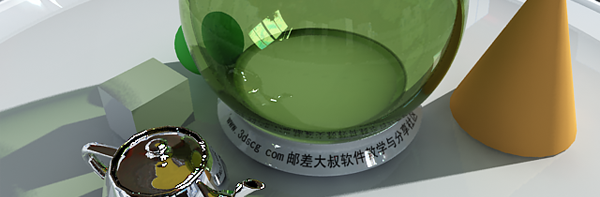
    玻璃为最常见的建筑材料,其特性表面光滑亮泽,质地坚硬,具备高度的反射和清澈的透明度。在vray参数的调节当中抓住反射(reflect)和折射(refract)的属性值,从而创建出玻璃材质。玻璃效果如下图:

    玻璃的参数:表面色为白色(其实这里任何颜色都没有关系);玻璃具有高度的反射,把反射(reflect)为白色,勾选菲涅尔反射(fresnel reflect,菲涅尔反射的内容查看这篇文章《2-2vray的基本参数 | 3d学习网》);玻璃为全透明材料,这里把折射(refract)为白色;为了让光线穿透玻璃产生正确的投影,要勾选“影响阴影(effect shadows)”参数。这样玻璃参数就设置完毕了。

    有色玻璃是玻璃在生产过程融入人工色素制作而成的,那vray调节的方法也使类似,只要在玻璃的基础上加入“人工色素”即可,材质参数面板中人工色素指的是“雾色(fog color)”,加入雾色后在调整合适的雾色浓度(fog multiply)便可完成有色玻璃的制作。雾色浓度的大小得根据玻璃物体的厚度而定,厚的物体浓度得低,而薄的物体浓度可以给高些,再配合灯光就可以把有色玻璃表现出来了,浓度值推荐在0.002-0.05之间(本实例的雾色浓度值是0.002)。


    为什么玻璃的颜色不在漫反射(diffuse)中调节?

    在上面的材质参数中有一个值得注意的地方,就是玻璃的反射和折射都是为全白色的。vray材质里当着两个参数为全白的时候,漫反射就是失去其作用了,这也为什么说漫反射调节任何颜色都无关紧要的原因。想要漫反射起作用,必然要使反射和折射不为全白,但是这样又有一个矛盾的地方,玻璃便没有了高度的反射和清澈的透明度了。所以在折射的区域的参数引入雾色的调节,这样既可以保证透明度和反射度,同时能融入各种色彩。

  • 2-3vray金属材质

    2-3vray金属材质

    金属材质才参数相对简单,主要以不同的表面颜色和质感分为镜钢、沙钢、有色金属等几类,这几类的金属材质的参数主要区别于diffuse(漫反射)、rel.glossiness(反射光泽度或称模糊反射上),当然还要根据不同情况的对hilight glossiness(高光光泽)做调整。先看看这一章节的材质表现图,模型点击文章底部的下载链接下载。

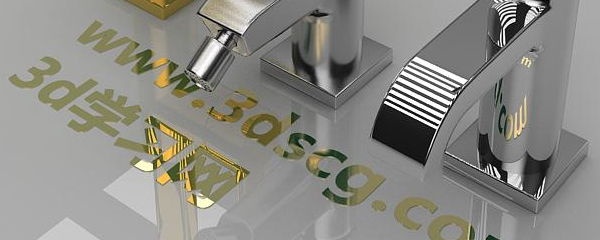
    上图从左到右分别是有色金属(这里是黄金)、磨砂金属、普通的镜面不锈钢。


    普通镜面不锈钢
    镜面不锈钢是vray材质参数中最为简单的,只需要调节表面色彩和反射色彩就好了,表面(diffuse)一般为灰色(其实颜色),高光光泽度一般不用调节都可以,镜面不锈钢都是高亮反射的。
    参数:漫反射(RGB:90 90 90),反射(RGB:180 180 180)


    磨砂金属
    磨砂金属最大的特性就是表面反射出模糊的影像,这只要降低rel.glossiness(模糊反射)就可以了,磨砂金属模糊一般在0.9-0.85之间。表面(diffuse)和反射(reflect)都是灰色就可以了,高光光泽度根据实际情况调节,亮光金属值0.8左右,亚光金属值在0.5一下。
    参数:漫反射(RGB:90 90 90),反射(RGB:180 180 180),高光高泽度(0.8),反射光泽度(0.85)


    有色金属:
    有色金属的表面(diffuse)覆盖一层色彩,而反射(reflect)也会反射出其固有的颜色,反射这里的颜色跟表面的颜色类似,不过有色金属的反射并不想不锈钢那样清晰,因此稍微把颜色调暗些。如果要给rel.glossiness(模糊反射)的话,有色金属一般给0.85-0.9就可以了,太低的值可能表面的反射会比较粗糙,这里是并没有加模糊反射。
    参数:漫反射(RGB:249 177 64),反射(RGB:148 105 38)


    上面的参数如不清楚可以查阅上一个章节《 2-2vray的基本参数

    下载模型:点击这里下载

  • 2-2vray的基本参数

    2-2vray的基本参数

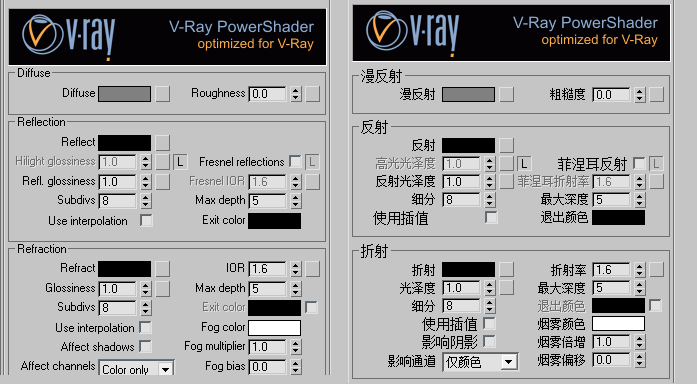
    vray的基本参数内容非常之少,记忆的难度应该不大,重在于理解各项的参数,下面的图片列出中文版和英文版的v-ray材质面板对照图。这个面板必须是开启的了vray渲染器和选择vray材质才可以显示的(怎么操作,查看这里了《 怎么样切换渲染和vray专用材质 | 3d学习网》)。

    表面色相关参数:

    漫反射:物体的表面色和纹理

    粗糙度:这个是vray 1.5sp2以上新增的功能,这个参数可以模拟类似于塑料或蜡烛表面的不完全平滑的效果


    反射参数相关参数:

    反射:反射强度由颜色深浅控制,默认黑色为不反射,颜色越亮反射越强

    hilight.glossiness:高光光泽的,控制高光的亮度,按右边“L”开启高光,该值越小高光越模糊.模糊高光模拟物体表面亚光的效果图。
    refl.glossiness:反射光泽度,俗称为模糊反射,当值低于1.0时物体会出现模糊反射现象,如下图所示,开启模糊反射的材质会大量增加渲染时间。
    subdivs:模糊反射细分值,值越高模糊反射越细腻真实,制作皮革木板此类材料可以提高细分参数,但是渲染时间也会大大增加,得适度而行。

    菲涅尔反射:一种常见的反射现象,见下文的解释
    在真实世界中,除了金属之外,其它物质均有不同程度的“菲涅尔效应”。视线垂直于表面时,反射较弱,而当视线非垂直表面时,夹角越小,反射越明显。如果你看向一个圆球,那圆球中心的反射较弱,靠近边缘较强。不过这种过度关系被折射率影响。


    透明折射相关参数”

    折射:这个参数控制透明度,黑色为不透明,白色为全透明

    fog.color:雾色,控制透明物的颜色,注意的是一般全透明的物体颜色不通过漫反射控制
    fog.multipier:雾色的浓度,默认值1.0都会显得太高,一般调节到0.01以下才能正确显示颜色