标签: 3dsmax教程

  • 3dsmax建筑效果图作品-下午的水建筑

    3dsmax建筑效果图作品-下午的水建筑

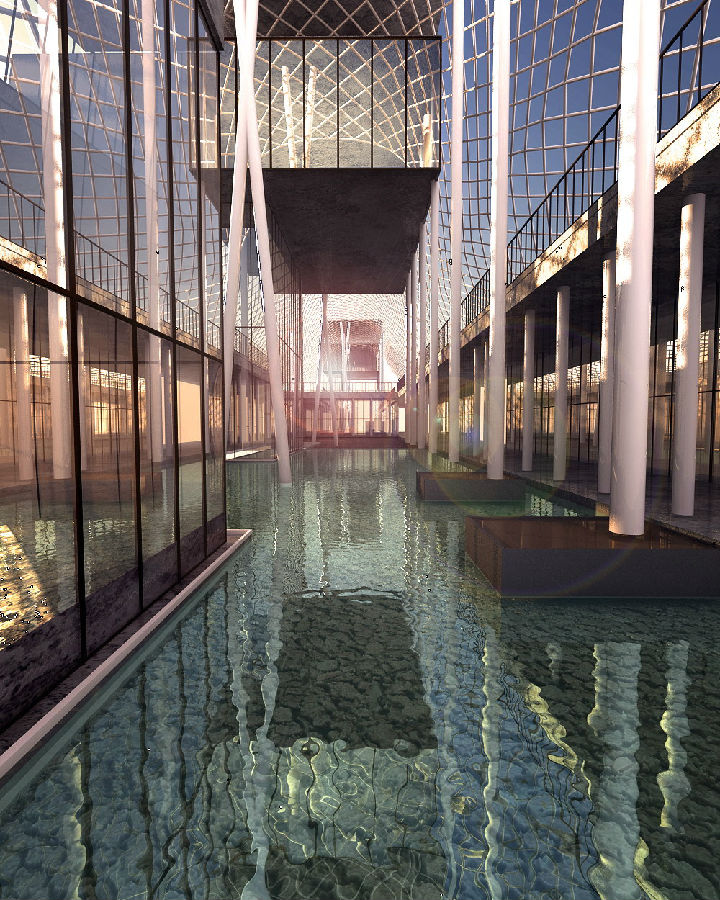
    分享一个个人作品,该作品是根据照片3dsmax建模,Vray渲染,Ps后期,照片圆形是米兰的一个公共建筑,具体名称我忘记了,大概是类似机场这样的公共设施吧。

    ​这个图的建模部分非常简单,把图片导入3ds max,估算照片的焦距,再做相机对位直至3dsmax的相机角度和照片一致就好了,剩下的工作就是用editable poly拉拉扯扯一些线条或曲面就把建筑做完。制作时要注意区分要面片的材质ID号,这后期做材质渲染便于处理材质。

    ​关于建模还有另一个细节就是在玻璃后面的地方由于距离稍远,我不清楚那个位置的细节,那我索性把前面的模型直接复制到后面充当远景部分。

    ​关于材质:这里最重要的材质是水材质,如果要很好表现水的材质,我们一定要知道水材质的特性。那水究竟有什么特性呢?水如果要在效果图上表现出来,必须有反射性、折射效果和表面不平整效果,至于颜色的表现可以用后期或者水底部材料表现。本图中我给水赋予比较强的反射效果,其实也处于场景中有大量的实体提供给水做反射的素材,有这些素材想要表现水的质感是相当容易的,另外的为了表现水折射后水底的质感,我特意找一张干裂的石头贴图赋予了水底地面,适当给一些贴图置换参数,这样地面质感表现比较强烈一些。水底表面凹凸比较容易,只要给水Bump附上Noise贴图,并调整适当的参数即可。

    ​关于灯光:非常简单就一个Vray太阳光,时间点设定为下午时间。之所以选择下午主要考虑后期有东西做。

    ​关于后期:制作下午的光线效果,我这里用了灯光渲染滤镜做下图光线斜射光照效果,用模糊滤镜加柔光图层叠加模式做了光线散射磨砂效果。

  • 3dsmax模型贴图丢失应该怎么找回

    3dsmax模型贴图丢失应该怎么找回

    这个问题老困扰着好多使用和学习3dsmax的初学者啊,很多同学在学习过程中老在问我,还是写个简单的教程吧,真有问题直接发链接得了。

    [box] 我在好久之前分享过找回丢失贴图的插件,很好用,怎么用就看这篇文章吧《分享一个功能强大的3dsmax制作效果图的插件-场景助手》《如何把模型连同贴图、光域网一并带走》[/box]

    不过话说回来,想要贴图不丢失,平时建模习惯还是得养好。贴图要放好位置,名字命名等。

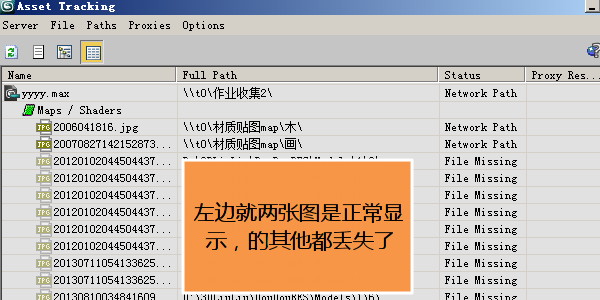
    上面的链接是用插件找回贴图的,如果没有插件或者插件不兼容你自己的3dsmax版本,那就得用3dsmax自带的资源管理器了。

    [intense_hr type=”double” size=”small” title=”用法” title_color=”success” title_background_color=”#ffffff” title_position=”left” /]

    ①按快捷键Shift+T 弹出资源管理器面板

    ②选择灰色的图标(丢失的贴图或光域网文件),按Ctrl加选,选第一张后按住shift键再选择下面的某一张可以快速选择多个文件。

    ③在文件链接上点击右键有个“set path”(设置路径)命令,指定好贴图或光域网的位置就可以了。

    [box] 注意:这种方法可以找回文件的路径,但是它要求所有的贴图尽量收集到一个文件夹内,否则得多次使用这个命令。[/box]


  • 3dsmax高版本转化为低版本的方法

    3dsmax高版本转化为低版本的方法

    3dsmax文件的高低版本不能互通一直是困扰3dsmax用户的头疼问题,在高版本制作的模型从来不能在版本的3dsmax打开。

    想要在低版本的3dsmax打开高版本模型唯一的办法就是在高版本的3dsmax“导出”成其他格式,比如3ds格式(这种格式在各种建模软件都通用,比如SU,Rhino,Maya等等)。不过3ds格式的局限性比较大,转化后的3ds格式会有不同程度的破面,甚至材质也会丢失。

    我们今天介绍导出的格式“FBX”格式。这种格式要比3ds格式精确得多,同时也保留原有的材质。

    有些3dsmax软件安装后可能没有FBX插件,那必须先安装才能使用导出。

    点击这里下载:[button color=”orange” size=”small” link=”http://www.3dscg.com/3dsmax-zhuan-hua.html” target=”blank” ]进入下载页面[/button]

    导出的方法。

    1.点击菜单的文件(File)–》导出(Export)–》FBX格式

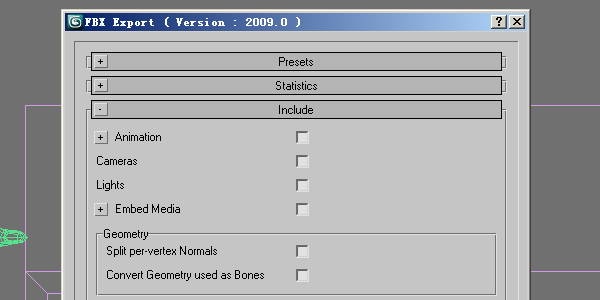
    2.弹出的面板如下图

    Animation:动画,不做动画的情况下通常不需勾选

    下面是灯光和多媒体选项通常也不勾选。

    20130802


    下面高级选项这里主要注意最后一个栏目,这个是FBX本身格式,要导出3dsmax8.0等更低版本要选择下图的“FBX200608”这种低版本格式。

    导出低版本

    3.确定保存成FBX文件。

    [divider]

    导入FBX格式文件

    在确保安装好FBX插件的情况下,点击菜单的文件(File)–》导出(Import)–》FBX格式,选择FBX文件

    同样的动画之类的设定是不需要导入的,保持选项不勾选状态。

  • 异形龙骨楼梯3dmax模型建模教程(Poly建模)03

    异形龙骨楼梯3dmax模型建模教程(Poly建模)03

    poly建模继续上次课的建模内容。

    选择楼梯的第一节,在参数修改面板点击右图红圈内的按钮,点击后取消参数的关联。这样修改第一节楼梯时其他的楼梯梯段不会跟随改变。

    [divider]

    poly建模

    上图的是第一节梯段的建模流程,方法跟前面的课程介绍的类似,这里不细讲了。

    1.按箭头挤出面,不过有两个面必须补上,补洞命令在“轮廓边”层级内的Cap命令。

    2.选择箭头所指的面。

    3.使用面桥接命令。

    到这里为止楼梯梯段建模完成。

    poly建模

    上图是柱子建模流程,这个是其中的一节柱子,流程如上图所示。制作完一节柱子后阵列柱子。

    完成全部模型,这时要检查点和面的造型是否好看和布线是否合理,这些后续工作都是很有必要的。

    好了,图文教程就这里为止了。

    这里先在挖个坑,过段时间再发视频,大家敬请关注关注~(≧▽≦)/~

    最终效果

    2013072101

  • 异形龙骨楼梯3dmax模型建模教程(poly建模)02

    异形龙骨楼梯3dmax模型建模教程(poly建模)02

    接着上一课的内容《异形龙骨楼梯3dmax模型建模教程(Poly建模)01

    在poly中的边层级,选中下图动画演示那一段,将这个段切边(Chamfer,也称为倒角),切边后有一个面,再把这个面挤出。这个面要分两次挤出,第一次挤出一小段做“楼梯踏板”与“圆管”的“连接构件”。第二次挤出楼梯的踏板面。

    观察楼梯踏板的造型,踏板的末端有些宽大,切换到顶视角调整它的形状。

    异形楼梯建模

    再观察楼梯的表面,特别是在前面的视角观察,踏步面都是倾斜,并非水平面。

    在poly的面层级,选中楼梯上表面,用缩放工具“压平”表面,同样的把底部的面也选中压平。

    查看楼梯踏步与圆管连接的位置有个面变黑了,这是因为踏步面压平之后有些点线面错位了。这里解决的办法就是把连接位的四边形加一个对角线,这样这四边形变成两个三角形,而三角形不存在变形错位的情况。

    上下两个面都是一样的处理方法。

    楼梯建模

    观察楼梯踏板的末端,加上涡轮平滑之后角是尖锐的,要做钝化处理。

    PS:以前的教程已有类似的做法,参考这篇文章《poly可编辑多边形建模-椅子金属腿3d建模建模教程

    末尾的这个面挤出一小段距离,可钝化这个边角.

    黄色箭头所指的位置连接新的段数,段数的距离自己调整,直到中间的面大致为正方形为止,然后把这个正方形面挤出,高度为50.

    上一个步骤制作的那个面挤出段,这样在侧面会有有一个面,下一个步骤会把这个面挤出,然后与下一个楼梯构件衔接

    选中中间那个面挤出三段便于后面做造型。

    最左边黄色框内的点要对齐下一个构件的点位置,对齐方法参考上一节所使用的方法。

    右边箭头所指的点要调整他们的位置。

    左边黄色框内的做法跟上个步骤一样,注意点线的空间造型。

    关于造型:现在不需要把造型做得很完整,只要有个大致的造型就可以了。

    加上“turbosmooth(涡轮平滑)”之后,看到两个构件之间并没连接在一块,这是由于它们的点没有焊接到一起。

    把黄色箭头所指的4个面删除

    左侧箭头所指的位置还是有不尽如人意的地方–有个小疤痕。这是因为前后两个构件的点并没有焊接到一块上。

    栏杆的下面也有个缺口没有堵上

    好了,文章篇幅原因我就先写到这里了。

    下一小节我们最终会调整一下模型一些瑕疵的地方。


  • 异形龙骨楼梯3dmax模型建模教程(poly建模)01

    异形龙骨楼梯3dmax模型建模教程(poly建模)01

    前天发表《周末制作了一个异形龙骨形状的楼梯模型》这篇文章只是提到了它的建模思路,今天就把它的完整的建模方法呈现给大家。

    上次的文章提到,这个模型不能完整建模,我们只能从它的一个节点入手。这里我就先创建一个圆柱形(前视图 圆柱体 半径80 高度200 分段数是3 1 6),由于后面要做圆滑处理的,特别注意这个圆柱的分段不能太多。

    详细步骤

    右图的圆柱转化为可编辑多边形后调整它中间两个分段的位置,中间两个分段必须靠近圆柱的两端。这可以保证后面做衔接的时候不会改变断面的形状(六边形)

    先创建一个1500×500的矩形,这个矩形作为楼梯的半径参考线,在矩形的左上角创建一个圆柱体, 这个圆柱是楼梯的中心支撑柱子,也是楼梯单独构件的旋转中心,最后一个步骤是把前面创建的圆柱放到矩形的右上角

    旋转阵列物体

    旋转阵列之间要先设定物体的旋转中心,具体方法可参考我较早前的文章《指定外部的旋转中心点2-2-2》这里有详细介绍旋转的做法

    旋转的参数见下图,物体的复制的属性一定要用关联的(Instance),这样我们后面修改任何一个圆柱,其他的圆柱也随之更改。

    旋转阵列的效果,但是我们会发现每个圆柱之间并没有衔接好。

    在衔接点之前先把点捕捉设定做一些改动,改动的区域见下图。修改这些参数的作用是在扯点的时候可以随意的捕捉到空间的任何点。在完成这个步骤之后再把他们的参数修改回来。

    扯点这个过程很难用文字表达,大家看下面的的动画演示。

    看动画演示的时候大家会发现中间有个步骤是“移除线”的过程。为什么要移除这段线呢??

    原因是假设我们这里不移除这个线段,而改用扯点的方式,那我们很难再现原有正六边形的形状,我这里就索性把这个线段移除掉,在用“connect”命令在连接一个线段给这个圆柱体,而且连接功能还能够任意调整线的位置。

    移除线的快捷键是“Ctrl+回退键”(切记不要用删除)

    文章篇幅的限制,今天的教程就先发到这里,明天再接发后面内容。


  • 周末制作了一个异形龙骨形状的楼梯模型

    周末制作了一个异形龙骨形状的楼梯模型

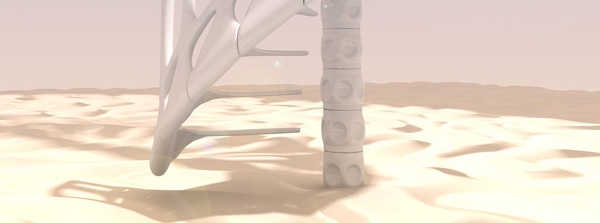
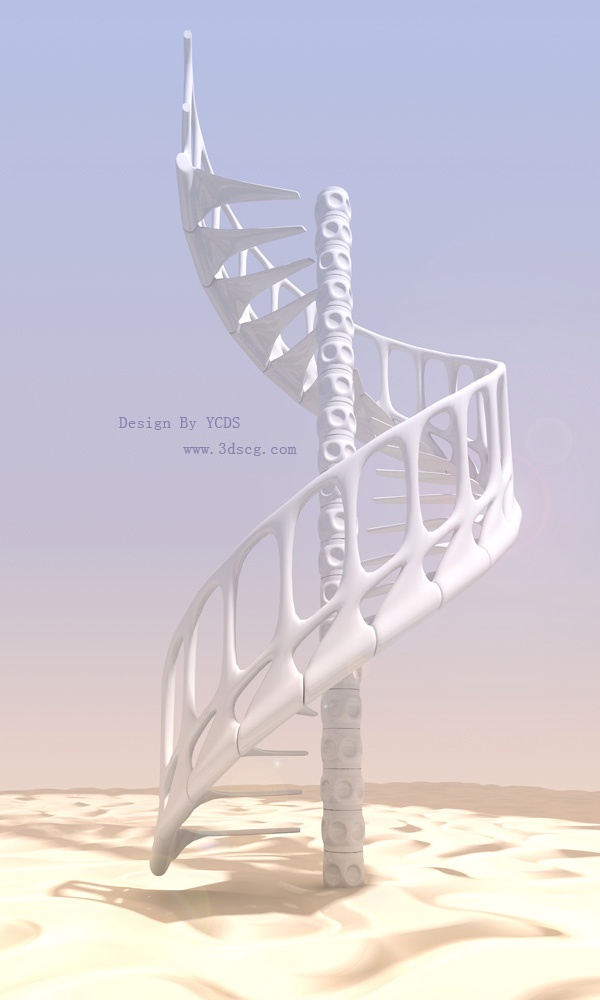
    这个模型昨天在家重新又制作了一遍,并且做了渲染,发现这个效果比上次(指的是我在微博上发的,那次是第一次制作这个模型,我花了差不多一个小时左右)好很多,不管是模型的平滑度还是模型造型上,时间也大大缩短了,毕竟我不需思考模型的制作思路。

    模型的效果图看上图,要看高清图可以点击这里下载

    今天我说说这个模型的制作思路,具体的教程我还是找个时间编写文档,这个模型的制作并不难,只是编写制作的文档需要花很多时间,写教程文档之前我还得先拟定文章的提纲,这样才能让文章更有逻辑,更流畅。

    制作思路:

    1. 这个模型的结构复杂,如果要一体制作的话,难度那是相当大,所以我会从模型的一个部分上入手,我们可以观察到这个模型看似复杂,但是仔细观察其构成的话,会发现它是由多个相同的构建组建而成的,那我们就要从它的一个单独的构建入手。
    2. 一个单独的组建能够完成,但是我们还要注意一点,他们虽然能看成一个个独立的个体,但是它们之间互相又是平滑连接的(见下图),所以要求我们在制作一个构件的时候要注意“①号构件”的末端与“②号构件”的起始端一定要完好的衔接到。龙骨
    3. 如何做到每个构件刚好衔接,我这里用到的方法是用阵列的方法,阵列出螺旋状排列,再使用可编辑多边形编辑物体的点。
    4. 制作模型使用到的技法和命令有:可编辑多边形(poly建模),阵列

    以上就是本次模型的制作思路,具体到到构件的制作方法和构件之间的连接我再过后的时间再把文章放到网站上。

  • 分享3d学员的自己完成的模型作品

    分享3d学员的自己完成的模型作品

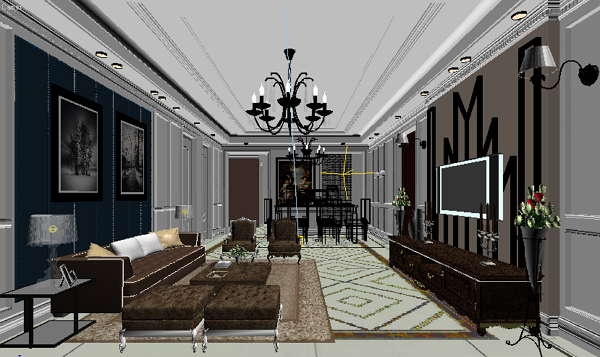
    本场景有学员自己独立制作完成(但不包括家饰模型部分)。

    本室内场景制作的难点:大量的欧式线条角线制作及其优化(欧式线条模型的点面数很多),地面拼花的制作(本实例结合了photoshop制作地面拼花造型,用这种方法有效的减少地面的重合面),沙发背景墙软包和软包上的钉子装饰。

    点击这里大图

    ​cad已简化图纸” http://vdisk.weibo.com/s/JjTRA

    新古典客厅模型” http://vdisk.weibo.com/s/Jj8ne

  • 鼠标3dsmax-poly可编辑多边形建模

    鼠标3dsmax-poly可编辑多边形建模

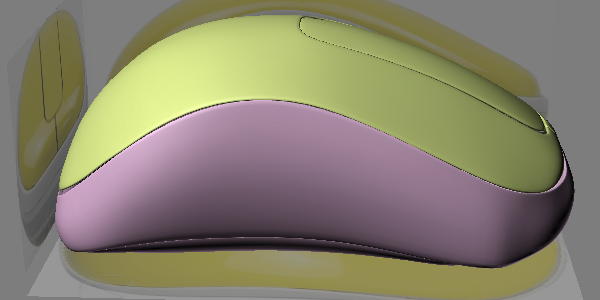
    今天利用空闲时间使用3dsmax制作了怎么一个鼠标,制作模型的时间大概一个小时左右,这个鼠标表面比较圆润,所以花了一些时间调整他们面块之间接缝的位置,使那些接缝看上去更加的严密,更加平滑,整个模型所用到的命令并不多,大致上有以下几个

    可编辑多边形(poly)、对称修改器、壳的修改器、还有涡轮平滑修改器

    线框布线效果

    252

    而技术方面就更加少了,基本上就是扯线做面,调整点到合适的位置,扯点塑造形体就怎么几个技术要求。以上的这些技术要点在我之前写过的一片文章也是很类似的,有兴趣了解的同学可以点击下面的这篇文章,这篇文章我还特地录制的视频,大家可以看看视频的内容。

    使用多边形建模的椅子视频建模教程》 ,图文是这篇文章《使用Poly(可编辑多边形)建曲面椅子模型教程

    下载本次教程的模型,模型储存在新浪微盘上,需要登录才能下载的.大家也可以注册本站账号并绑定新浪微薄, 这样可以更好的与我交流3d技术的问题.

    Hi,推荐文件给你 “雷柏G15.zip” http://vdisk.weibo.com/s/IfHXQ


  • 3dsmax阵列工具的使用方法

    3dsmax阵列工具的使用方法

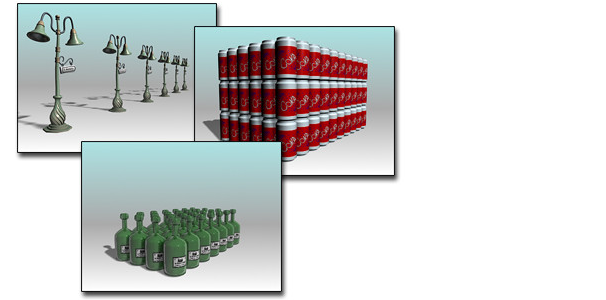
    阵列工具是用于排列大量相同的物体的工具,它可以排列直线形状,倾斜线状,圆弧形状,按排列顺序逐渐缩小和平面平铺方式。

    我们最为常用的方式是直线排列方式,平时日常所见的路灯排列、柱子排列、栏杆等等都是直线线形排列方式
    阵列工具的使用教程,以下是autodesk官方的教程图文

    [tabs type=”horizontal”][tabs_head][tab_title]图文教程[/tab_title][tab_title]文字教程[/tab_title][/tabs_head]”图文” tab2=”文字” tab3=”Tab 3″]
    [tab]T 点击打开详细图文 nt [/tab]
    [tab]Ta使用“阵列”对话框

    阵列对象

    创建圆形和螺旋阵列

    Autodesk 3ds Max 帮助 > 创建副本和阵列 > 阵列对象 >
    创建线性阵列

    线性阵列是沿着一个或多个轴的一系列克隆。线性阵列可以是任意对象,从一排树或车到一个楼梯、一列支柱式围栏或一段长链。任何场景所需要的重复对象或图形都可以看作线性阵列。

    线性阵列的例子

    有关此处使用的界面术语的说明,请参见使用“阵列”对话框。有关形成阵列的基本步骤,请参见阵列对象。

    创建简单线性阵列

    最简单的 2D 线性阵列是基于沿着单个轴移动单个对象实现的。这些是在“阵列”对话框中做出的基本选择。

    在“阵列变换”组中进行以下选择:

    在知道对象之间的间距的位置使用增量移动设置。
    当知道阵列要占据的总体空间或体积时,使用总计移动设置。
    对于这两类阵列的任一种,输入一个轴的值。使另一种类型的阵列以其默认值变换。
    在“阵列维度”组中进行以下选择:

    选择 1D。
    输入阵列中的对象数目的“数目”值。“阵列中的总数”字段会更新以显示当前在阵列中指定的对象总数。
    单击“确定”可沿着选定轴创建一个线性阵列,其中对象数目由“数目”指定。
    2D 和 3D 线性阵列

    2D 和 3D 阵列与 1D 阵列具有相同的“阵列变换”组设置,移开附加维数的“增量行偏移”设置除外。

    设置 2D 或 3D 并输入“数目”值。
    如果设置 3D,那么 2D 值也可用。“数目”值默认设置都为 1,这与 1D 具有同样的效果。将 2D 和 3D “数目”值设置为大于 1 可产生更复杂的阵列。

    将 2D 和 3D 的至少一个“增量行偏移”设置设置为非零值。否则,在 1D 行和新克隆间将没有间隔。
    可以实现多种线性阵列。体验一下沿着所有三个轴移动并在 2D 和 3D 中改变行偏移。

    在线性阵列中使用旋转

    带有关于其 Y 轴旋转元素的线性阵列

    通过应用指定轴的“旋转”值,可以在线性阵列中旋转元素。向线性阵列中添加旋转时,变换中心的选择就变得很重要。

    在线性阵列中使用缩放

    使用渐进缩放的线性阵列

    应用“缩放”因子后,3ds Max 从前一副本开始缩放每个副本。阵列中的对象逐步变小或变大,正如图例所示。

    在嵌套阵列中缩放和移动

    只使用“缩放”设置和对象的局部轴生成嵌套阵列,如俄罗斯玩偶,就像使用 Shift + Scale 从局部轴缩放时所操作的一样。但是,使用“阵列”工具,还可以添加移动。这意味着可以创建逐渐变大或变小的副本并同时将它们形成阵列。

    使用均匀缩放

    默认情况下,所有轴都可用于缩放。

    如果启用“均匀”,那么只有“缩放 X”字段处于活动状态;而 Y 和 Z 字段都不可用。X 值应用为阵列对象所有轴上的均匀缩放。

    请将您关于此页内容的评论发送给我们
    nt[/tab]
    [tab]Tab 3 Content [/tab]
    [/tabs]