标签: 犀牛教程

  • Rhino犀牛建模-电动滑板实例教程(一)

    Rhino犀牛建模-电动滑板实例教程(一)

    Rhino犀牛建模-滑板实例教程

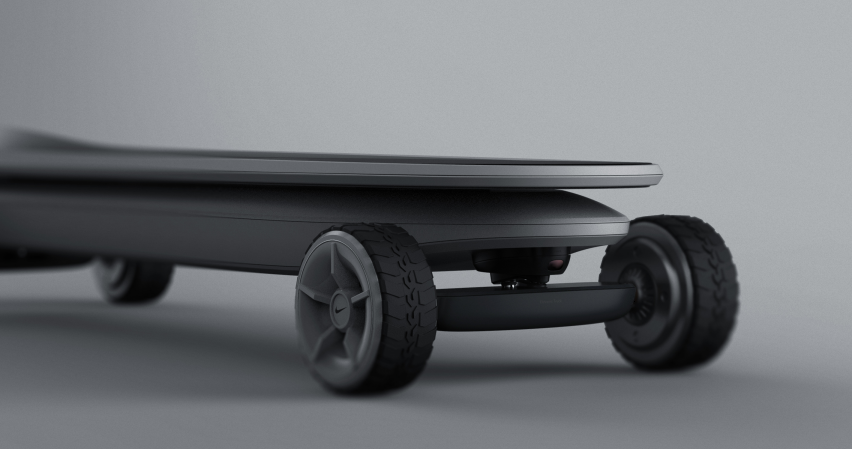
    今天我们用Rhino犀牛建个滑板

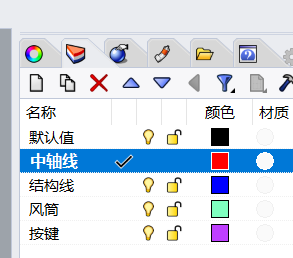
    首先,按照惯例先把图层设置好

    过程中有需要添加图层再添加
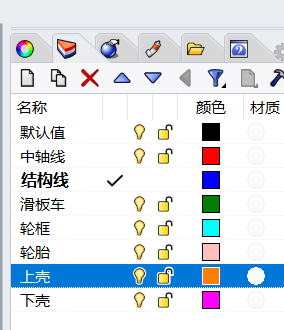
    image.png

    把中线,结构线,滑板的尺寸先定好,

    在顶视图用Rectangle矩形绘制800*200(mm)的圆角矩形

    切换至左视图用BackgroundBitmap导入背景,对好位置尺寸

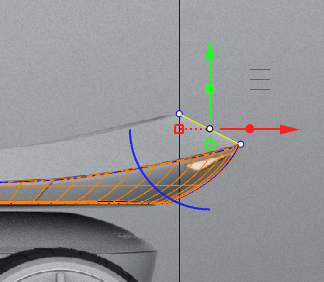
    绘制出滑板上层的外轮廓线
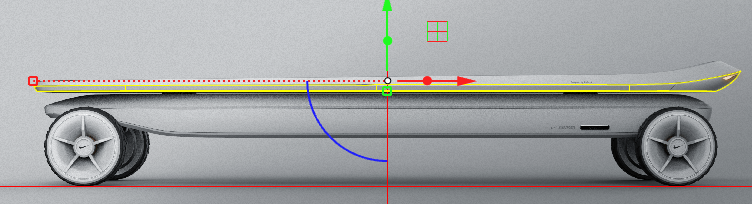
    image.png

    切换至透视图,选择圆角矩形使用sweep1单轨扫掠点选两边截面

    用单轨扫掠绘制滑板上层一曲面
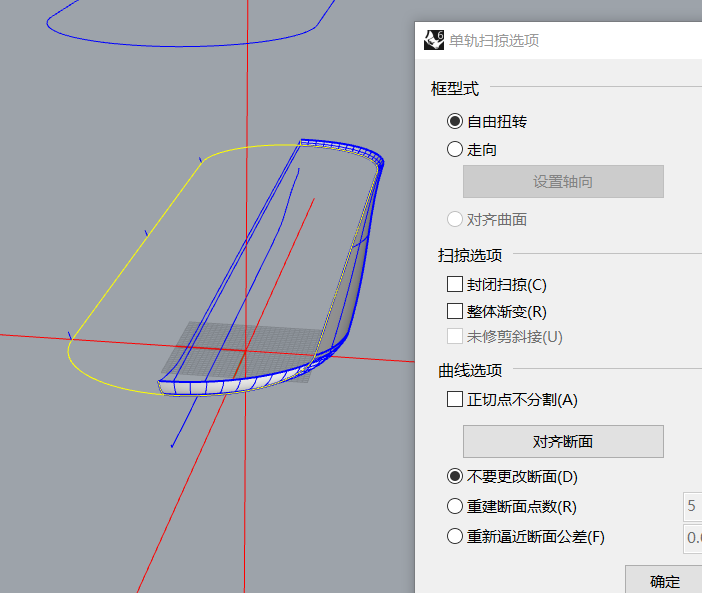
    image.png

    再切换至左视图,把多余部分使用Trim剪切命令剪掉

    把这部分的曲面用Mirror镜像到另一边
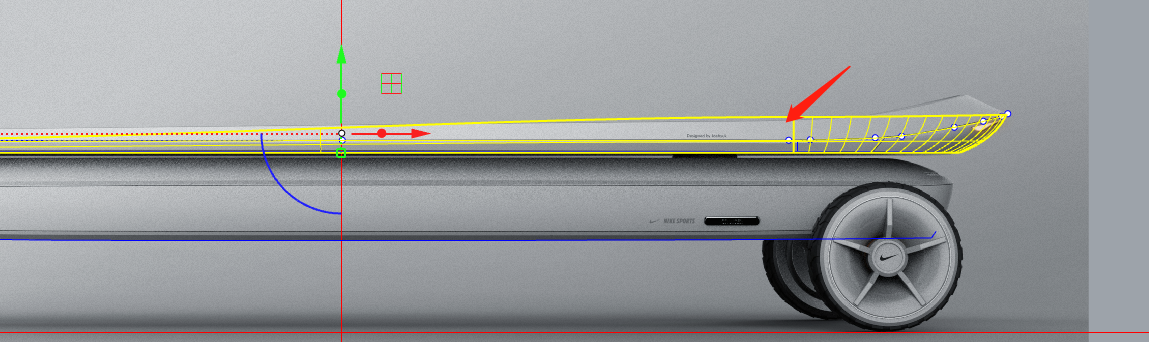
    image.png

    接下来把这部分的底部做完

    在透视图中,使用RailRevolve沿着路径旋转命令做个底部
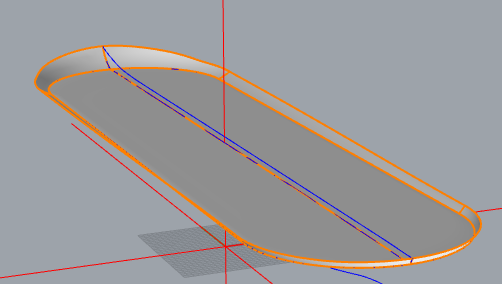
    image.png

    跟上述做法一样,切换至左视图,画出两边截面

    image.png

    使用DupEdge复制己做完曲面边缘线,用sweep1双轨扫掠命令绘制出上层曲面

    如下图所示
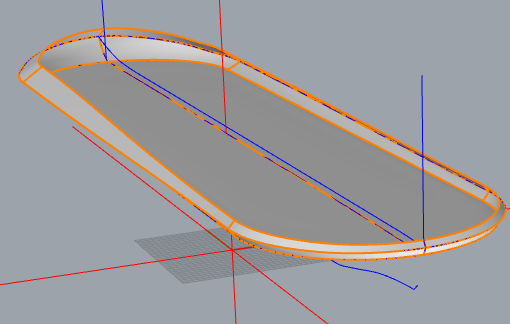
    image.png

    在两侧绘制曲面的截面线,再用DupEdge复制边缘线,复制的边缘线使用JOIN组成封闭曲线,

    再用sweep1单轨扫掠,侧面完成,如下图所示
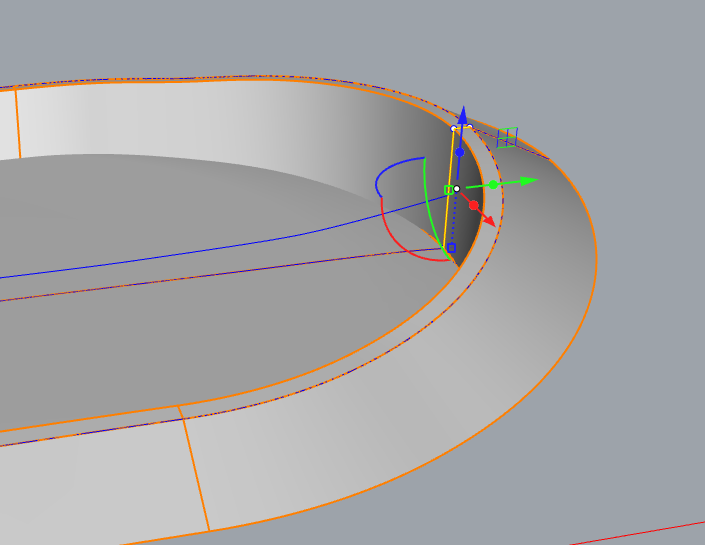
    image.png

    下面我们把踏板做上,在透视图上,滑板中绘制一条直线,然后ExtrudeCrv拉伸成一个曲面

    切换至顶视图,选择上图的复制边缘线和现在拉伸的曲面进trim剪切,踏板完成

    注意:如在左视图在,出现多出的面可用剪切把它剪掉

    如下图所示
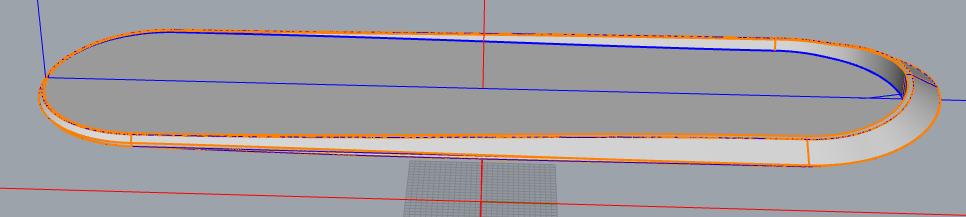
    image.png

    好,接下来我们用Rhino犀牛来画滑板的下壳部分

    把视图切换至左视图,把侧面的边线勾画出来

    定位绘出圆角矩形,一样用sweep1单轨扫掠,再镜像至另一侧

    下壳上侧曲面完成,再DupEdge复制边缘线使用JOIN组成封闭曲线,

    ExtrudeCrv拉伸成一个曲面板,顺便用Cylinder圆柱把上下壳连接的柱体画上

    完成如下图选择部分
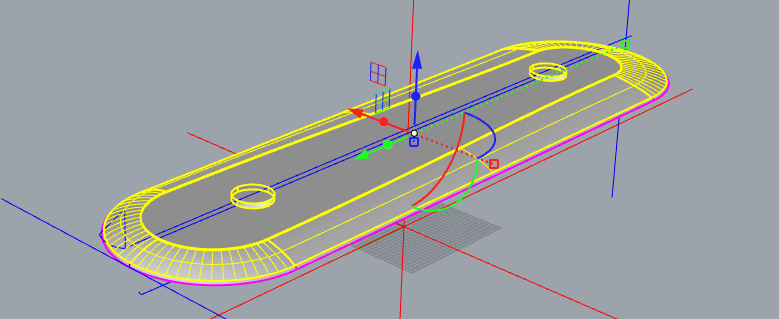
    image.png

    下壳的下部分下是跟上述做法是一样的,先在左视图上绘出侧面轮廓曲线,

    同样使用DupEdge复制边缘线使用JOIN组成封闭曲线

    点选复制边缘圆角矩形,再用sweep1单轨扫掠

    选择侧面两条轮廓曲线,曲面形成

    再切换至左视图,勾画出侧面线,对形成曲面进行剪切

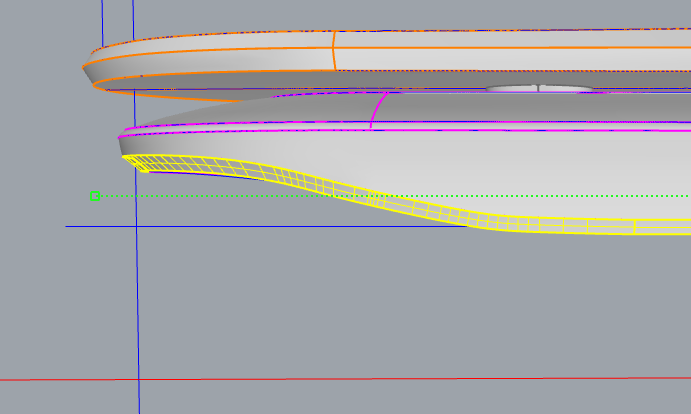
    如下完成图
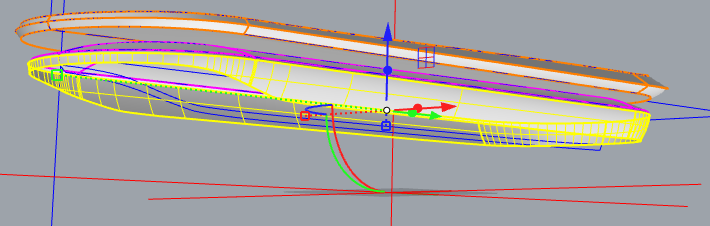
    image.png

    接下来用上述同样的方法,绘制以下部分

    image.png

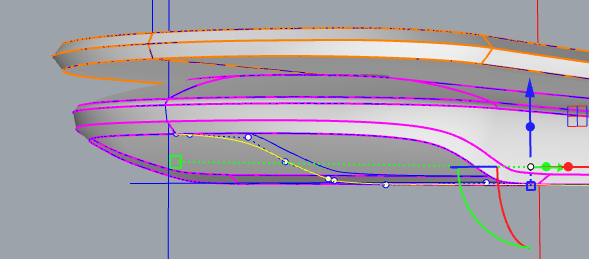
    切换至左视图绘制底部轮廓线,如下图所示

    image.png

    使用DupEdge复制边缘线,把边缘线join组成一条封闭曲线

    再把底部轮廓线用ExtrudeCrv命令拉伸成一个曲面板,

    选择复制的边缘线和曲面板用trim剪切,剪成如下图底板
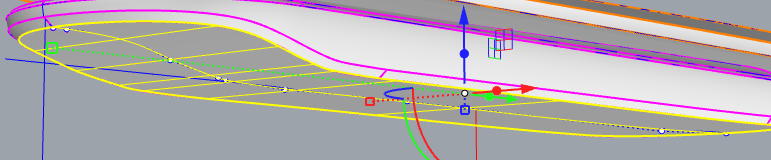
    image.png

    好,上壳踏板部分完成,我们下节课再继续做轮胎部分

    下节课再见!

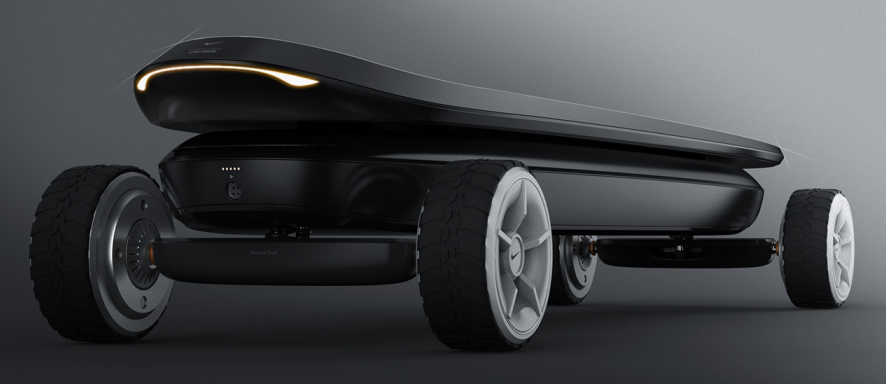
    以下图片可以作参考
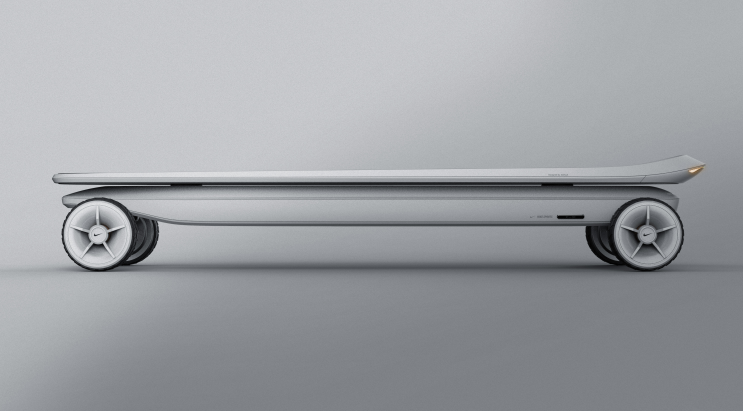
    image.png

    image.png

    image.png

  • 吹风机——Rino犀牛建模教程

    吹风机——Rino犀牛建模教程

    [b2_insert_post id=”https://www.3dscg.com/rhino-download-fengtong.html”]

    [b2_insert_post id=”https://www.3dscg.com/rhino-video-fengtong.html”]

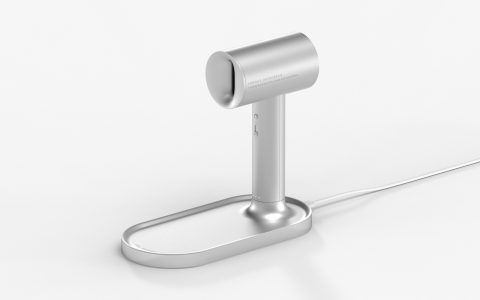
    这节课我们用犀牛Rino来做一个吹风机,这个吹风机的整体结构比较简洁,但有些结构还需注意一下

    首先,把图层先设置好,另有些细小材质可在绘制过程中添加图层

    image.png

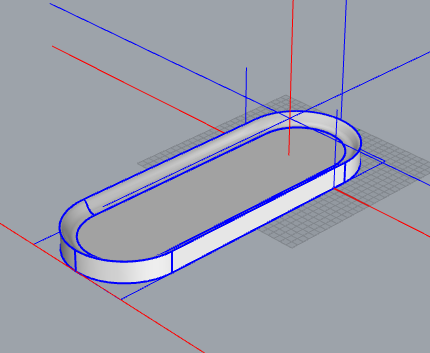
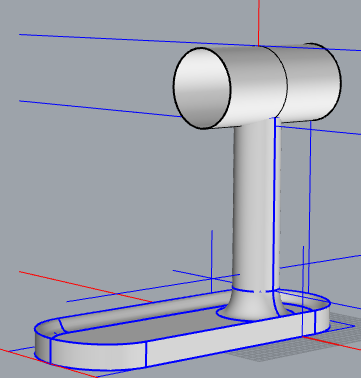
    用犀牛Rino吹风机物件用line直线先定个位,这个尺寸我太概一下,可以自己定,在这里只要比例不会差太多即可,下面我们先把底座先做了,使用Rectangle矩形命令,选择圆角(c),绘出圆角矩形,再用Offset偏移曲线,向里偏移10mm,用ExtrudeCrv拉伸命令拉伸尺寸大的圆角矩形15mm,拉伸时选择实体(S)=否,再拉伸里面小的圆角矩形,选择实体(S)=是,连接曲面可以绘制一条曲线当截面,用sweep2双轨扫掠绘制出曲面,(注意,双轨扫掠路径是要用封闭的曲线,所以要用DupEdge复制边缘线再把线段join组合成封闭曲线),如下图所示。

    image.png

    绘制吹风机把手部分,先在前视图上风口位、把手位、把手底部用直线定位好,再切换至顶视图定位圆心,使用Cylinder圆柱体命令绘制直径为30mm的圆柱体为把手,下一步绘制把手底部,在底座上用Circle绘制圆形直径为50mm,把切换到前视图用Curve曲线绘制把手底部的截面,用Revolve旋转曲线命令360度转一圈,绘出把手底部,最后切换到前视图,使用Circle圆形命令绘制一个50mm的圆形,然后用ExtrudeCrv拉伸命令,尺寸设置50mm向两侧拉伸,如下图所示。

    image.png

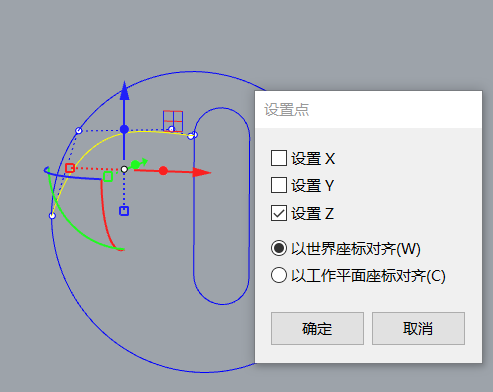
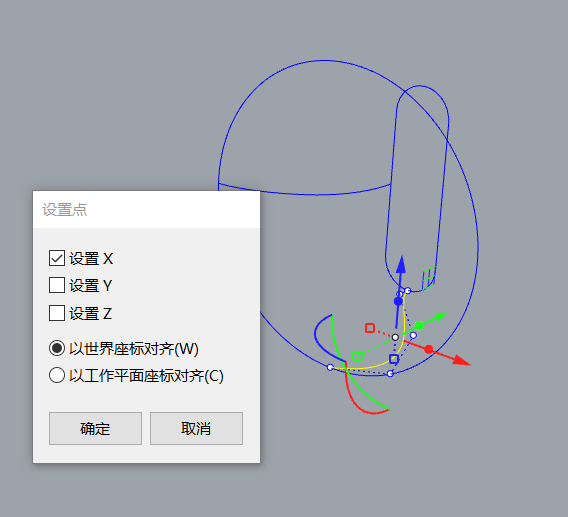
    选择风筒其他部分隐藏,切换至前视图,用 Rectangle绘制矩形,选择圆角(c),再用DupEdge复制风口边缘线,选择圆角矩形和复制出的圆形边缘线其他隐藏,切换至前视图用Curve绘制截面曲线,再切换至透视图可看到曲线偏移了,我们用SetPt对齐命令把曲线对齐,(注意在犀牛Rino里,可能会有同学对对齐这个设置点不知哪个方向来对齐,我们可以看左下角的经xyz轴来判断比较容易些)如下图所示

    image.png

    绘制另一边的截面曲线的时候也跟上面的方法是一样的,如下图所示

    image.png

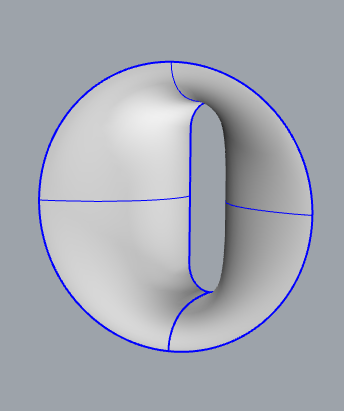
    然后用NetworkSrf网格建立曲面命令,把吹风机的吹风口绘成如下图所示

    image.png

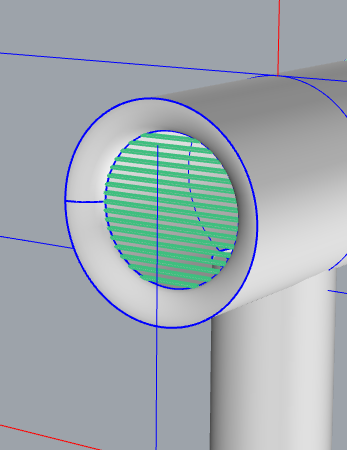
    用show显示所有物件,用同样做风口的方法来做背面进风口 也可以,还有种简洁的方法就是画出截面曲线,用Revolve旋转命令把它变成曲面,再用box 正方体或用矩形拉伸也好,绘成长条方体,把这进风口条Array阵列再把圆圈外的方体用trim剪切掉就行了,如下图所示。

    image.png

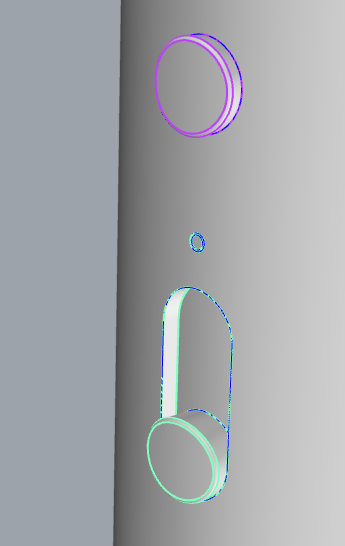
    下面我们把剩下的细节做了,就是一些按钮之类的小物件,所用方法就是在前视图上绘制外轮廓,如圆形和圆角矩形,再用Project投影到把手上,再切换到透视图,把这些外轮廓用Split切割出来,用OffsetSrf偏移曲面,把按键向外或向内偏移,这几个按钮都是用这种方法来绘制的。

    image.png

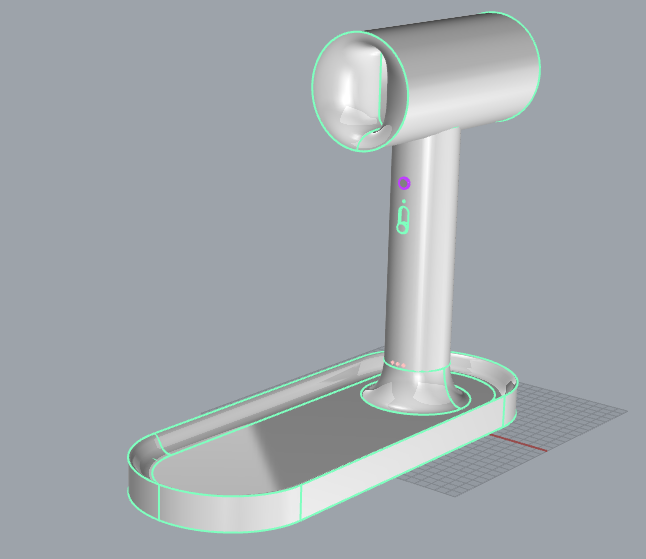
    吹风机建模-犀牛Rino教程就绘制完了,可看下如下图效果。

    image.png