标签: 犀牛建模

  • 波浪玻璃杯Rhino犀牛基础建模图文&视频教程

    波浪玻璃杯Rhino犀牛基础建模图文&视频教程

    [b2_insert_post id=”https://www.3dscg.com/sn497096549.html”]波浪玻璃杯犀牛建模
    Pasted image 20220917130856

    前言

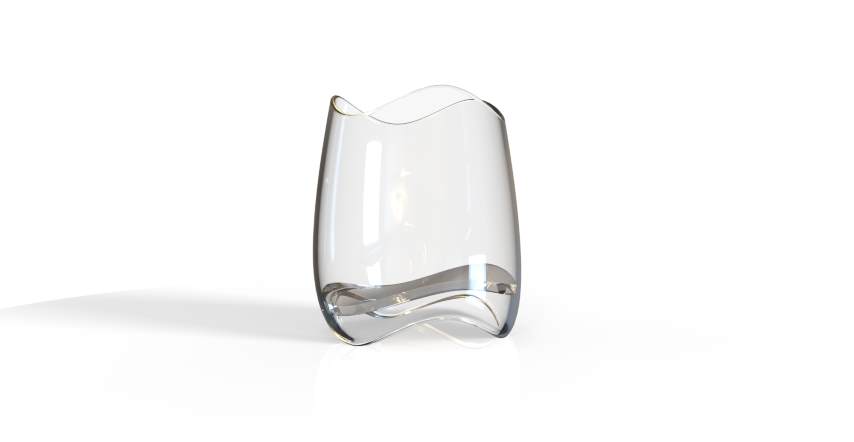
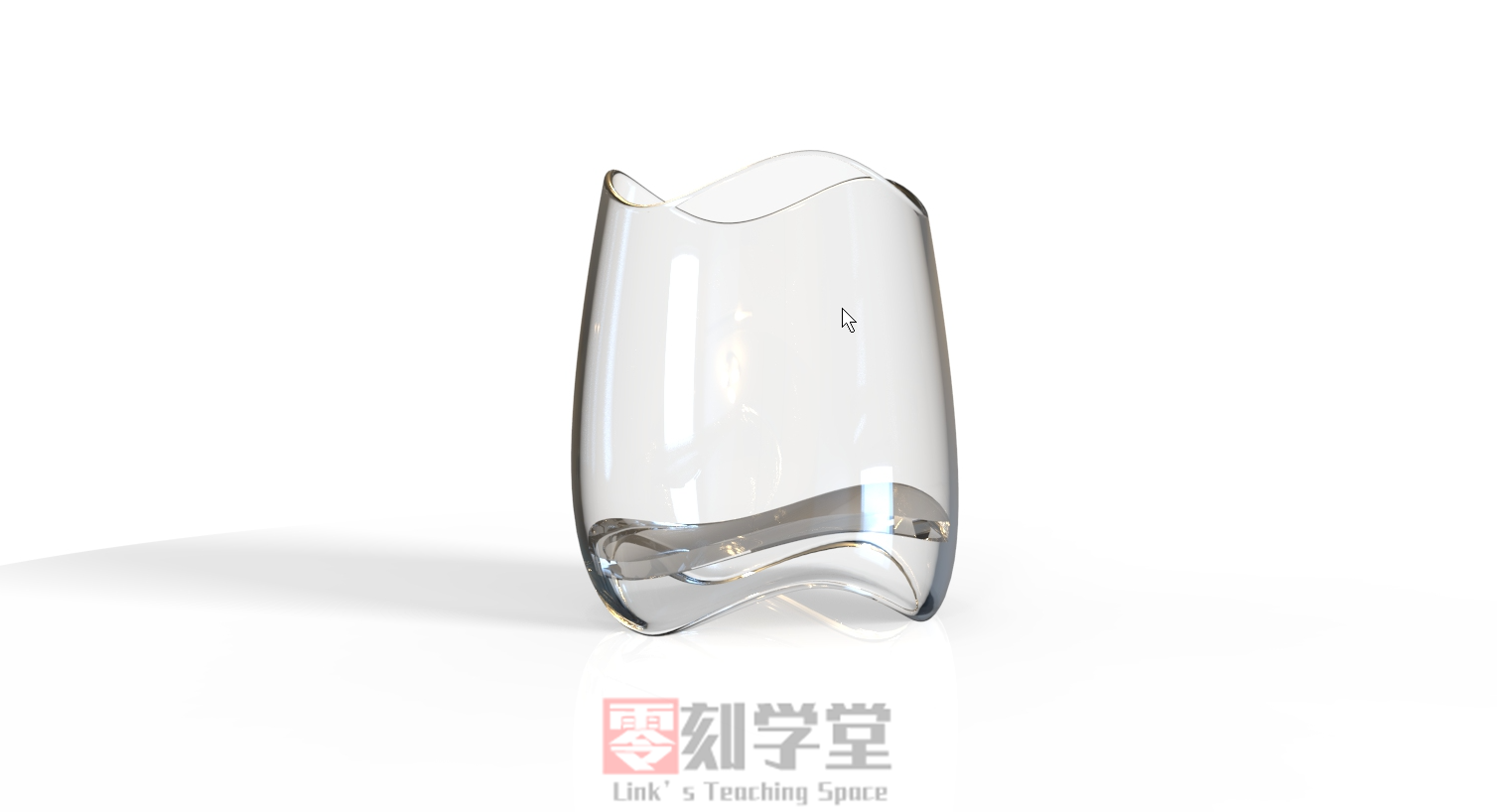
    波浪玻璃杯先看一下它是由杯口、杯底和杯子脚构成的,这三个部分都是波浪状的,杯子底部以下比较厚,接下来,玻璃杯Rhino犀牛建模主要分了四个步骤来完成

    • 建立结构线
    • 生成玻璃杯身
    • 杯子的底部
    • 杯子脚的生成

    建立结构线

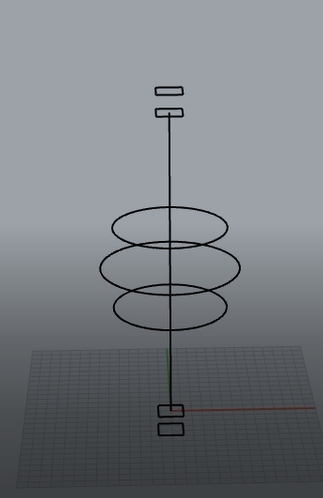
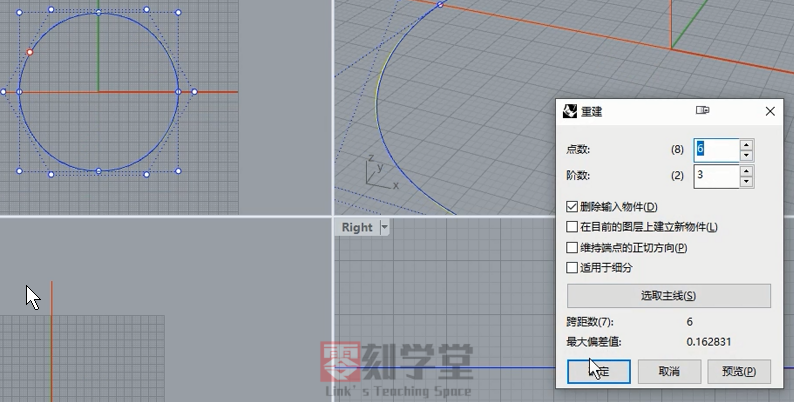
    1、在顶视图上建立直径为80的圆形(Circle),重建(Rebuild)圆形,点数为6,阶数为3。
    Pasted image 20220917113904
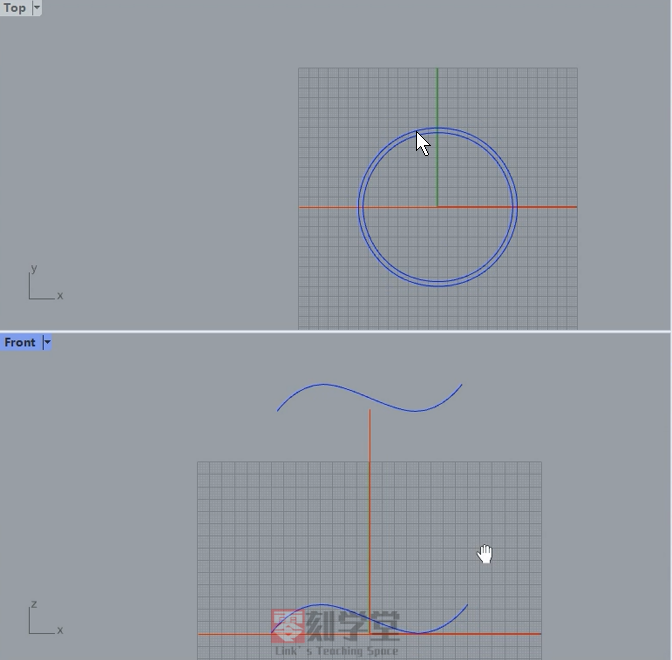
    2、间隔选择圆形的控制点,向上移动35,使其扭曲成波浪形状的圆。
    Pasted image 20220917114217
    3、切换到犀牛前视图

    • 选择波浪圆圈,防止到0坐标
    • 按住Alt点击Z轴,输入90复制圆圈
    • 缩小上方在波浪圆形
      Pasted image 20220917115249
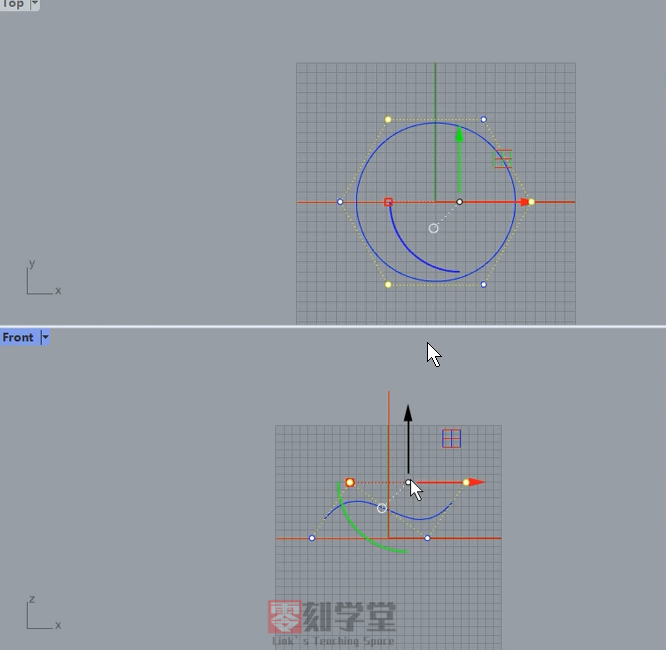
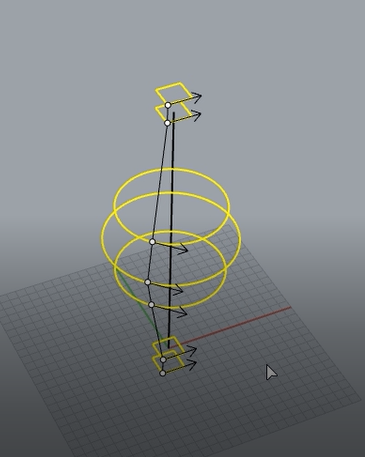
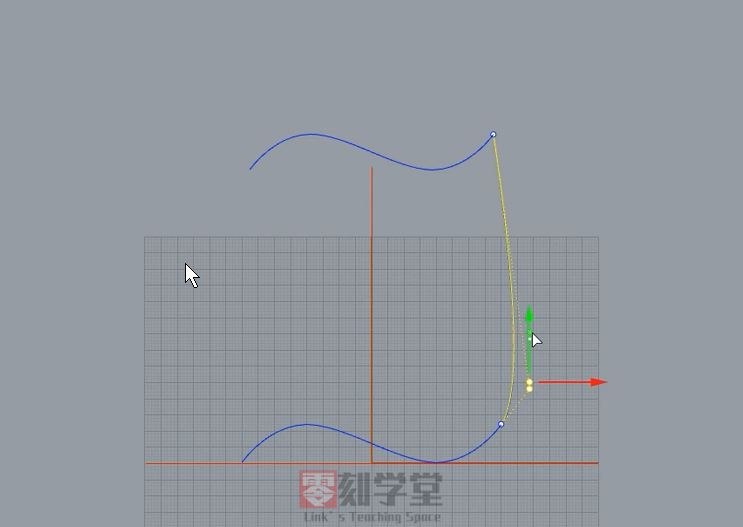
      4、在前视图,用Arc圆弧命令,以起点到终点在这两个波浪圆形端点画圆弧,画好圆弧可以选择中间点编辑弧度
      Pasted image 20220917115933
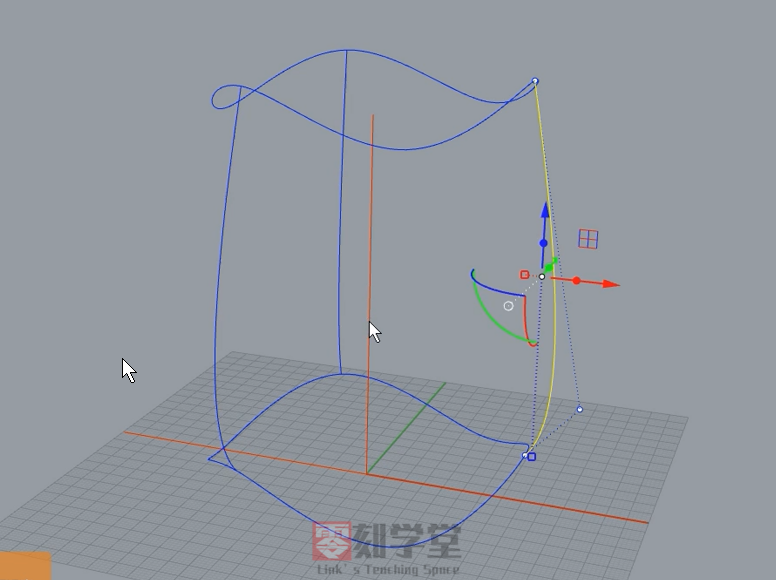
      5、画好圆弧后在犀牛的右视图观察是否在同一直线上,不在同一直线可用Setpt对齐,选择圆弧用环形阵列(ArrayPolar)按原点阵列出3个
      Pasted image 20220917121335

    生成玻璃杯身

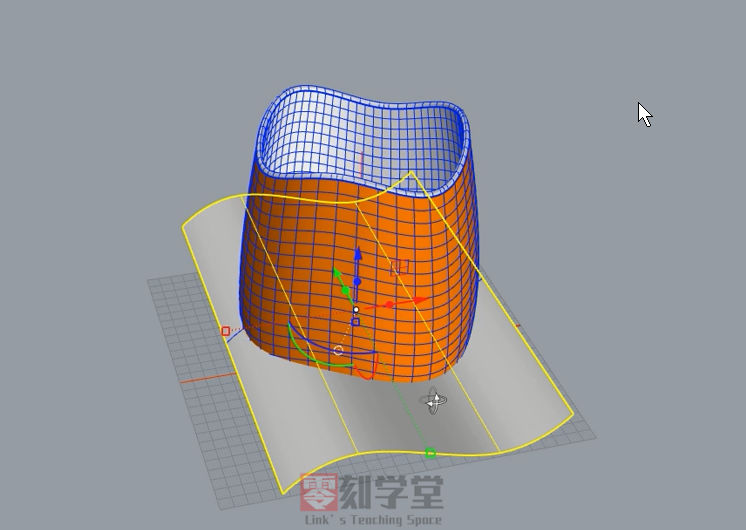
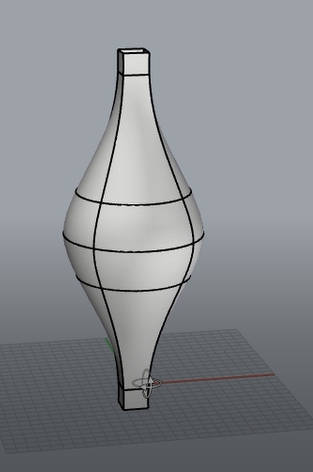
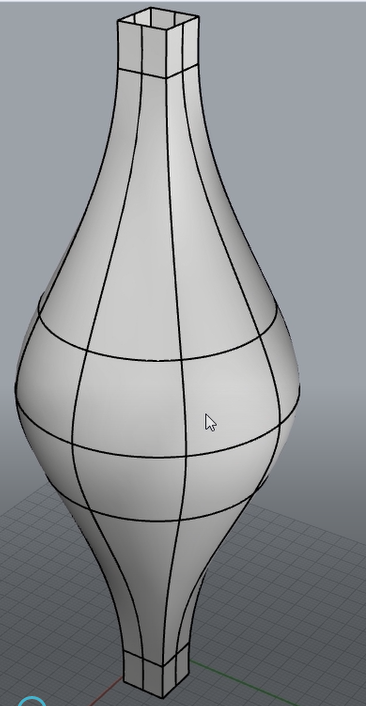
    1、在犀牛透视图框选所有结构线,用NetworkSrf建立网格曲面生成玻璃杯身
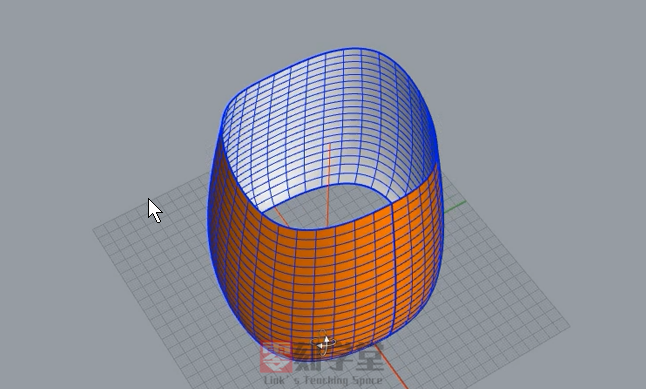
    Pasted image 20220917122149
    2、选择杯身用OffsetSrf命令,实体=否,向内偏移曲面 2mm,生成玻璃杯身的内壁
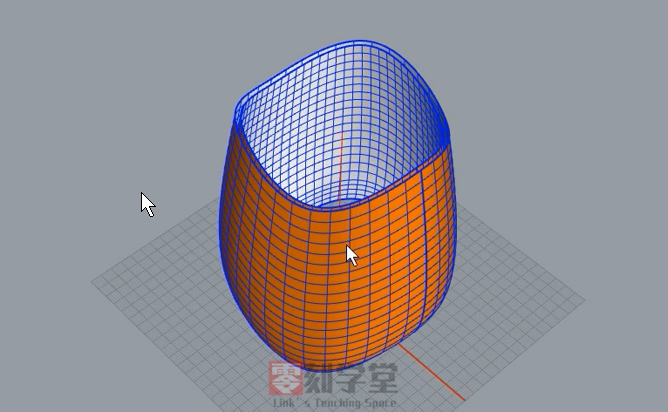
    Pasted image 20220917122319
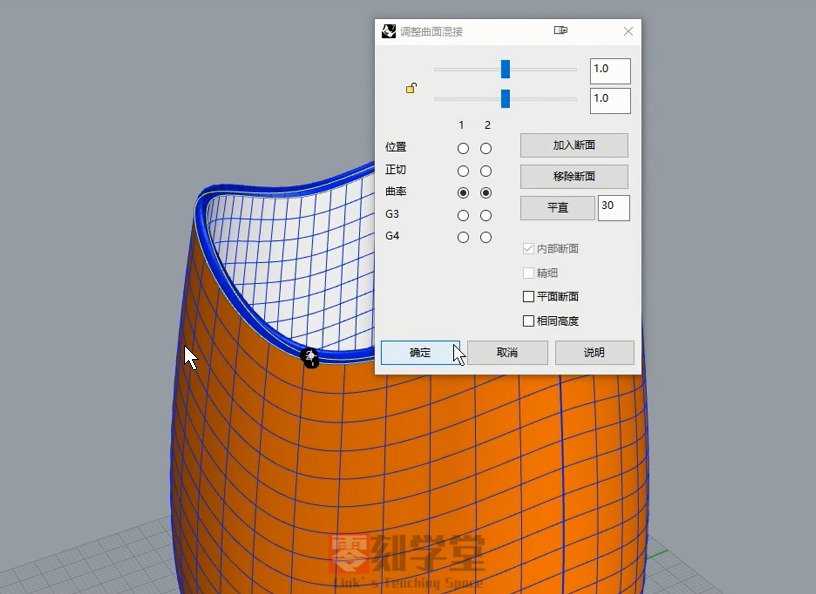
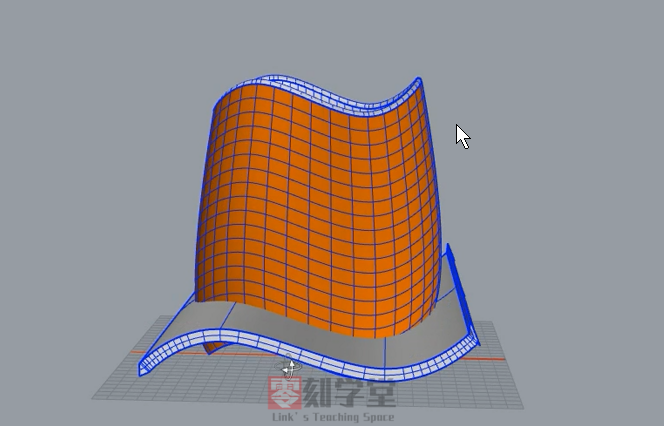
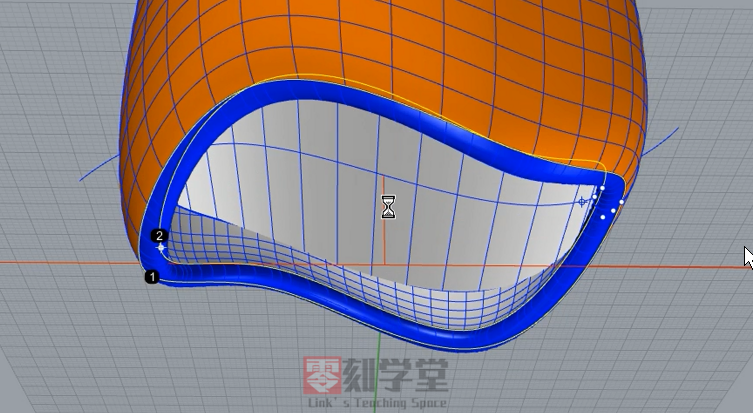
    3、内外两面杯身用BlendSrf混接曲面
    Pasted image 20220917122754

    杯子的底部

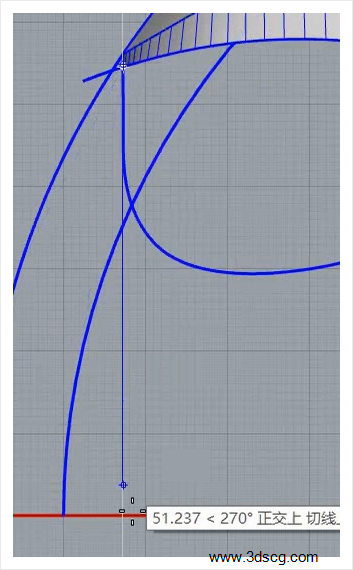
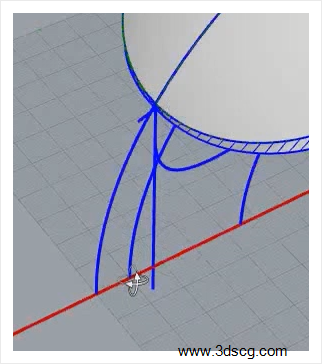
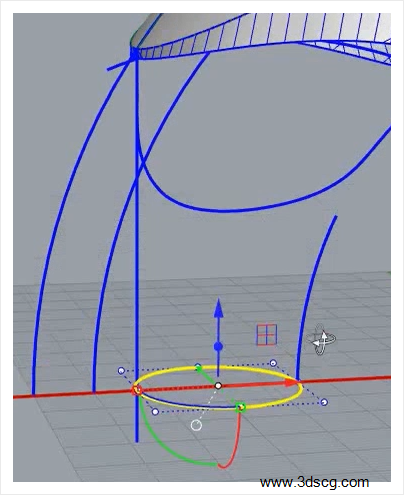
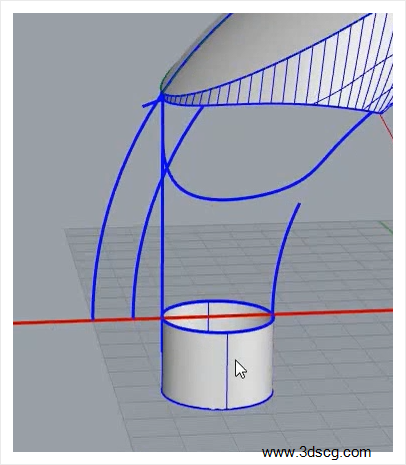
    1、接下来建杯子的底部,把杯子脚的波浪曲线向上复制一个,距离为15mm,切换到犀牛顶视图,用切割(Split)工具,把波浪圆形选择用点把它切割成两半
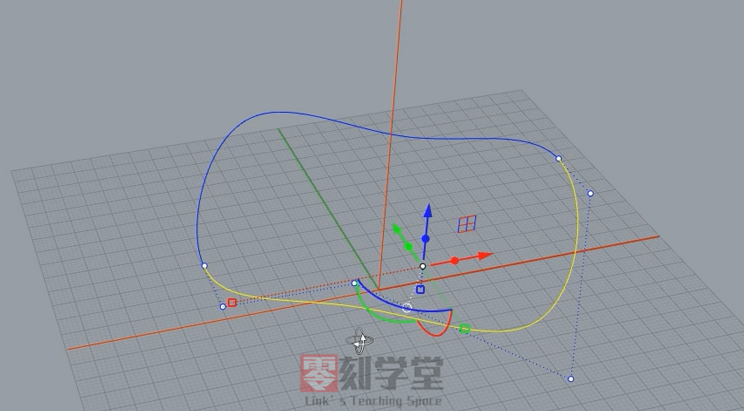
    Pasted image 20220917123605
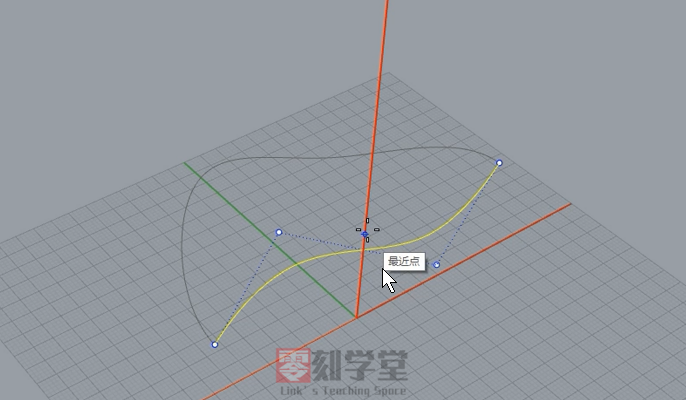
    2、波浪圆形曲线的其中一边删除,用sept向中线对齐
    Pasted image 20220917123726
    3、把波浪曲线拉长至杯身外,用ExtrudeCrv拉伸出面
    Pasted image 20220917124042
    4、拉伸出的面用OffsetSrf向下偏移出4mm厚度
    Pasted image 20220917124311
    5、再把玻璃杯身外的实体用BooleanSplit布尔运算切割掉,玻璃杯的底就完成了
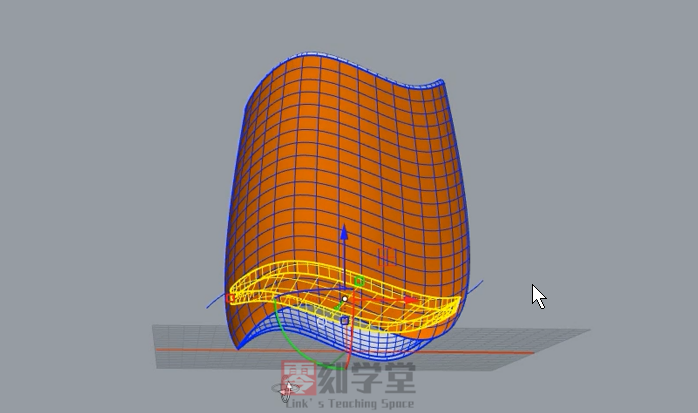
    Pasted image 20220917124459

    杯子脚的生成

    玻璃杯的脚是比杯身要厚的,所以把杯身内壁,以杯底为分割物件把杯身内壁分割成上下两半
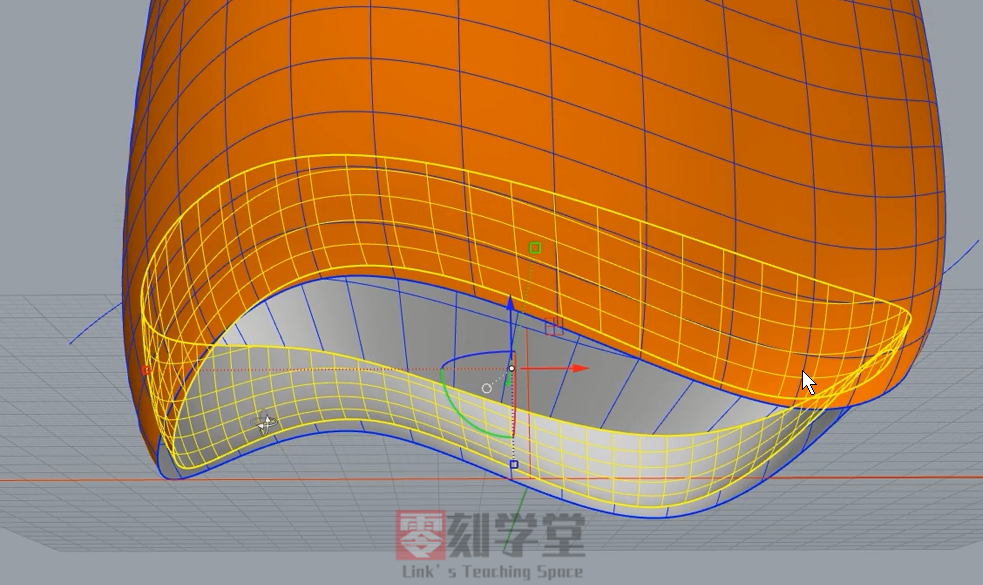
    Pasted image 20220917125223
    把分割出来的杯身内壁用犀牛OffsetSrf向偏移2mm,记得实体=否,把原内壁删除
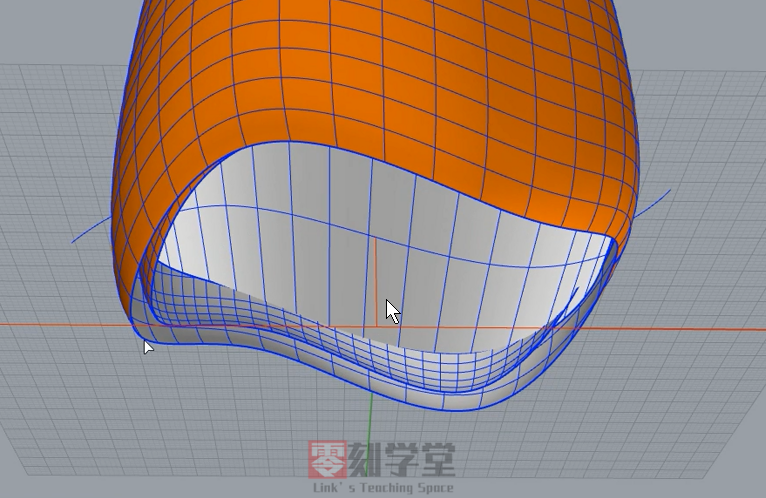
    Pasted image 20220917125544
    再用BlendSrf把两个面混接曲面,杯子脚完成
    Pasted image 20220917125721

    到这里波浪玻璃杯的犀牛建模就完成了,有什么问题可以在评论区留言~
  • 藤艺沙发Rhino犀牛建模视频&图文教程

    藤艺沙发Rhino犀牛建模视频&图文教程

    藤艺沙发犀牛建模教程

    一、前言

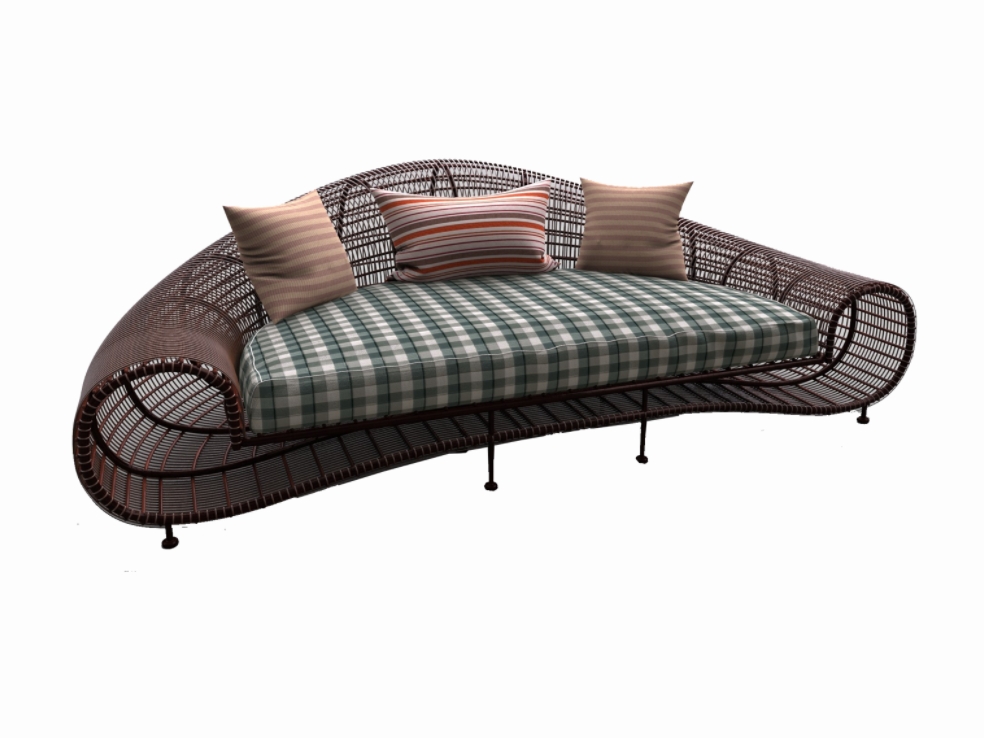
    藤艺沙发看似错综复杂,理顺了其实并不难,先观察下结构,它分别由以下几个组成:

    1. 背靠扶手的主要骨架、副骨架,外表藤条
    2. 坐垫主骨架和副骨架
    3. 椅子脚
    4. 装饰边
    5. 软包

    >这个模型我觉得很考犀牛软件命令的熟悉程度, 我们按照步骤来建模,少走些弯路

    二、创建藤条沙发主体框架

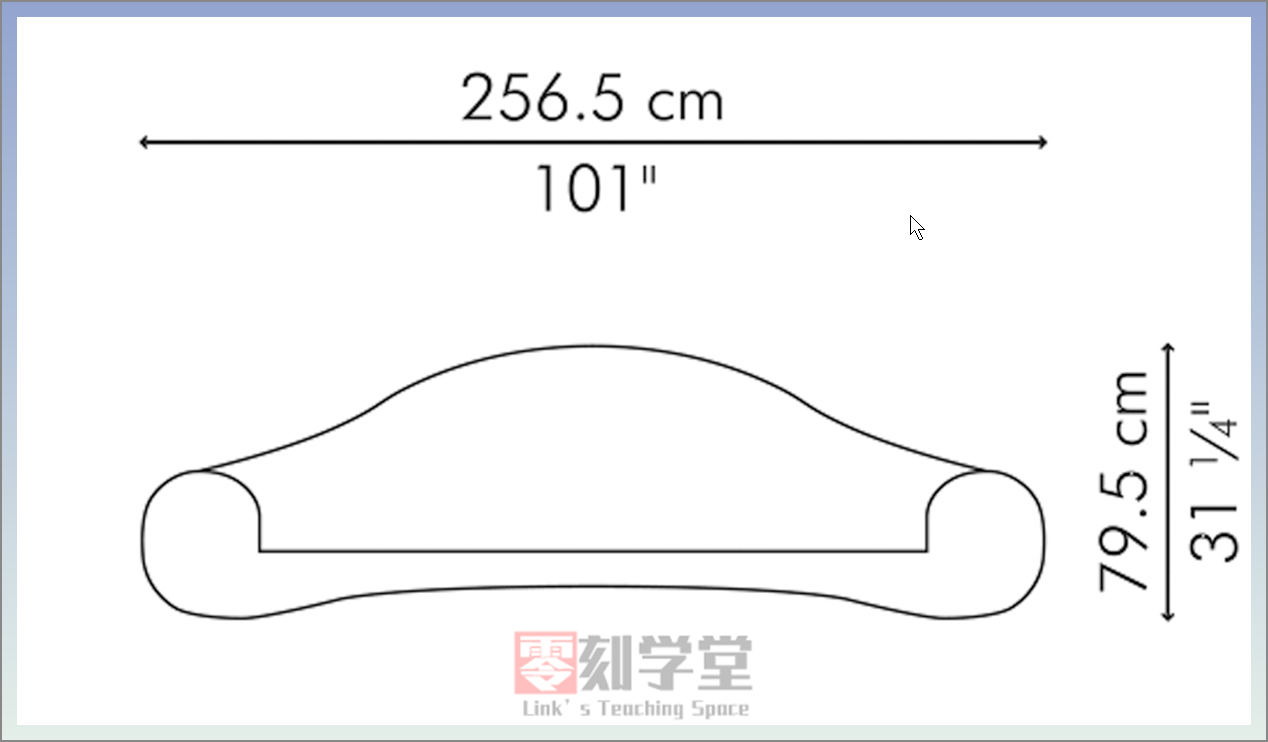
    图片导入

    Pasted image 20220708232846
    Rhino建模之前一般要先把设计图导入到视图当中,导入景图步骤如下:

    1. 分图层
    2. BackgroundBitmap图片导入前视图
    3. 在背景图命令中移动、缩放、对齐图片
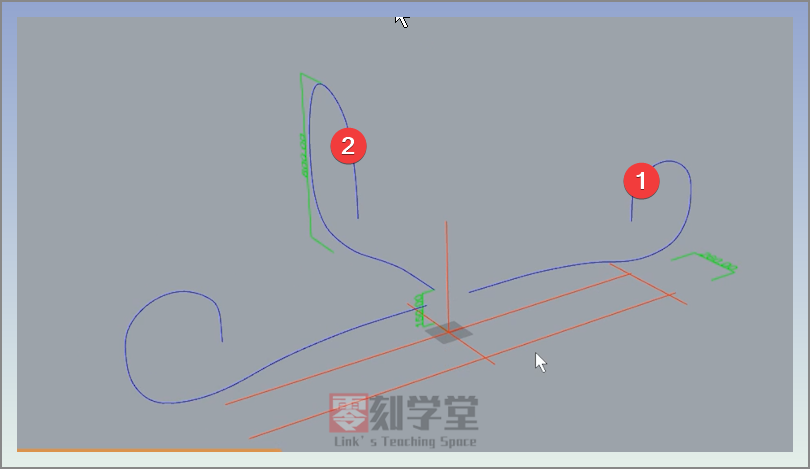
    4. 把藤艺沙发 正面结构线勾勒出来,见下图标识1,如勾形状
    5. 勾出的轮廓线旋转复制出一份在侧视图,尺寸稍微拉高一些,高度800mm左右,宽度自己调整一下, 见下图标识2
      Pasted image 20220708180002

    > PS:犀牛每次建模前把图层分好,能加深对产品结构的了解,特别是比较复杂的产品,这个建模习惯不能忽视

  • 马里奥螺旋桨蘑菇飞行蘑菇道具Rhino犀牛建模视频&图文教程

    马里奥螺旋桨蘑菇飞行蘑菇道具Rhino犀牛建模视频&图文教程

    [b2player src=”https://ali.3dscg.com/directlink/2/01video/01Rhino/03产品/螺旋桨飞行蘑菇/螺旋桨蘑菇(音乐)_x264.mp4″ poster=””]

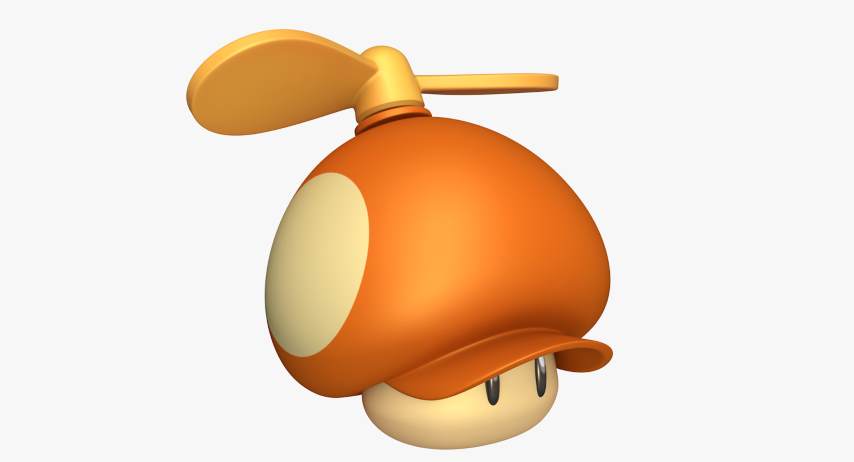
    小伙伴们小时候有没玩过马里奥的游戏,我家人是比较喜欢玩,多年的任饭,这导致我也很喜欢老任的人物场景,不知在这有没有任饭,有的话评论区留个“1”。

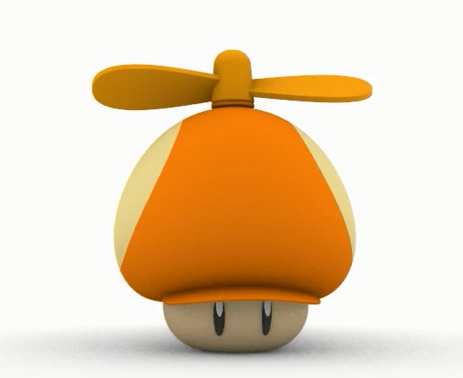
    这次我用犀牛Rhino来建马里奥游戏中的一个小角色也可以说是道具——Propeller Mushroom螺旋桨蘑菇,也有人叫飞行蘑菇,这蘑菇看上去好像挺简单的,真正做下来,做得相像,那些细节的处理很重要,在看这个图文教程或视频教程的时候先看看最终出图,想一想自己做这个飞行蘑菇该怎么做,再来看看我的教程,这样才有进步。好,我在这大概讲一下做法思路。

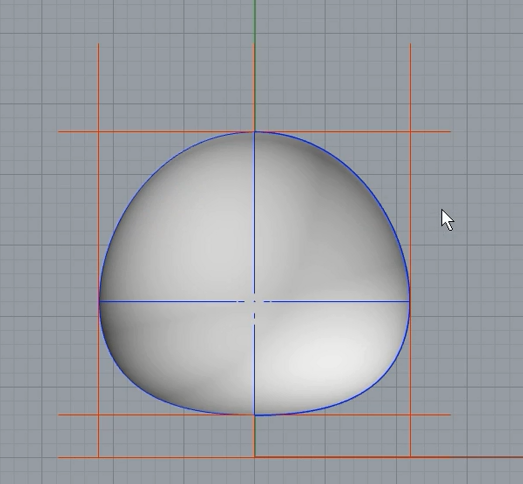
    首先,给蘑菇在犀牛前视图中用直线定好位置,分为蘑菇头和脸两个部分,这个比例可以在做图过程中摸索,用Rhino犀牛Curve曲线勾出蘑菇头的轮廓,调整好后用犀牛Revolve旋转成型命令生成实体,这里如果旋转出来的实体扭曲了,则检查一下轮廓线是否对齐在同一个平面,没有对齐可用Setpt对齐

    image-20220507145012883

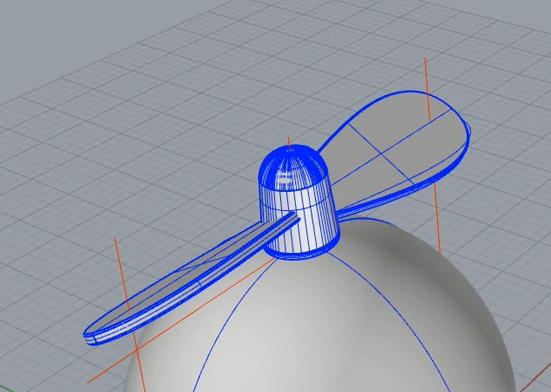
    其次,把螺旋桨做上,螺旋桨是由几个轴体和叶片组成的,先在犀牛顶视图建个轴体,在顶图画圆形Project投影 到蘑菇头上后Split切割 ,再把切割出来的圆面片OffsetSrf向上偏移出厚度,在这个基础上再画圆ExtrudeCrv拉伸出厚度,犀牛FilletEdge把拉伸出的柱体建立圆角 其他轴体画法如是,最顶部那轴帽把生成的圆柱用CageEdit编辑变形控制器把顶向内缩小,把它变成平顶椎体或直拉建立平顶椎体,再FilletEdge建立圆角 ,下方再用 犀牛ChamferEdge建立斜角边缘 ,如下图所示

    image-20220507204149474

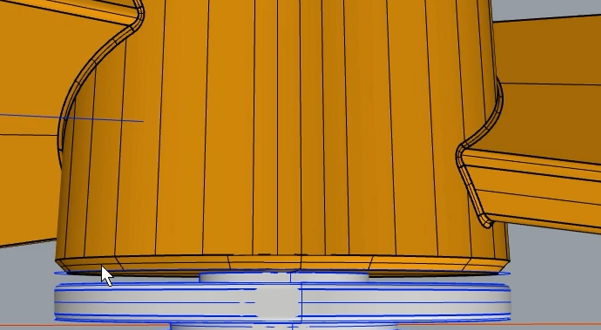
    接下来做螺旋桨叶片,在犀牛顶视图勾出叶片轮廓,ExtrudeCrv拉伸 出厚度,把它旋转30度后镜像到另一边,再修改下旋转角度,再把轴帽和叶片用Rhino犀牛BooleanUnion布尔运算并集并成一体,连接处用FilletEdge建立圆角

    image-20220507205031665

    image-20220507214721157

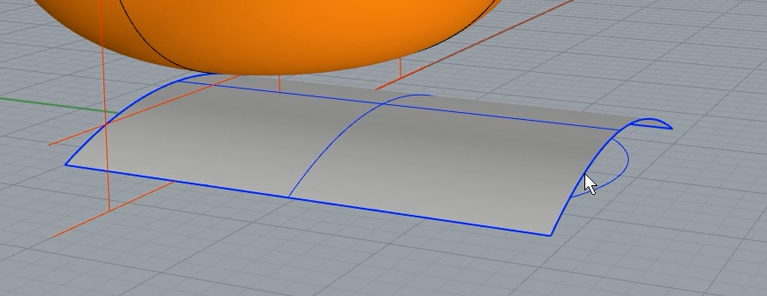
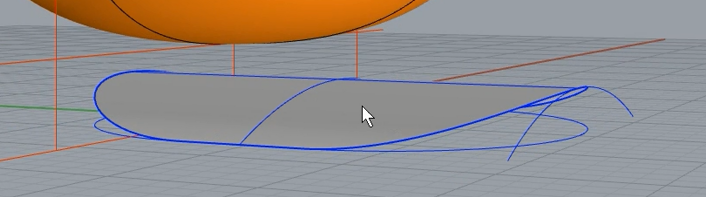
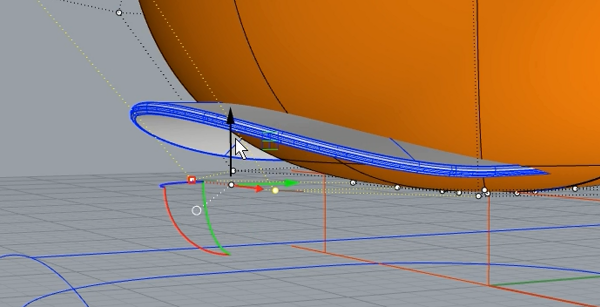
    接着建帽舌部分,我觉得这部分相对比较难把握,我们一步一步来,先在犀牛顶视图画一个圆角矩形,在透视图画出圆弧 截面,用犀牛loft放样生成曲面,再切换到顶视图用圆角矩形去Trim修剪曲面

    image-20220507211229275

    image-20220507211716131

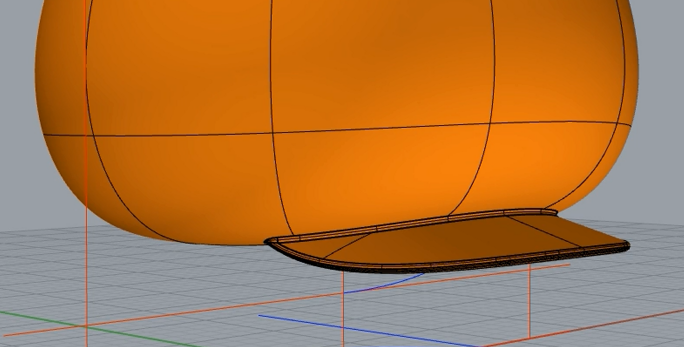
    把曲面后半部分也修剪掉,把修剪后的面片移致蘑菇头边缘,这里稍做些调整后用OffsetSrf向内偏移帽舌的厚度,边缘建立圆角曲线,再调整下角度,把其放置如下图所示

    image-20220507213004457

    接下来调整一下蘑菇头的底部,把它的点向上拉扯(点数不够拉点就会不够圆滑,这里可以用犀牛Rebuild重建的命令加多几个节点),这里需得慢慢看着图片来调整,调整后用BooleanUnion布尔运算并集 把蘑菇头和帽舌并集,再把其连接处用犀牛FilletEdge建立圆角边缘

    image-20220508100015166

    再把蘑菇的脸部画上,画出圆柱体后底部FilletEdge建立圆角,用犀牛BooleanSplit布尔运算切割 把蘑菇头内多余的柱体切掉,在犀牛前视图用Ellipsoid椭圆体建出眼睛,再用椭圆形投影到椭圆体眼睛切割也眼白,完成后再镜像至另一边,做到这里可以把一些手尾处理一下,如椭圆体眼睛嵌入脸内可修剪掉,一些曲线可隐藏或删除,蘑菇头的在圆点也是用画圆投影切割的方式,现在飞行蘑菇犀牛建模就基本完成了,如下图

    image-20220507224420682


  • 扭曲装饰构件Rhino犀牛扭转建模图文&视频演示教程

    扭曲装饰构件Rhino犀牛扭转建模图文&视频演示教程

    [b2_insert_post id=”https://www.3dscg.com/rhino-download-20211015.html”]观看高清视频请前往B站,ID:当厘子

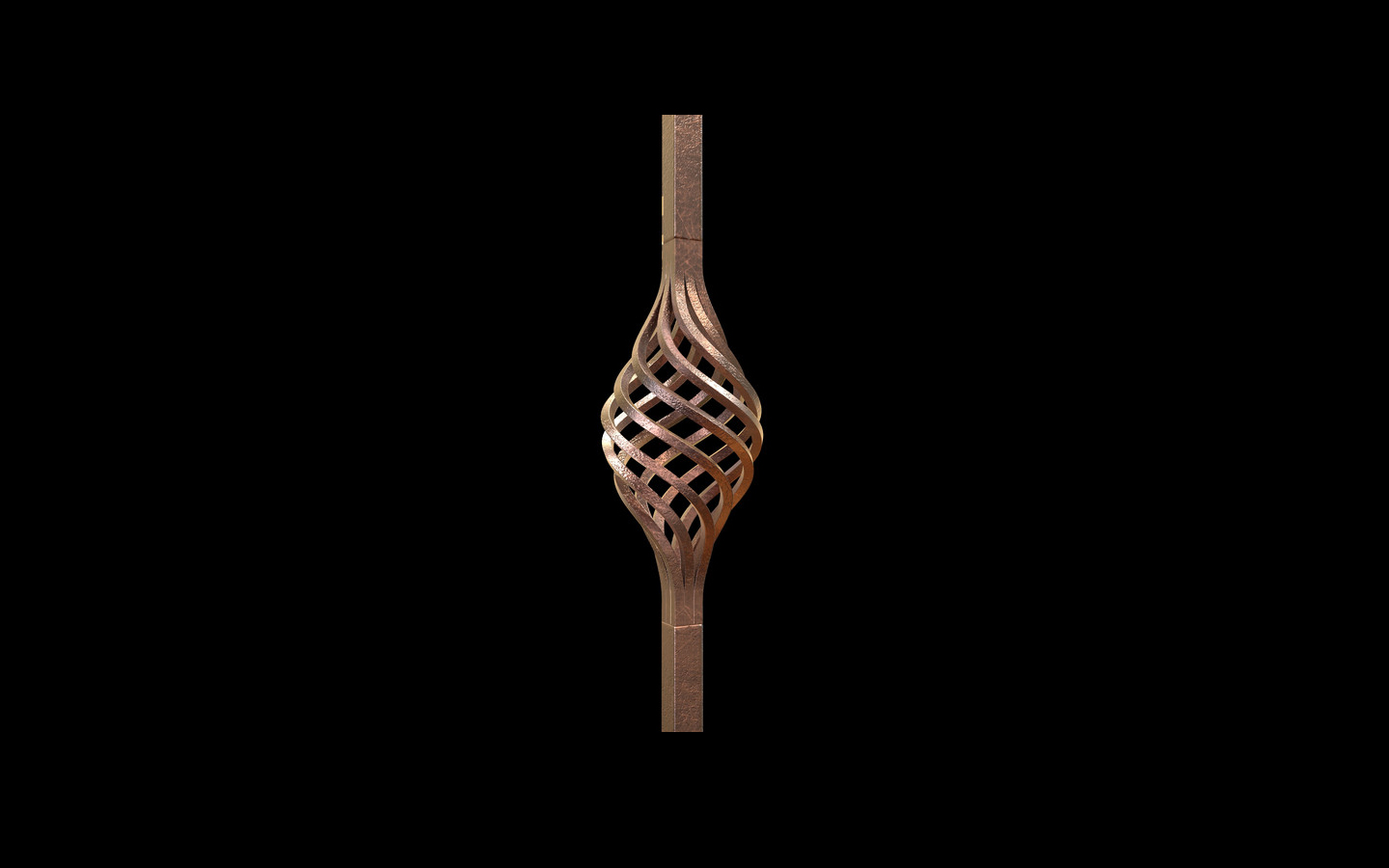
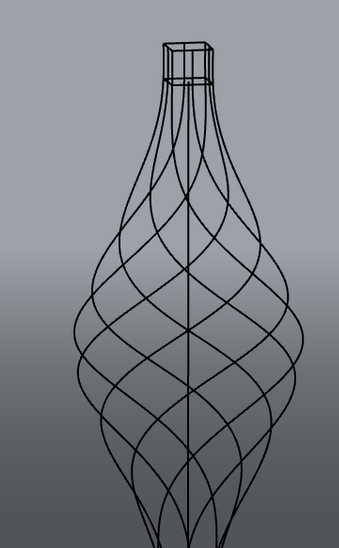
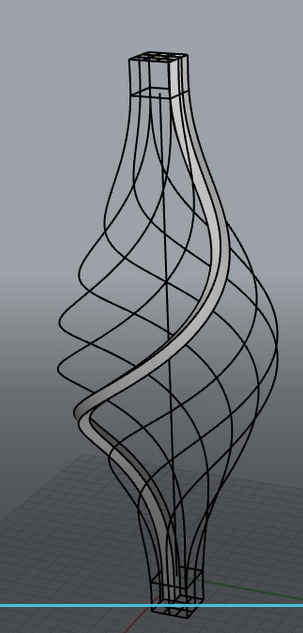
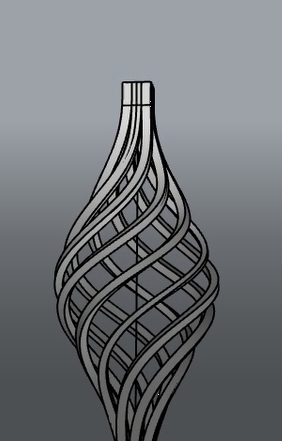
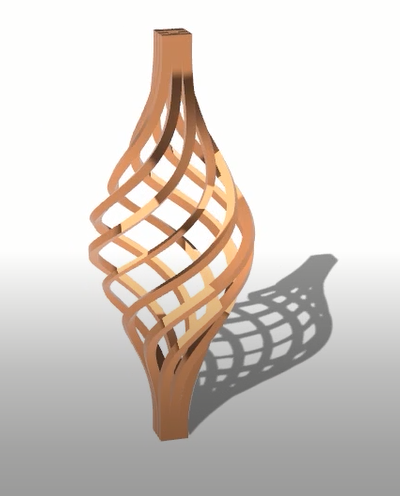
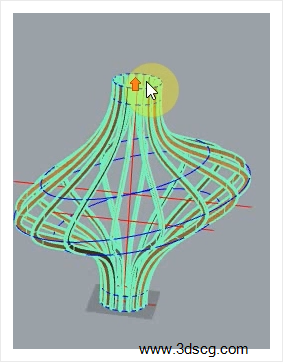
    我们来看下这个构件,这构件怎么用Rhino犀牛来建模,首先观察一下它的外形结构,外形剖面中间是圆形逐渐向上下两侧缩小,首尾是方形,这是构件的大体外形;构件木条沿着外表扭转270度,在这里可能有人说,可能用曲面波浪球型吊灯Rhino犀牛建模演示教程

    这个方法来做,但是,告诉大家,这个方法做出来的模型扭曲得不够平滑,而且扭转后不是沿外形扭转,下面我们来看下如何做的。

    一、这里先把构件的截面画出来,在犀牛以原点为起点画12*12的正方形,向Z轴上复制移动150高,取两者中点画直线,取直线中点画65直径圆形,把圆形按shift+Alt缩小复制一个,再向Z轴移动20,小圆形复制镜像一个,方形同样向外移动复制一个。

    image-20210617150112225

    二、用犀牛LOft放样命令,选取所有截面生成曲面,在这里注意一下曲线的接缝点要对齐,要不生出来的曲面是不平滑的,没对齐可以点选节点移动点的位置

    image-20210617150558378image-20210617150736442

    三、构件的大体外形已经建出来了,接下来把木条建出来,木条可以画线,再生成面的方法来做,我们从上图可以看到这个曲面有四条边缘线,先把边缘线用犀牛DupEdge命令复制边缘线,用犀牛ExtractIsocurve抽离结构线命令把两条边缘线中间抽多条结构线出来

    image-20210617151640771

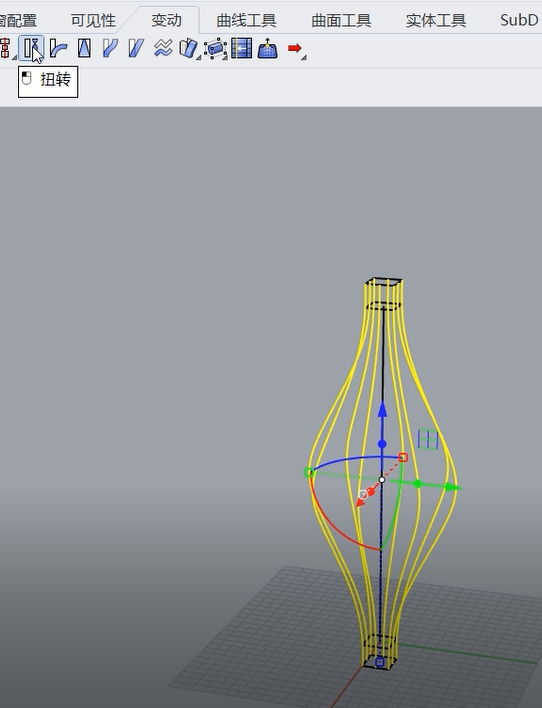
    四、把三圆形隐藏,选择12条结构线,犀牛界面工具栏上选择变动里面有个扭转命令,选择扭转轴起点和终点(即中心150高直线)

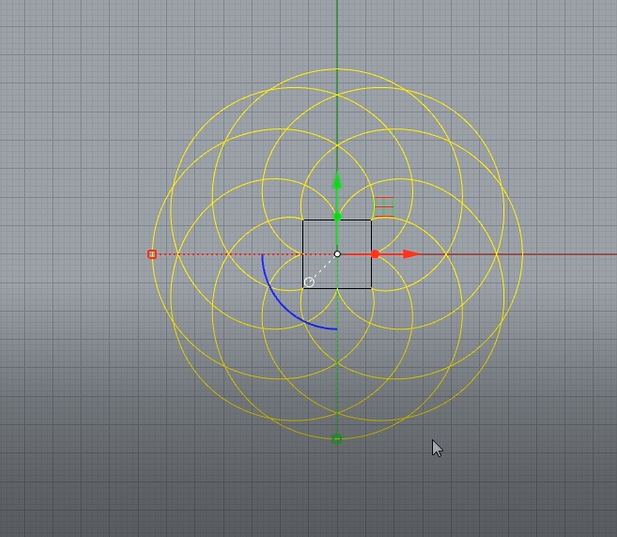
    再切换到顶视图扭转270度

    image-20210617151906731

    image-20210617152309587

    image-20210617152450850

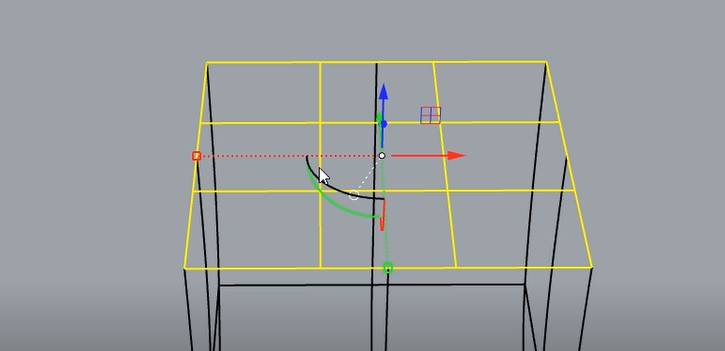
    五、接下来线生成面,我们用犀牛Sweep1单轨扫掠 方法,先在方形上画出4*4的方形,复制9个,把9个方形一起复制到另一边,用犀牛单轨扫掠命令,选择路径(曲线),再选取截面(上下两个方形)生成多重曲面,在这里要注意接缝点的位置和方向,要不生出来是扁。

    image-20210617152730707

    image-20210617152952059image-20210617153115026

    六、最后,选取扭曲的木条用Cap加盖成实体,构件就完成了。

    image-20210617153329050

    有什么问题可以在评论区给我留言哦~
     

  • 教你如何快速画出B站小电视

    教你如何快速画出B站小电视

    这里B站的小电视有几种画法,分别是小朋友铅笔画、用Rhino犀牛建模和Grasshopper草蜢建模,都是比较基础的建模,只要比例把握好了就能建出好看的模型,犀牛建小电视人用了以下几个命令:创建矩形Rectangle、拉伸ExtrudeCrv、建立圆角边缘FilletEdge、创建圆角矩形Rectangle、创建曲线urve、偏移曲线Offset、旋转物体Rotate等,想了解更多犀牛和草蜢建模文章的请在本站Rhino和Grasshopper专区或搜索或者有什么不明的可以直接在评论区给我留言~高清观看请前往B站关注:当厘子

  • Rhino犀牛建模汇总之家具系列-各款椅子的犀牛建模教程

    Rhino犀牛建模汇总之家具系列-各款椅子的犀牛建模教程

    Rhino犀牛建模汇总-家具系列

    01

    这里说下用Rhino犀牛建花瓣椅子的小技巧,通常在Rhino犀牛建模中遇到有倾斜角度的物件或说物件不是规整的三视图中的,如果在这样的物件上直接Rhino犀牛建模是很难建好的,我们可以用定义块的方法来建模,把初建物件定义块后复制一个,把其中一个旋转成所需角度,在另一个未旋转角度的物件上双击物件开始建模,这样在犀牛建模过程中解决不规整角度建模难的问题,还可观察另一个旋转角度后的物件,具体可看视频。

    零刻学堂网站:https://www.3dscg.com/rhino-huayi.html

    B站视频:https://www.bilibili.com/video/BV1Ep4y117jg


    02

    这款大西洋椅用了Rhino犀牛7的Subd细分工具建曲面,代替了其他插件建模,非常好用,只要拉扯细分工具的点、线或面就可以扯出各种形状的曲面。

    零刻学堂网站:https://www.3dscg.com/rhino-atlantic-chai.html

    B站视频:https://www.bilibili.com/video/BV1Hy4y1n7Hn/


    03

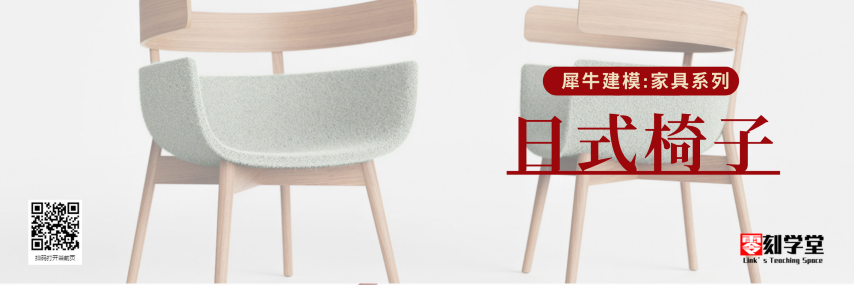
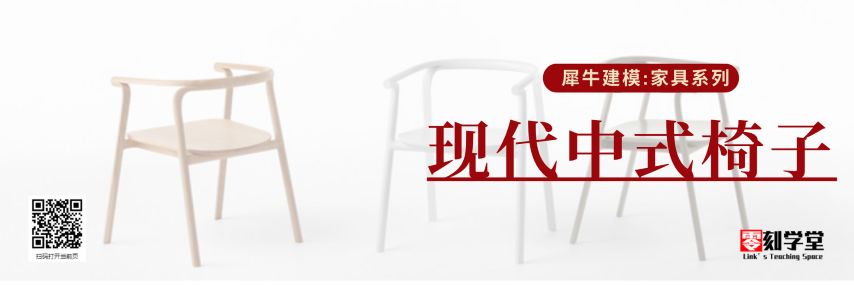
    犀牛建日式椅子主要命令是RailRevolve沿路径旋转成面,这里比较多人出现旋转出来后底部不平或是有开裂的情况,这里就要检查一下犀牛曲线是否在同一面,或者检查有没设置犀牛的工作平面,这里有点犀牛小技巧就是椅脚、椅子底部,跟靠背这三都的衔接

    零刻学堂网站:https://www.3dscg.com/rhin-chair.html

    B站视频:https://www.bilibili.com/video/BV1G54y1X7s3/


    04

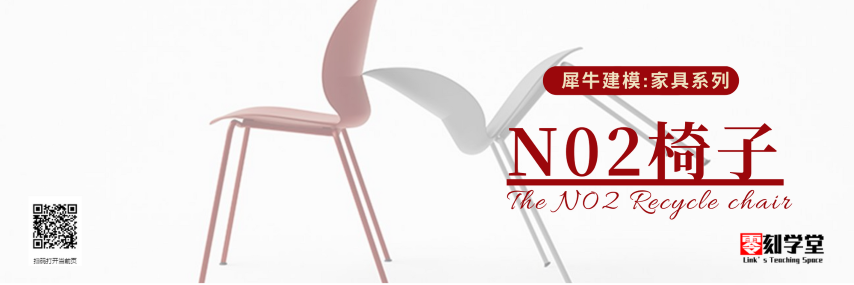
    在犀牛建模里,一般像这种曲面的椅子建模都可以用勾线放样的方法来做

    零刻学堂网站:https://www.3dscg.com/rhino-nendo-n02.html

    B站视频:https://www.bilibili.com/video/BV12p4y1D7Vr/


    05

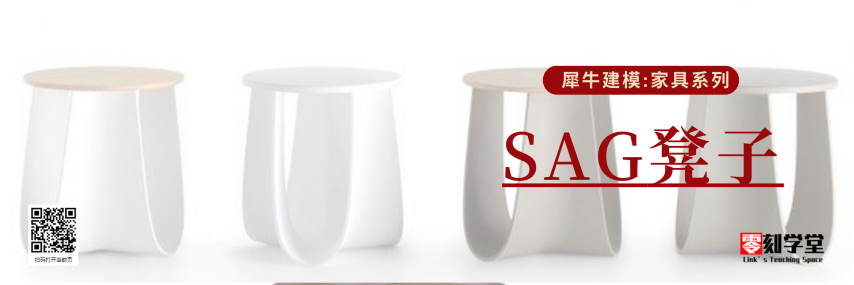
    用犀牛做这下凹凳子主要对细分物件对称的应用,在Rhino犀牛里对不规则曲面可以用细分工具来建模。

    零刻学堂网站:https://www.3dscg.com/rhino7-dengz.html

    B站视频:https://www.bilibili.com/video/BV11A411J7qh/


    06

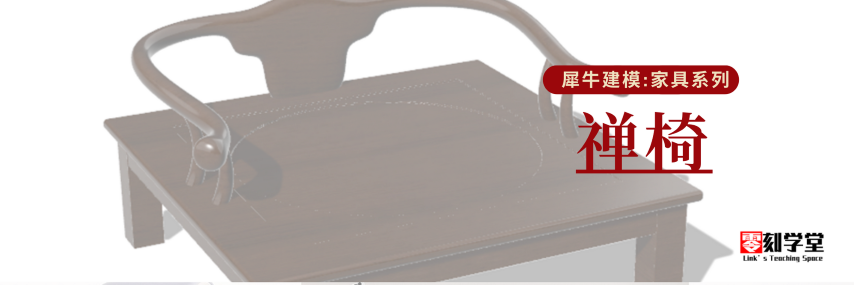
    犀牛7subd细分建模

    零刻学堂网站:https://www.3dscg.com/rhino-chanyi.html

    B站视频:https://www.bilibili.com/video/BV1y64y1m74z/


    07

    这沙发是用犀牛6建模的,当时犀牛7还在开发中,但是犀牛6己隐藏了细分工具,直接打命令可用,本视频主要运用了Extractsrf抽离曲面、Extractontrolpolygon抽离点生成多边形网格、offsetmesh偏移网格、Tosubd细分曲面、solidpton多重面编辑点这几个主要命令。

    零刻学堂网站:https://www.3dscg.com/rhino-capsule-sofa.html

    B站视频:https://www.bilibili.com/video/BV1jz4y1d7rt/


    08

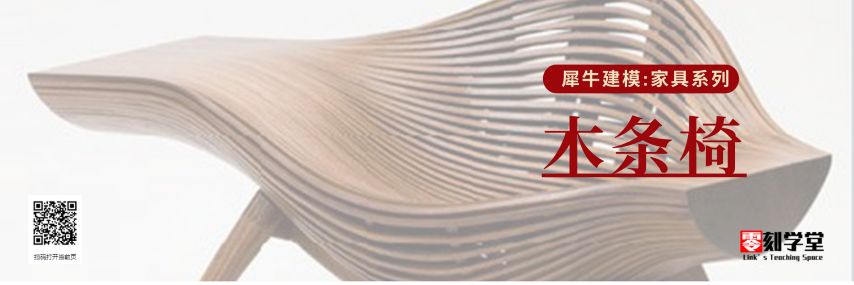
    木条椅犀牛建模是我在B站第一个上传的家具视频,大家这么喜欢是我没想到的,木条椅主要运用的抽离曲线的命令。

    零刻学堂网站:https://www.3dscg.com/rhino-mutiaoyi.html

    B站视频:https://www.bilibili.com/video/BV19J411W744/


    09

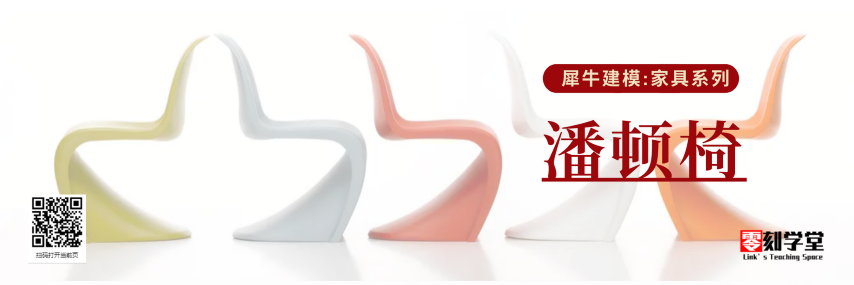
    Rhino犀牛做潘顿椅可参照N02椅子来用放样来建模

    零刻学堂网站:https://www.3dscg.com/rhino-panton.html

    B站视频:https://www.bilibili.com/video/BV1tE411s71U/


    Rhino犀牛建这椅子主要以抽离曲线、混接曲线和混接曲面的命令为主

    零刻学堂网站:https://www.3dscg.com/rhino-xianz.html

    B站视频:https://www.bilibili.com/video/BV1Va4y1a7YF/


  • 梦见岛林克手部(五)Rhino犀牛人物公仔建模视频演示教程

    梦见岛林克手部(五)Rhino犀牛人物公仔建模视频演示教程

    织梦岛林克人物3D建模,高清请前往By站观看,ID:当厘子

  • Rhino犀牛教程-不会插件的看过来 戒指哑铃建模

    Rhino犀牛教程-不会插件的看过来 戒指哑铃建模

    [b2_insert_post id=”https://www.3dscg.com/sn855282294.html”][b2_insert_post id=”https://www.3dscg.com/rhino-v-yaling.html”]戒指哑铃建模视频演示教程

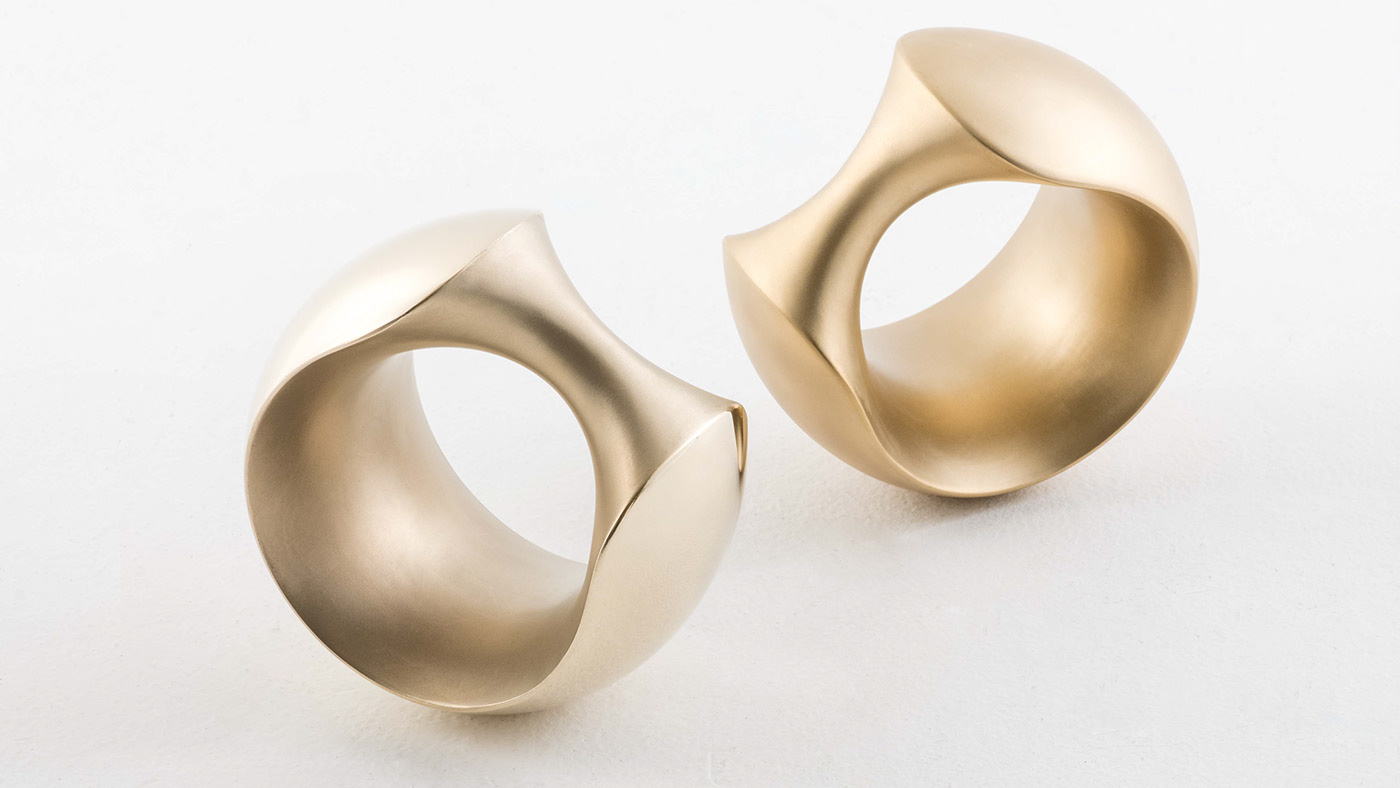
    今天我们用Rhino犀牛建一个戒指模样的哑铃

    虽然说这种模型用插件更简单快捷,但有小伙伴们不会用插件的

    也可以用犀牛来建,只要掌握了结构一样简单,接下来看看如何建模的

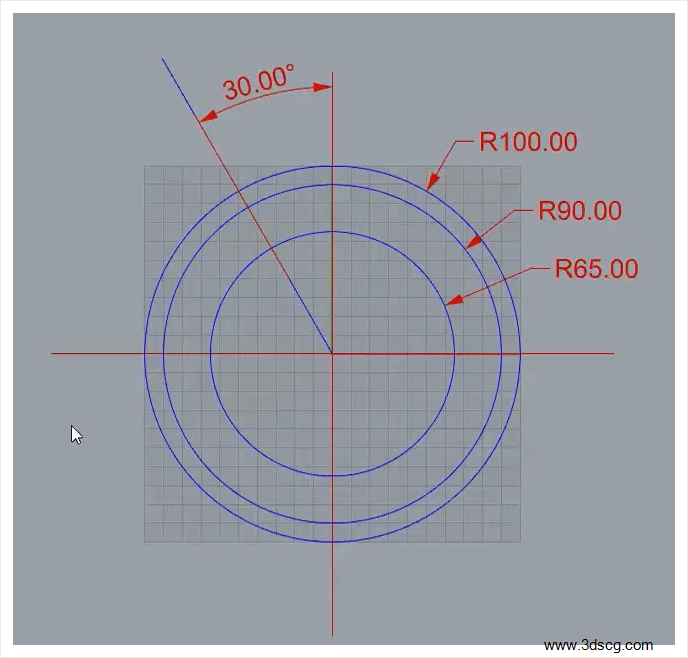
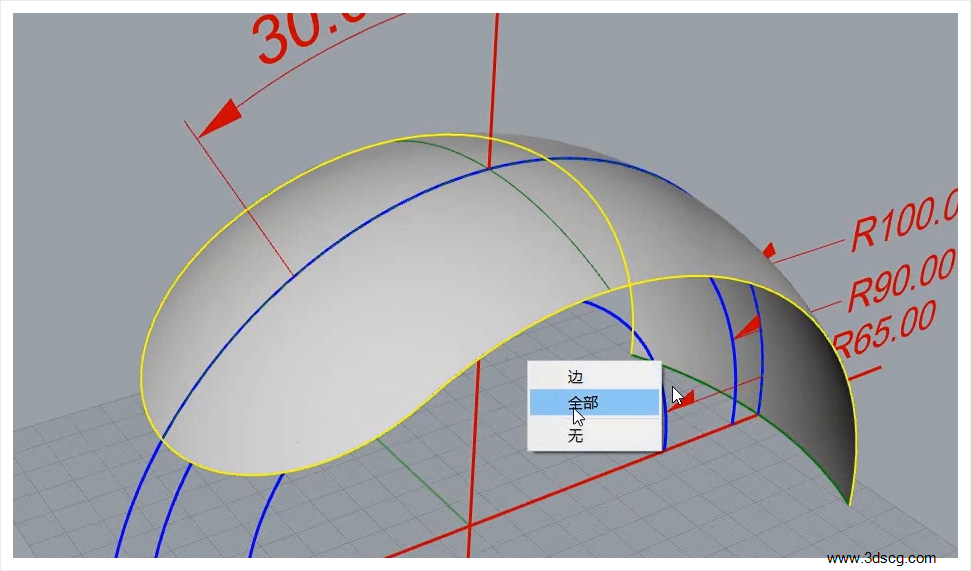
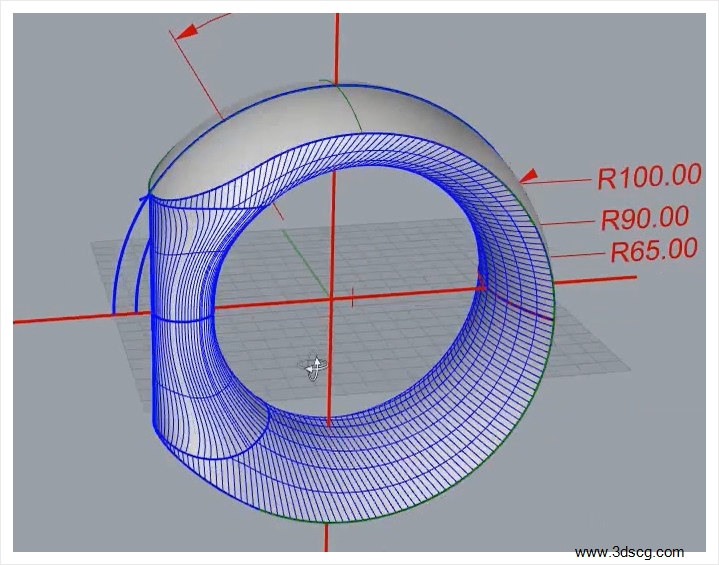
    我已经把模型的尺寸前视图标注出来了,可参照尺寸来建模

    image.png

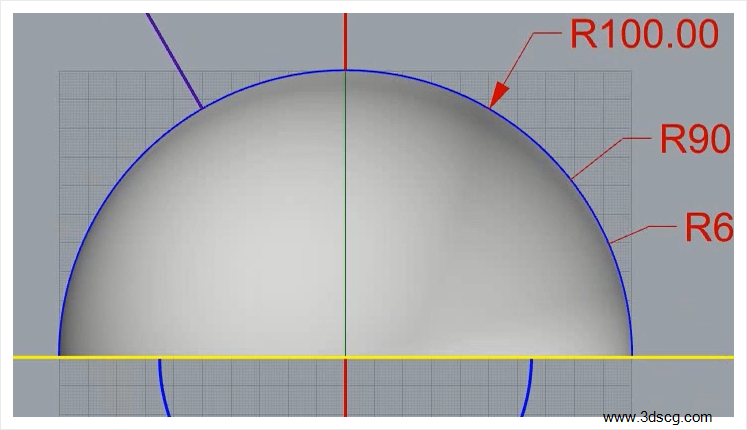
    在前视图中创建半径100的Sphere球体,再用Trim把下半部分剪切

    image.png

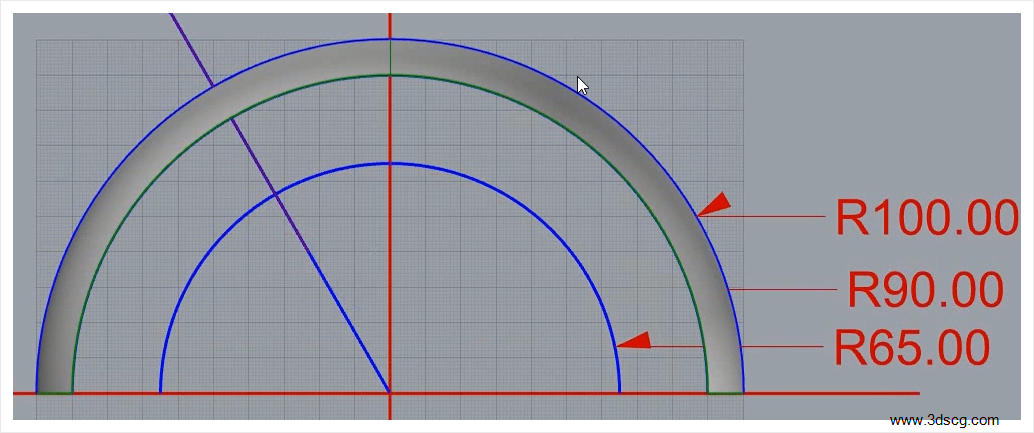
    选择半球形和半径90的半圆形,用Tirm剪切,剪切成圆环如下图

    image.png

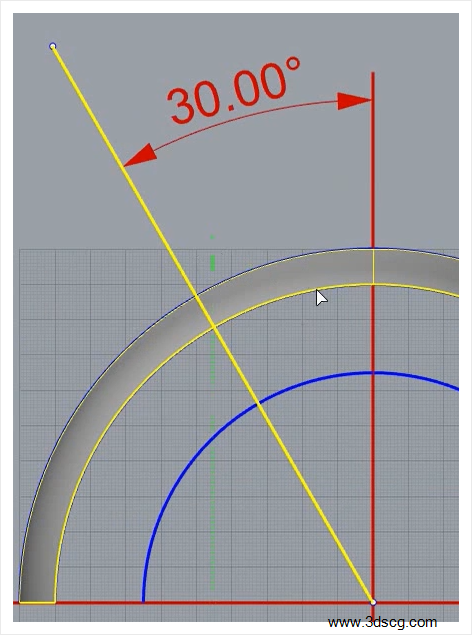
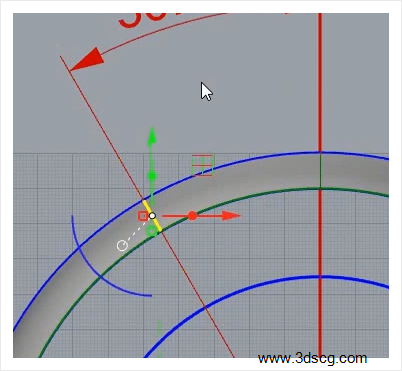
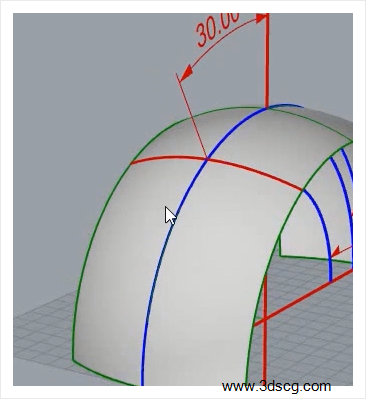
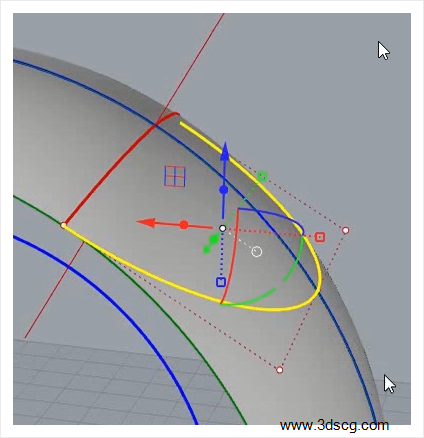
    把这条倾斜30度的直线Project投影到圆环上

    image.pngimage.png

    image.png

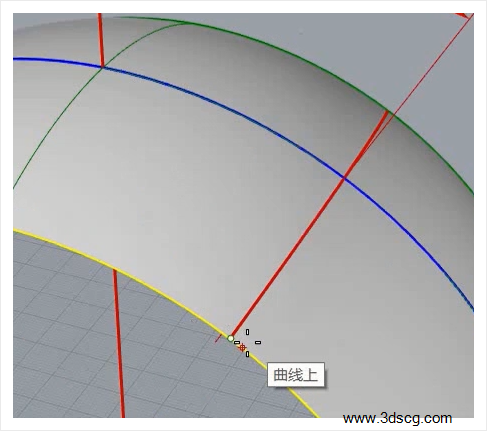
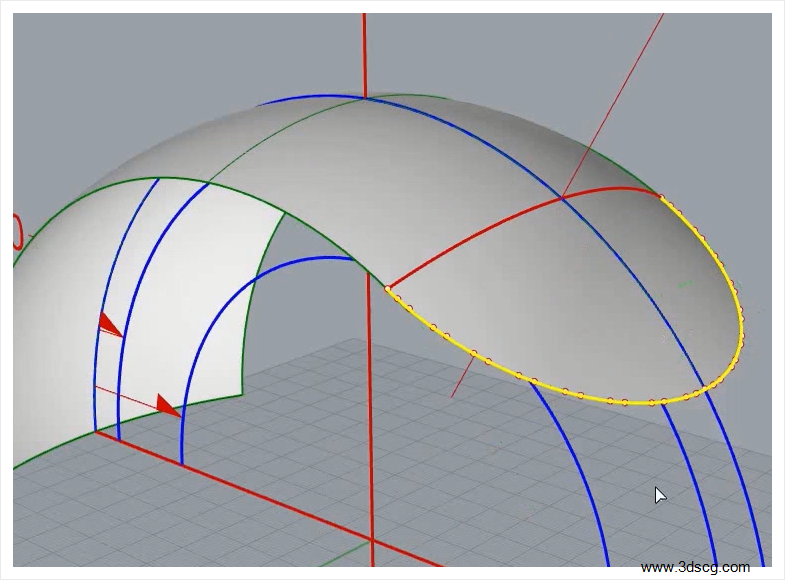
    用SplitEdge命令点对投影的线和圆环两侧边缘线的交点上分割边缘线

    image.png

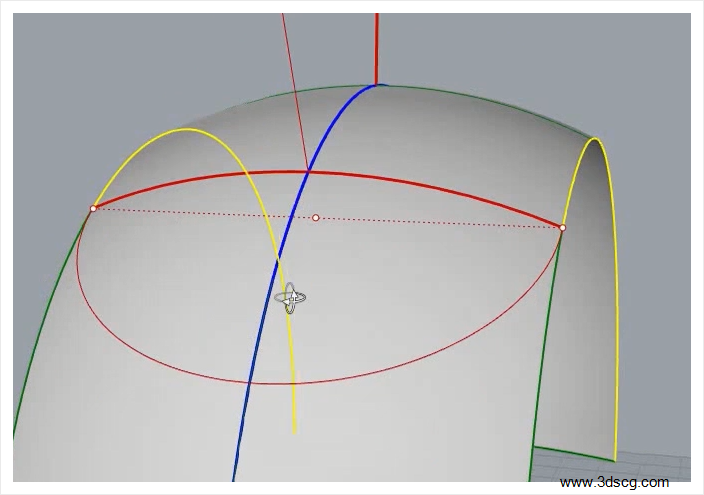
    使用ArcBlend由两个圆弧组成的混接曲线命令,点选择分割出来的边缘线混接曲线

    image.png

    把这条曲线用Pull引到圆环上,跟投影差不多

    image.png

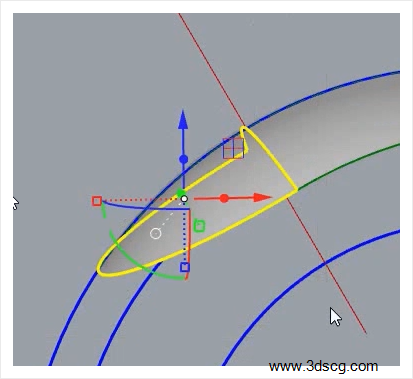
    用Tirm剪切命令,把曲线外的曲面剪切掉

    image.png

    把这几条曲线删除

    image.png

    使用MergeEdge合并边缘线,把圆环边缘线合并

    image.png

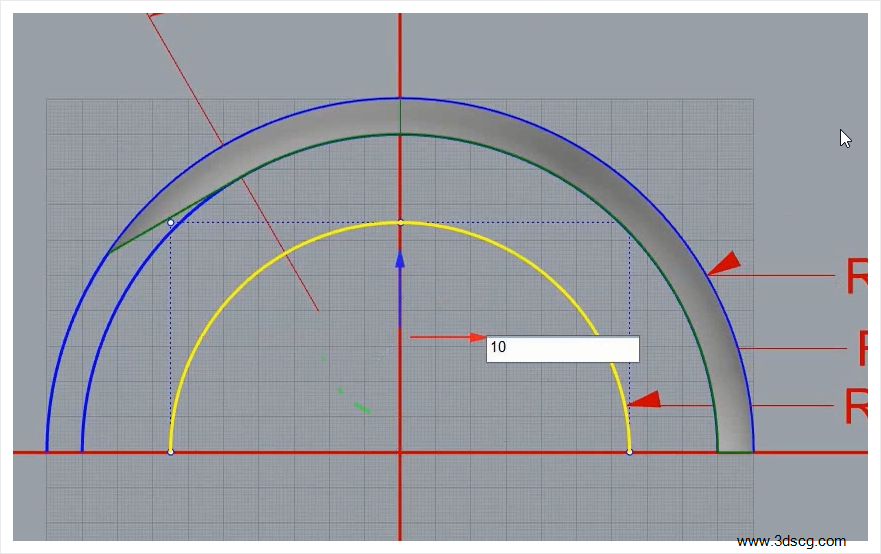
    在前视图中,选择半径65的半圆向右移动10,点击操作轴X方向输入10。

    image.png

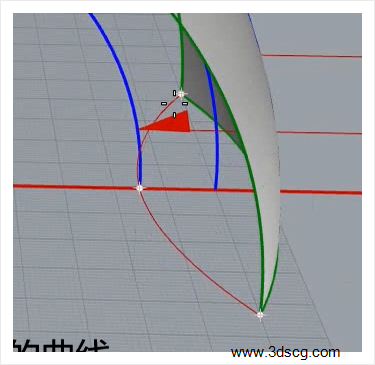
    切换至透视图,在圆环底部用 InterpCrv穿过曲线的曲线画出圆环截面

    image.png

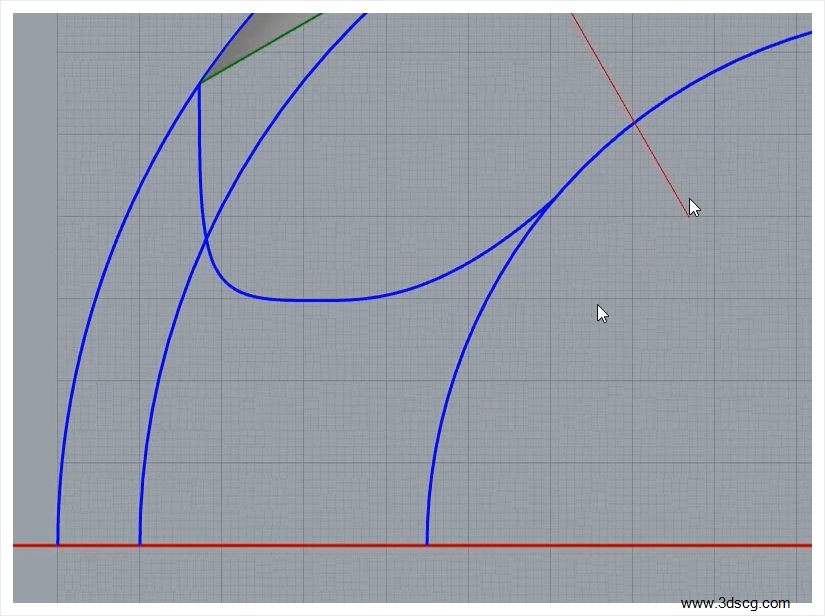
    在前视图中,用Curve曲线 勾出侧面线

    image.png

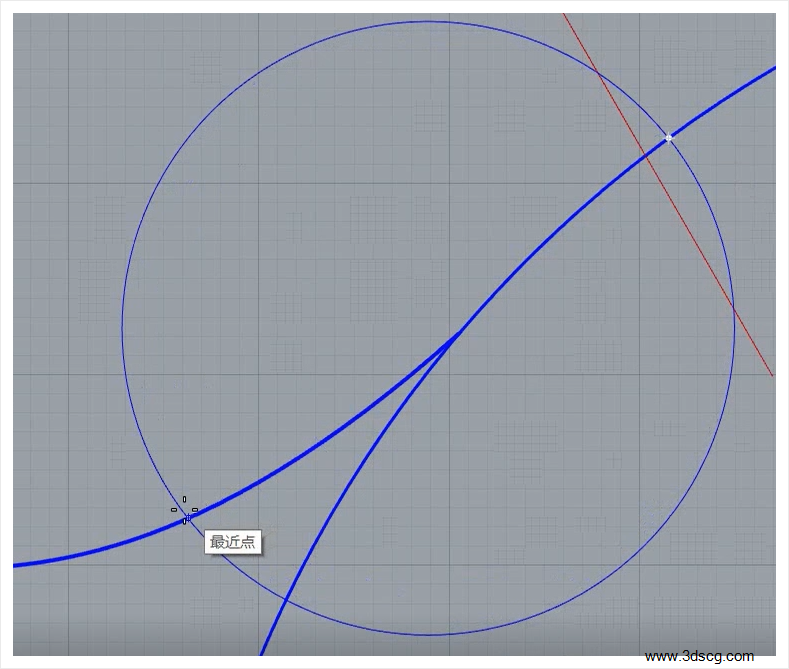
    在交点处用Circle圆形选择两点画圆,再用Tirm把圆形里面的曲线剪切,把圆形删除

    再用BlendCrv把两条曲线混接混,在犀牛里,一般要使线或面平滑过渡都会用这种

    剪切掉再混接的方法

    image.png

    image.png

    把这几条线Join组合一下

    image.png

    多余的点删除再调整一下点的位置

    image.png

    使用Rebuild重建,参数如下

    image.png

    再用SplitEdge把圆环边缘线按中线分割成两条曲线

    image.png

    点击圆环边缘线和截面用NetworkSrf命令建立网格曲面,

    image.png

    在前视图上,在曲面上用Curve画一条曲线作辅助线,用Tirm把曲面剪切

    image.png

    image.png

    在如下位置画一条直线作辅助线

    image.pngimage.png

    在底部画个圆形

    image.png

    向下扯操作轴上实心圆点生成空心圆柱,做这个动作主要是

    最后一步镜像的时候不会出现衔接的问题

    image.png

    BlendSrf混接曲面,把下面的空心圆柱曲面删除

    image.png

    选择全部曲面用Mirror镜像

    image.png

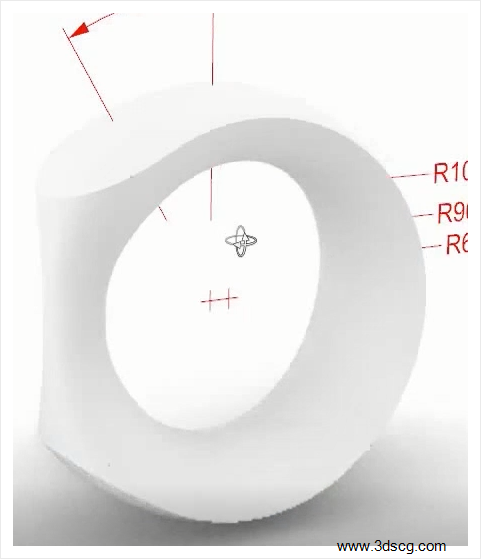
    戒指哑铃完成

    image.png

  • Rhino犀牛细分曲面的使用-胶囊沙发建模视频演示教程

    Rhino犀牛细分曲面的使用-胶囊沙发建模视频演示教程

    高清请前往b站观看~帐号当厘子

    注意Extractsrf抽离曲面、Extractontrolpolygon抽离点生成多边形网格

    offsetmesh偏移网格、Tosubd细分曲面、solidpton多重面编辑点这几个命令


  • Rhino犀牛教程-扭曲木条吊灯建模

    Rhino犀牛教程-扭曲木条吊灯建模

    [b2_insert_post id=”https://www.3dscg.com/rhino-download-mutiaodeng.html”]

    [b2_insert_post id=”https://www.3dscg.com/rhino-deng2.html”]

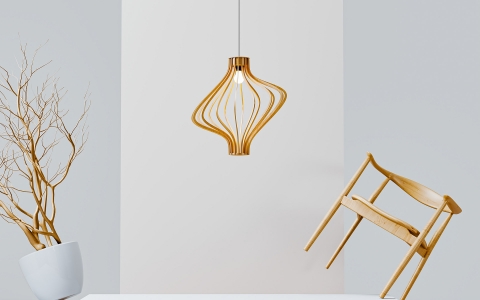
    接下来看看这个扭曲吊灯怎么做,

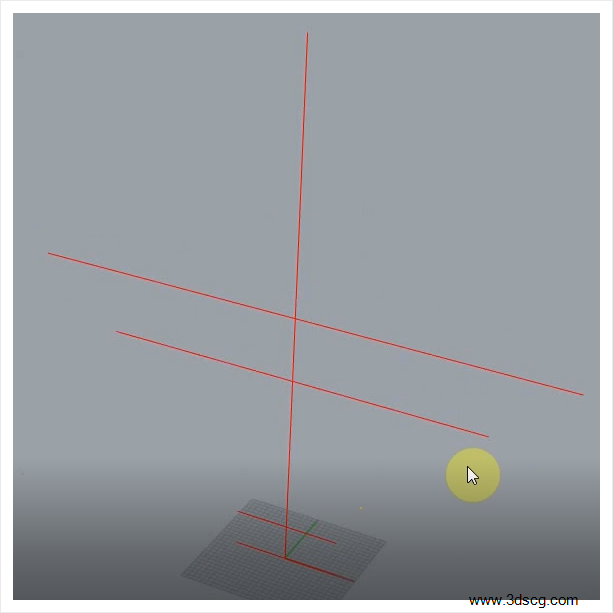
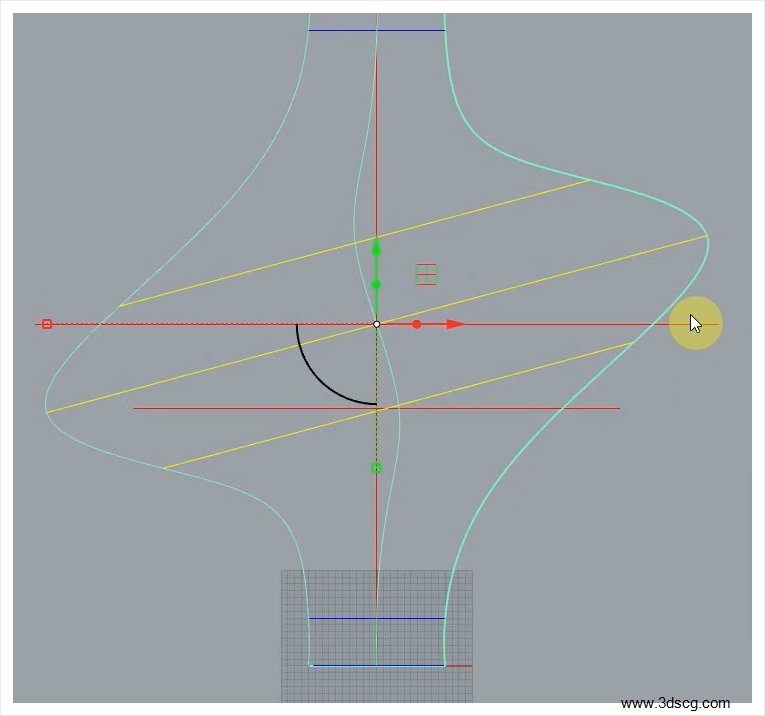
    首先在前视图中用直线画出长为100(在0坐标向两侧画直线),

    高为500 的中轴线,在500 的中轴线上取中点向两侧画500的直线

    其他中轴线看下图,自行调整

    image.png

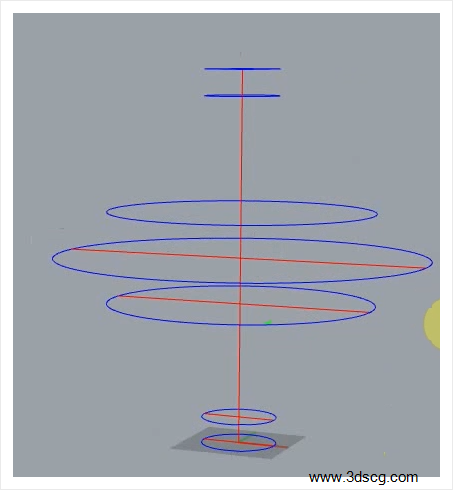
    在轴线上用Circle命令画圆形,再向上Mirror镜像

    image.png

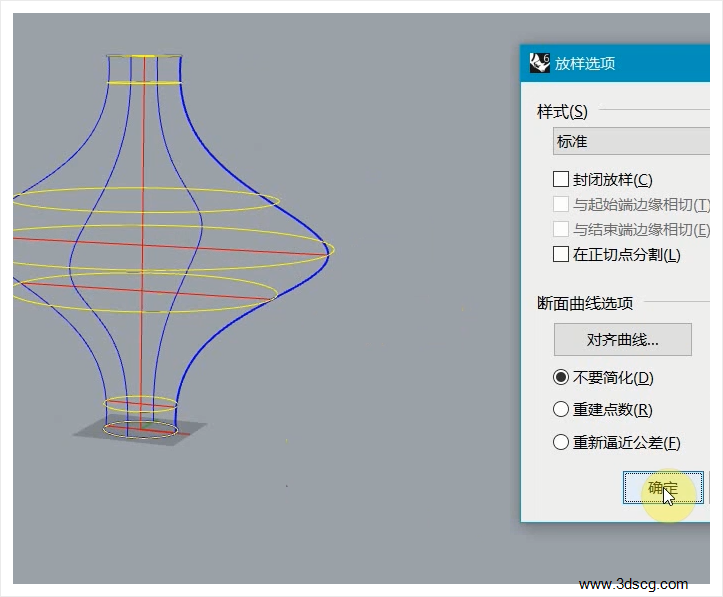
    把红色中轴线锁定,用Loft放样命令框选全部圆形放样

    (放样前需点击记录构建历史),放样选项样式选择标准

    在犀牛里像类似造型一般都会用放样来做

    image.png

    放样后,切换至前视图,选择中间三个圆形曲线,点击转轴旋转15度,变成倾斜面

    image.png

    再把这个基本灯罩外型用OffsetSrf偏移曲面向里偏移12的厚度

    image.png

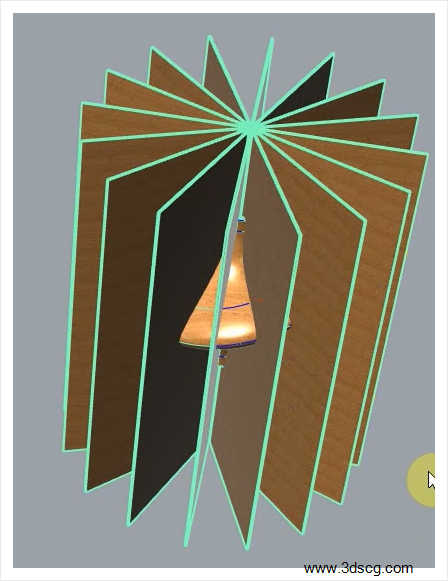
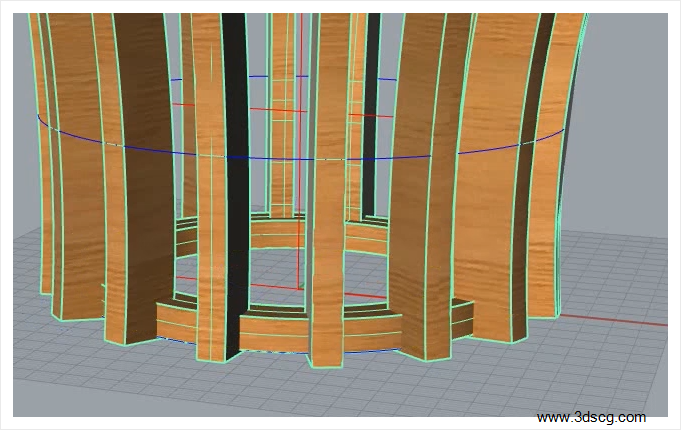
    在顶视图上画一个box,用ArrayPolar环形阵列,阵列数量为16

    image.png

    用BooleanIntersection布尔运算交集把灯罩切成木条状

    image.png

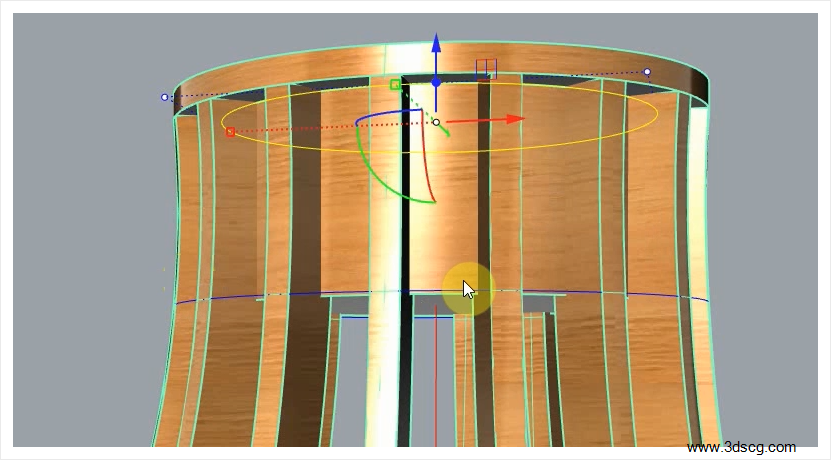
    选择顶端的圆形用ExtrudeCrv命令拉伸 一个厚度为5的曲面

    再点击这个圆形控杆,按着Shift键向内缩放,用拉伸命令向下拉伸

    如下图所示

    image.png

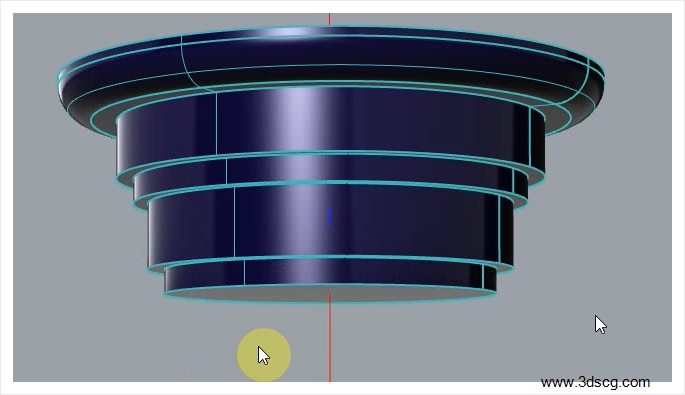
    然后画灯座,DupEdge复制上图圆柱体边缘线,再ExtrudeCrv拉伸

    FilletEdge建立圆角

    image.png

    后面灯座一层层画法是跟上步一样,用DupEdge复制边缘线和ExtrudeCrv拉伸命令,成图如下

    image.png

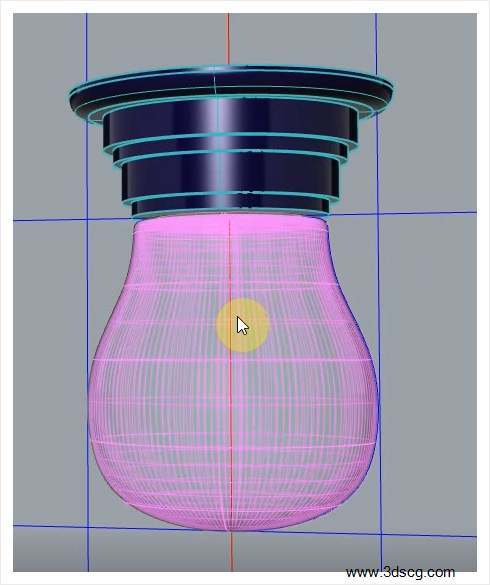
    接下来把灯泡画上,在前视图中勾出灯泡轮廓线,

    选择轮廓线用Revolve旋转成型,

    用OffsetSrf偏移曲面向内偏移0.5的厚度

    image.png

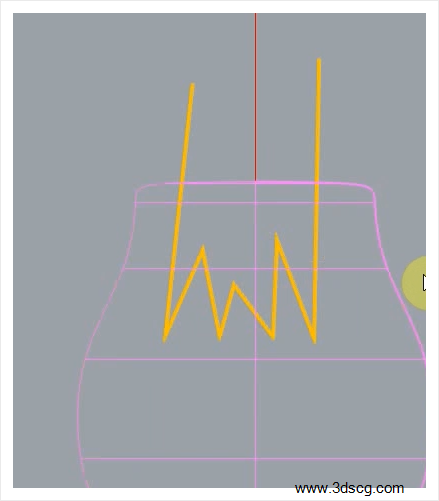
    把里面灯丝也画上,在前视图中,用Polyline多段线勾出灯丝走向

    再用Pipe圆管命令生成0.2直径的灯丝

    image.png

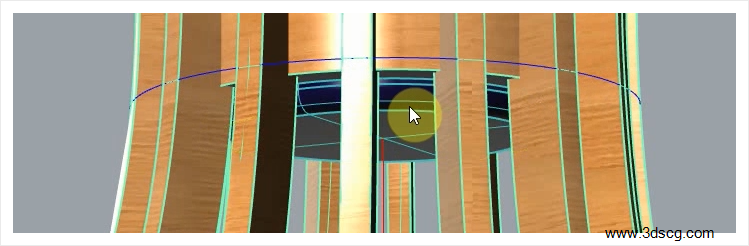
    接下来把吊灯下部分做完,选择圆形曲面,按住Shift键缩放至约木条中间位置

    再用ExtrudeCrv拉伸,记得点选实体为否,用 OffsetSrf命令向内偏移8的厚度

    做成一个圆环状,如下图所示

    image.png

    最后用FilletEdge命令,选择木条边缘线建立圆角

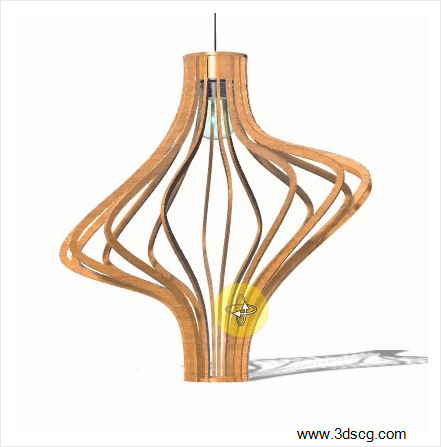
    木条吊灯完成

    image.png

    吊灯的视频教程会在这个图文教程发布后的第二天发布

    谢谢观看!