博客

  • 几条非常有用的关于wordpress数据库操作的sql语句

    几条非常有用的关于wordpress数据库操作的sql语句

    贴个图镇楼(与内容无关~(@^_^@)~)

    之前每次都要到百度去搜索sql语句来修改数据库,索性趁着空闲把之前收集到的语句摘录到自己的博客上,免得每次都要去网络海选

    更换域名不用愁了,用以下语句:

    [code]

    UPDATE wp_options SET option_value = replace(option_value, 'http://www.oldsite.com', 'http://www.newsite.com') WHERE option_name = 'home' OR option_name = 'siteurl';

    [/code]

    这个是修改文章页面的网站链接,当然也能用于批量修改文章的字段

    [code]

    UPDATE wp_posts SET post_content = replace(post_content, 'http://www.oldsite.com', 'http://www.newsite.com');

    [/code]

    批量删除修文章的修订版本

    修订版本很讨厌,用插件也能删除的,只是某些人总是有洁癖,舍不得多装一个插件,那就自己动手修改数据库吧

    [code]

    DELETE FROM wp_posts WHERE post_type = "revision";

    [/code]

  • maxscript09-3dsmax的保留字和标点符号

    maxscript09-3dsmax的保留字和标点符号

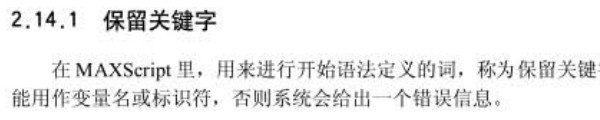
    所谓保留字指的是:不能用于命名变量名或标示符的字符串, 否则系统会弹出错误信息.

    完整的保留字表格

    2013102401

    标点和符号
    它们是用来分隔和组合句子的, 或者用于特殊的数学运算

  • maxscript08-标示符

    标示符的概念

    在maxscript里, 变量、参数、函数等都有自己的名字,这些名字称之为标示符

    我之前写写过的类似“mybox”就是标示符


    合法的标示符

    标示符内包括字母、数字、和下划线

    不合法的标示符

    以数字开头 比如“3dscg”

    包含空格 3dscg com

    包含问号 3dscg?

    包含其他字符,比如3dscg(com),其中“(com)”不是合法字符


    语法中标示符的表示方法(就是标示符的标示符这样理解的)

    <Var name>

    标示符被引用的时候在标示符前加”#”

    #<var name>


    单引号的作用

    在单引号内可以引用一些不合法的字符, 比如空格, 括号等

    比如: b.lefttime(left)

    $box01.modifiers[#’ffd 4x4x4′]

  • maxscript07-赋值,属性,操作符,方法,字面变量

    ​赋值的格式

    变量名=变量值

    变量名:以字母或者”下划线”开始, 后面接数量的字符

    变量值: 字符, 数量 ,表达式都可以

    例如mybox=”这是一个盒子”

    另外变量名称是不区分大小写的


    类的概念

    3dsmax 中,”类”就是数据类型, 而数据和”对象”属于同一个概念, 那类也称之为对象类型. 比如box就是一个类(box这种对象的类型), 当然也不能认知为”一个具体 的盒子”, 它是”盒子”这种类型物体的总称.

    对于”类”来说, 我们是可以对它定义”属性”和制定”操作方法”的.

    比如定义盒子的大小高度颜色等, 移动缩放盒子则是操作方法


    属性: 可获取类的参数 .height .wirecolor等

    操作(也称为方法): 可以调用某一构造的函数 . 比如移动或旋转一个对象, 向一个物体添加修改器等操作

    操作符: 为对象类的数值定义数学的运算的符号 比如 + – * /等等

    字面常量: 所有类的字面形式 [0, 0,0 ]是point3的字面常量, “hello world”就是string的字面常量(笔者注:这个还是不是很理解其含义, 大概意思应该是说point3的位置表现就是用[0,0,0]这样的形式的字符表示的吧)

  • maxscript06-源代码的布局与规划

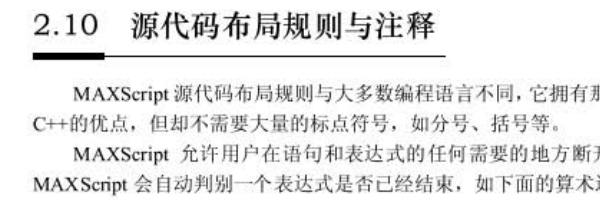
    maxscript06-源代码的布局与规划

    ​断句的规则

    比如:a+b/c+c/e*g-d/a这条语句

    正确的断句分行是

    a+b/c+

    c/e*g-d/a

    如果写成

    a+b/c

    +c/e*g-d/a

    则会出现错误的提示, 因为第一句已经是一个完整的表达式了,系统会输出正确的结果, 而第二句是错误的表达式

    如果是真的想要第一句是一个完整的表达式句子, 那样可以在第一句 的结束位置加上””(反斜杠), 如下

    a+b/c

    +c/e*g-d/a

    加上反斜杠后系统会继续上一行和延续下一行.

    同一行运行几个表达式

    当需要在同一行放几个表达式的时候, 表达式之间用”:” 隔开. 如

    a+b/c : c/e*g-d/a


    注释

    为了增加程序的可读性, 适当添加注释语言是必要的

    注释的规则是

    程序语句  –注释内容

    当程序读取到”–“之后, “–“后面的内容是不被运行的. 例如

    a+b/c  –这是四则运算

  • maxscript的自学笔记05-认识数据类型和运算

    maxscript的自学笔记05-认识数据类型和运算

    在一个max脚本中包含另一个脚本文件的写法

    include “脚本名称的字符串”

    例如:include “abc.ms”

    maxscript的数据类型

    1. 数字 :比如1 2 3, 7.0 8.0
    2. 字符:比如hello ,注意字符必须放在””里面
    3. 数组:数组是一组数据的集合. 定义数组的地方法有几种, 一是”#()” ,表示空的数组. 二是”#(<expr>,<expr>)”, <expr>可以是数字, 字符, 表达式等各种类型的数据.

    在maxscript中执行max的命令

    格式是 max 一级菜单命令 二级菜单命令 [三级菜单命令](三级菜单命令是可选的)

    例如:使用max打开文件命令的写法

    max file open

    再例如: 把物体改变为box显示模式

    max box mode

     maxscript中的数学运算

    与中学所学的法则一样, 例如求一个半径为2.5的球体体积, 则如下方式输入

    V=4/3*pi*2.5^3

    输出的结果是49.0874

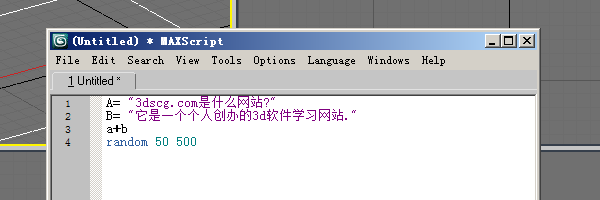
    字符串之间也可以运算

    A= “3dscg.com是什么网站?”

    B= “它是一个个人创办的3d软件学习网站.”

    A+B

    上面的语句输出的内容是: “3dscg.com是什么网站?它是一个个人创办的3d软件学习网站.”

    随机函数的运算

    规则:random 数字1 数字2

    输出:数字1和2之间的随机值

    例如:random 50 500

    随机输出的值是221

    递增函数

    这没搞明白,以后再学习了

  • maxscript自学笔记04-使用代码制作简单动画教程

    maxscript自学笔记04-使用代码制作简单动画教程

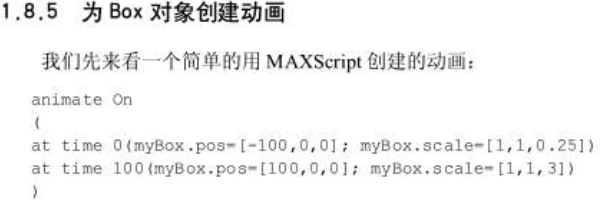
    创建一段maxscript的动画

    ​animate on –这个是动画的开关

    动画书写格式是

    animate on

    (

    ​动画的代码

    )

    比如

    mybox=box()

    animate on

    (

    at time 0(mybox.pos=[0,0,0];mybox.wirecolor=red)

    at time 100(mybox.pos=[1000,0,0];mybox.scale=[2,2,5];mybox.wirecolor=white)

    )

    这段代码的意思是:

    0祯一个box在0坐标的位置, 颜色是红色(但是这里为什么不是红色原因弄不明白,暂且不管了)

    逐渐到100祯的时候, box向X轴方向移动1000的单位, 体积按2 2 5的比例方法,颜色也变成了白色(我原来的构想是让box从蓝色逐渐过渡到白色的,但是没能实现, 只能等以后精通代码了在说了.)

  • maxscript自学笔记03

    maxscript自学笔记03

    创建一个box

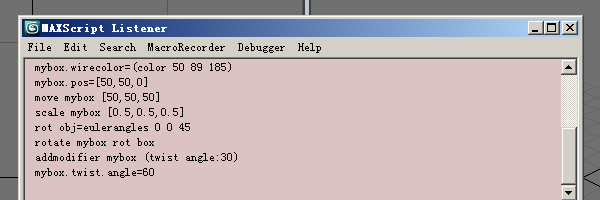
    mybox=box()

    改变box的颜色

    mybox.wirecolor=(color 0 50 0)

    改变box的位置, 位置用逗号隔开

    mybox.pos=[50,0,0]这个位置是物体的绝对位置

    改变物体的大小,中括号括起来,逗号隔开参数

    mybox.scale=[1.5,1.5,1.5]

    移动box, 书写格式 move 变量名 中括号内填写参数,参数逗号隔开

    move mybox [50,0,0]

    缩放对象 书写格式 scale 变量名 中括号内填写参数,参数逗号隔开

    scale mybox [0.5,0.5,0.5]

    旋转对象 书写格式 rot 变量名=eulerangles x,y.z


    创建修改器 书写格式 addmodifier 变量名 小括号内(修改器名称 修改器参数名:参数值)

    addmodifier mybox (twist angle:30)

    再次修改修改器的参数 书写格式 变量名.修改器名称.修改器参数名=参数

    mybox.twist.angle=60


  • 犀牛Rhino标准培训课程教案(2)

    犀牛Rhino标准培训课程教案(2)

    犀牛基础工具

    显示模式
    线框模式 右键点击 渲染模式
    着色模式 左键点击 渲染场景
    可见性
    隐藏选择 左键点击 隐藏非选择
    显示全部 右键点击

    图层
    图层面板 左键点击 按图层选择
    改变物体图层 右键点击 隐藏、锁定图层

    关于图层:在建模建模之前最好规划模型的图层分布,这样便于后期对于模型的建模和管理。

    定义工具栏
    新增工具列 工具→工具列配置→工具列→新增→填写工具列名称
    添加工具按钮 按住Ctrl拖动图标 删除工具按钮 按住shift拖动图标

  • 犀牛rhino标准培训课程教案(1)

    犀牛rhino标准培训课程教案(1)

    rhino

    Rhino标准基础课程教材
    快速入门课程
    Rhino

    Rhino标准基础课程教材 – 1 –

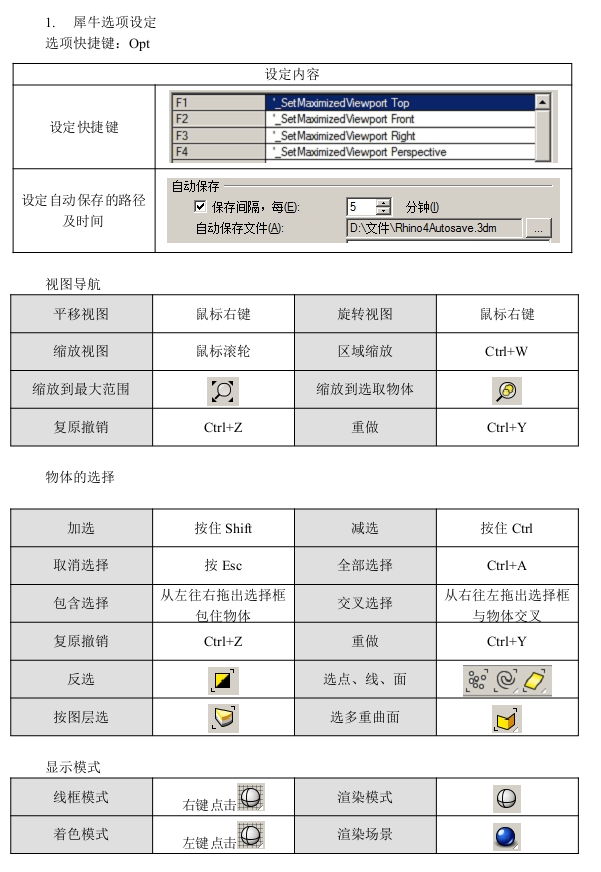
    犀牛选项设定
    选项快捷键:Opt
    设定内容
    设定快捷键
    设定自动保存的路径及时间

    视图导航
    平移视图 鼠标右键 旋转视图 鼠标右键
    缩放视图 鼠标滚轮 区域缩放 Ctrl+W
    缩放到最大范围 缩放到选取物体
    复原撤销 Ctrl+Z 重做 Ctrl+Y

    物体的选择

    加选 按住Shift 减选 按住Ctrl
    取消选择 按Esc 全部选择 Ctrl+A
    包含选择 从左往右拖出选择框包住物体 交叉选择 从右往左拖出选择框与物体交叉
    复原撤销 Ctrl+Z 重做 Ctrl+Y
    反选 选点、线、面
    按图层选 选多重曲面

    显示模式
    线框模式 右键点击 渲染模式
    着色模式 左键点击 渲染场景
    可见性
    隐藏选择 左键点击 隐藏非选择
    显示全部 右键点击

    图层
    图层面板 左键点击 按图层选择
    改变物体图层 右键点击 隐藏、锁定图层

    关于图层:在建模建模之前最好规划模型的图层分布,这样便于后期对于模型的建模和管理。

    定义工具栏
    新增工具列 工具→工具列配置→工具列→新增→填写工具列名称
    添加工具按钮 按住Ctrl拖动图标 删除工具按钮 按住shift拖动图标


    方块参数 命令学习
    方块长宽高:100
    1点半径:20
    2~5点半径:12
    6点半径:10
    圆角半径:3 绘制方块,圆球
    绘制直线
    等分线段:Div
    设定点捕捉
    复制命令:Cop
    镜像命令:Mir
    旋转命令:Rot
    正交锁定:F8
    布尔运算差集


    圆台参数 柱子和顶盖参数 命令学习
    台阶底圆:10000 200
    台阶中圆:9500 200
    台阶顶圆:9000 200
    柱子底圆:300 300 200
    柱子中圆:200 3000
    柱子顶圆:200 300 300
    圆台顶盖:9500 8000 200
    创建圆柱和圆台
    捕捉中心点
    移动命令:M
    正交锁定:F8
    旋转阵列:ArrayPolar

    关于辅助工具
    物体锁点 点击软件底部“状态栏”的物体锁点,会弹出捕捉点的设定。
    捕捉点一般按需要开启,不使用到的点必须设定关闭,否则会引起一些不必要的误操作。
    辅助工具 锁定格点:开启后能捕捉平面上的网格点。
    正交:开启后捕捉水平轴方向和垂直轴方向,快捷键是F8
    平面模式:开启后绘制的曲线将会在一个平面生成
    平台
    创建一个矩形6000×2000
    使用炸开命令分解矩形
    删除上边
    使用div命令等分下边
    选择下边的点
    使用修剪命令修剪下边线段,如左图
    修剪后的缺口补上一段圆弧
    全选所有线段并组合起来,删除所有的点
    选择线条使用偏移命令偏移线条200的距离
    使用直线补齐两条平行线之间的缺口
    全选所有线段并组合起来
    选择上一步骤完成的线条,使用挤出命令挤出800的高度
    按住Ctrl拖拽挤出的线条到顶部,再挤出100
    注解:按住Ctrl拖拽物体是约束空间的Z轴向
    再次Ctrl拖拽挤出的线条到上边
    使用炸开命令分解线条
    删除外围的线段,如右图
    使用直线封闭上步骤的图形
    使用挤出命令挤出100
    切换到前视角,创建700×700的矩形
    选择线条使用偏移命令偏移线条,偏移三次,距离分别是40 100 40

    画对角线
    把对角线偏移20,这次偏移要勾选两侧的选项
    删除对角线
    全选所有的线条
    使用修剪命令修剪多余的线段
    全选所有线段并组合起来
    使用挤出命令挤出40
    对齐阳台的几大构件,如右图
    对齐的要点:对齐前必须开启“最近点”、“交点”和“正交”,其次是使用移动命令(M)任意捕捉一个“最近点”,把最近点移动到“交点”上。
    在阳台栏板和扶手之间绘制一个矩形
    把矩形拖拽到阳台外部
    选择矩形按F10开启点的编辑
    编辑矩形点的位置使矩形变小
    在矩形内使用曲线命令勾画圆柱的截面造型
    注意1:勾画曲线的时候要开启状态栏的“平面模式”,否则绘制的曲线可能会有空间的扭曲。
    注意2:勾画曲线如遇到拐角的位置必须加点才能够快速的转弯。
    注意3:勾画曲线时关闭正交或一些不必要的点捕捉,以免误操作。
    使用旋转成型命令制作柱子实体
    偏移阳台边100
    把阳台柱移动到偏移后的曲线一个端点上
    注意:移动时捕捉柱子的底部中心点
    使用沿着曲线阵列的方式阵列圆柱,参数如左图。