博客

  • Rhino犀牛建模教程-创意笔筒

    Rhino犀牛建模教程-创意笔筒

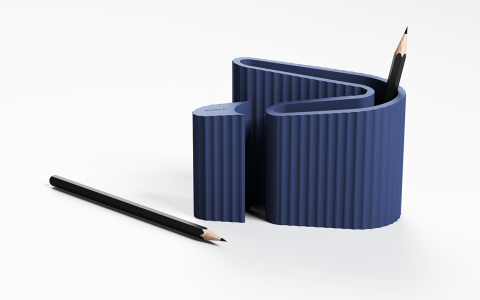
    这节课用Rhino犀牛做个创意笔筒教程

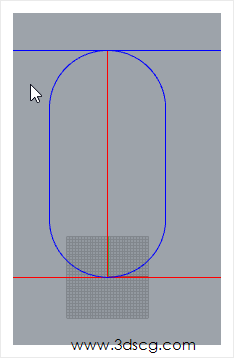
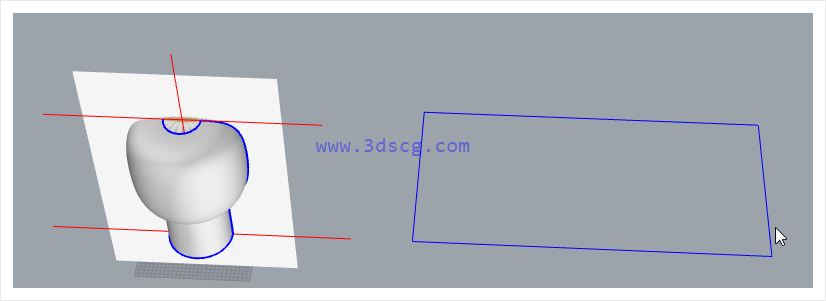
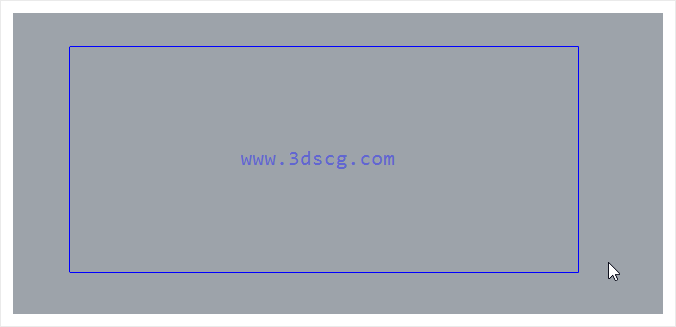
    先做个定位,用 Rectangle矩形命令

    选择圆角(R)画个圆角矩形
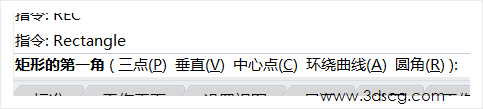
    image.png

    image.png

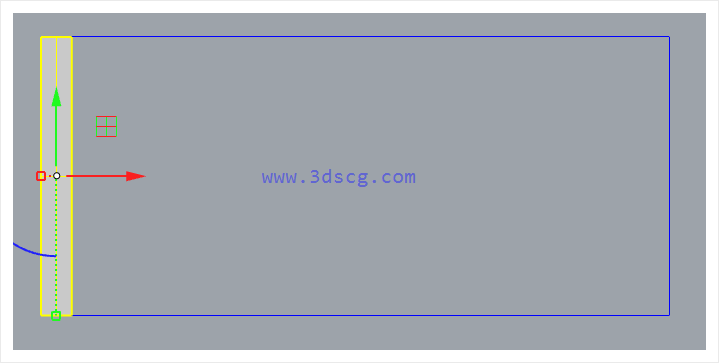
    使用剪切工具把圆角矩形上部分切掉

    再向里面Offset偏移曲线,

    用画圆命令把曲线封起,另一半圆剪切掉

    如下图所示
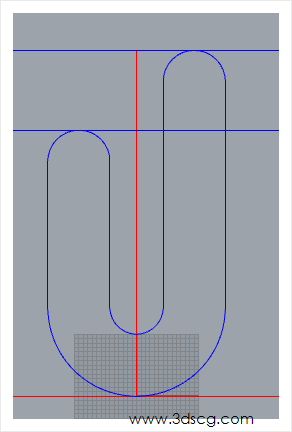
    image.png 

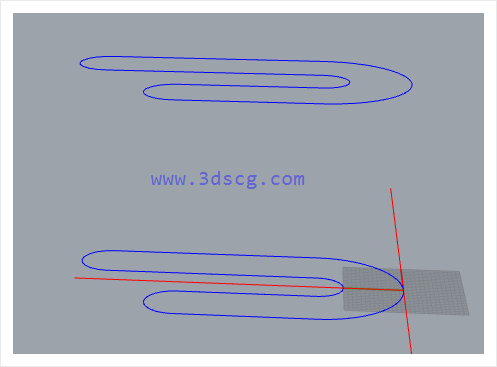
    join组合曲线,向上复制一个曲线

    image.png

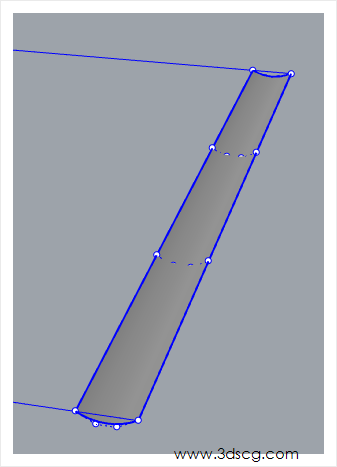
    用loft命令把曲线放样成曲面

    (注意:如果直接用拉伸命令,

    下一步的把曲面展开成平面 

    不能使曲面整体展成平面)
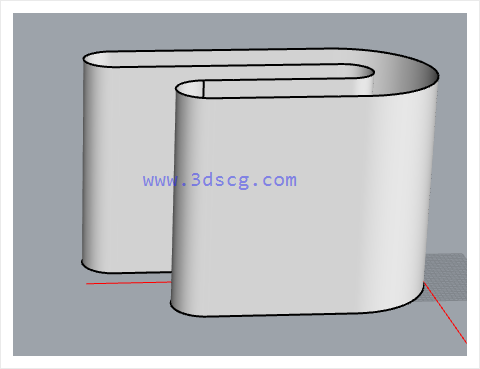
    image.png

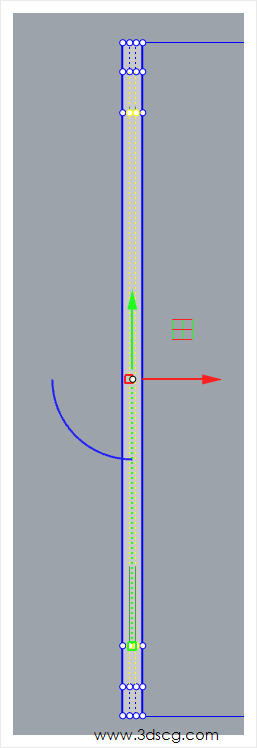
    用CreateUVCrv命令把曲面展开成平面 

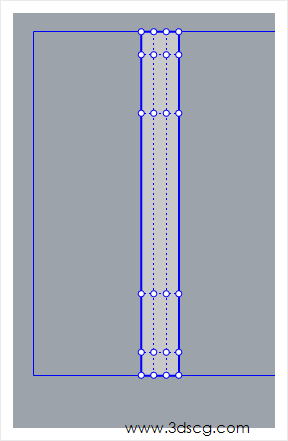
    ChangeDegree改变平面阶数

    u=3,v=3
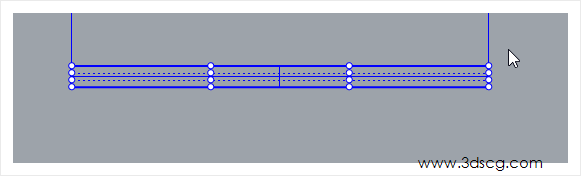
    image.png 

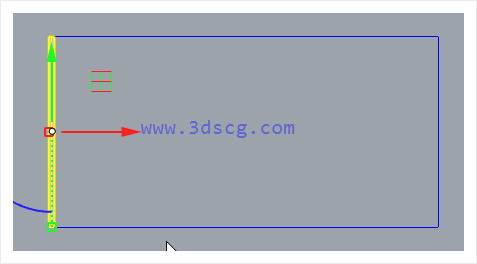
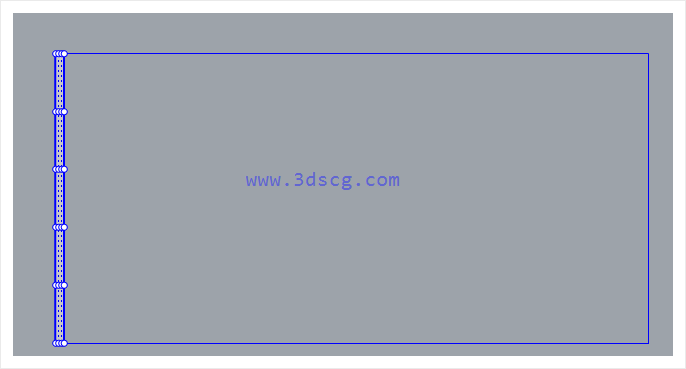
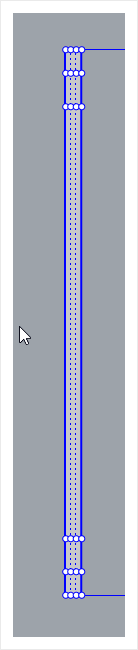
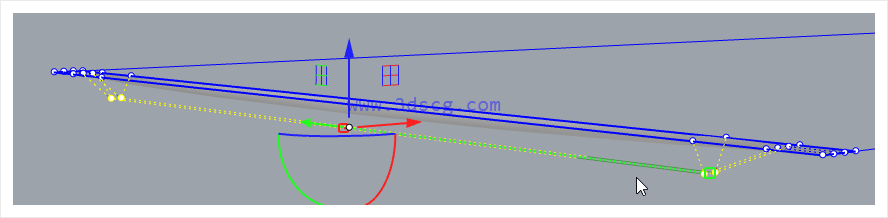
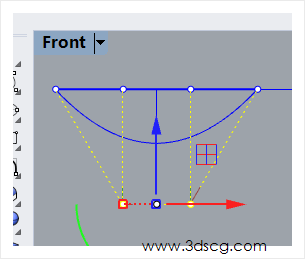
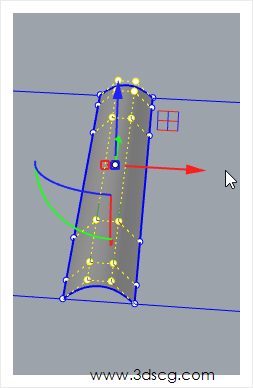
    选择中间八个点向下拉扯

    平面扯成曲面

    image.png 

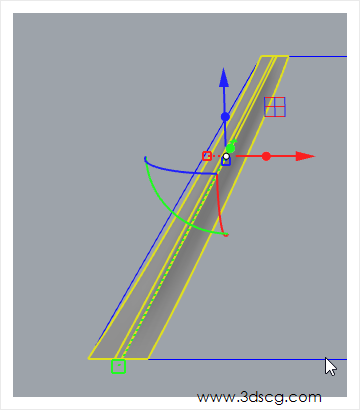
    将曲面Mirror镜像,在前视图,曲面上画条直线作辅助

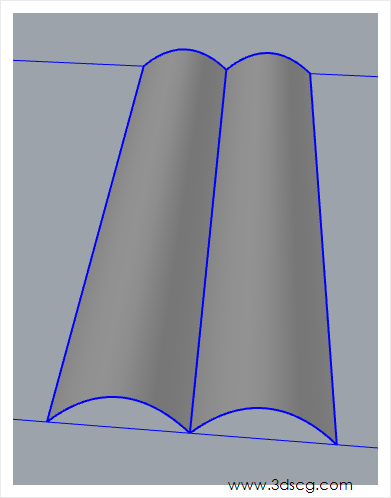
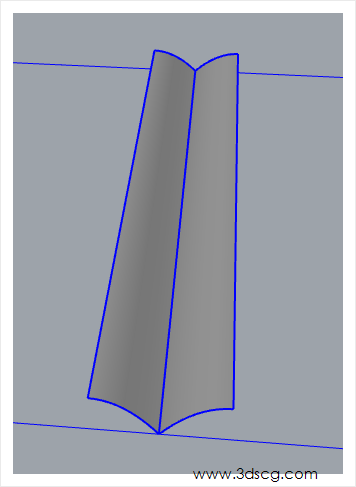
    把曲面剪切成如下图所示

    image.png

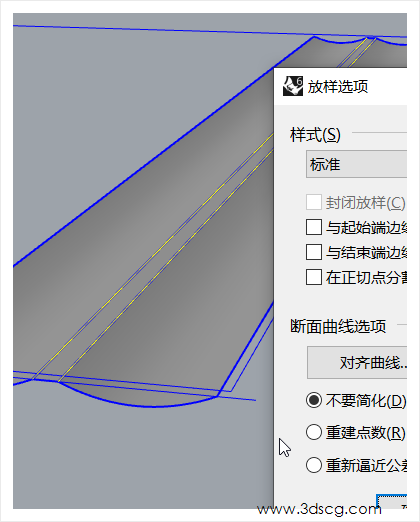
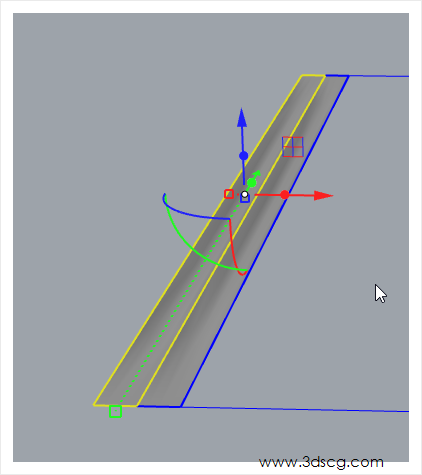
    再用loft将两个曲面剪切的缝隙放样

    image.png

    image.png 

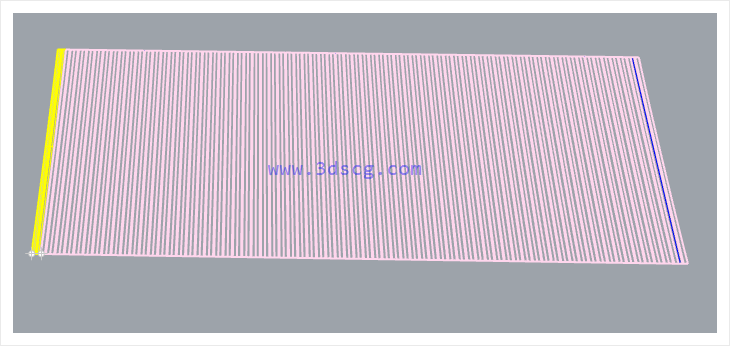
    再使用Array阵列命令 

    (如阵列后未满或超过展开的面, 

    可用Scale1D单轴缩放命令,缩成刚好位置)
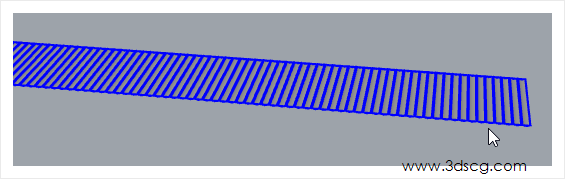
    image.png 

    用FlowAlongSrf命令进行沿曲线流动,把展开平面内的曲面附在笔筒上
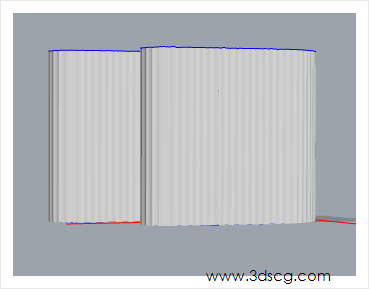
    image.png

    用Offset偏移曲线,把曲线向内偏移

    再用DupEdge复制边缘把曲线边缘复制后用join组合
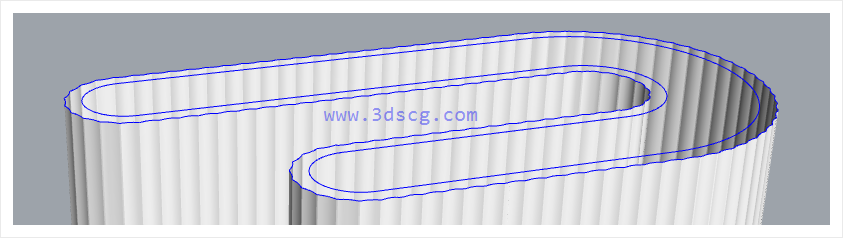
    image.png

    然后ExtrudeCrv拉伸曲线

    image.png

    切换到顶视图,削笔器用Split切割、画圆形剪切、复制边缘线和拉伸的方法来做 
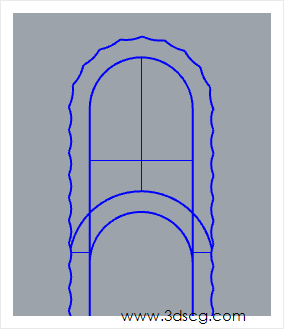
    image.png

    最后FilletEdge建立圆角边缘命令

    来作笔筒和削笔器的边缘缝隙

    成图如下
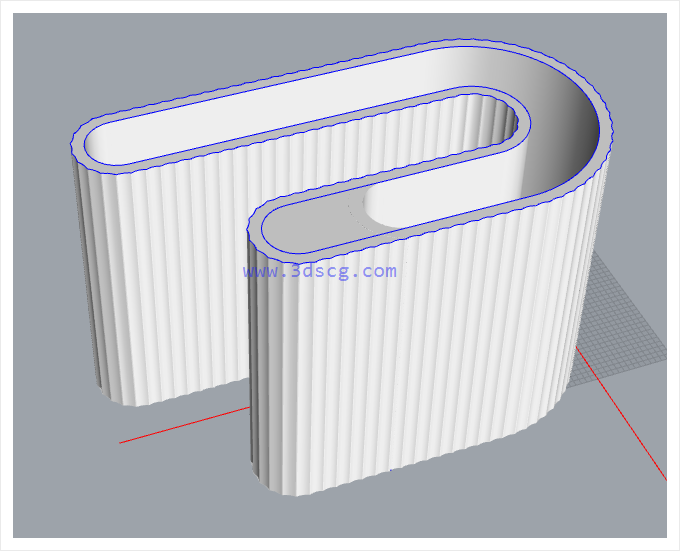
    image.png

    最后用BooleanSplit布尔运算切割,完成图如下

    image.png

    这节课讲到这里,有什么问题可以在线给我留言,下节课再见!
  • Grasshopper系列教程-向量的操作方法

    Grasshopper系列教程-向量的操作方法

    今天我们来讲解grasshopper向量的操作。向量在学习和使用grasshopper的时候也是占有比较重要的地位的。

    vector  www.3dsc corn

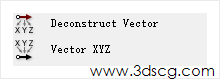
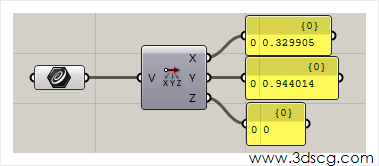
    Deconstruct Vector:解构向量

    最终输出向量的xyz三个坐标。

    D D_32ssos  www.3dscg.com

     Vector XYZ:输入xyz三个坐标生成向量。

    04 so  s.oo o  www. dscg  .com

    www.3dsc .сого

    这几个是grasshopper默认的向量运算器。

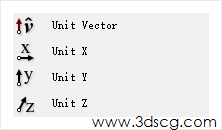
    Unit Vector:向量单位化,不管多大的向量,只要输入这个运算器之后,它都会变成0~1之间的单位

    Unit X: 世界坐标的x方向。

    Unit Y:世界坐标的y方向。

    Unit Z:世界坐标的z方向。

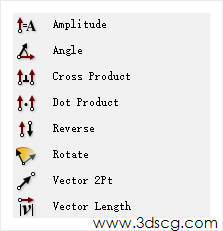
    Cross Product  Dot product  Rotate  Vector 2? t  Vector Length  .3dsca.co

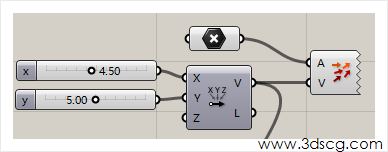
    Amplitude:给向量重新赋值。

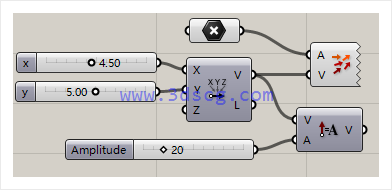
    在修改向量大小的时候,通常会使用这样的一个计算器。

    在下图中a端口输入一个新的值,会改变向量的大小。

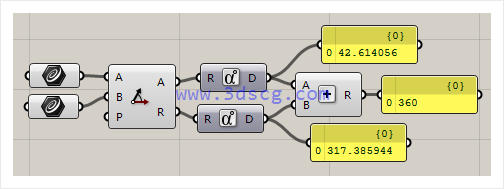
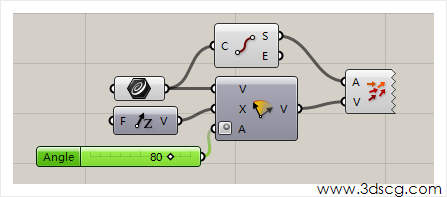
    Angle:计算两个向量之间的角度。

     A端口输出两个向量之间的夹角。

    R端口输出两个向量的补角。

    0 42_E140S6  C 3Eo  c 317.3sss44

    Cross Product:向量的叉乘

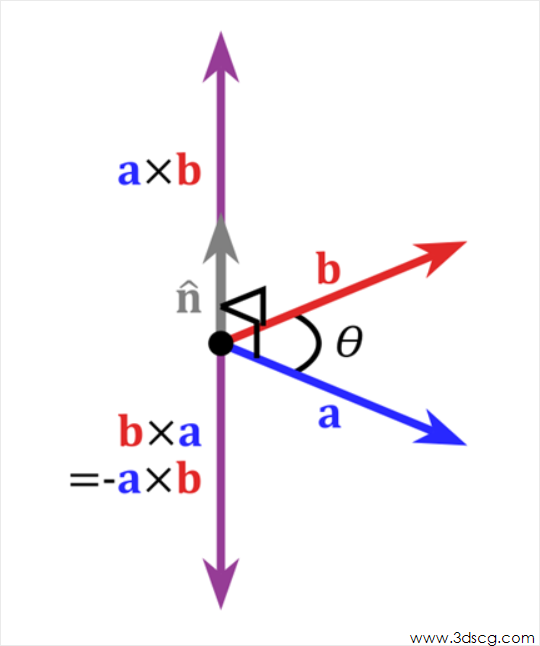
    向量的叉乘,即求同时垂直两个向量的向量,即c垂直于a,同时c垂直于b(a与c的夹角为90°,b与c的夹角为90°)

    在3D图像学中,叉乘的概念非常有用,可以通过两个向量的叉乘,生成第三个垂直于a,b的法向量,从而构建X、Y、Z坐标系。如下图所示:

    qxe-=  exq  qxe

    在二维空间中,叉乘还有另外一个几何意义就是:aXb等于由向量a和向量b构成的平行四边形的面积。

    www.3dscg.com

    Dot Product:计算向量点积(内积)

    向量的点乘,也叫向量的内积、数量积,对两个向量执行点乘运算,就是对这两个向量对应位一一相乘之后求和的操作,点乘的结果是一个标量。

    点乘的几何意义是可以用来表征或计算两个向量之间的夹角,以及在b向量在a向量方向上的投影

    Reverse:翻转向量的方向。

    Rotate:旋转向量

     X端口输入向量旋转的轴。

    www.3dscg.com

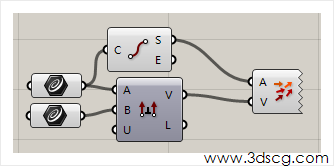
    Vector 2Pt: 根据两个已知点生成一个向量。

    Vector Length:输出出向量的长度。

    [elementor-template id=”7418″]

  • Rhino犀牛常见渐消面建模教程

    Rhino犀牛常见渐消面建模教程

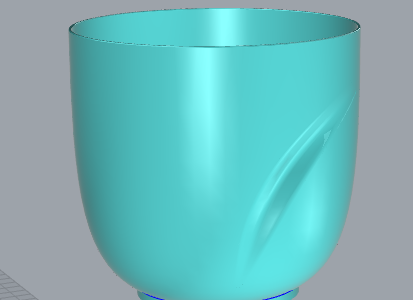
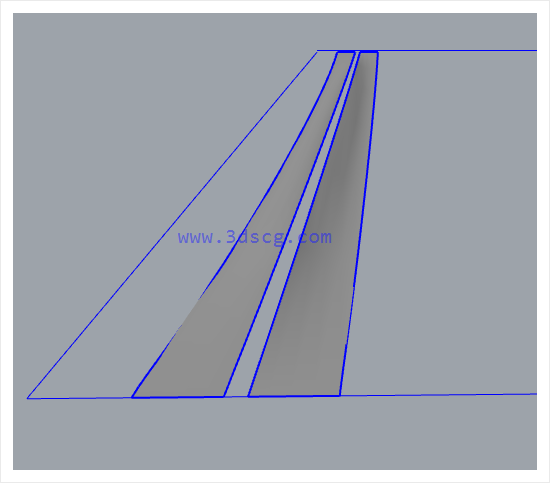
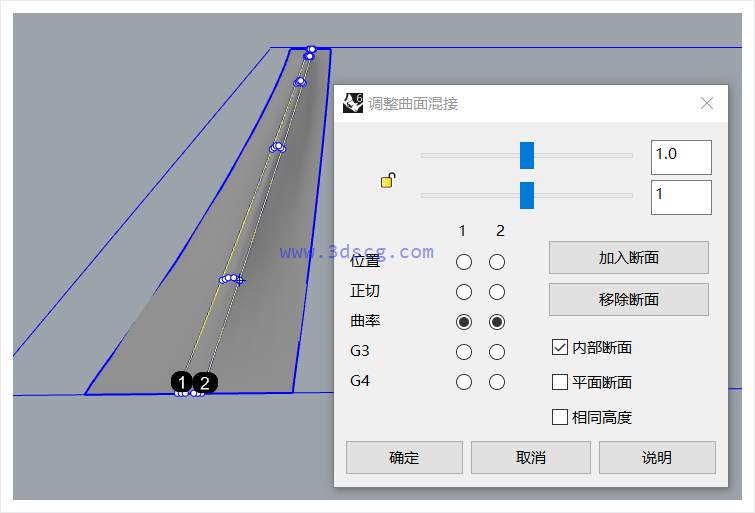
    本节课讲解渐消面的常见做法

    做个杯子来举例子

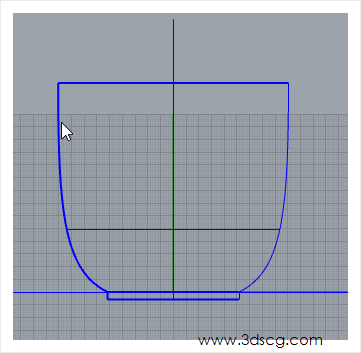
    先画个简单的杯子

    image.png

    在前视图上使用curve曲线勾出曲线,如下图所示

    image.png

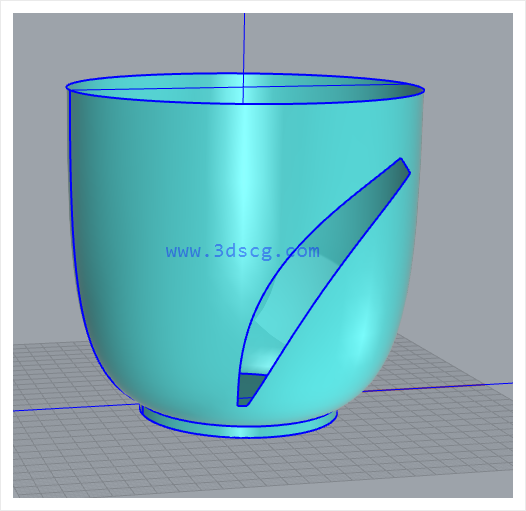
    使用剪切命令,把曲线内的面剪掉

    image.png

    在切掉的面中画一条直线

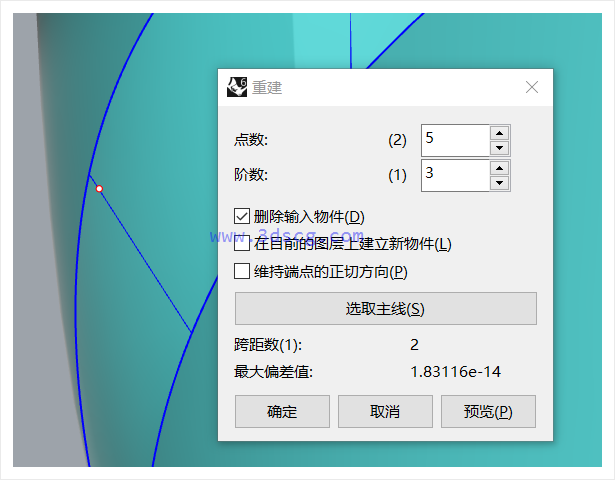
    使用Rebuild重建命令,阶数设置为3

    image.png

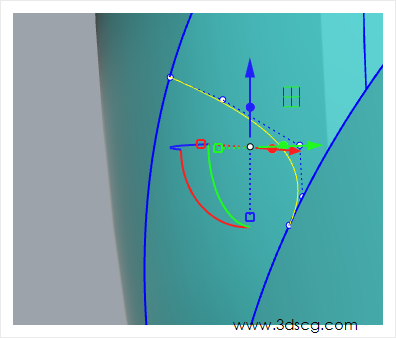
    再把直线点向里拉

    image.png

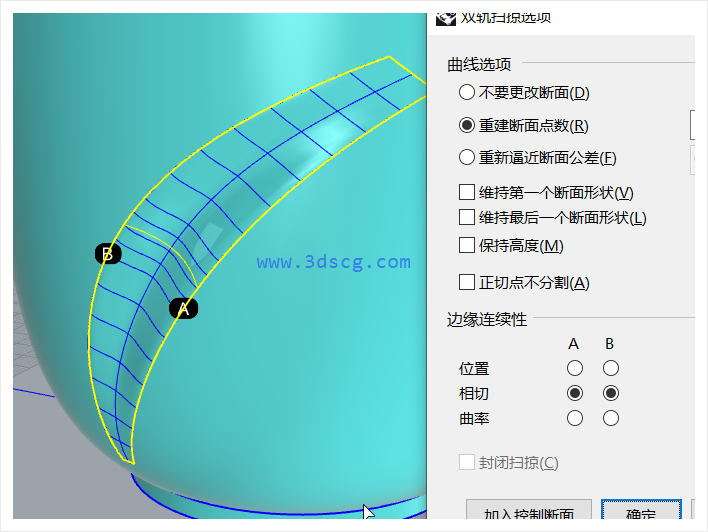
    使用Sweep2双轨扫掠命令,画出曲面

    image.png

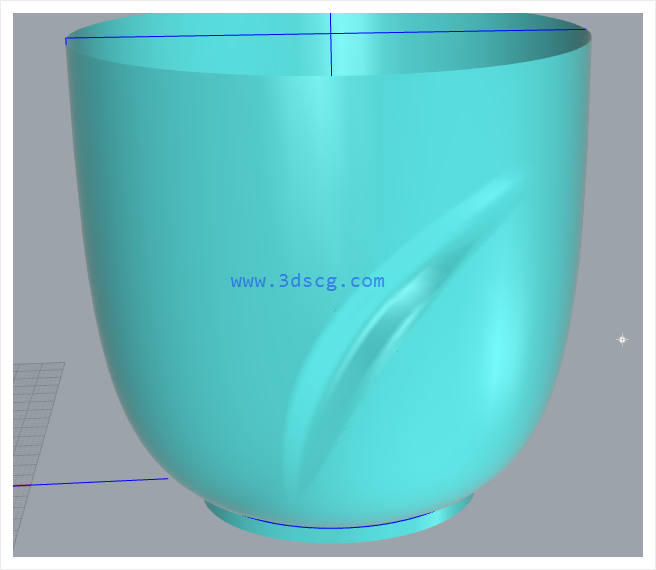
    完成纹理如下

    image.png

  • 犀牛Rhino建模教程-台灯表皮肌理

    犀牛Rhino建模教程-台灯表皮肌理

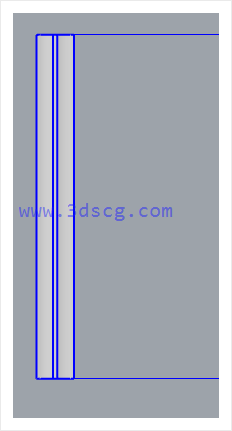
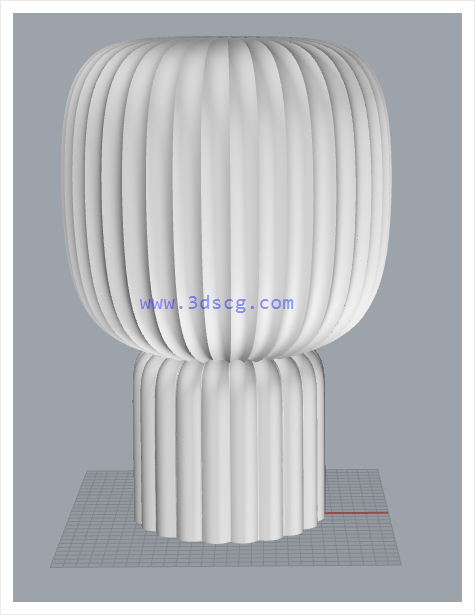
    台灯表皮肌理视频演示教程请前往以下地址http://www.3dscg.com/gear-lamp-production.html

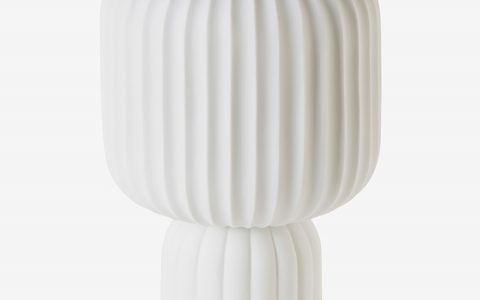
    这节课我们来学习下怎么用Rhino犀牛来做这个台灯

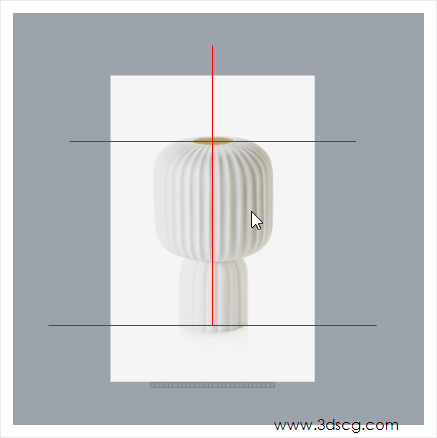
    1、使用帧平面(Picture)undefined命令将背景图放置入前视图

    把台灯放置到0坐标,放在背景图图层锁定

    用直线把台灯定好位

    image.png

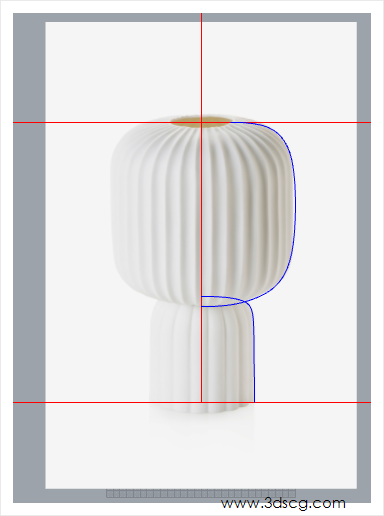
    2、切换到前视图,使用控制点曲线(Curve)undefined命令参考背景图画台灯外轮廓线

    image.png

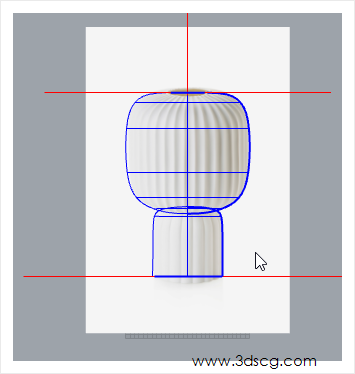
    3、使用旋转成型(Revolve)undefined命令把轮廓线旋转成面,如下图所示

    image.png

    4、切换至透视图,使用建立UV曲线(CreateUVCrv)undefined命令对台灯灯罩的面进行UV曲线展开,如下图所示

    image.png

    5、在顶视图使用矩形平面(Plane)undefined命令画如下图所示的面

    image.png

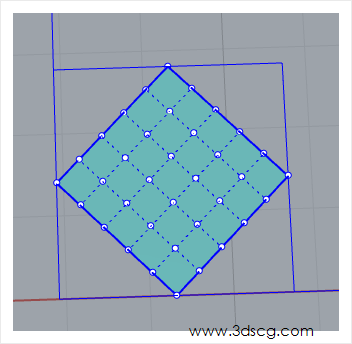
    6、使用更改曲面阶数(ChangeDegree)undefined命令,

    对矩形平面进行修改,U方向为三阶,V方向为五阶

    按F10打开点

    image.png

    7、使用操作轴对控制点进行调节 ,如下图所示

    image.png

    8、选择中间四个点

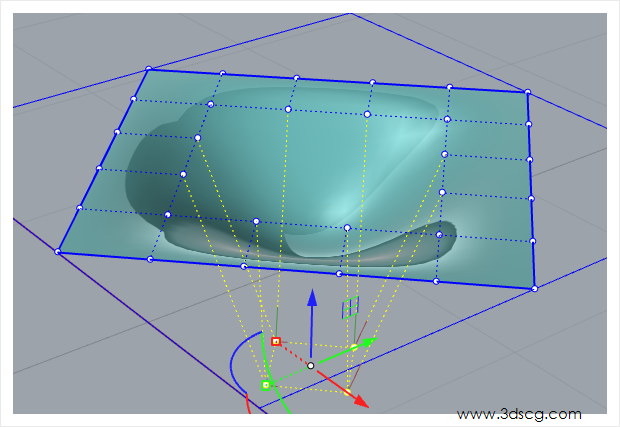
    image.png

    9、切换到透视图,把选择中间四个点向下拉

    image.png

    image.png

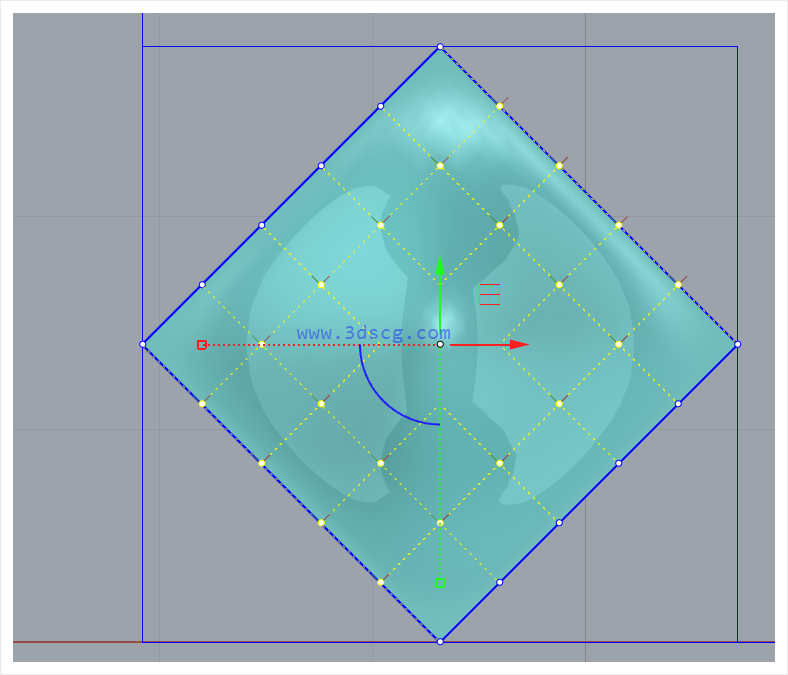
    10、将调整后的曲面进行镜像(Mirror)

    image.png

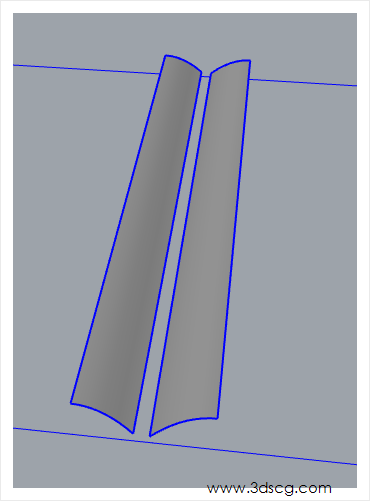
    11、使用spit切割命令,将两个面分别进行以结构线分割曲面操作

    image.png

    12、再把左右两边的面删除

    image.png

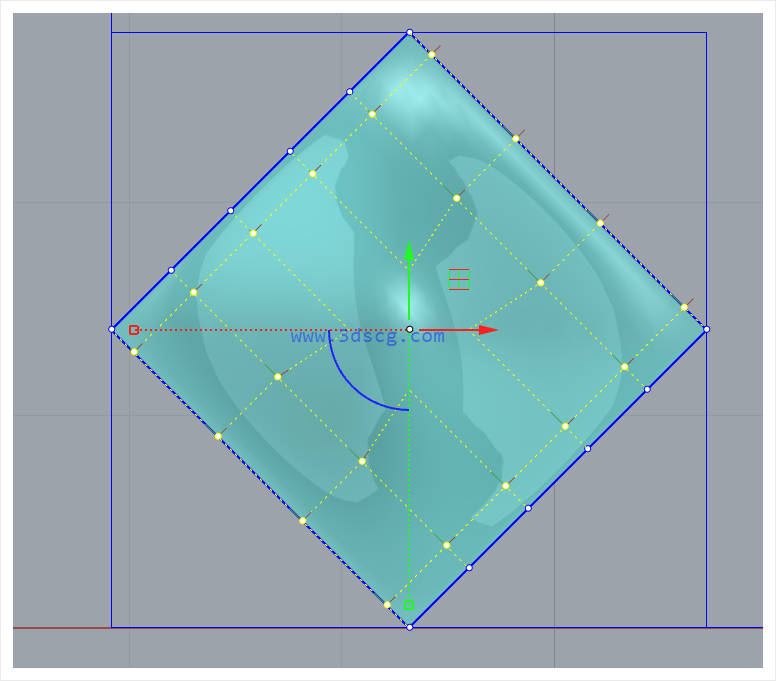
    13、再次使用以结构先分割曲面(Split)undefined命令,对剩下的面进行处理
    删除切割出的面,如下图所示

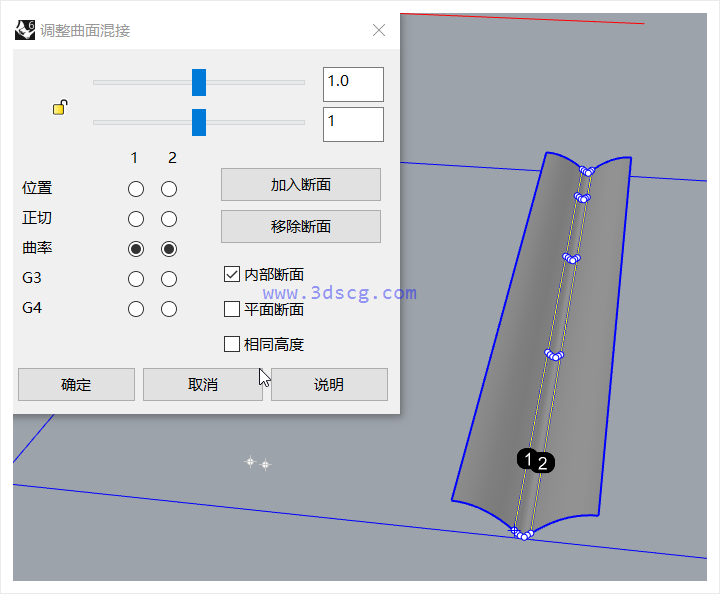
    image.png

    14、使用混接曲面(BlendSrf)undefined命令,进行补面操作

    image.png

    15、将得到的面组合后使用(move)移动命令移动到坐标原点

    image.png

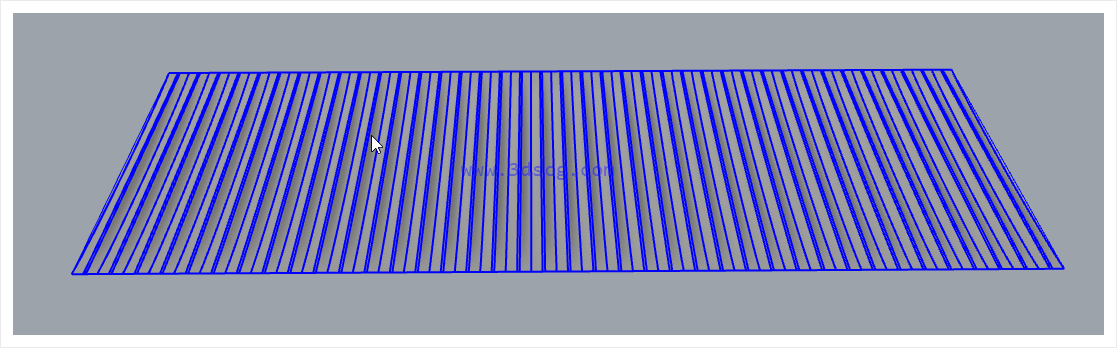
    16、使用直线阵列(ArrayLinear)undefined命令,对面组合进行阵列

    image.png

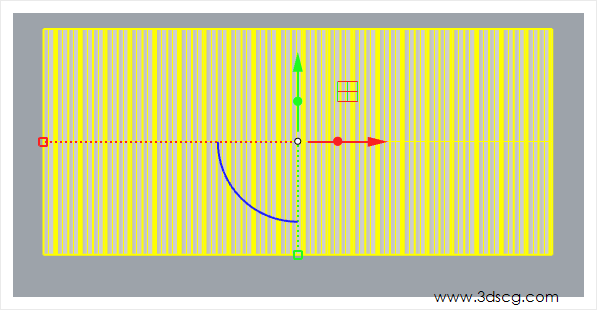
    17、把多余的面删除,选中所有的面,进行X方向的单轴缩放(Scale1D),确保面的面框在UV线框上

    image.png

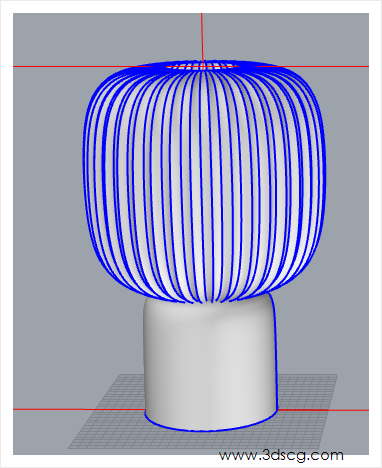
    18、使用沿曲面流动(FlowAlongSrf)undefined命令,将阵列得到的面流动到台灯灯罩上

    点击平面

    图形 如下图所示

    image.png

    19、接下来继续做灯座同样用做灯罩的方法来做

    切换至透视图,

    使用建立UV曲线(CreateUVCrv)undefined命令对台灯灯座的面进行UV曲线展开,

    如下图所示

    image.png

    20、切换至顶视图,使用矩形平面(Plane)undefined命令画矩形平面

    image.png

    21、使用更改曲面阶数(ChangeDegree)undefined命令,

    对矩形平面进行修改,U方向为三阶,V方向为五阶

    按F10打开点 ,调整点位置如下图所示

    image.png

    22、选择中间12个点,向上拉点

    image.png

    23、调整后的曲面进行镜像(Mirror)

    image.png

    24、使用spit切割命令,将两个面分别进行以结构线分割曲面操作

    将分割的面删除,如下图所示

    image.png

    25、再次使用以结构先分割曲面(Split)undefined命令,对剩下的面进行处理
    删除切割出的面,如下图所示

    image.png

    26、使用混接曲面(BlendSrf)undefined命令,进行补面操作

    再使用(move)移动命令移动到坐标原点

    image.png

    image.png

    27、使用直线阵列(ArrayLinear)undefined命令,对面组合进行阵列

    同样,选中所有的面,进行X方向的单轴缩放(Scale1D),确保面的面框在UV线框上

    image.png

    28、使用沿曲面流动(FlowAlongSrf)undefined命令,将阵列得到的面流动到台灯灯座上

    如下图所示

    image.png

  • grasshopper系列-删除重复点-整理点-投影点操作

    grasshopper系列-删除重复点-整理点-投影点操作

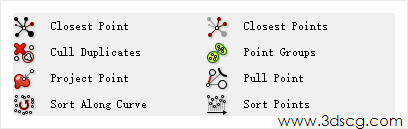
    我们今天讲解grasshopper的课程,是关于点的操作的。这些操作包括计算点距离、删除点、投影点和整理点编号。这些操作模块在我们设计点云的时候是非常有用的。

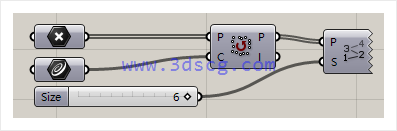
    cull Sort Dupli Cates nong Cur pull point www.3dscg.com

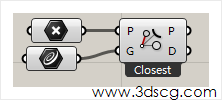
    Closest Point:寻找点与里面距离基准点最近的点。

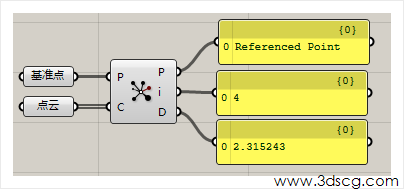
    算法看下图,基准点是一个点,点云是多个点。

    P端口输出的是点云的点,I端口输出该点在点云所在的位置,低端口输出该点和基准点的距离。

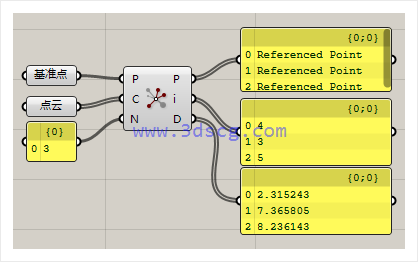
    Closest Points: 这个运算器是上一个运算器的复数版本。

    Cull Duplicates:删除重复点。

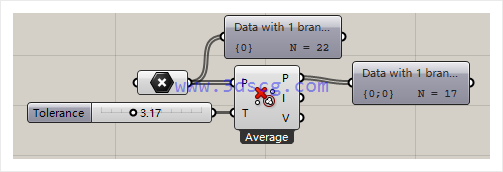
    这个运算器我们在grasshopper的设计中会经常会用到,当有些点重复出现了,但我们要把它删掉的时候,就会用到这个运算器。

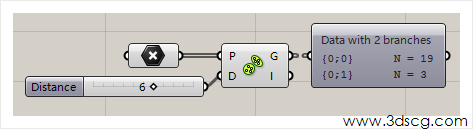
    在下图的算法中,我们可以看到t值控制要删除点的距离容差值。本实例的容差值等于3.17,意思是当间距小于3.17的点会被融合成一个点,我们可以看到原来有22个点经过删除重复点之后只剩下17个点了。

    Point Groups: 按照设定距离给点分组,这个运算机会计算每个点之间的距离,把距离小于设定的距离的点分成一个组。

    Project Point:投影点到一个物体上。

    投影的物体可以是线或者面或者平面。

    投影之前要设定方向。

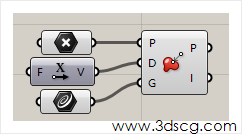
    Pull Point: 投影点到物体上。

    这和上个运算器功能上基本上一样的,稍微简化了操作,它不需要指定方向,就可以投影到物体上。

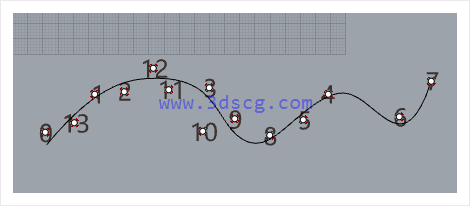
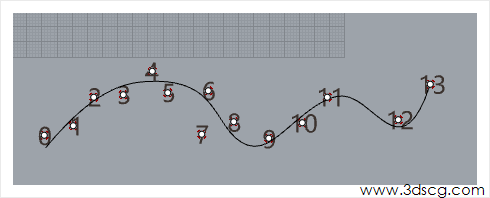
    Sort Along Curve:按照曲线的轨迹排列点的顺序。

    在下图中我们给出的点的序列号都是杂乱无章的。如果我们要用这些点来生成一条曲线,它必然产生一条混乱的曲线。

    我们用下面这个算法,那就可以把一些杂乱的点规整。

    C端口输入一条曲线,这条直线只要大致上穿过点云就可以了。

    那么在下图中我们看到这条曲线穿过点云之后,点也跟随曲线的方向进行了重新编号。

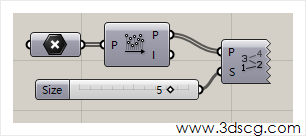
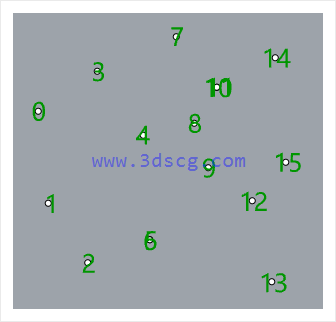
    Sort Points:重新整理点的编号。

    这个运算器不需要输入整理的曲线和方向就连自动整理点的编号。它是按照xyz三个坐标从小到大排列的。

    下图是整理点之后的效果。

    [elementor-template id=”7418″]

  • Grasshopper系列教程-空间点的操作(点的生成和分解)

    Grasshopper系列教程-空间点的操作(点的生成和分解)

    大家今天我们来讲Grasshopper点的操作。主要内容是关于点的构成与分解的各种方法。

    www.3dsc com

    Construct Point:建立空间点。

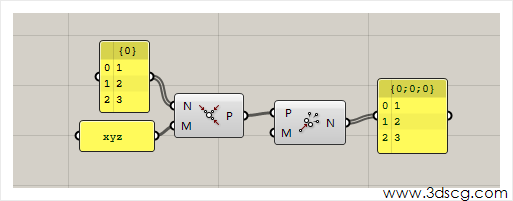
    Xyz三个坐标值,如果输入一个等差数列可以输出等分点。

    CyDeconstruct:分解点坐标。

    这个运算器可以把点分解成xyz三个坐标。

    Numbers to Points:输入数值生成点。

    Points to Nunbers:有点生成数值。

    这两个运算器和上面的运算器基本上是一样的。

    大家看一看下面的算法。

    3dsc 00

    Buyeentr i olar Stance www.3dsc „corn

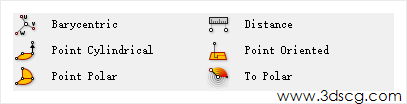
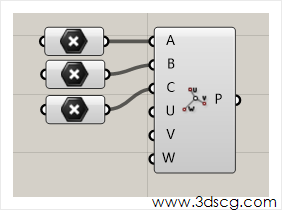
    Barycentric:计算三个点的质心。

    在下图的算法中abc三个端口,分别速度三个点,P端口输出三角形的质心,Uvw三个端口分别控制质心的偏移方向。

    www.3dscg.com

    Distance:两点之间距离运算器。

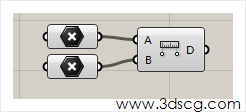
    用于计算两个点之间的距离。

    www.3dscg.com

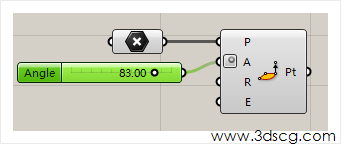
    Point Cylindrical:计算以已知点为圆心的圆周点。

    Pt端口输出以p点为圆心的圆周点。

    A端口是圆周点的角度。

    R端口是圆周点的半径。

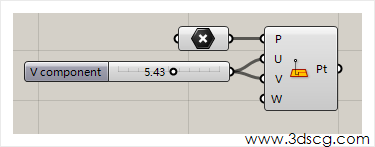
    Point Oriented:通过UVW值生成相对坐标点

    5.430 .3dscq .c orn_

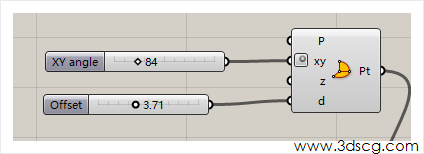
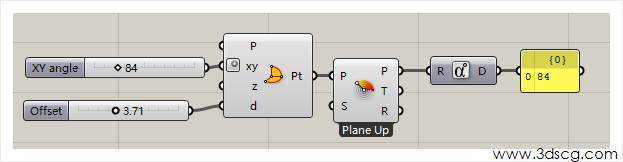
    Point Polara:通过输入圆周的数据生成点。

    P端口输入初始的原点。

    Xy值输入角度。

    Z值输入所在平面的法线方向的高度。

    D值输入圆周的半径。

    这里要注意xy值要转换degree的单位,也就是角度。

    0 371 www.3dscg.com

    To Polar:分解点的圆周数据。

    它是上一个运算器的相反操作。

    P端口输出角度值。

    LLEo

    [elementor-template id=”7418″]

  • Rhino犀牛教程-凹凸纹理建模

    Rhino犀牛教程-凹凸纹理建模

    凹凸纹理建模视频演示教程请前往以下网址http://www.3dscg.com/aotuwenli.html

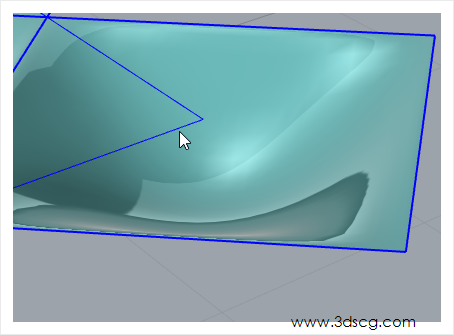
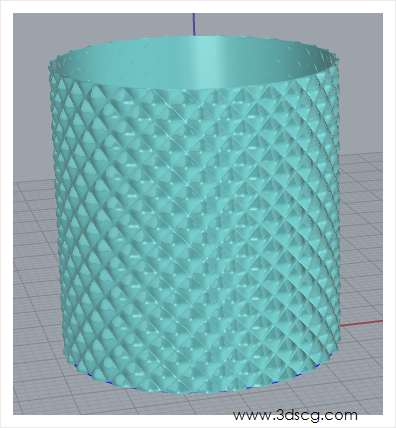
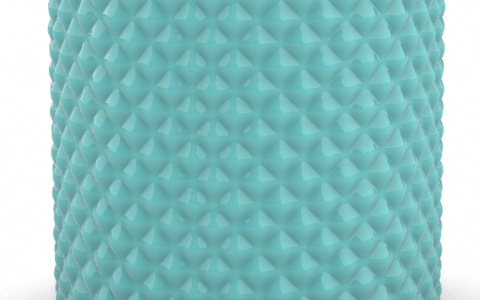
    本节课我们用Rhino犀牛学习一下纹理的做法

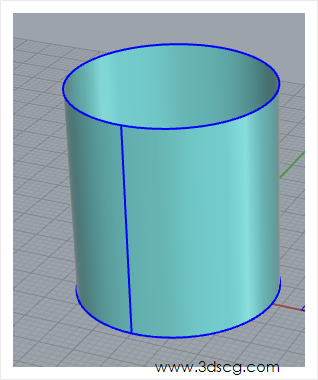
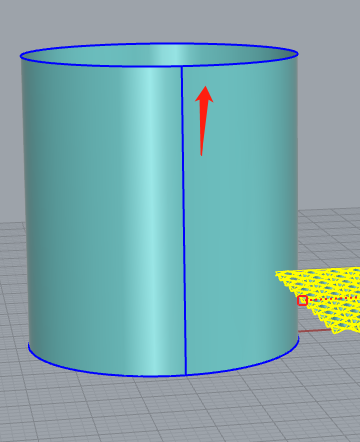
    首先在透视图上使用Circle画个圆再用ExtrudeCrv拉伸个面出来

    image.png

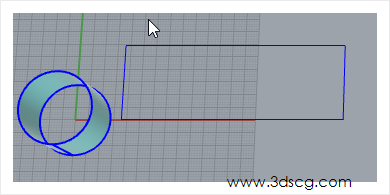
    使用CreateUVCrv命令展开这个圆管的面

    image.png

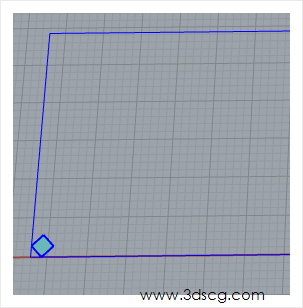
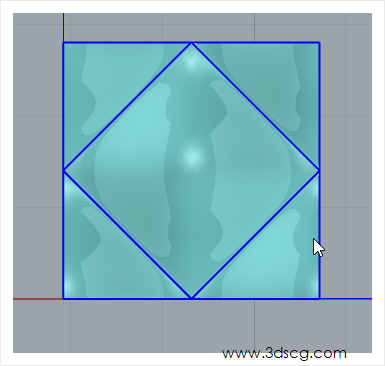
    在这个展开的平面曲线上画个小正方形

    再旋转90度,放边角上

    用PlanarSrf平面曲线建立曲面的命令

    把小下方形加上面,如下图所示

    image.png

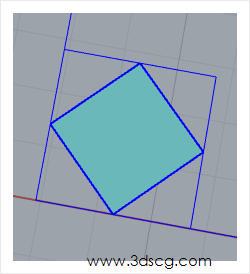
    使用BoundingBox边框方块命令

    让小正方形加个边框,如下图所示

    image.png

    再用ChangeDegree更改曲面阶数命令,

    UV阶数分别为5

    image.png

    按F10显示物件控制点,选取中间四个点向下拉

    呈向下凹的面

    image.png

    调整一下凹面,选取如下图的点,用Scale1D单轴缩放,把这些点往外缩

    image.png

    使用Scale1D单轴缩放命令的时候

    选取小正方形边长的中点

    按Shift键往边缩放,如下图所示

    image.png

    如下图所示

    image.png

    再复制剪切如下图所示

    image.png

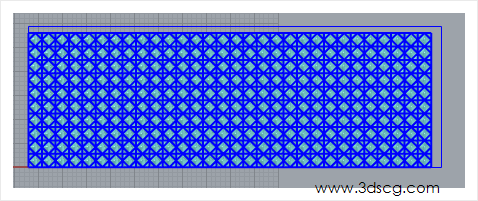
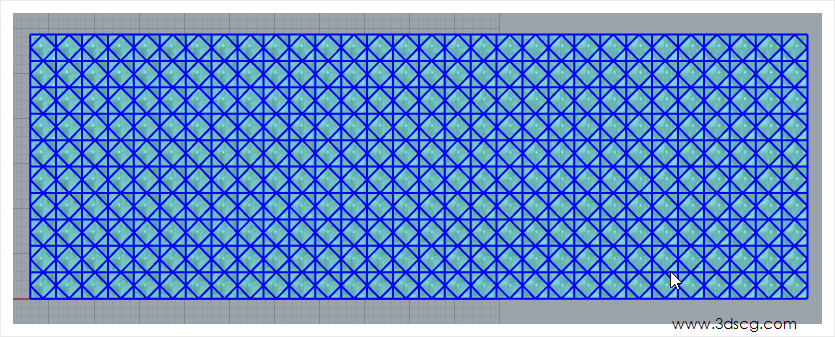
    再使用Array 阵列

    image.png

    用Scale1D单轴缩放命令把这些面缩放成如下图所示

    image.png

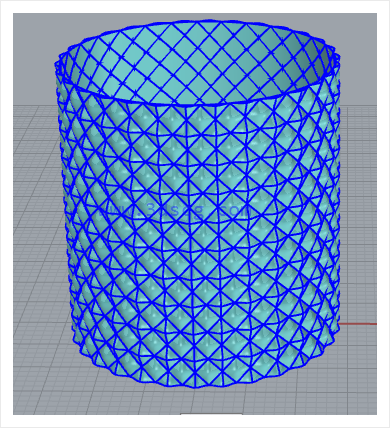
    使用FlowAlongSrf沿曲面流动命令

    选取平面曲面

    再平面曲面上选择平面

    image.png

    再框选平面曲面,点选圆管的首尾相接的一个角落点

    image.png

    把平面曲面附在圆管上,纹理完成

    image.pngimage.png

    本节课就讲到这里,下次再见

  • grasshopper系列教程-平面的操作

    grasshopper系列教程-平面的操作

    今天我们来讲解Grasshopper操作平面的课程。

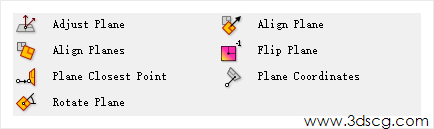
    Adjust plane Al i gn planes plane CI Rotate plan plane Flip plane plane Coordinates www.3dscg.com

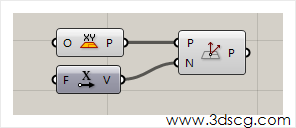
    Adjust Plane:  矫正平面。

    让平面的方向等于输入的方向。

    www.3dscg.com

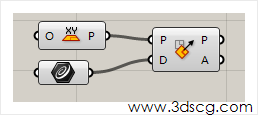
    Align Plane: 对齐平面。

    旋转平面的y轴方向与之输入的直线方向一致。

    这个运算器和上一个有个明显的区别就是,它不会旋转平面的空间方向。

    www„3dsc „сот

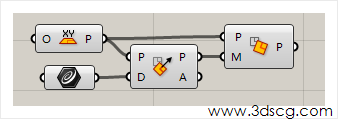
    Align Planes: 对齐平面。

    这是上一个对齐平面的复数形式。

    Flip Plane: 翻转平面。

    在Grasshopper中平面是有两个方向的,一个是正方向,一个是反方向,这有点类似于曲面的方向。

    Plane Closest Point:计算点到平面的最短距离。

    这个运算可以计算点到平面的投影距离,P点输出点到平面的投影点,Uv值输出点的uv坐标,d端口的值输出点到平面的距离。

    .3dsc „сот

    Plane Coordinates:计算点到平面的相对坐标。

    WWWL3dSCg.com

    Rotate Plane:旋转平面。

    [elementor-template id=”7418″]

  • Grasshopper系列教程-平面的创建和操作

    Grasshopper系列教程-平面的创建和操作

    今天我们来讲讲grasshopper中平面的操作创建已修改的相关运算器。

    平面在Grasshopper的作用主要是用来定位。

    我们在绘制直线的时候,时常要定义直线的方向,那么我们就要用平面来定位了。或者在创建一个点的时候,要对这个点进行移动,我们必须定义这个点的运动的所在平面,这时就必须为这个点创建一个平面。

    我们在对物体进行缩放或者对曲线偏移的时候,也是要给这些物体或者曲线赋予一个操作的平面的。

    好的,那我们就开始今天的grasshopper教程吧。

    计算机生成了可选文字: Deconstruct到,0 0.3dSC00m

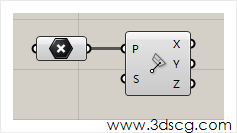
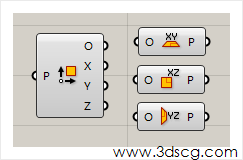
    Deconstruct plane:分解平面。这个运算器是把平面分解成点和xyz三个方向。

    分解平面之后,我们可以获取这个平面它们的xyz三个轴向方向。获取方向之后,我们可以通过这些方向来操作这个平面上的一些点。

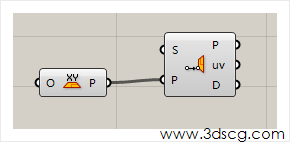
    其他三个运算器都是创造平面。

    分别是创建xy平面,xz平面,yz平面。

    计算机生成了可选文字: 0囗P 气V气.C00〕

    计算机生成了可选文字: e囗t www.3dsc g.C0m

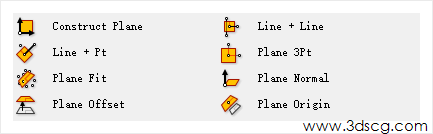
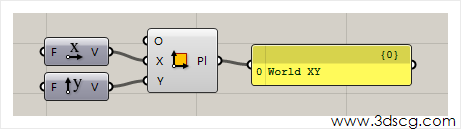
    Construct Plane :创建平面。在xy两个端口输入两个方向,这样就可以创建出一个平面了。

    但是要注意,xy两个端口输入的不一定是标准的x轴或者y轴。只要输入两个不完全重合的方向就可以了。O端口是输入这个平面的起点。

    计算机生成了可选文字: 0二dXY .3dsc 嘰C00〕

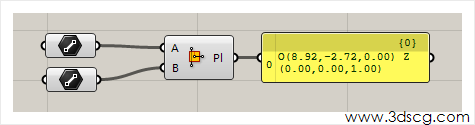
    Line + Line :两个直线生成平面。这个运算器的用法和上个运算器基本上是一致的。而且在grasshopper中直线段和方向其实并没有很大的差别。我们也可以这么认为,直线其实在某种意义上是等同于方向(向量)的。

    计算机生成了可选文字: 《0.00,0.00,飞.00} 0 .3dsc 嘰C00〕

    Line +Pt :一条直线和一个点确定一个平面。

    Plane 3Pt :3点生成一个平面。

    Plane Fit :空间点拟合成一个平面。或许空间上的一些点,通过计算之后拟合成一个平面。这些点不一定完全在一个平面上的。

    Plane Normal:一个点和一个法向方向形成一个平面。

    Plane 0ffset:偏移平面。

    Plane Origin:基础平面对应到另外一个平面上。

    [elementor-template id=”7418″]