博客
-

Rhino犀牛建模汇总之家具系列-各款椅子的犀牛建模教程
Rhino犀牛建模汇总-家具系列

这里说下用Rhino犀牛建花瓣椅子的小技巧,通常在Rhino犀牛建模中遇到有倾斜角度的物件或说物件不是规整的三视图中的,如果在这样的物件上直接Rhino犀牛建模是很难建好的,我们可以用定义块的方法来建模,把初建物件定义块后复制一个,把其中一个旋转成所需角度,在另一个未旋转角度的物件上双击物件开始建模,这样在犀牛建模过程中解决不规整角度建模难的问题,还可观察另一个旋转角度后的物件,具体可看视频。
零刻学堂网站:https://www.3dscg.com/rhino-huayi.html
B站视频:https://www.bilibili.com/video/BV1Ep4y117jg

这款大西洋椅用了Rhino犀牛7的Subd细分工具建曲面,代替了其他插件建模,非常好用,只要拉扯细分工具的点、线或面就可以扯出各种形状的曲面。
零刻学堂网站:https://www.3dscg.com/rhino-atlantic-chai.html
B站视频:https://www.bilibili.com/video/BV1Hy4y1n7Hn/

犀牛建日式椅子主要命令是RailRevolve沿路径旋转成面,这里比较多人出现旋转出来后底部不平或是有开裂的情况,这里就要检查一下犀牛曲线是否在同一面,或者检查有没设置犀牛的工作平面,这里有点犀牛小技巧就是椅脚、椅子底部,跟靠背这三都的衔接
零刻学堂网站:https://www.3dscg.com/rhin-chair.html
B站视频:https://www.bilibili.com/video/BV1G54y1X7s3/

在犀牛建模里,一般像这种曲面的椅子建模都可以用勾线放样的方法来做
零刻学堂网站:https://www.3dscg.com/rhino-nendo-n02.html
B站视频:https://www.bilibili.com/video/BV12p4y1D7Vr/
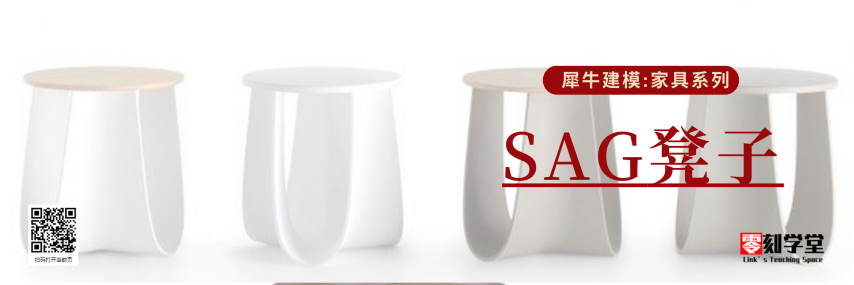
用犀牛做这下凹凳子主要对细分物件对称的应用,在Rhino犀牛里对不规则曲面可以用细分工具来建模。
零刻学堂网站:https://www.3dscg.com/rhino7-dengz.html
B站视频:https://www.bilibili.com/video/BV11A411J7qh/
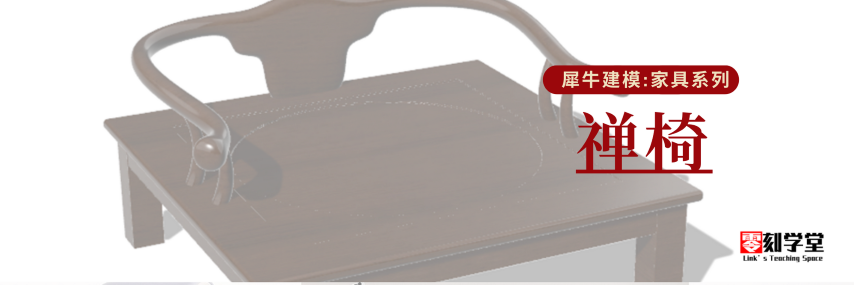
犀牛7subd细分建模
零刻学堂网站:https://www.3dscg.com/rhino-chanyi.html
B站视频:https://www.bilibili.com/video/BV1y64y1m74z/

这沙发是用犀牛6建模的,当时犀牛7还在开发中,但是犀牛6己隐藏了细分工具,直接打命令可用,本视频主要运用了Extractsrf抽离曲面、Extractontrolpolygon抽离点生成多边形网格、offsetmesh偏移网格、Tosubd细分曲面、solidpton多重面编辑点这几个主要命令。
零刻学堂网站:https://www.3dscg.com/rhino-capsule-sofa.html
B站视频:https://www.bilibili.com/video/BV1jz4y1d7rt/
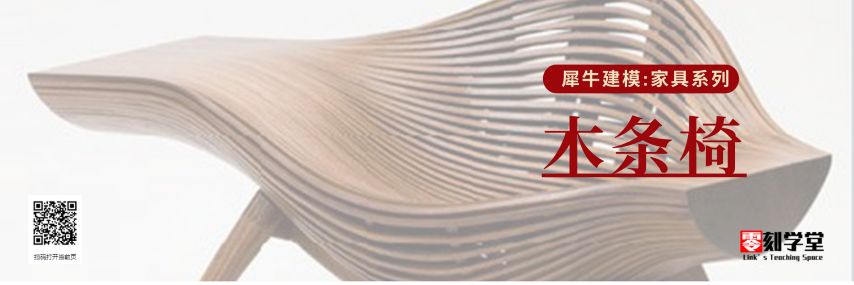
木条椅犀牛建模是我在B站第一个上传的家具视频,大家这么喜欢是我没想到的,木条椅主要运用的抽离曲线的命令。
零刻学堂网站:https://www.3dscg.com/rhino-mutiaoyi.html
B站视频:https://www.bilibili.com/video/BV19J411W744/

Rhino犀牛做潘顿椅可参照N02椅子来用放样来建模
零刻学堂网站:https://www.3dscg.com/rhino-panton.html
B站视频:https://www.bilibili.com/video/BV1tE411s71U/

Rhino犀牛建这椅子主要以抽离曲线、混接曲线和混接曲面的命令为主
零刻学堂网站:https://www.3dscg.com/rhino-xianz.html
B站视频:https://www.bilibili.com/video/BV1Va4y1a7YF/
-

犀牛问答-为什么Rhino犀牛7用subd细分工具时框选不了点、线、面?
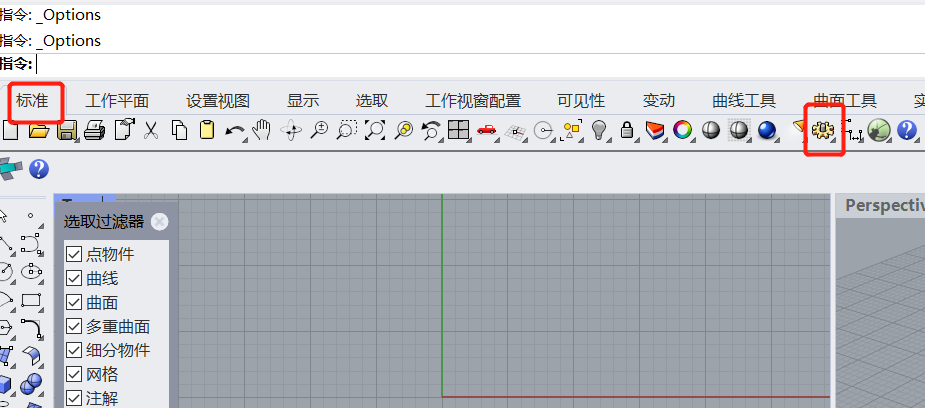
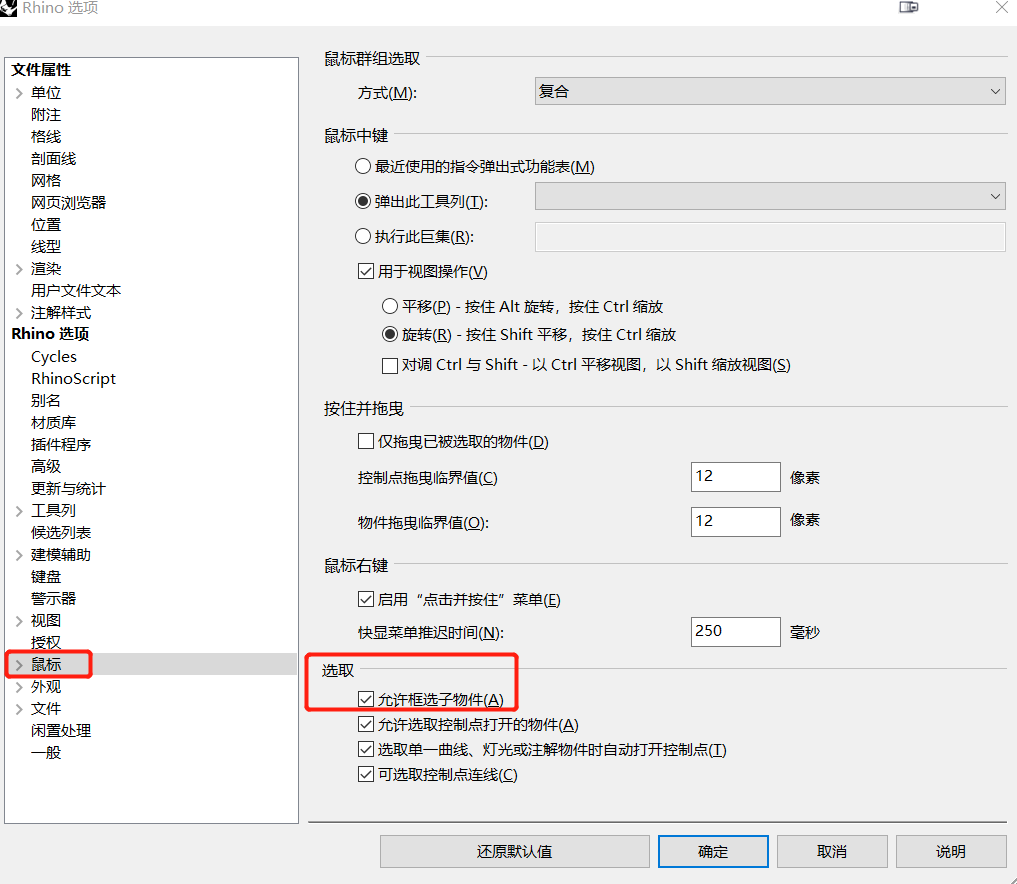
如何解决Rhino犀牛7用subd细分工具时框选不了点、线、面的问题,我们打开Rhino犀牛7软件,Rhino犀牛7只能一个一个点选而框选不了点线面的时候,可以点开Rhino犀牛标准工具栏可看到齿轮状的设置图标或者在顶部菜单栏上点开工具最下面的选项-鼠标-在选取栏上把允许框选子物件勾选上,就解决了犀牛7不能框选的问题了。
-

犀牛问答-犀牛左边栏和指令框不小心关了要怎么打开?
在使用犀牛建模的时候,有时手抖难免会出现左边栏或指令框不小心关掉的情况,
下面看看如何迅速找回犀牛左边栏和指令框。
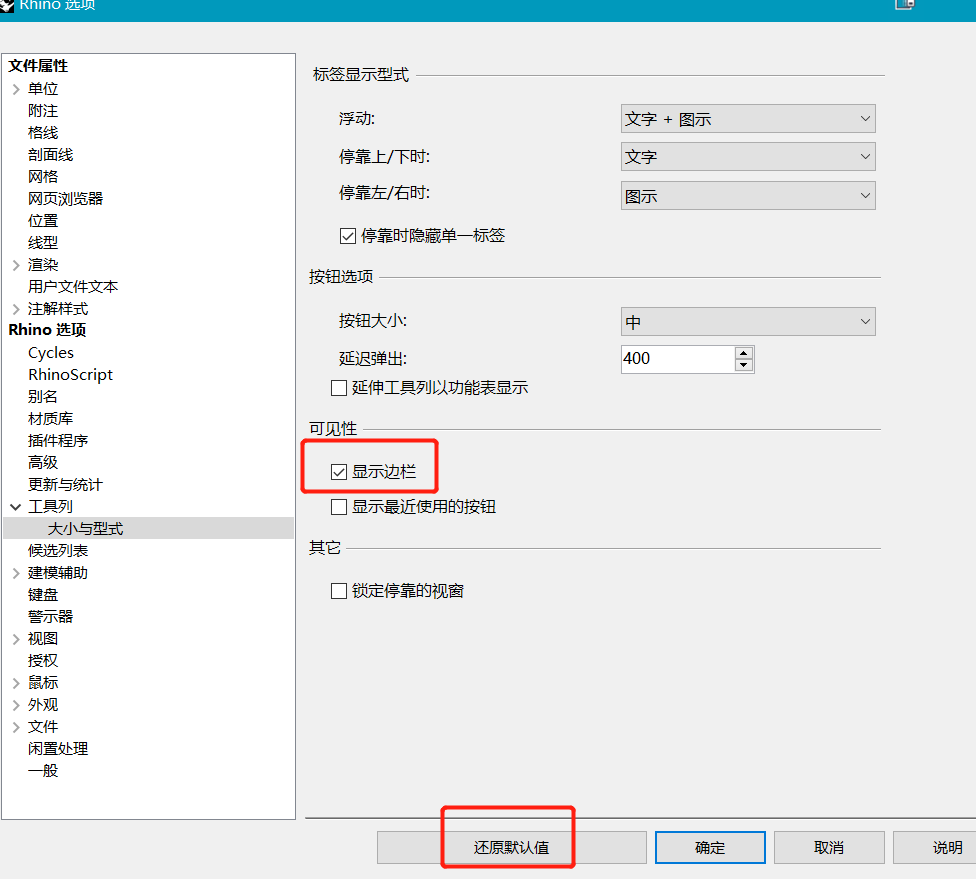
点开犀牛界面顶部菜单栏工具-选项-工具列-大小与形式-可见性勾选显示边栏
或者还原默认值
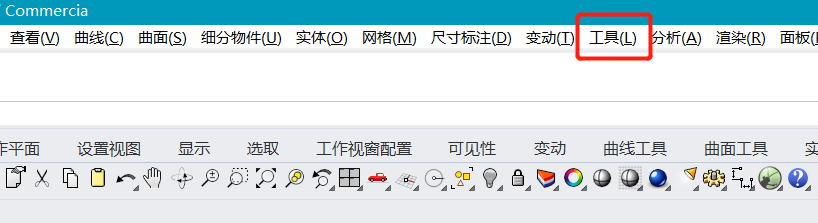
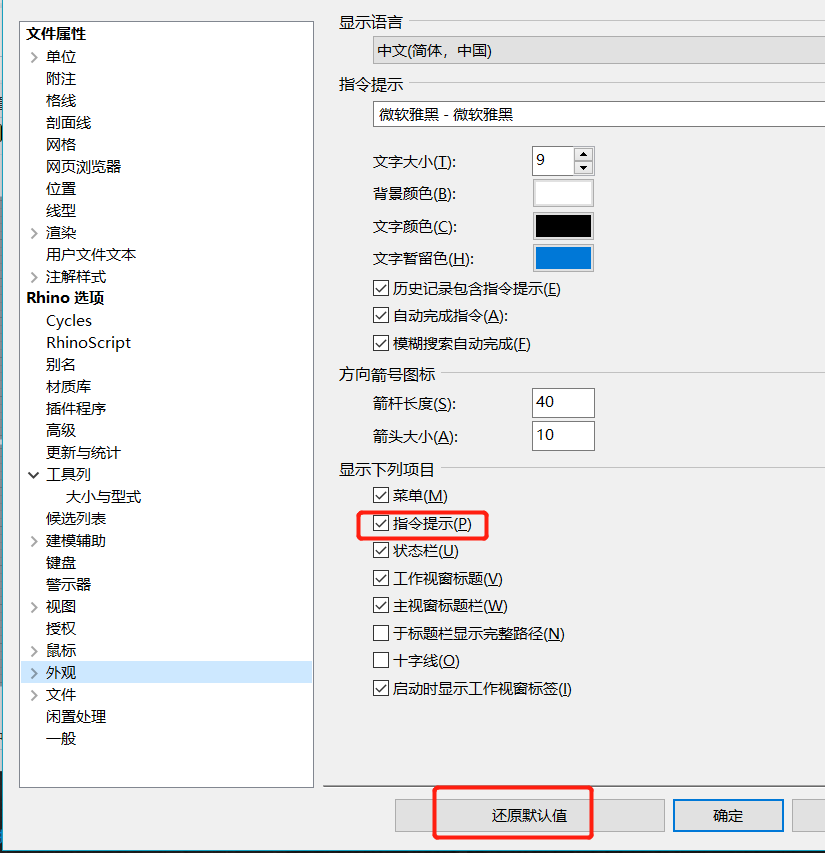
同样在犀牛界面顶部菜单栏工具-选项-外观-勾选指令指示,或者直接还原默认值
亲爱的小伙伴们有什么犀牛相关的问题可以给我留言,我将一一给大家解答,请关注我~
-
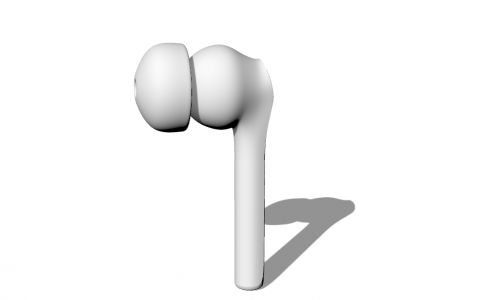
入耳式耳机Rhino犀牛7细分 subd基础建模视频演示&图文教程
今天我们用Rhino犀牛细分工具建的是一个入耳式耳机步骤就不一一列出来了,在这里讲做这个耳机时几个关键
一、在犀牛里当你需要拉扯出一圆形物体时,可以通过画
一个八边形,通过对上八个点来实现,如下图
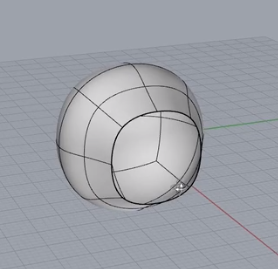
细分显示平滑改为平坦
 ,把细分点扯至八边形角点上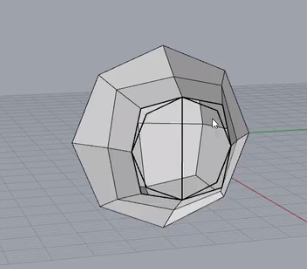
再从平坦改为平滑
,可观察到这个口已经是正圆形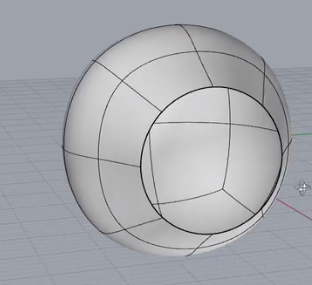
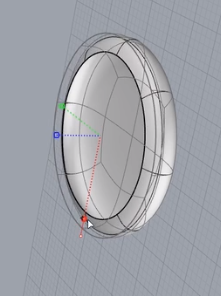
二、犀牛细分操作轴控杆缩放时,按住Shif来拉伸控杆
才能整体缩放
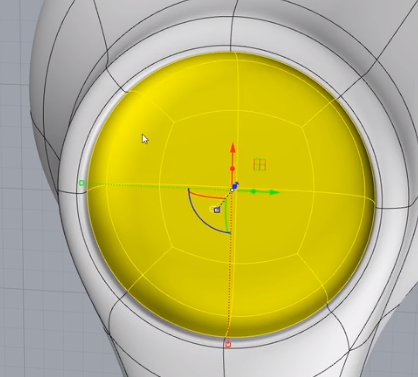
三、选择犀牛Subd曲线时,双击线可选择一圈的曲线,
这样可不用一节节点击,同样选择一大片细分曲面时
可先选择一个曲面,选第二个曲面时可按住Shif双击
能省下点击选择面的时间
四、犀牛己经是细分曲面,还想再细一点,即网格线再多点
可用
 再细分命令,如下图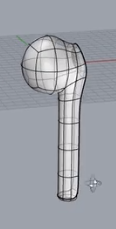
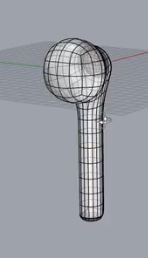
犀牛细分工具建模可以说是,用现在的话说
就是建模自由,有点这个意思吧,大家可以
多练多试会有不同的效果,好,有什么问题可以
在下方给我留言。

-
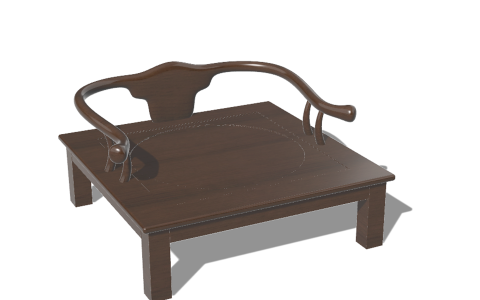
禅椅subd建模Rhino犀牛7家具演示&图文教程
高清视频教程请前往B站,ID 当厘子
这节课我们用Rhino犀牛7建禅椅,
这张禅椅重点是用subd建靠背
接下来我们来讲一下靠背建模的过程
先画一条曲线,放在适当位置
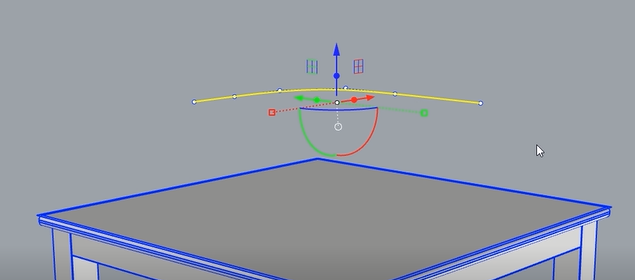
曲线用ExtrudeCrv拉伸出面
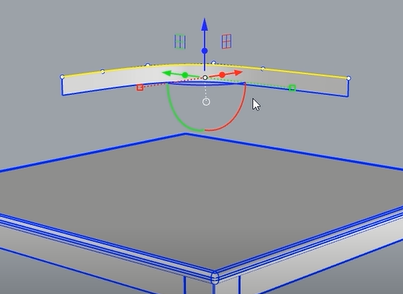
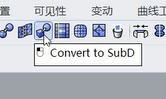
选择曲面在subd面板转换成subd
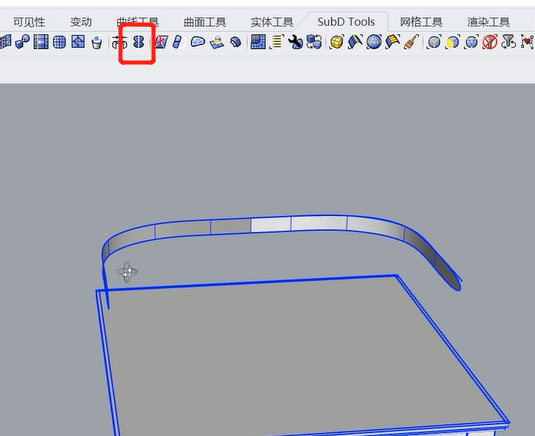
再对称细我分物件
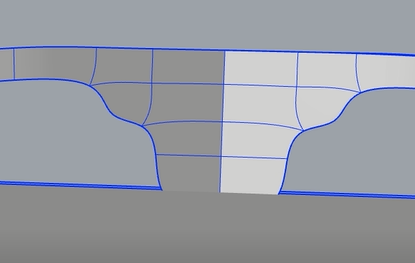
选择subd线,拉扯操作轴上的实心点,拉出背靠造型
偏移网格拉出背靠的厚度
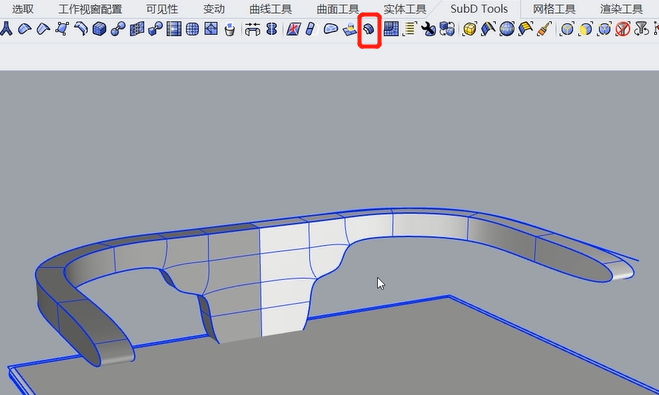
再圆滑边角
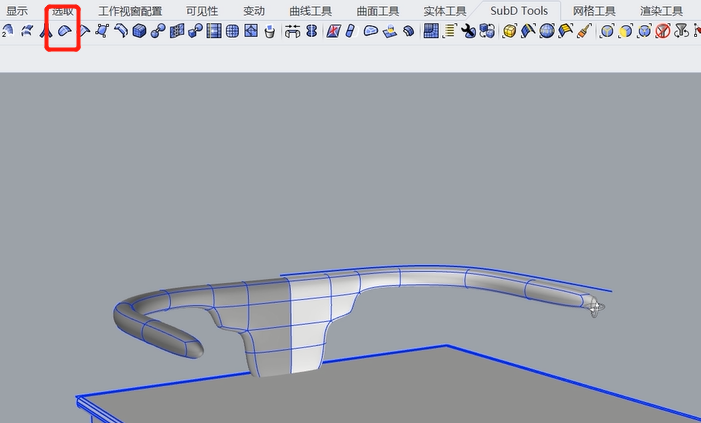
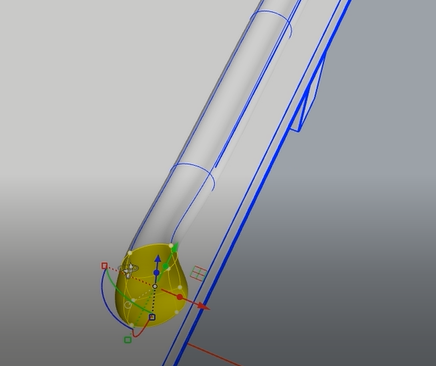
最后调节扶手,选择面按实心点拉出,如果是弯曲的面可通过拉伸旋转的方式来实现
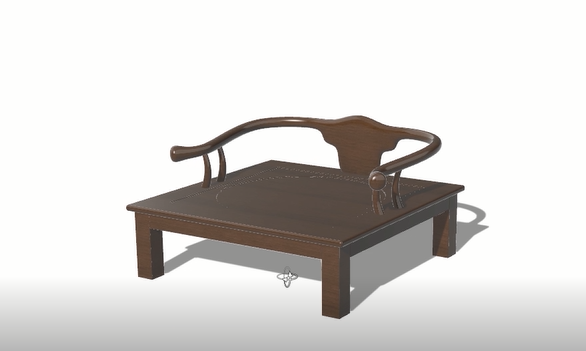
禅椅最终成图
-

曲面扭曲波浪球型吊灯Rhino犀牛建模演示&图文教程
[b2_insert_post id=”https://www.3dscg.com/rhino-download-deng01.html”]
这个节课我们来讲一下这款波浪型吊灯的犀牛建模
这款吊灯对新手小白来讲主要的难点是它的扭曲曲面
下面我们来讲一下
像这种叶片曲面我们可以先画出曲线,把曲线顶点移到四分点处
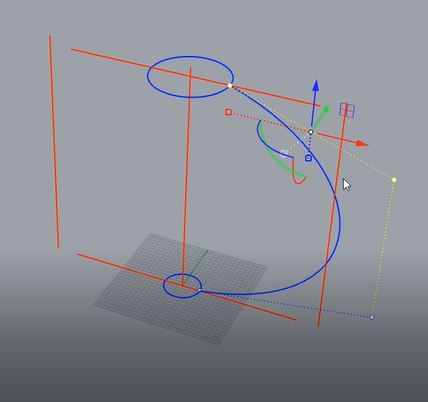
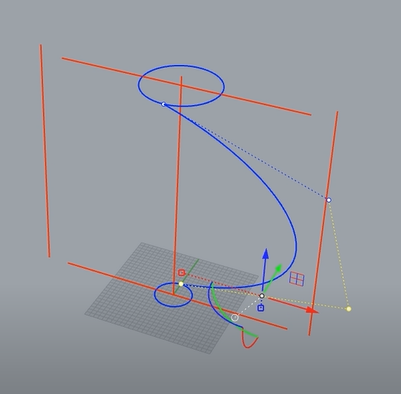
调整好后用ArrayPolar环形阵列,复制一圈12个
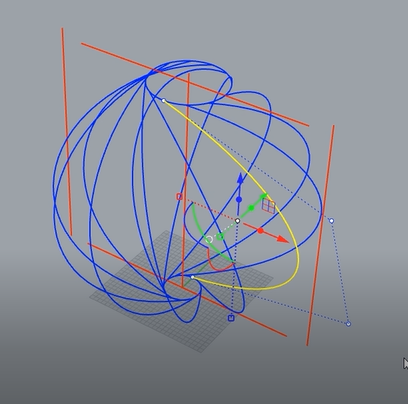
按F10显示节点,选择底部两层节点(如下图),点击操作轴旋转60度
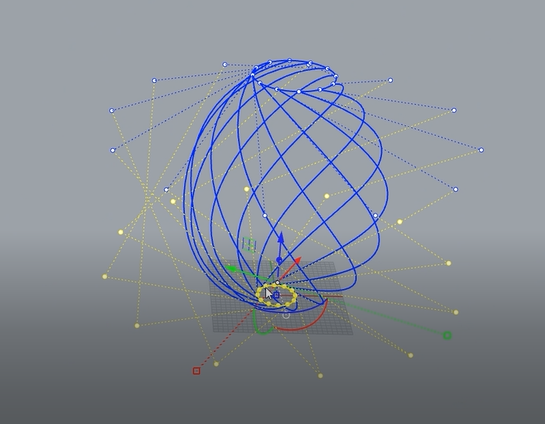
选择其中两条曲线和上下两圆形,其他隐藏
全选曲线,把曲线外的圆修剪掉
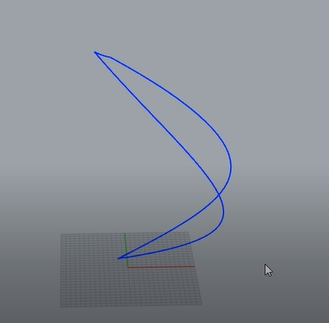
叶片边缘有层叠,所以这里可以选择曲线的节稍微调整一下
再用Arc画出叶片的截面线,后进行Sweep2双轨扫掠生成曲面
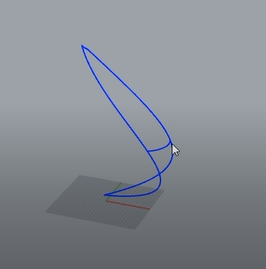
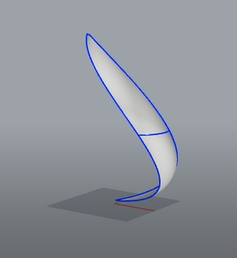
再把这曲面ArrayPolar环形阵列复制12个
吊灯的基本形状就出来了
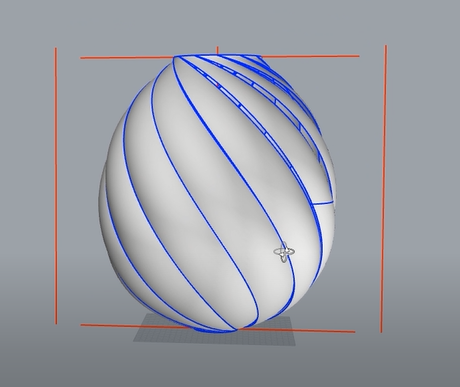
好了,其他的就不讲了,有什么问题可在下方给我留言
-

Grasshopper系列所有文章汇总链接
Grasshopper系列所有文章汇总链接
[zd-plane title=”Params基本运算器”]
- Grasshopper系列文章-01-前言
- grasshopper系列文章-Geometry(基本几何体
- grasshopper系列文章-认识基础数据类型
- grasshopper系列文章-布尔值开关和数值调节工具
- grasshopper系列文章-图像采样颜色获取工具
- grasshopper系列文章-文件导入器
- grasshopper系列文章-一些小工具01
- grasshopper系列文章-一些小工具02
[/zd-plane]
[zd-plane title=”Maths数学运算器”]
- Grasshopper系列文章-01-前言
- grasshopper系列文章-数字区间
- grasshopper系列文章-曲面区间(domain)
- grasshopper系列文章-数学运算器
- grasshopper系列文章-判断运算器-与或非门
- grasshopper系列文章-数学运算器-幂运算
- Grasshopper系列文章-公式的应用(莫比乌斯环,圆曲线)
- grasshopper系列文章-三角函数,三角形特性
[/zd-plane]
[zd-plane title=”Sets集合运算器”]
如何在Grasshopper中找到曲面的任一点在平面的上映射点
Grasshopper系列教程-Weave-dispatch等数列运算
grasshopper系列教程-数据序列(等差数列,随机数列,斐波那契数列)
Grasshopper系列教程-树状数据结构得到操作(拍平和分组)
Grasshopper系列教程-反转矩阵,数据编组,数据合并运算器
[/zd-plane]
[zd-plane title=”Vector运算器”]
Grasshopper系列教程-空间点的操作(点的生成和分解)
[/zd-plane]
[zd-plane title=”Curve曲线运算器”]
Grasshopper系列教程-分析曲线的相关运算器(可用于曲线干扰)
grasshopper系列教程-创建圆形 grasshopper系列教程-创建圆形 grasshopper系列教程-创建弧线 grasshopper系列教程-创建多边形 grasshopper系列教程-贝赛尔曲线创建曲线 grasshopper系列教程-创建特殊曲线 grasshopper系列教程-混接曲线 grasshopper系列教程-曲线的工具1 grasshopper系列教程-曲线的工具2 grasshopper系列教程-重建曲线的工具 [/zd-plane]
[zd-plane title=”Surface曲面运算器”]
grasshopper系列教程-计算体积和面积 grasshopper系列教程-判断点和物体之间的位置关系 grasshopper系列教程-判断物体之间的位置关系 grasshopper系列教程-评估曲面 grasshopper系列教程-点创建曲面 grasshopper系列教程-创建曲面 grasshopper系列教程-曲线挤出成面 grasshopper系列教程-嵌面 grasshopper系列教程-圆管和扫掠 grasshopper系列教程-旋转成型 grasshopper系列教程-生成平面 grasshopper系列教程-创建Box grasshopper系列教程-创建基本几何体 grasshopper系列教程-等分曲面 grasshopper系列教程-曲面的分割 grasshopper系列教程-曲面的合并 grasshopper系列教程-翻转和偏移曲面 grasshopper系列教程-选择边缘 [/zd-plane]
[zd-plane title=”Mesh网格曲面运算器”]
grasshopper系列教程-分解网格 grasshopper系列教程-网格面小工具3 [/zd-plane]
[zd-plane title=”Intersect相交运算器”]
grasshopper系列教程-物体和平面的相交 grasshopper系列教程-射线和物体的相交 grasshopper系列教程-曲线之间的相交 grasshopper系列教程-曲线和曲面之间的相交 grasshopper系列教程-网格之间的相交 grasshopper系列教程-物体之间的碰撞检测 grasshopper系列教程-曲线的修剪 grasshopper系列教程-布尔运算 [/zd-plane]
-

怎么用Grasshopper排列线段并连接成曲线
我们平时用Rhino做幕墙项目的时候经常会遇见断线的问题,有断线的问题就要把线段连接起来,可以一般建筑幕墙优化要处理的线段时候太多,如果是一条条处理的话,肯定是费时费力的,而且效果可能也不太好,这时借助Grasshopper的算法不失为更好的方法了,今天Link带个大家一个简单的算法来应对建筑幕墙优化会遇到的这个问题。
如果大家感兴趣的话,可以在下方留言,Link以后会经常更新关于建筑幕墙优化方面的问题。

如上图有6条线,他们的顺序不是按规律排序的,而且他的绘制方向也各不相同,他们的方向有些向上,有些向下,这样如果要直接连接曲线的话,它们必然是混乱的。
看下图直接连接的结果,我们可以看到用GrAsshopper连接命令,它们按照混乱的顺序连接成曲线。
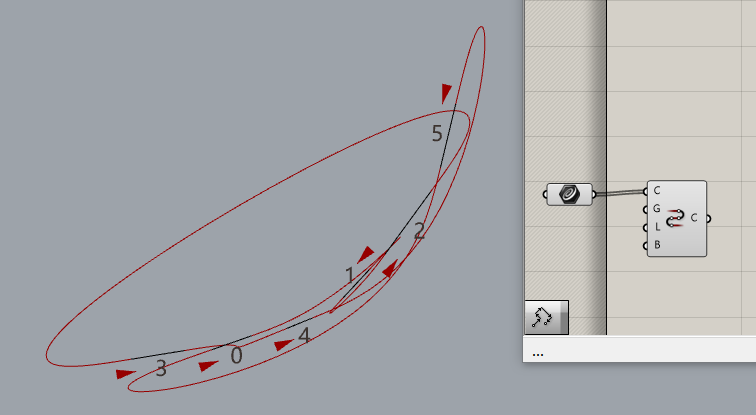
我们如果要得到一条规则的曲线,就要解决以下几个问题:
- 按规则排序曲线的顺序
- 统一曲线的方向
我们先来解决第一个问题
按规则排序曲线的顺序
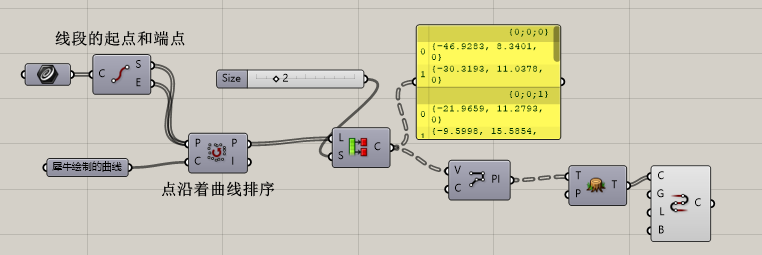
在Grasshopper中要排序曲线,说白了就是排列点,排列点一般使用“按曲线排列点顺序”运算器,这个运算可以在犀牛绘制一条曲线穿过点,然后Grasshopper获取这条曲线后,就能按照点到线的距离来排序点顺序。
绘制的曲线,这条曲线不用太精确。

获取线段的起点和端点,输入到“沿着曲线排列点顺序”运算器(Sort Along Curve)

接着把输出的点在按2个一组的数据分开,每组两个点的数据连接成多段线

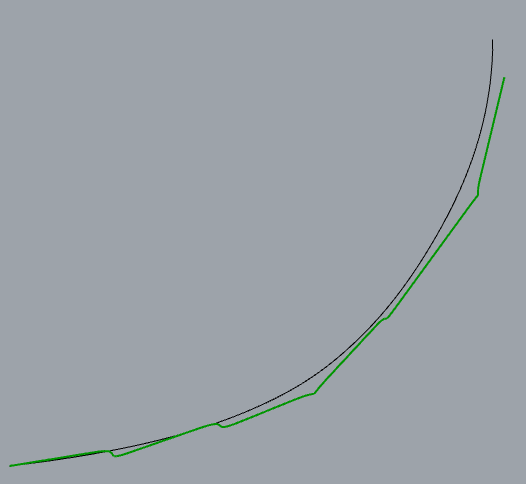
这时候生成的线段应该是按照顺序排列的了,最后把数据拍平连接即可
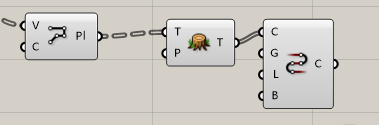
我们在来看看最终的结果,我们可以看到线段是要顺序连接的,下图的结果要注意把【L端口】的参数改为【FALSE】,这样曲线就是开放曲线,而不是闭合曲线
我们再来看看完整的数据逻辑,大家如果对Grasshopper还有什么问题的话,可以在下面的评论区提问的。