作者: 当厘子

  • Rhino犀牛建模教程-圣诞摆件

    Rhino犀牛建模教程-圣诞摆件

    [b2_insert_post id=”https://www.3dscg.com/rhino-sdgz.html”]

    [b2_insert_post id=”https://www.3dscg.com/rhino-shengdan522.html”]

    这节课用Rhino犀牛做个摆件公仔的教程

    在前视图画出中轴线

    用Picture命令,导入背景图

    放置中轴线上
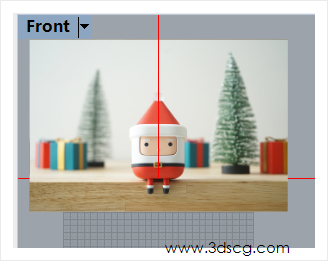
    image.png

    在透视图中,用box命令画40*40*40的正方体

    再用FilletEdge建立圆角边缘,半径为8
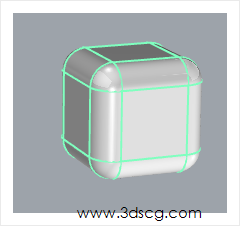
    image.png

    下面把帽子边缘用DupEdge命令复制正方体边缘线

    用ExtrudeCrv拉伸命令,选择实体(S)=否

    使用用OffsetSrf偏移曲面命令,向外偏移2

    再 FilletEdge建立圆角命令,框选帽子边缘线

    选择半径为1的帽子边缘
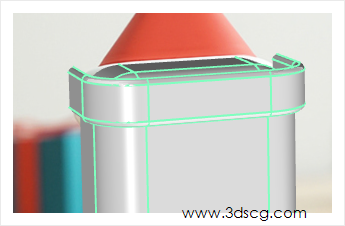
    image.png

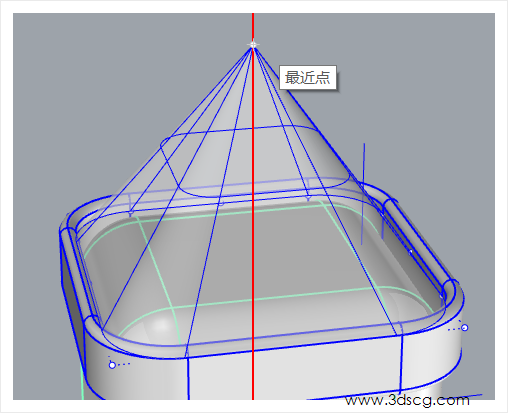
    再利用复制正方体边缘线

    image.png挤出至点命令,把曲线拉伸至一点

    image.png

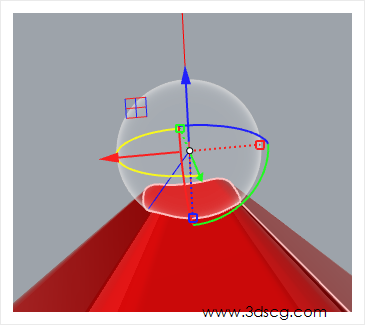
    再帽顶画个球体

    image.png

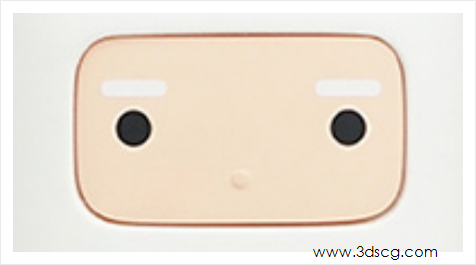
    接着把公仔的脸切割出来

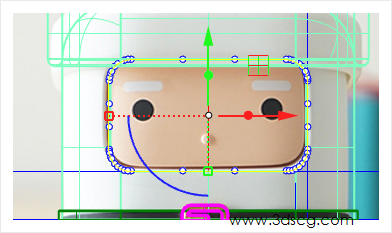
    在前视图上,用 Rectangle命令画圆角矩形

    参数如下

    image.png

    image.png

    选择正方体用Split命令,点选 圆角矩形进行切割

    使用OffsetSrf偏移曲面命令,把切割出的圆角矩形向里偏移1

    偏移出的曲面单独选取,其他隐藏

    把曲面用Explode炸开,里面的平面删除

    外面的曲面向里移动0.5的距离
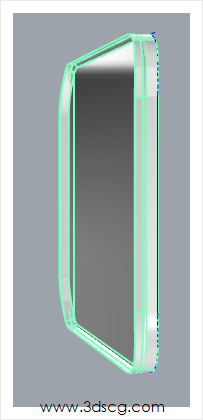
    image.pngimage.png

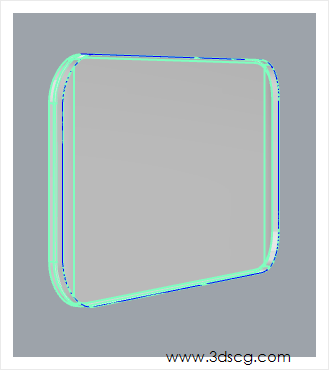
    把曲面用DupEdge命令复制出边缘线

    选择实体(否)拉伸,再和曲面用JOin组合

    用FilletEdge命令把曲面建立圆角
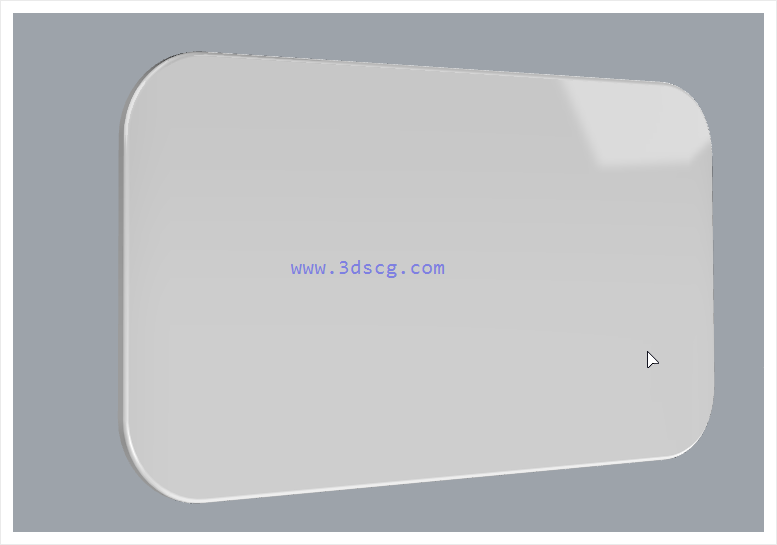
    image.png

    这样公仔的边缘凹下去的效果就可以表现出来

    image.png

    接下来把眼睛画上

    同样在前视图中, 用画公仔脸的方法把眼睛画出

    眉毛用Rectangle命令画圆角矩形再用Split切割
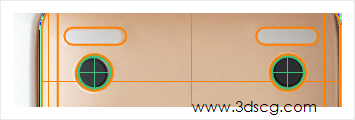
    image.png

    在前视图产,鼻子用 Ellipsoid命令画个椭圆体

    image.png

    继续把皮带画完

    在前视图中画条直线,用Split切割命令

    把身体下部分切割出来,分图层
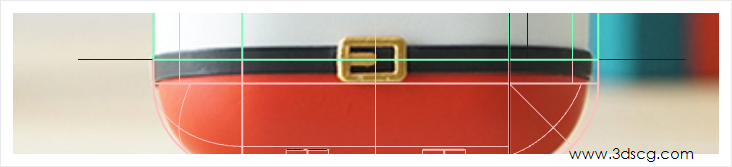
    image.png

    用DupEdge命令复制正方体边缘线拉伸的方法来做皮带

    方法同帽子边缘画法一样

    皮带头用圆角矩形画出外轮廓

    用Offset偏移曲线命令,再Join组合曲线进行拉伸

    再用FilletEdge命令建立圆角边缘

    最后将皮带头复制多一个
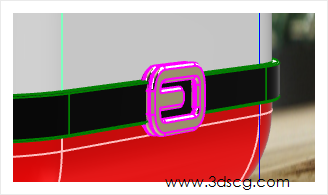
    image.png

    下面画腿,在右视图用Curve命令画出腿的路径

    路径两端画圆形做截面,再用Sweep1单轨扫掠命令

    再用Cap加盖命令,封闭曲面,做出腿的外形
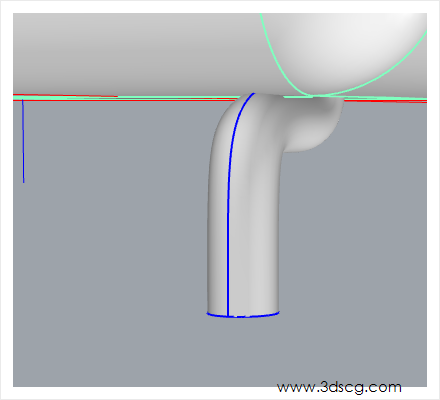
    image.png

    鞋的底部用split切割出脚

    FilletEdge 建立圆角边缘,半径设为1.5

    再用OffsetSrf向外偏移0.2
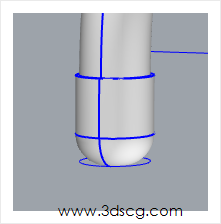
    image.png

    底部圆形复制一个,用拉伸命令

    再用OffsetSrf偏移曲面命令

    偏移0.5,再用FilletEdge圆角命令

    设圆角为0.1,腿部完成

    再复制一个在另一边

    成图如下
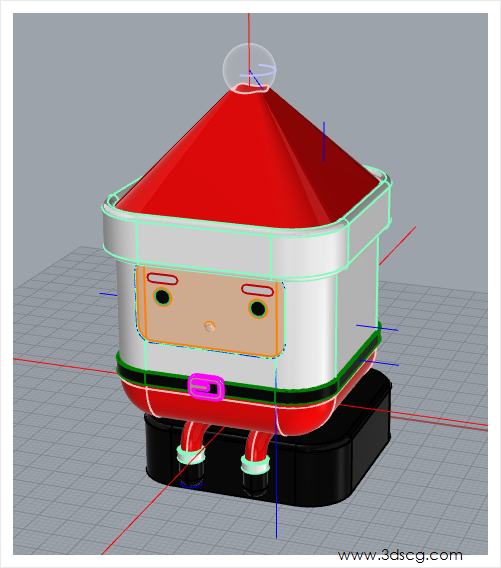
    image.png

  • Rhino犀牛教程-落地灯建模

    Rhino犀牛教程-落地灯建模

    [b2_insert_post id=”https://www.3dscg.com/rhino-v-luodideng.html”]

    [b2_insert_post id=”https://www.3dscg.com/rhnio-download-luodideng.html”]

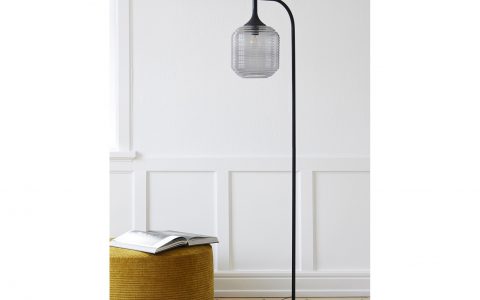
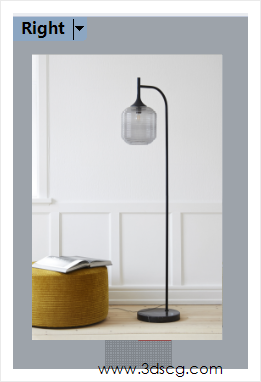
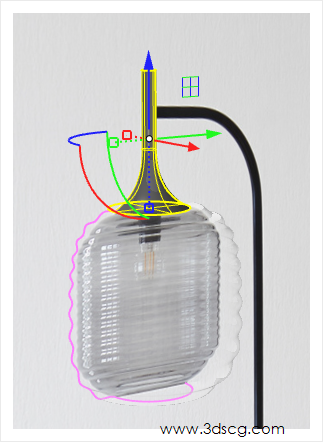
    用Rhino犀牛绘制落地灯建模教程

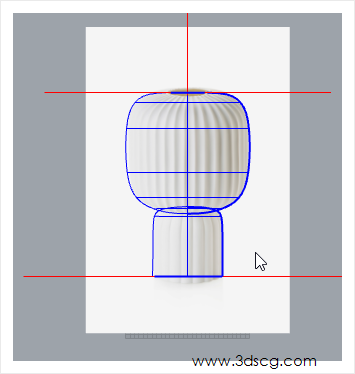
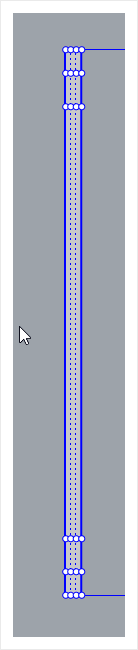
    使用帧平Picture命令

    将背景图放置在右视图

    image.png

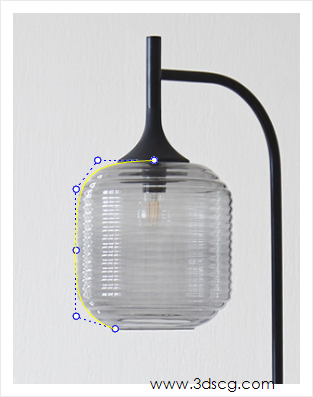
    以图为背景使用Curve曲线命令

    画出落地灯罩外轮廓

    image.png

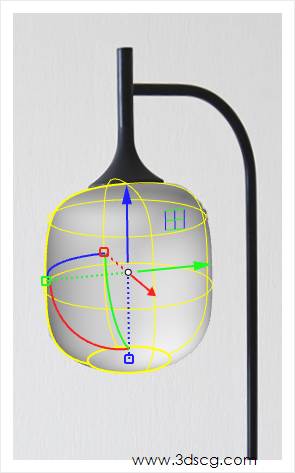
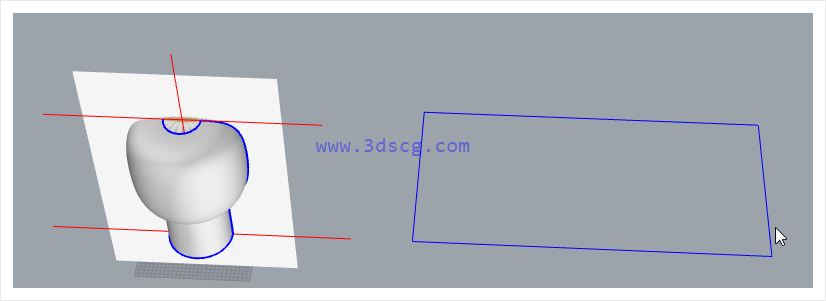
    使用Revolve旋转成型命令

    把曲线旋转成曲面

    image.png

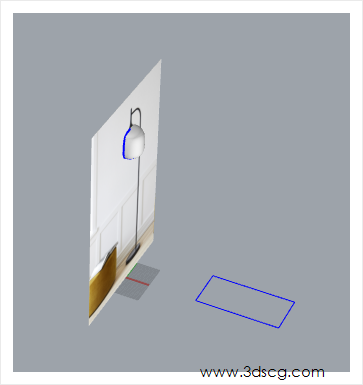
    用CreateUVCrv命令

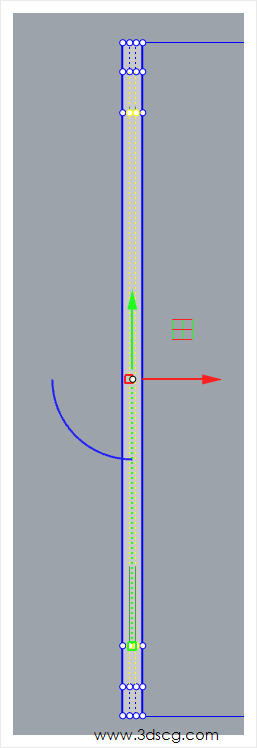
    把灯罩面展开建立UV曲线

    image.png

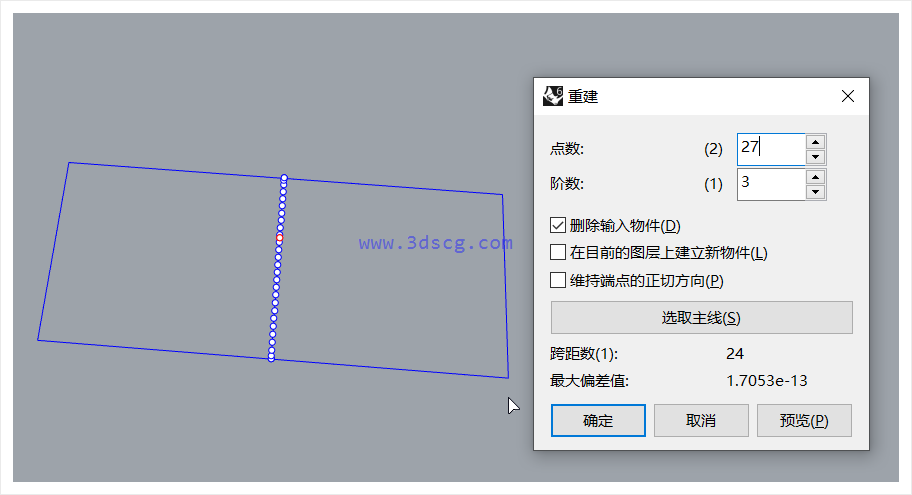
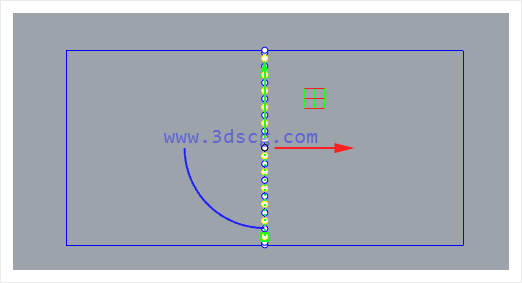
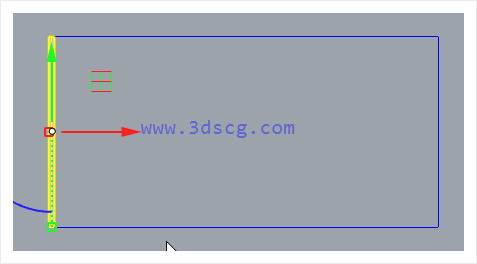
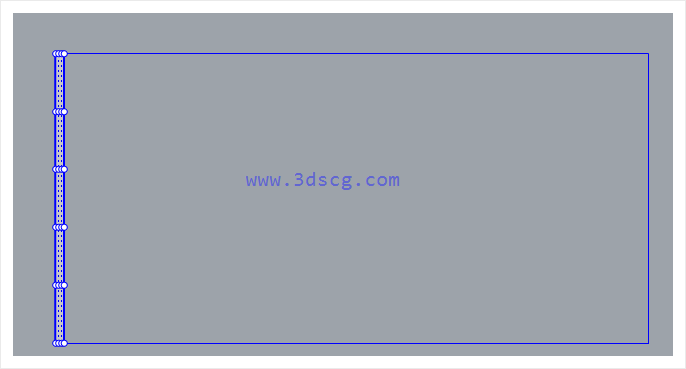
    在展开的曲线上,中间画条直接

    用Rebuild命令重建曲线

    image.png

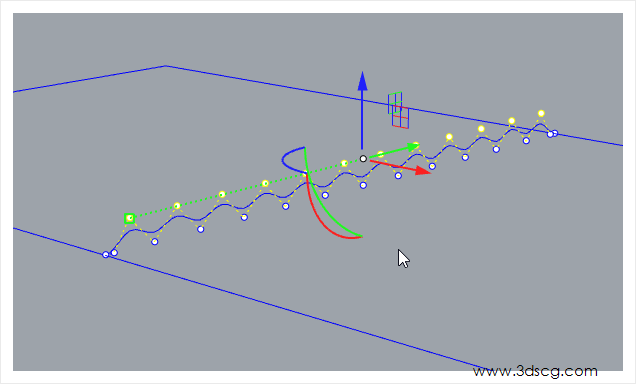
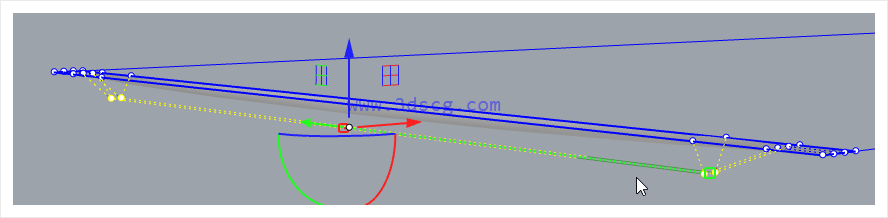
    切换至顶视图产,隔点选取

    image.png

    在透视图中,向上拉扯点

    image.png

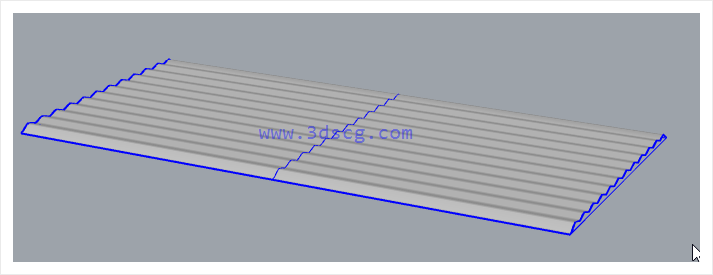
    接着用ExtrudeCrv拉伸命令

    将曲线向两侧拉伸,如下图所示

    image.png

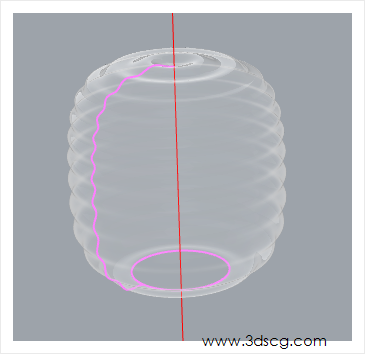
    再把拉伸后的曲面,用FlowAlongSrf沿曲面流动命令

    附在灯罩上

    image.png

    在右视图中,以图片为背景

    画出固件外轮廓曲线,

    用Revolve旋转命令

    把曲线旋转成型

    再用CAP命令将固件加盖

    image.png

    接下来继续画落地灯的灯架

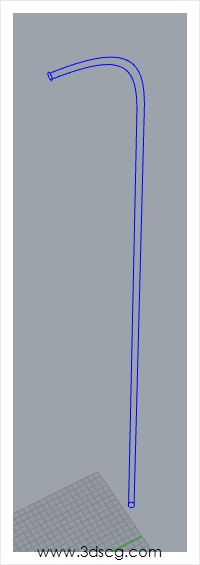
    在右视图,同样用 Curve曲线命令

    把支架轮廓描绘出来

    再用Offset偏移曲线命令向一侧偏移

    在两条曲线的上下两端

    以两条曲线为端点画圆

    image.png

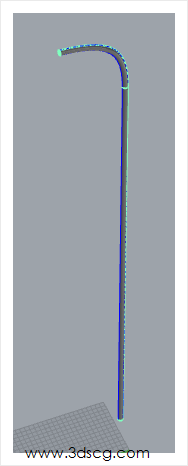
    使用Sweep2双轨扫掠命令

    把两条曲线当路径,圆当截面

    生成落地灯支架

    image.png

    最后画灯盘,用画圆形拉伸的方法来画

    边缘用FilletSrf建立圆角曲面

    里面的灯炮细节方面同样用

    画曲线轮廓再旋转成型即可

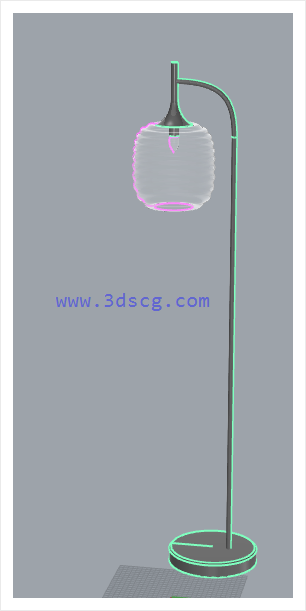
    完成模型如下

    image.png

  • Rhino犀牛建模教程-创意笔筒

    Rhino犀牛建模教程-创意笔筒

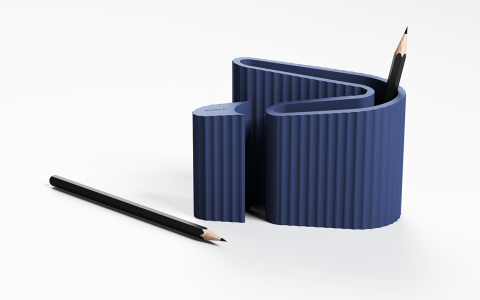
    这节课用Rhino犀牛做个创意笔筒教程

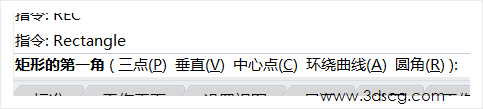
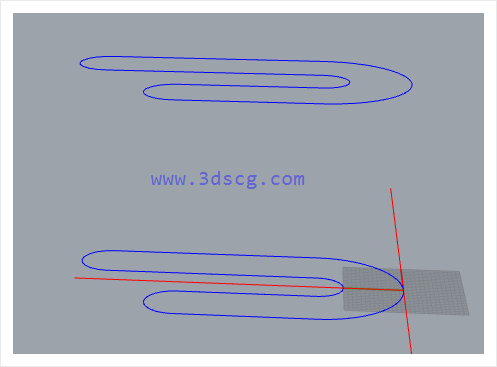
    先做个定位,用 Rectangle矩形命令

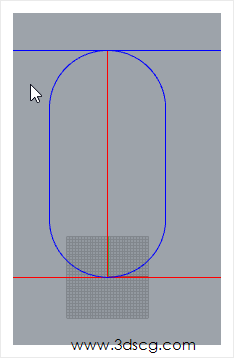
    选择圆角(R)画个圆角矩形

    image.png

    image.png

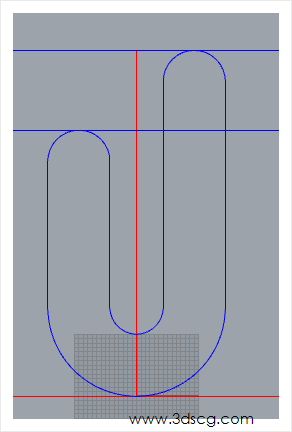
    使用剪切工具把圆角矩形上部分切掉

    再向里面Offset偏移曲线,

    用画圆命令把曲线封起,另一半圆剪切掉

    如下图所示

    image.png 

    join组合曲线,向上复制一个曲线

    image.png

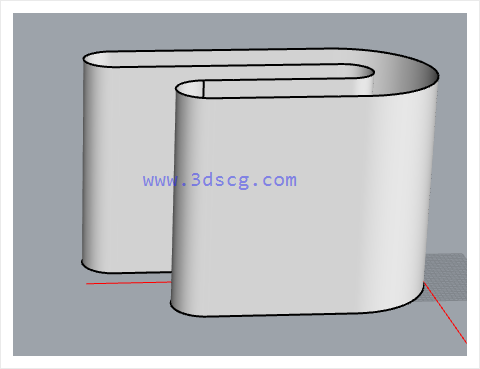
    用loft命令把曲线放样成曲面

    (注意:如果直接用拉伸命令,

    下一步的把曲面展开成平面 

    不能使曲面整体展成平面)

    image.png

    用CreateUVCrv命令把曲面展开成平面 

    ChangeDegree改变平面阶数

    u=3,v=3

    image.png 

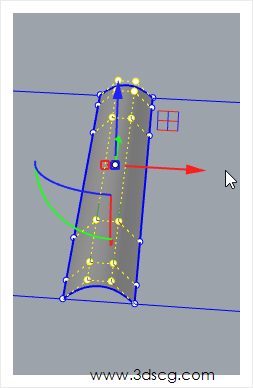
    选择中间八个点向下拉扯

    平面扯成曲面

    image.png 

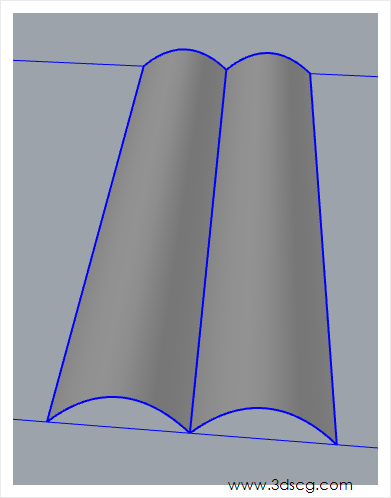
    将曲面Mirror镜像,在前视图,曲面上画条直线作辅助

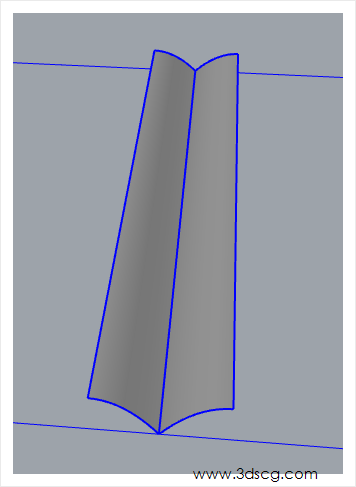
    把曲面剪切成如下图所示

    image.png

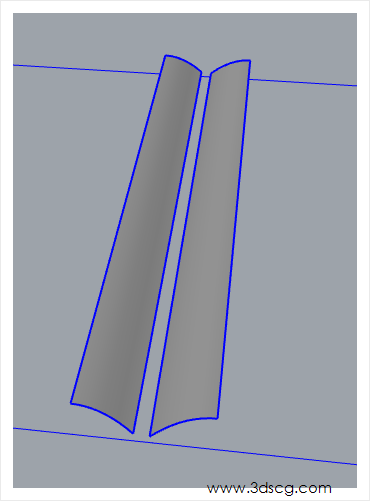
    再用loft将两个曲面剪切的缝隙放样

    image.png

    image.png 

    再使用Array阵列命令 

    (如阵列后未满或超过展开的面, 

    可用Scale1D单轴缩放命令,缩成刚好位置)

    image.png 

    用FlowAlongSrf命令进行沿曲线流动,把展开平面内的曲面附在笔筒上

    image.png

    用Offset偏移曲线,把曲线向内偏移

    再用DupEdge复制边缘把曲线边缘复制后用join组合

    image.png

    然后ExtrudeCrv拉伸曲线

    image.png

    切换到顶视图,削笔器用Split切割、画圆形剪切、复制边缘线和拉伸的方法来做 

    image.png

    最后FilletEdge建立圆角边缘命令

    来作笔筒和削笔器的边缘缝隙

    成图如下
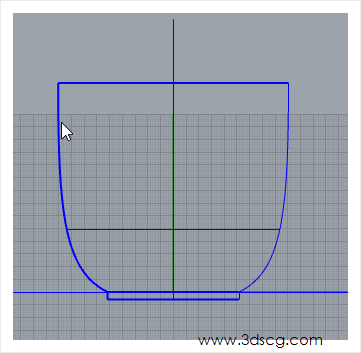
    image.png

    最后用BooleanSplit布尔运算切割,完成图如下

    image.png

    这节课讲到这里,有什么问题可以在线给我留言,下节课再见!

  • Rhino犀牛常见渐消面建模教程

    Rhino犀牛常见渐消面建模教程

    本节课讲解渐消面的常见做法

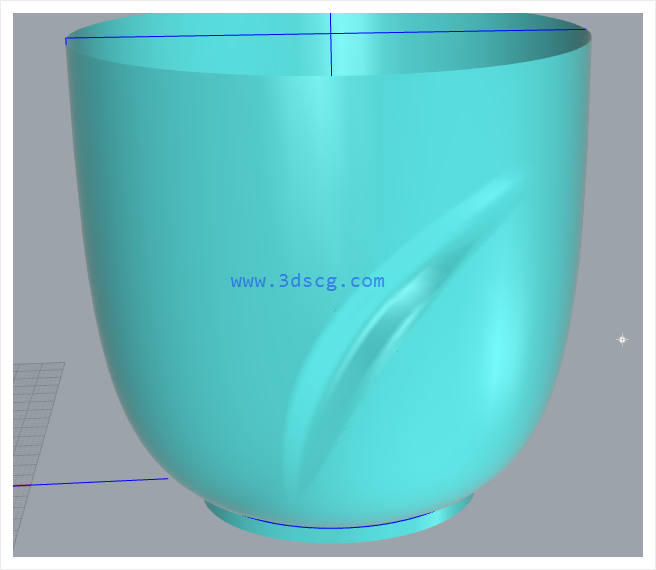
    做个杯子来举例子

    先画个简单的杯子

    image.png

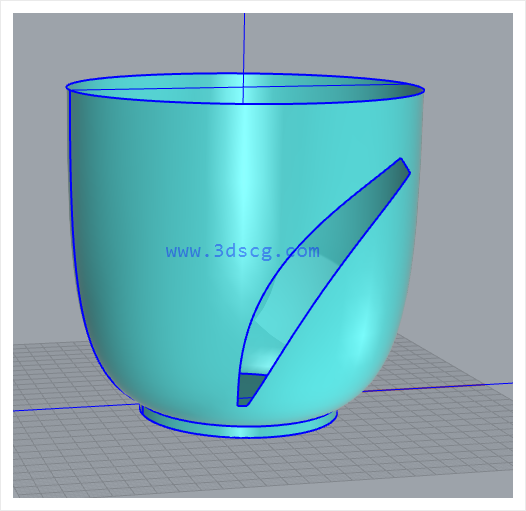
    在前视图上使用curve曲线勾出曲线,如下图所示

    image.png

    使用剪切命令,把曲线内的面剪掉

    image.png

    在切掉的面中画一条直线

    使用Rebuild重建命令,阶数设置为3

    image.png

    再把直线点向里拉

    image.png

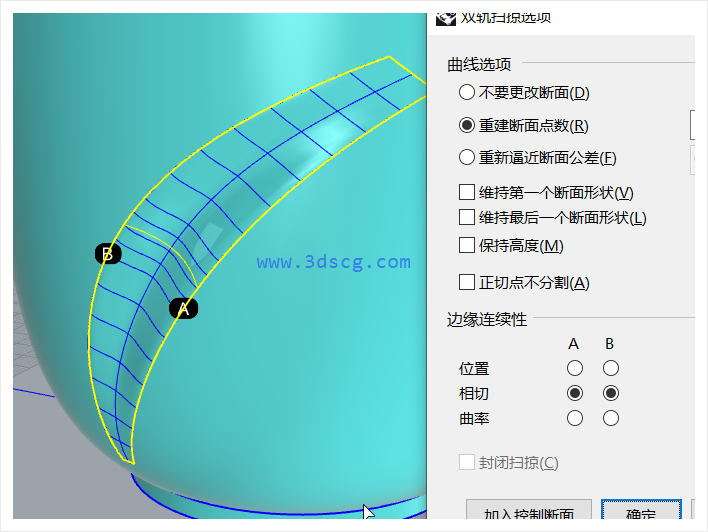
    使用Sweep2双轨扫掠命令,画出曲面

    image.png

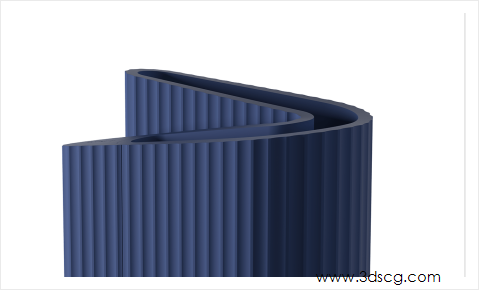
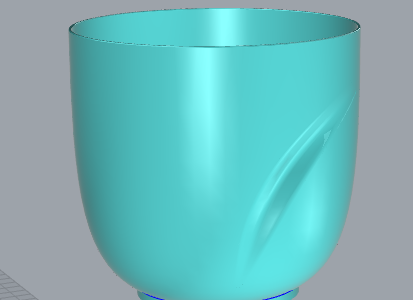
    完成纹理如下
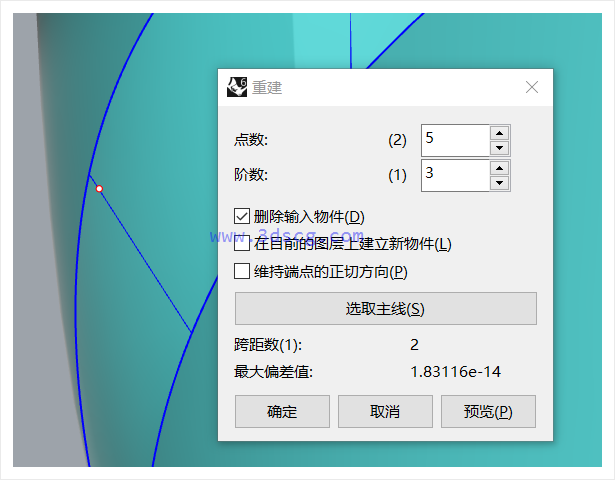
    image.png

  • 犀牛Rhino建模教程-台灯表皮肌理

    犀牛Rhino建模教程-台灯表皮肌理

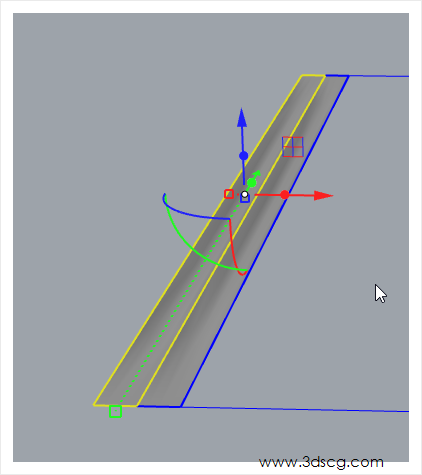
    台灯表皮肌理视频演示教程请前往以下地址http://www.3dscg.com/gear-lamp-production.html

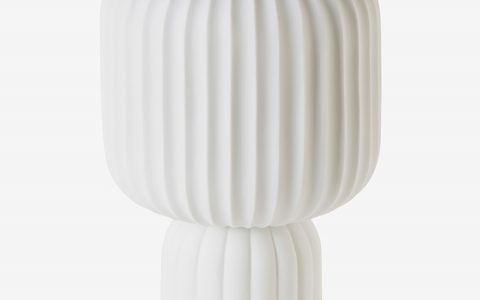
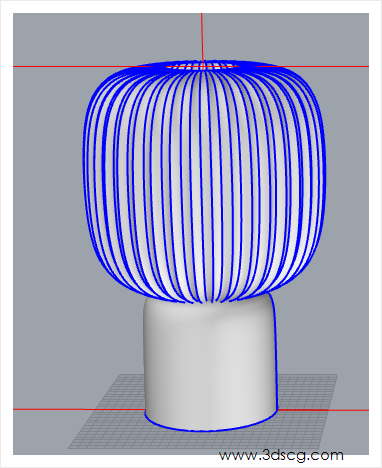
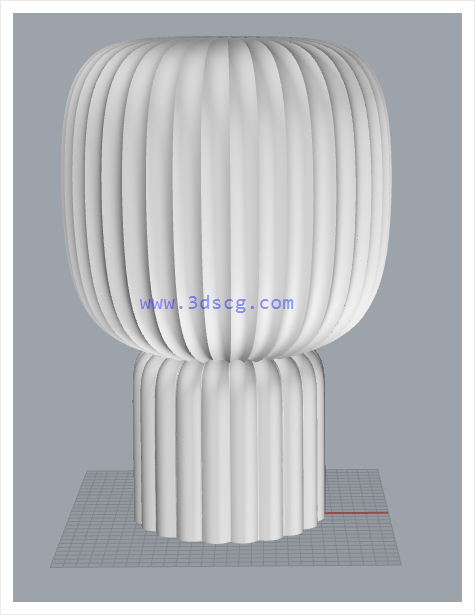
    这节课我们来学习下怎么用Rhino犀牛来做这个台灯

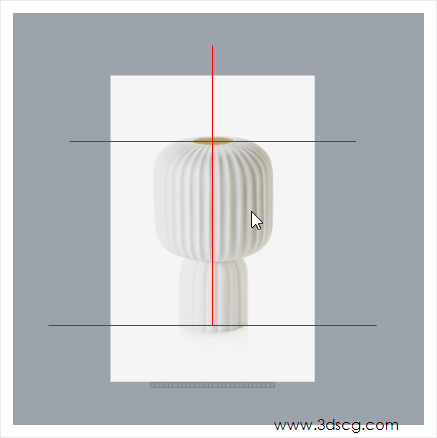
    1、使用帧平面(Picture)undefined命令将背景图放置入前视图

    把台灯放置到0坐标,放在背景图图层锁定

    用直线把台灯定好位

    image.png

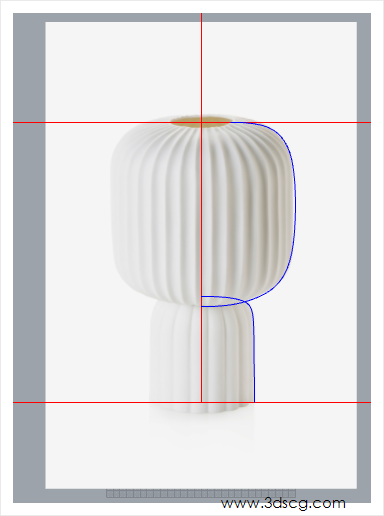
    2、切换到前视图,使用控制点曲线(Curve)undefined命令参考背景图画台灯外轮廓线

    image.png

    3、使用旋转成型(Revolve)undefined命令把轮廓线旋转成面,如下图所示

    image.png

    4、切换至透视图,使用建立UV曲线(CreateUVCrv)undefined命令对台灯灯罩的面进行UV曲线展开,如下图所示

    image.png

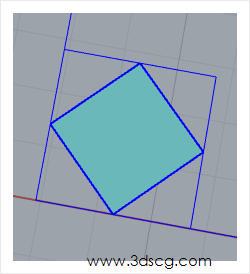
    5、在顶视图使用矩形平面(Plane)undefined命令画如下图所示的面

    image.png

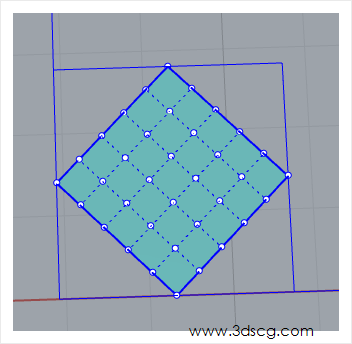
    6、使用更改曲面阶数(ChangeDegree)undefined命令,

    对矩形平面进行修改,U方向为三阶,V方向为五阶

    按F10打开点

    image.png

    7、使用操作轴对控制点进行调节 ,如下图所示

    image.png

    8、选择中间四个点

    image.png

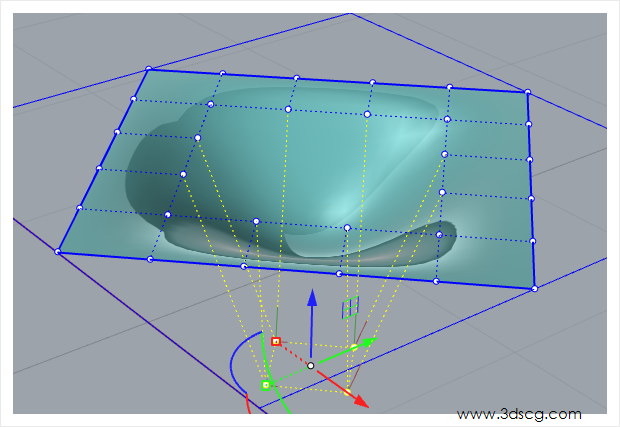
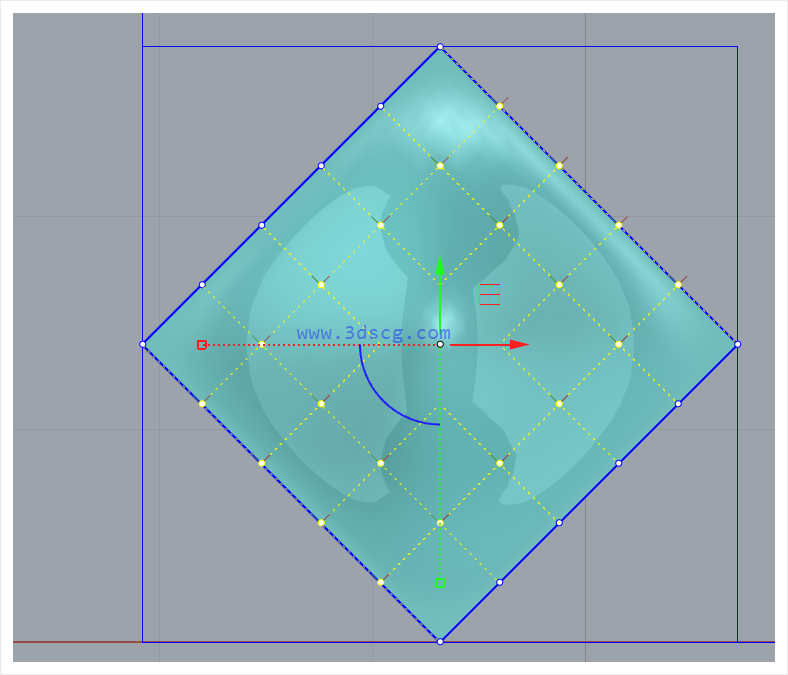
    9、切换到透视图,把选择中间四个点向下拉

    image.png

    image.png

    10、将调整后的曲面进行镜像(Mirror)

    image.png

    11、使用spit切割命令,将两个面分别进行以结构线分割曲面操作

    image.png

    12、再把左右两边的面删除

    image.png

    13、再次使用以结构先分割曲面(Split)undefined命令,对剩下的面进行处理

    删除切割出的面,如下图所示

    image.png

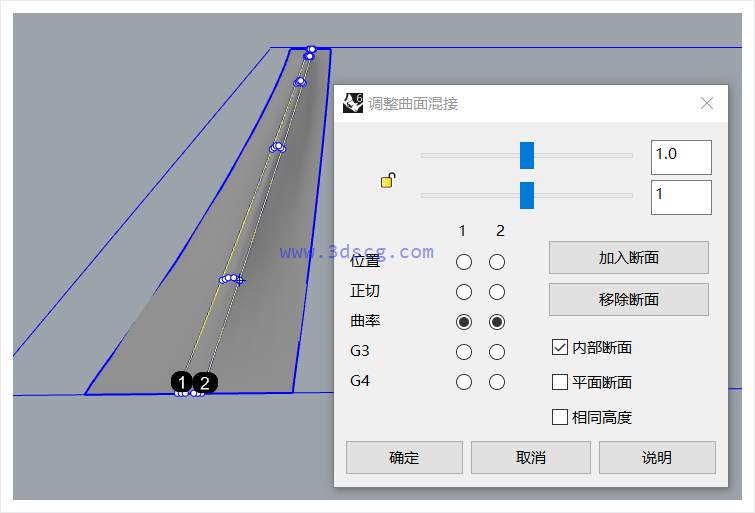
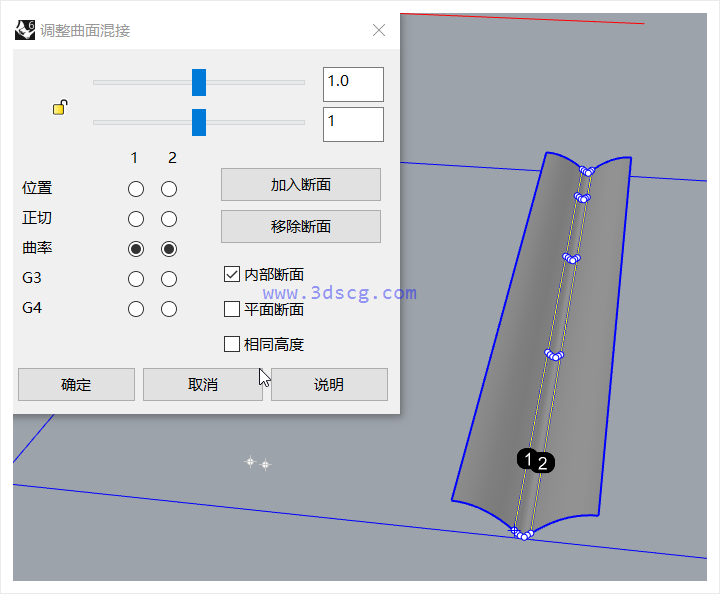
    14、使用混接曲面(BlendSrf)undefined命令,进行补面操作

    image.png

    15、将得到的面组合后使用(move)移动命令移动到坐标原点

    image.png

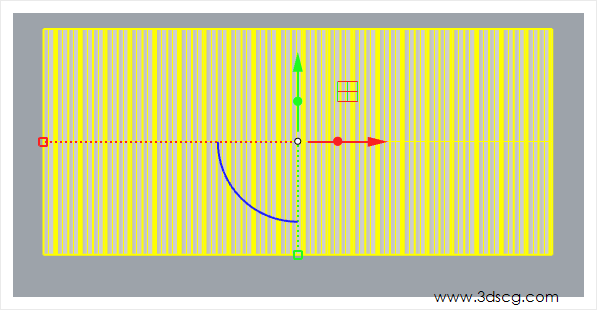
    16、使用直线阵列(ArrayLinear)undefined命令,对面组合进行阵列

    image.png

    17、把多余的面删除,选中所有的面,进行X方向的单轴缩放(Scale1D),确保面的面框在UV线框上

    image.png

    18、使用沿曲面流动(FlowAlongSrf)undefined命令,将阵列得到的面流动到台灯灯罩上

    点击平面

    图形 如下图所示

    image.png

    19、接下来继续做灯座同样用做灯罩的方法来做

    切换至透视图,

    使用建立UV曲线(CreateUVCrv)undefined命令对台灯灯座的面进行UV曲线展开,

    如下图所示

    image.png

    20、切换至顶视图,使用矩形平面(Plane)undefined命令画矩形平面

    image.png

    21、使用更改曲面阶数(ChangeDegree)undefined命令,

    对矩形平面进行修改,U方向为三阶,V方向为五阶

    按F10打开点 ,调整点位置如下图所示

    image.png

    22、选择中间12个点,向上拉点

    image.png

    23、调整后的曲面进行镜像(Mirror)

    image.png

    24、使用spit切割命令,将两个面分别进行以结构线分割曲面操作

    将分割的面删除,如下图所示

    image.png

    25、再次使用以结构先分割曲面(Split)undefined命令,对剩下的面进行处理

    删除切割出的面,如下图所示

    image.png

    26、使用混接曲面(BlendSrf)undefined命令,进行补面操作

    再使用(move)移动命令移动到坐标原点

    image.png

    image.png

    27、使用直线阵列(ArrayLinear)undefined命令,对面组合进行阵列

    同样,选中所有的面,进行X方向的单轴缩放(Scale1D),确保面的面框在UV线框上

    image.png

    28、使用沿曲面流动(FlowAlongSrf)undefined命令,将阵列得到的面流动到台灯灯座上

    如下图所示

    image.png

  • Rhino犀牛教程-凹凸纹理建模

    Rhino犀牛教程-凹凸纹理建模

    凹凸纹理建模视频演示教程请前往以下网址http://www.3dscg.com/aotuwenli.html

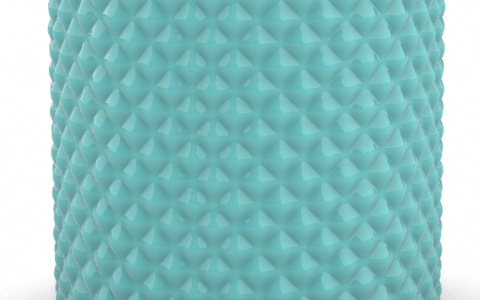
    本节课我们用Rhino犀牛学习一下纹理的做法

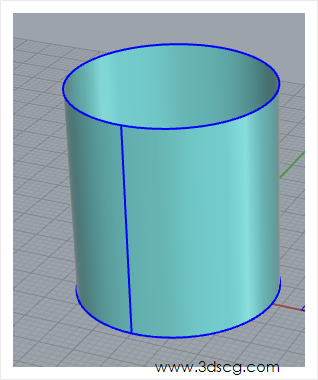
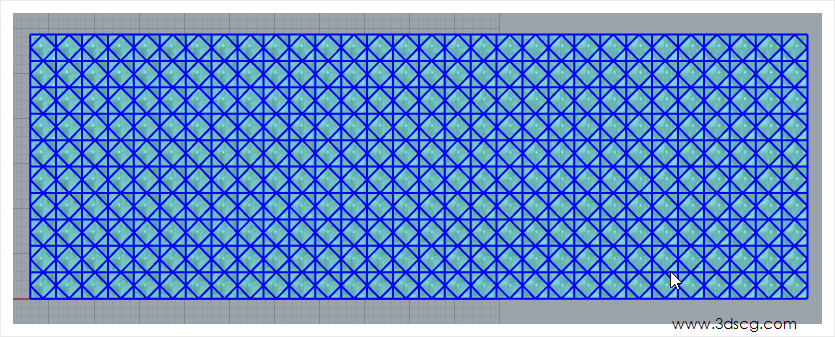
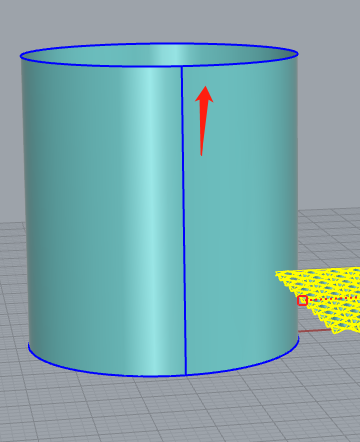
    首先在透视图上使用Circle画个圆再用ExtrudeCrv拉伸个面出来

    image.png

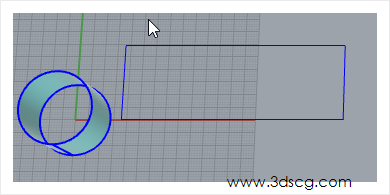
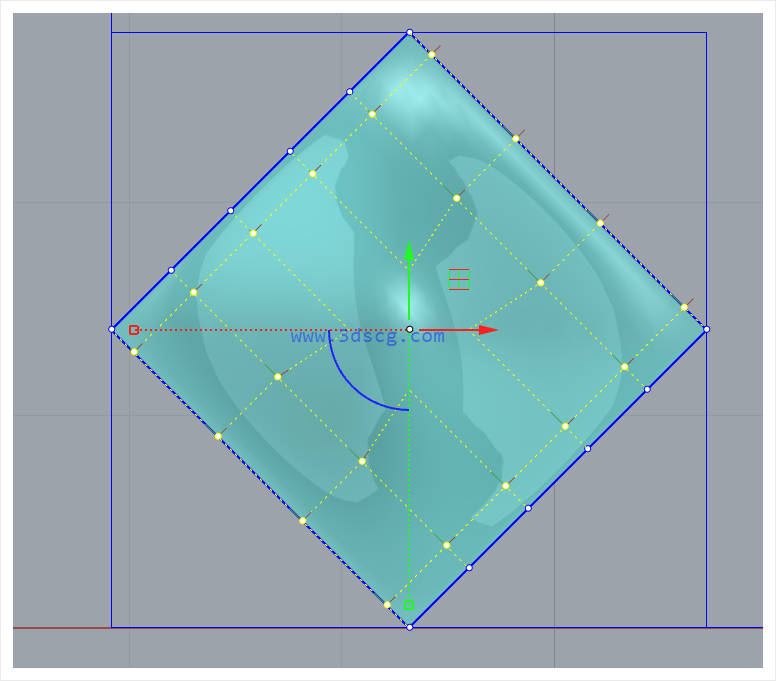
    使用CreateUVCrv命令展开这个圆管的面

    image.png

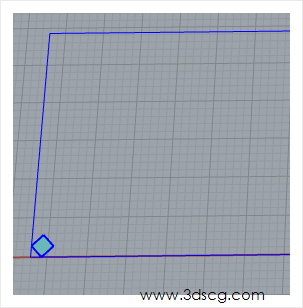
    在这个展开的平面曲线上画个小正方形

    再旋转90度,放边角上

    用PlanarSrf平面曲线建立曲面的命令

    把小下方形加上面,如下图所示

    image.png

    使用BoundingBox边框方块命令

    让小正方形加个边框,如下图所示

    image.png

    再用ChangeDegree更改曲面阶数命令,

    UV阶数分别为5

    image.png

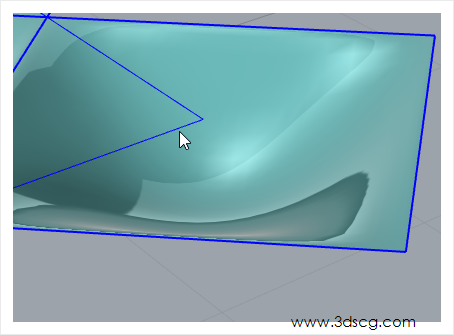
    按F10显示物件控制点,选取中间四个点向下拉

    呈向下凹的面

    image.png

    调整一下凹面,选取如下图的点,用Scale1D单轴缩放,把这些点往外缩

    image.png

    使用Scale1D单轴缩放命令的时候

    选取小正方形边长的中点

    按Shift键往边缩放,如下图所示

    image.png

    如下图所示

    image.png

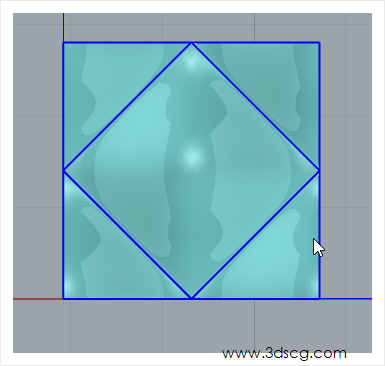
    再复制剪切如下图所示

    image.png

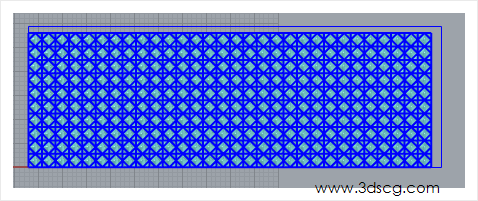
    再使用Array 阵列

    image.png

    用Scale1D单轴缩放命令把这些面缩放成如下图所示

    image.png

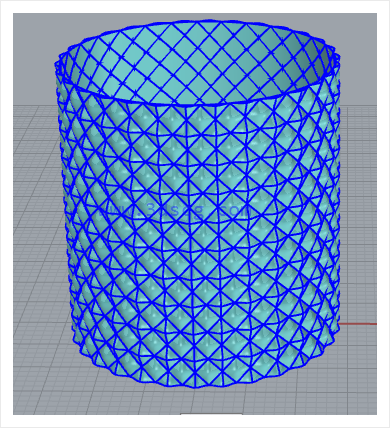
    使用FlowAlongSrf沿曲面流动命令

    选取平面曲面

    再平面曲面上选择平面

    image.png

    再框选平面曲面,点选圆管的首尾相接的一个角落点

    image.png

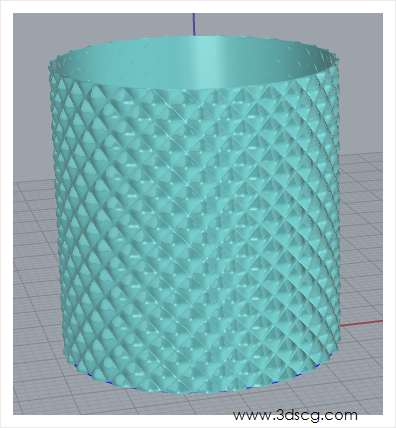
    把平面曲面附在圆管上,纹理完成

    image.pngimage.png

    本节课就讲到这里,下次再见

  • Rhino犀牛建模-电动滑板实例教程(二)

    Rhino犀牛建模-电动滑板实例教程(二)

    接下来我们把轮胎部分用Rhino犀牛做完

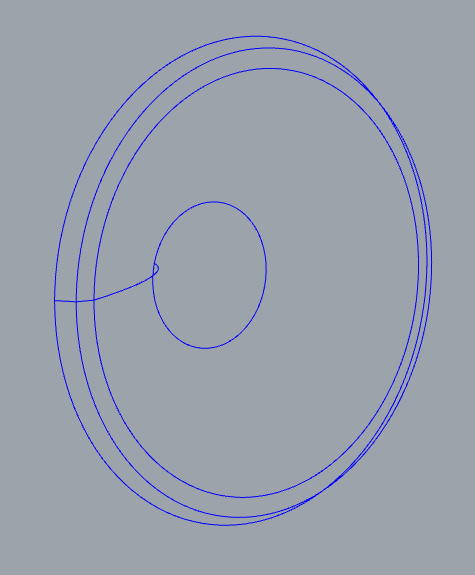
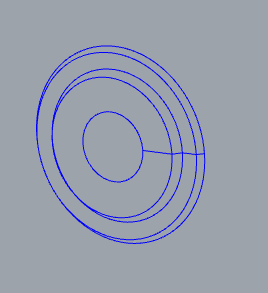
    切换至左视图,使用Circle画出几个圆形 和轮框的截面

    如下图所示

    image.png

    选择截面线使用Revolve旋转命令,做成轮框轮廓面

    再选取其中一个圆形,用pipe圆管命令,建成一圆管

    如下图所示

    image.png

    在左视图上,画出这两条圆形曲线

    image.png

    单独选取三条圆形曲线,其他隐藏

    切换至透视图 里面两条圆形曲线向外移动2MM

    再绘一条制截面线

    image.png

    同样用Revolve旋转命令,绘成一个曲面

    image.png

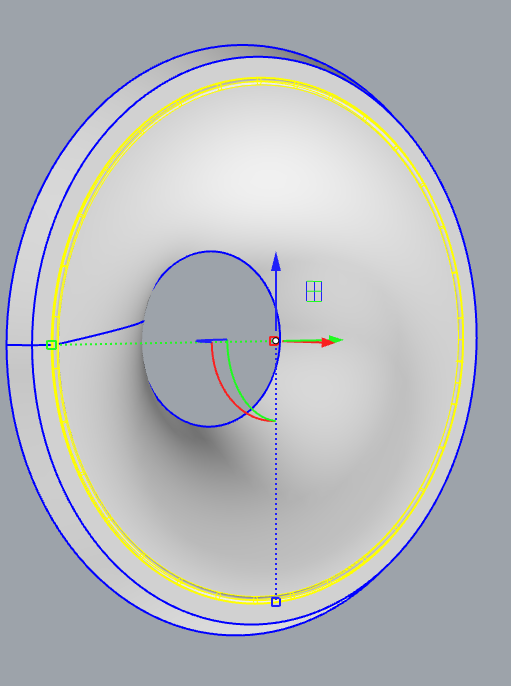
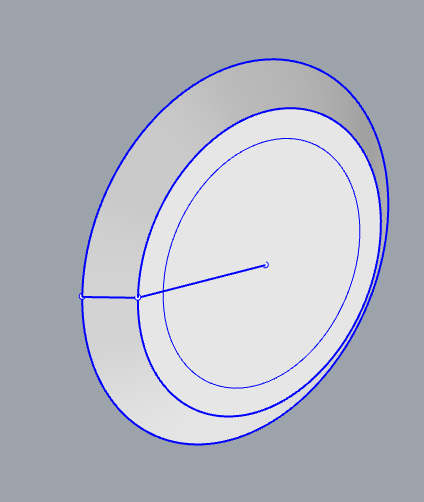
    使用Split切割命令,把中间的圆形曲面切割出来,

    再用OffsetSrf偏移面向内偏移0.5mm

    用Explode炸开这个多重曲面,表面曲面删除即可

    凹陷身效果如下图所示

    image.png

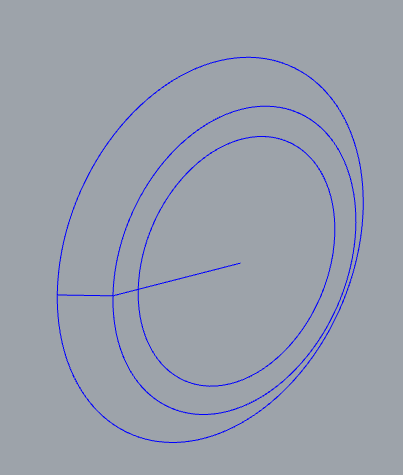
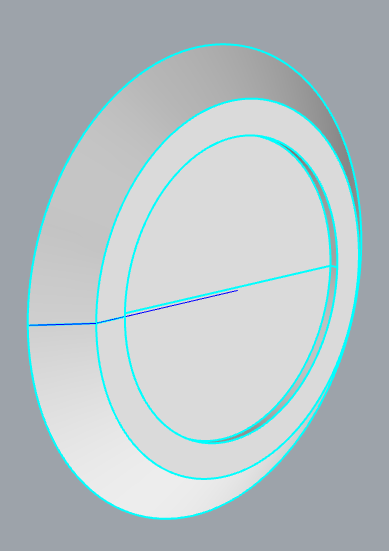
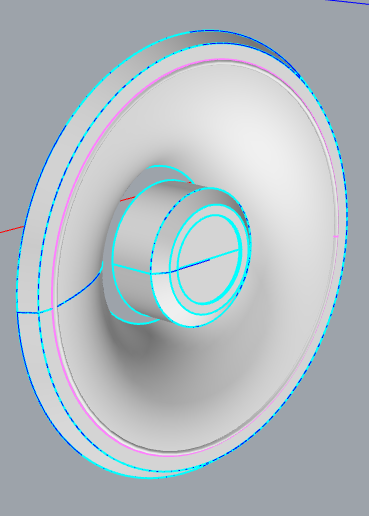
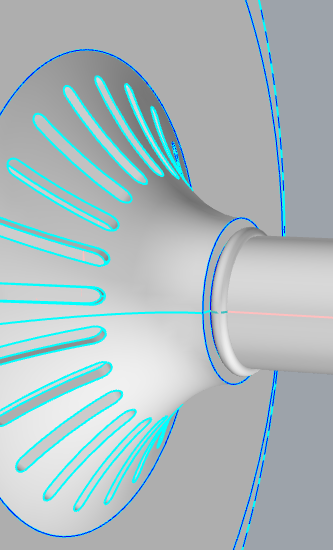
    DupEdge复制边缘线,然后拉伸出柱体面,

    漏斗跟轴心拉开点距离,如下图所示

    image.png

    在前视图用line线绘制以下图形

    image.png

    使用ExtrudeCrv拉伸命令,拉伸面如下图所示

    image.png

    放好位置后,切换到左视图

    用ArrayPolar环形阵型命令

    旋转复制5个,完成如下图

    image.png

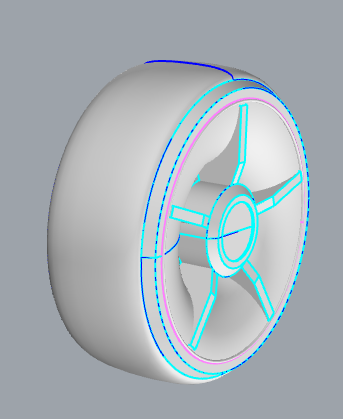
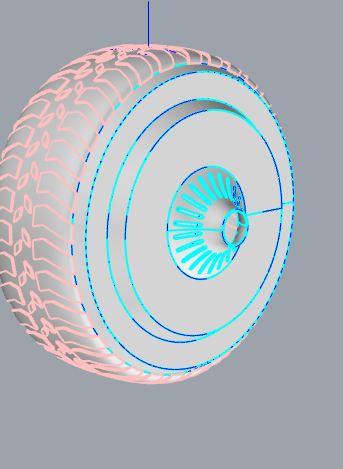
    接下来我们用犀牛rhino画一下轮胎,在前视图上用Curve曲线勾出轮胎的轮廓线

    如下图所示

    image.png

    切换至透视图,用Revolve旋转命令,把曲线沿中心点旋转一周

    形成轮胎,如下图

    image.png

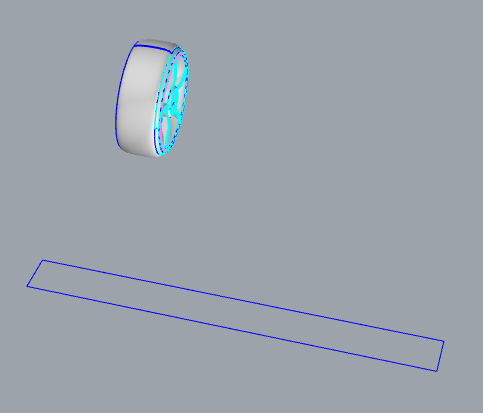
    使用 CreateUVCrv展开面的命令

    把轮胎曲面展开成一矩形

    image.png

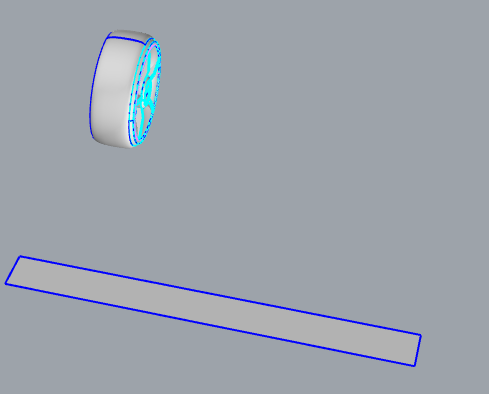
    使用PlanarSrf平面曲线建立曲面的命令

    把矩形变成面,如下图所示

    image.png

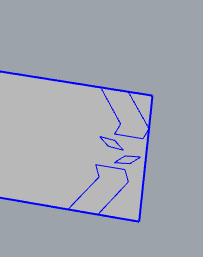
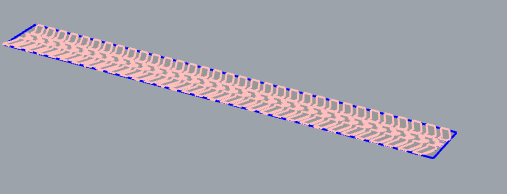
    在上面绘出胎面花纹

    image.png

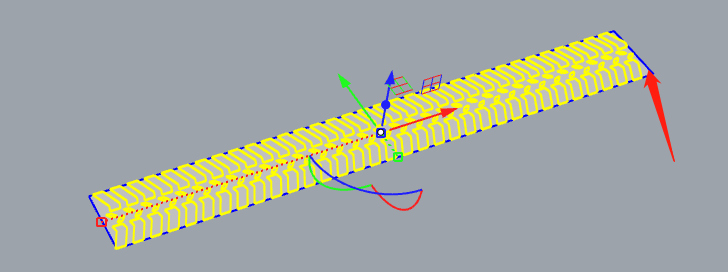
    使用拉伸命令,向上拉伸0.5mm左右的胎面花纹

    再用Array阵列命令,阵列如下图所示

    image.png

    接下来把这胎面花纹附在轮胎上

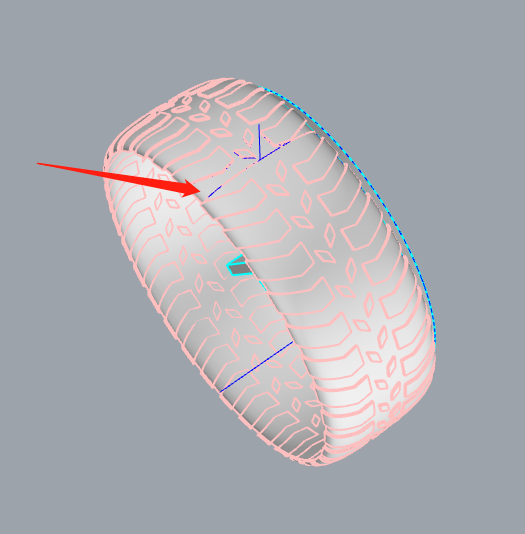
    使用FlowAlongSrf沿着曲面流动的命令

    选取胎面花纹空格键,再点选胎纹下曲面的角落一点

    如下图箭头处

    image.png

    再点选轮胎起初线的一角落,如下图红箭头所指那点

    胎纹如下图所示,如果附在上面的胎纹

    方向或反向了,认不清方向,可各个角落点试一遍。

    image.png

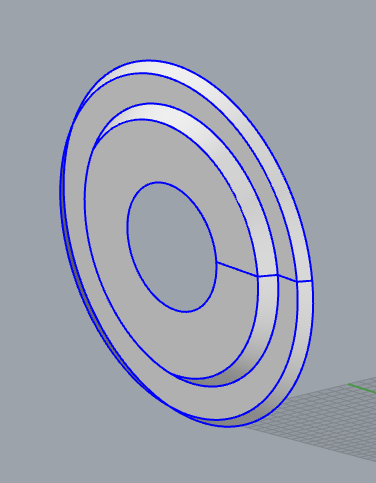
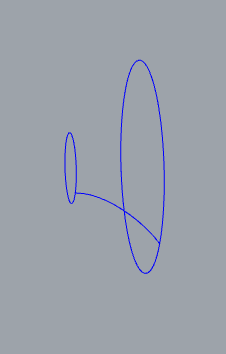
    绘制轮框的另一个面,用圆形绘出轮框外轮廓,前后距离拉开

    再用直接绘出横截面线

    image.png

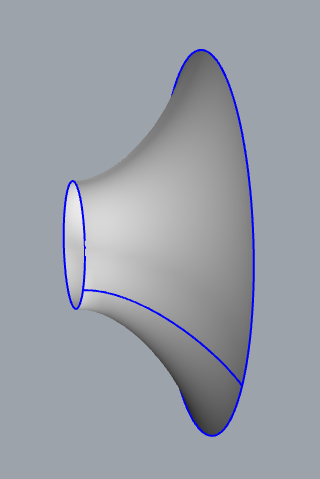
    点选横截面线,用Revolve旋转命令,

    旋转点选取中心点旋转一周,形成轮框面

    image.png

    切换到左视图,绘出直径为10mm的圆形

    拉开距离为10mm,再选取中间空心的那个圈的曲线

    选择这两个圆形曲线其他隐藏

    切换至顶视图,绘出两圆间的连接曲线

    如下图所示

    image.png

    选择连接曲线,再用Revolve旋转命令

    把它旋转成一个曲面

    image.png

    完成如下图

    image.png

    现在做个轮框的细节部分,在左视图中绘出圆角矩形

    使用Project投影到轮框中心轴上

    再选择中心轴使用Split切割命令

    点选圆角矩形,在中心轴上切割出圆角矩形

    然后删除,用OffsetSrf偏移曲面命令

    向内偏移1mm厚度,再如下图所示

    image.png

    用DupEdge复制边缘线,拉伸成柱状

    再选择边缘线,使用pipe圆管命令

    把圆形曲线变成1mm径的圆管

    image.png

    使用Rectangle矩形命令,绘制一个圆角矩形

    ExtrudeCrv拉伸到一定高度,

    再用FilletEdge建立圆角边缘

    把这个物体底部边角变圆滑

    再放在位置上,如下图所示

    image.png

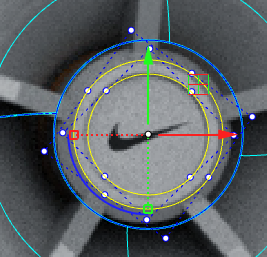
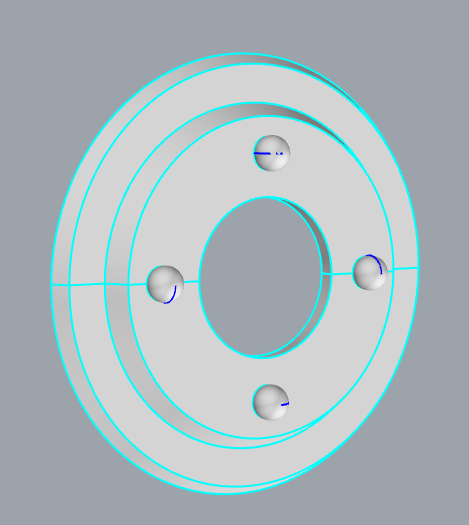
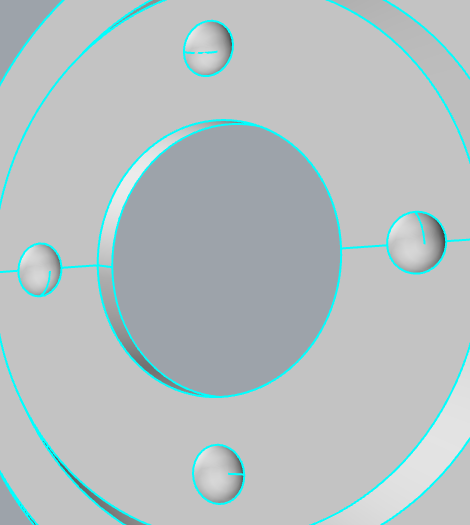
    轮框还有个小细节,选择轮框其他隐藏

    用Sphere球体命令绘制一个小球体

    放至该位置上,再用ArrayPolar环形阵列

    沿中心点陈列复制4 个,如下图

    image.png

    使用BooleanDifference布尔运算差集命令

    把球体剪掉,做出凹陷的效果

    image.png

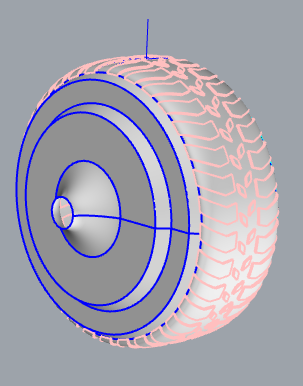
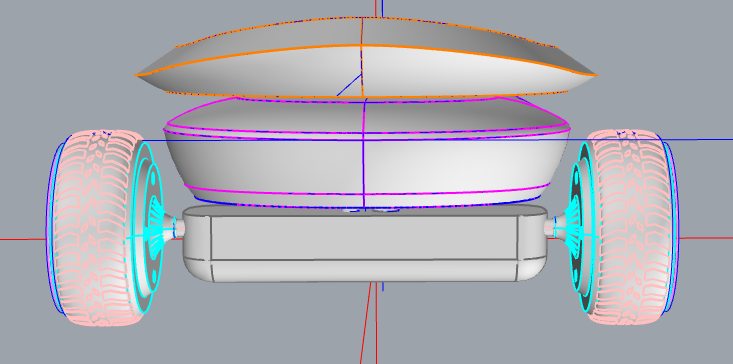
    把做好的轮胎镜像到另一边

    image.png

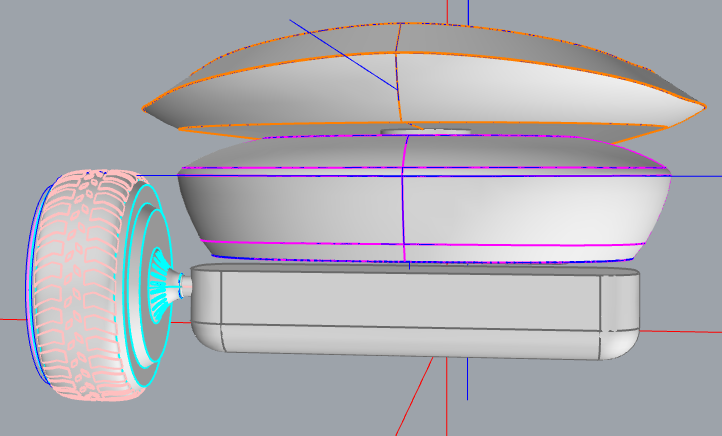
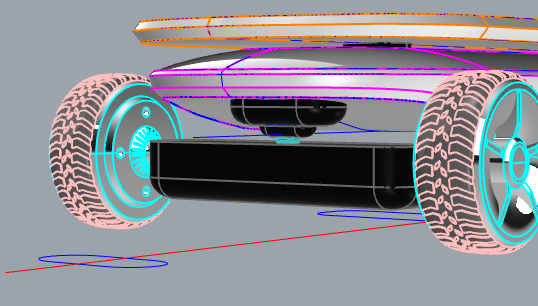
    另外两个轮子一样的镜像过去,中间的轴承在概表达了一下
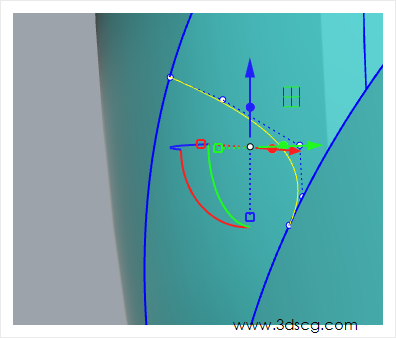
    image.png

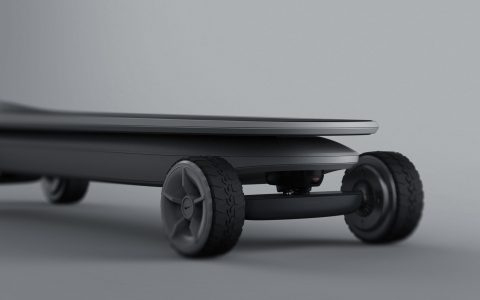
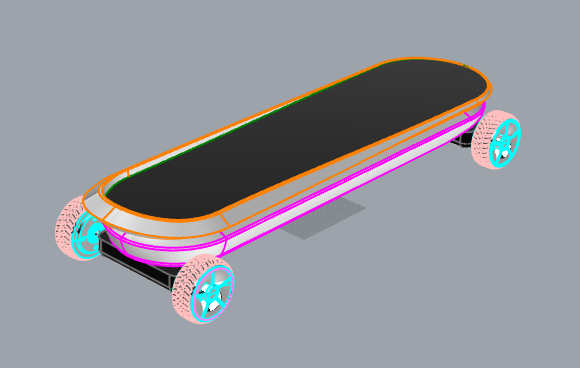
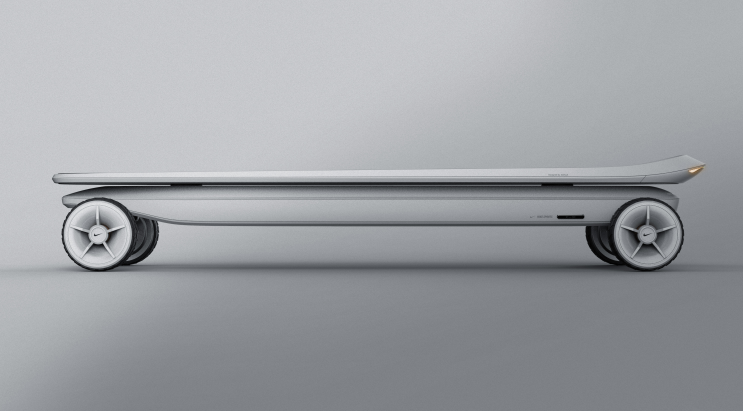
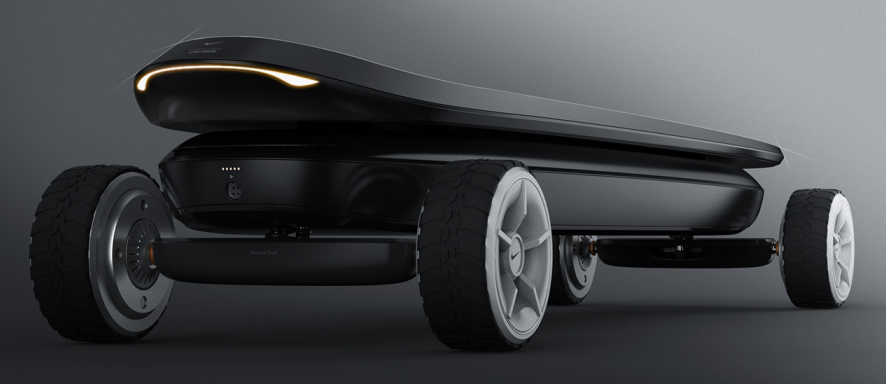
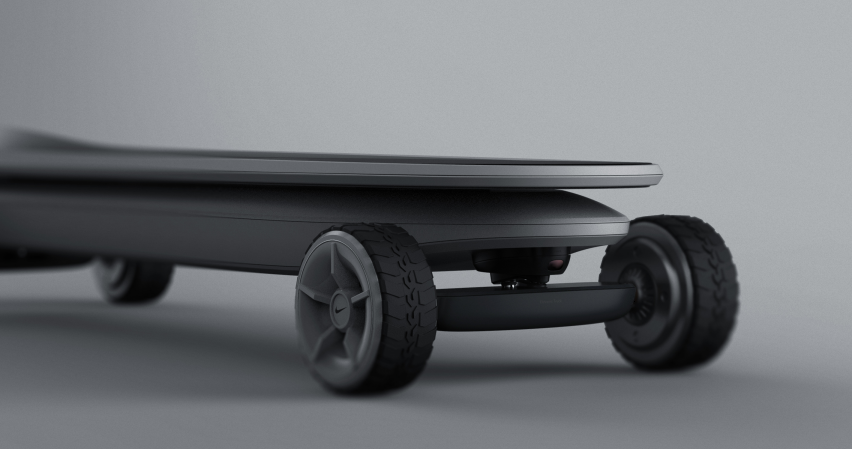
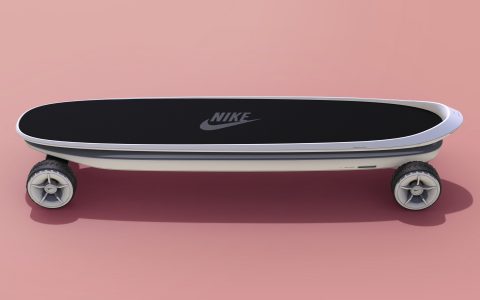
    好了,滑板的大体结构就完成了,一些小的细节就交给你们独自完成了

    image.png

    以下图片可以作参考

    image.png

    image.png

    image.png

  • Rhino犀牛建模-电动滑板实例教程(一)

    Rhino犀牛建模-电动滑板实例教程(一)

    Rhino犀牛建模-滑板实例教程

    今天我们用Rhino犀牛建个滑板

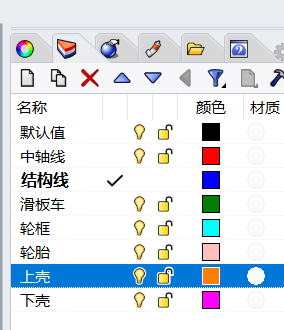
    首先,按照惯例先把图层设置好

    过程中有需要添加图层再添加

    image.png

    把中线,结构线,滑板的尺寸先定好,

    在顶视图用Rectangle矩形绘制800*200(mm)的圆角矩形

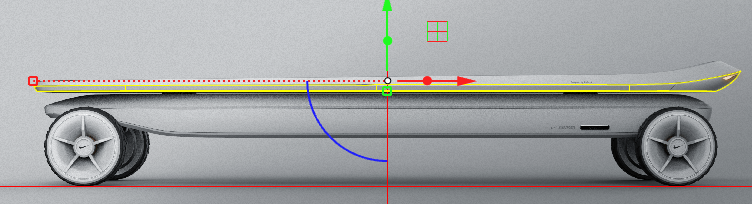
    切换至左视图用BackgroundBitmap导入背景,对好位置尺寸

    绘制出滑板上层的外轮廓线

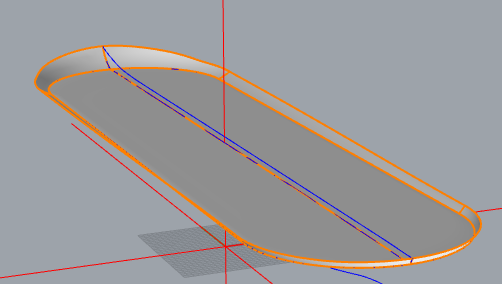
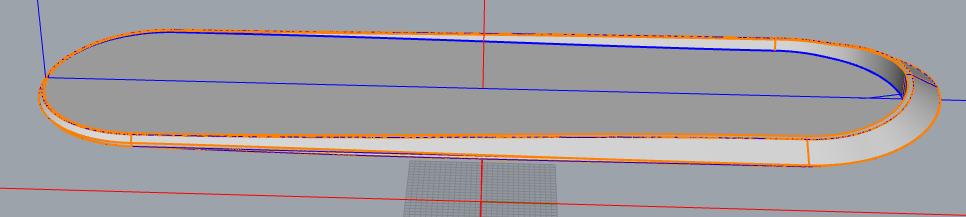
    image.png

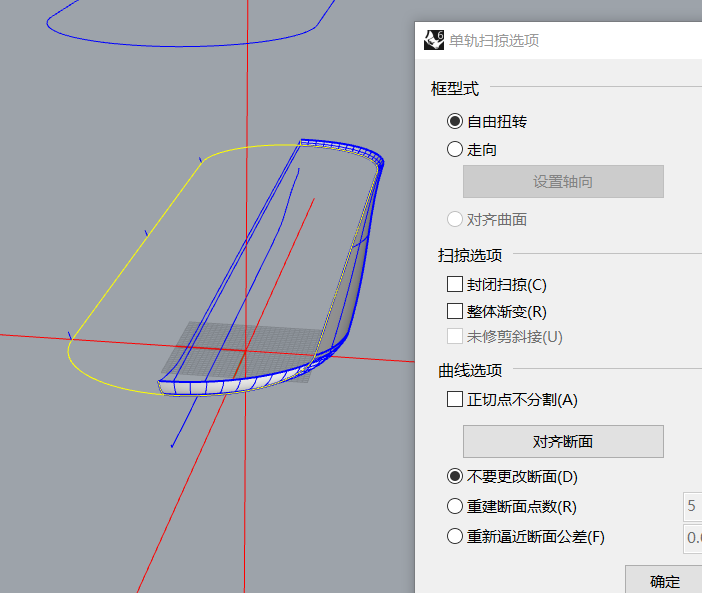
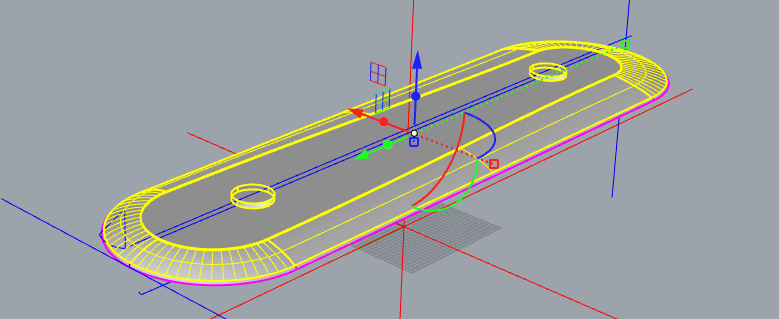
    切换至透视图,选择圆角矩形使用sweep1单轨扫掠点选两边截面

    用单轨扫掠绘制滑板上层一曲面

    image.png

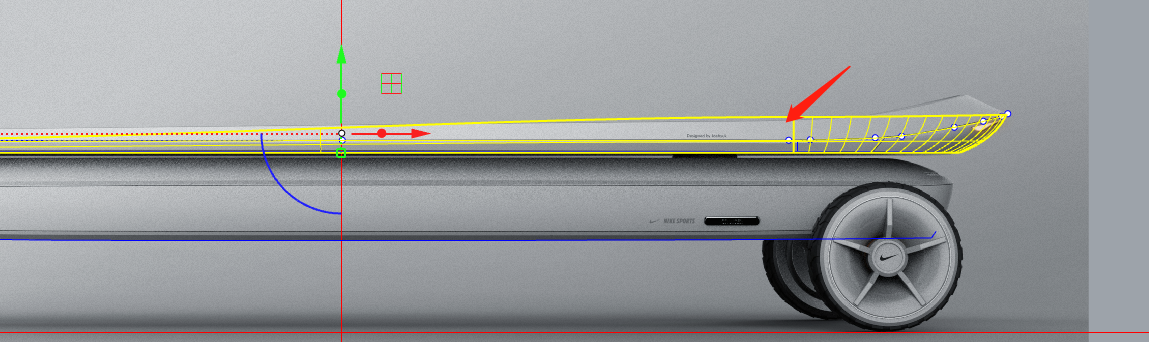
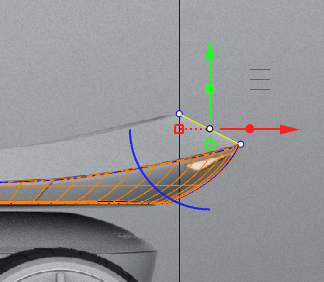
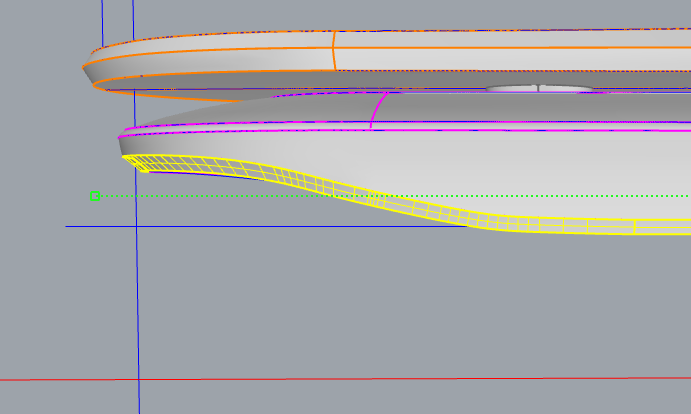
    再切换至左视图,把多余部分使用Trim剪切命令剪掉

    把这部分的曲面用Mirror镜像到另一边

    image.png

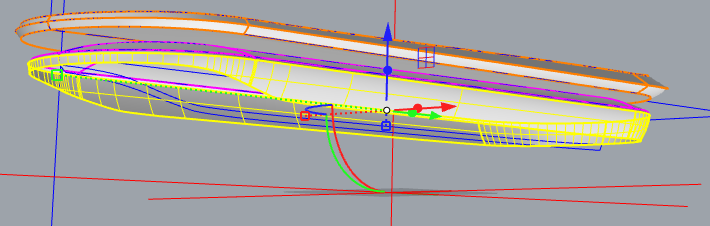
    接下来把这部分的底部做完

    在透视图中,使用RailRevolve沿着路径旋转命令做个底部

    image.png

    跟上述做法一样,切换至左视图,画出两边截面

    image.png

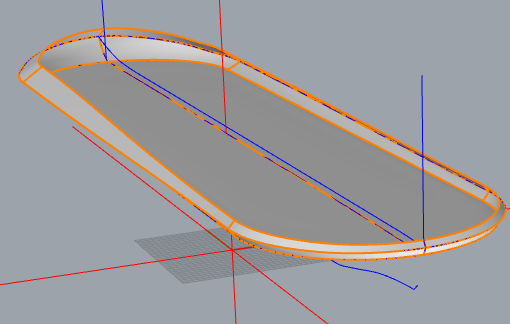
    使用DupEdge复制己做完曲面边缘线,用sweep1双轨扫掠命令绘制出上层曲面

    如下图所示

    image.png

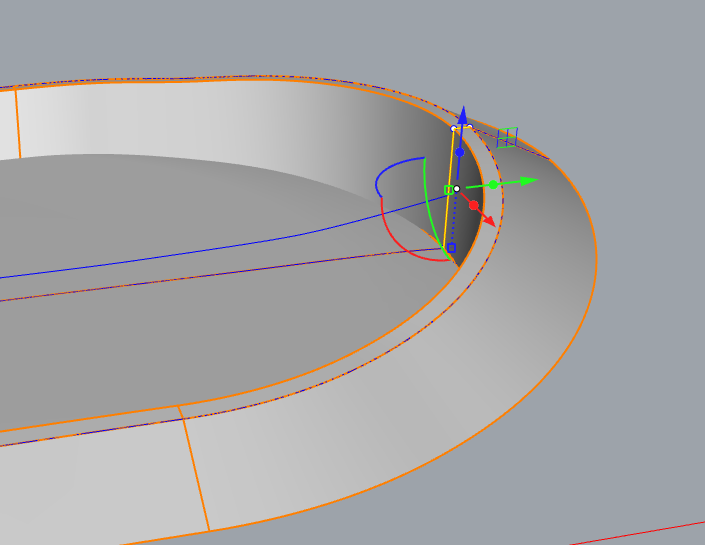
    在两侧绘制曲面的截面线,再用DupEdge复制边缘线,复制的边缘线使用JOIN组成封闭曲线,

    再用sweep1单轨扫掠,侧面完成,如下图所示

    image.png

    下面我们把踏板做上,在透视图上,滑板中绘制一条直线,然后ExtrudeCrv拉伸成一个曲面

    切换至顶视图,选择上图的复制边缘线和现在拉伸的曲面进trim剪切,踏板完成

    注意:如在左视图在,出现多出的面可用剪切把它剪掉

    如下图所示

    image.png

    好,接下来我们用Rhino犀牛来画滑板的下壳部分

    把视图切换至左视图,把侧面的边线勾画出来

    定位绘出圆角矩形,一样用sweep1单轨扫掠,再镜像至另一侧

    下壳上侧曲面完成,再DupEdge复制边缘线使用JOIN组成封闭曲线,

    ExtrudeCrv拉伸成一个曲面板,顺便用Cylinder圆柱把上下壳连接的柱体画上

    完成如下图选择部分

    image.png

    下壳的下部分下是跟上述做法是一样的,先在左视图上绘出侧面轮廓曲线,

    同样使用DupEdge复制边缘线使用JOIN组成封闭曲线

    点选复制边缘圆角矩形,再用sweep1单轨扫掠

    选择侧面两条轮廓曲线,曲面形成

    再切换至左视图,勾画出侧面线,对形成曲面进行剪切

    如下完成图

    image.png

    接下来用上述同样的方法,绘制以下部分

    image.png

    切换至左视图绘制底部轮廓线,如下图所示

    image.png

    使用DupEdge复制边缘线,把边缘线join组成一条封闭曲线

    再把底部轮廓线用ExtrudeCrv命令拉伸成一个曲面板,

    选择复制的边缘线和曲面板用trim剪切,剪成如下图底板

    image.png

    好,上壳踏板部分完成,我们下节课再继续做轮胎部分

    下节课再见!

    以下图片可以作参考

    image.png

    image.png

    image.png

  • 犀牛Rhino建模教程-麦克风线头实例

    犀牛Rhino建模教程-麦克风线头实例

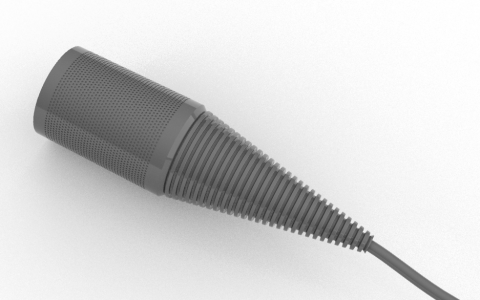
    犀牛Rhino建模麦克风的线头

    首先,我们按照惯例先建好图层

    这样方便后期做渲染

    犀牛切换至顶视图,把中轴线、结构线定好位

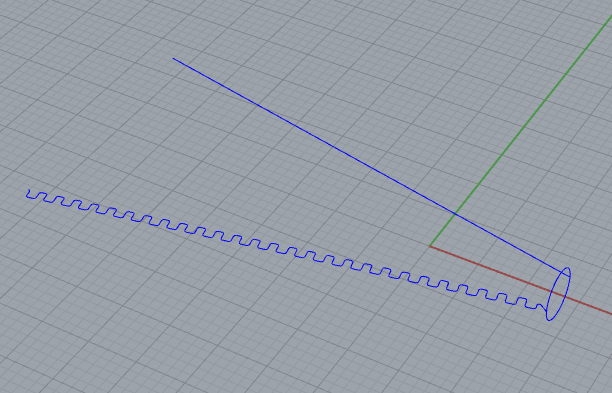
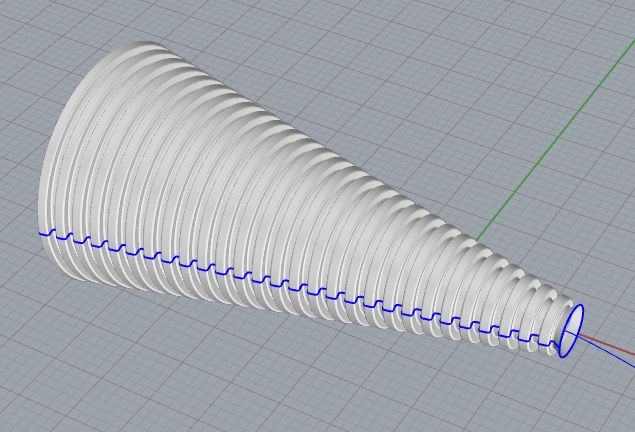
    把线头螺旋状截面用line直线绘制

    再用copy复制多个,把这截面用join组成一条曲线,如下图所示

    image.png

    切换至透视图,把截面曲线用Revolve旋转成面,这样一个螺旋状的线头就做成了,如下图所示

    image.png

    接下来我们继续绘制线头的另一部分

    把视图切换到左视图,根据螺旋状线头圆心画一个比它大的一圆柱体

    现在我们在圆柱上打孔

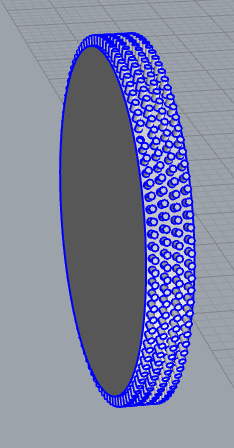
    在圆柱体上画些小的圆柱

    这里可以做圆柱体可以用Cylinder绘制

    小圆柱体必须穿过大圆柱体

    再把小的圆柱体用ArrayPolar环形阵列旋转一周

    把一圈的小圆柱体复制旋转

    复制的小圆柱体跟被复制的小圆柱体要错位

    如下图所示

    image.png

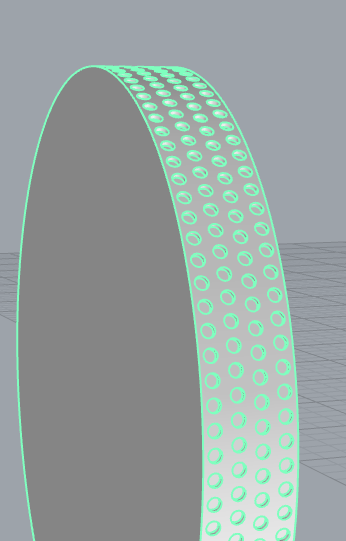
    使用犀牛的BooleanDifference布尔运算差集命令

    把大圆柱剪成凹下去

    再切换到左视图把外凸的小圆柱删除

    凹下去的小孔就完成了

    如下图所示

    image.png

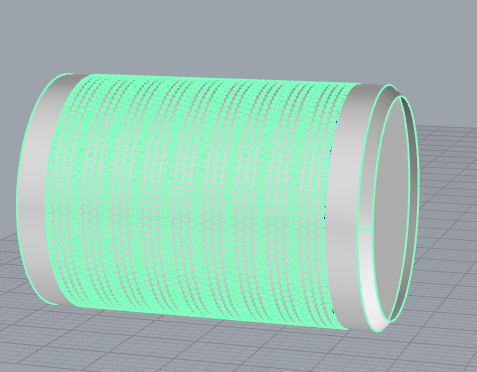
    切换至顶视图,把带小孔的圆柱体使用Array阵列命令复制一排

    再在两边绘制不带小孔的圆柱体

    与螺旋状线头接口处绘制平顶锥体

    如下图所示

    image.png

    写到这里要说一下

    本来一开始是用flowalongsrf沿着曲面流动命令来绘制带小孔圆柱体的

    小孔太多,要删除圆形曲面时,曲面太多

    小孔多机子也很卡

    所以改用现在这种方法分段来做再复制的方法

    最后把电线画上

    在顶视图上用Curve曲线命令绘制一条曲线

    再用pipe圆管命令绘制一条3mm直径的电线

    线头就完成了,如下图所示

    image.png