标签: 犀牛曲面建模

  • 智能手环Rhino犀牛7SubD建模图文&视频演示

    智能手环Rhino犀牛7SubD建模图文&视频演示

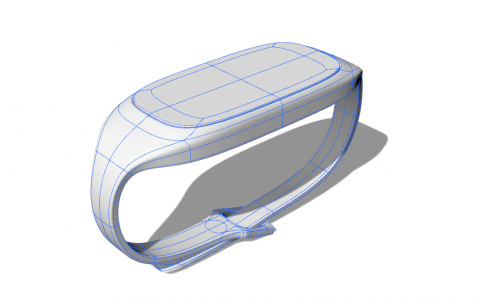
    今天我们用Rhino犀牛7SubD做个智能手环

    这里先给个SubD操作小提示:双击线可自动选择连续曲线

    主要运用了犀牛7的几个工具image.pngimage.pngSubD桥接、对称、补洞

    其他都是拉扯操作轴的控杆缩放、实心点和箭头方向来调整

    下面看一下如何建模

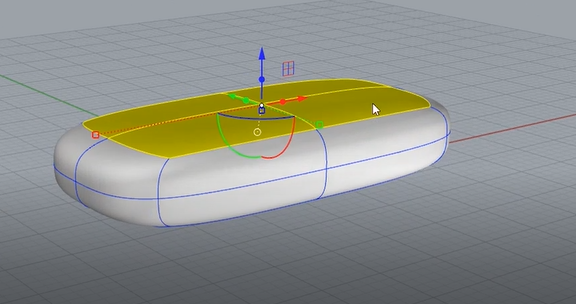
    首先在SubD Tools工具栏上选择SubD box命令

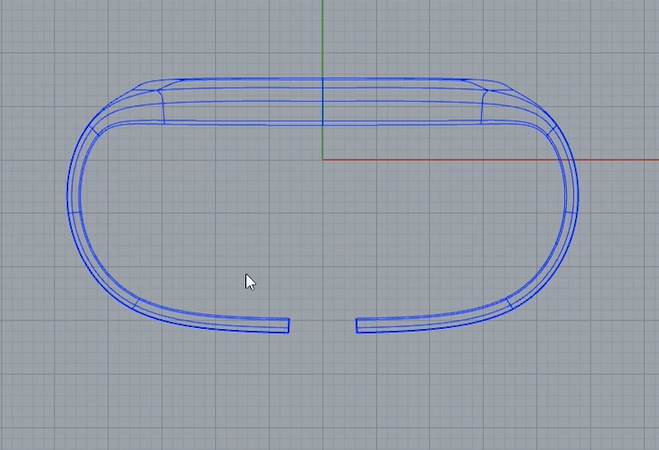
    在顶视图建一个box,
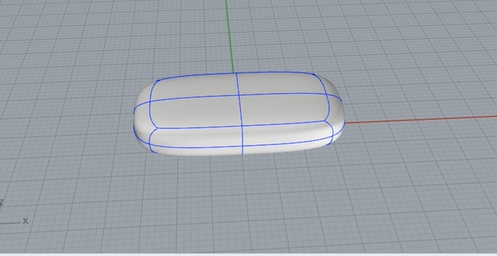
    image.png

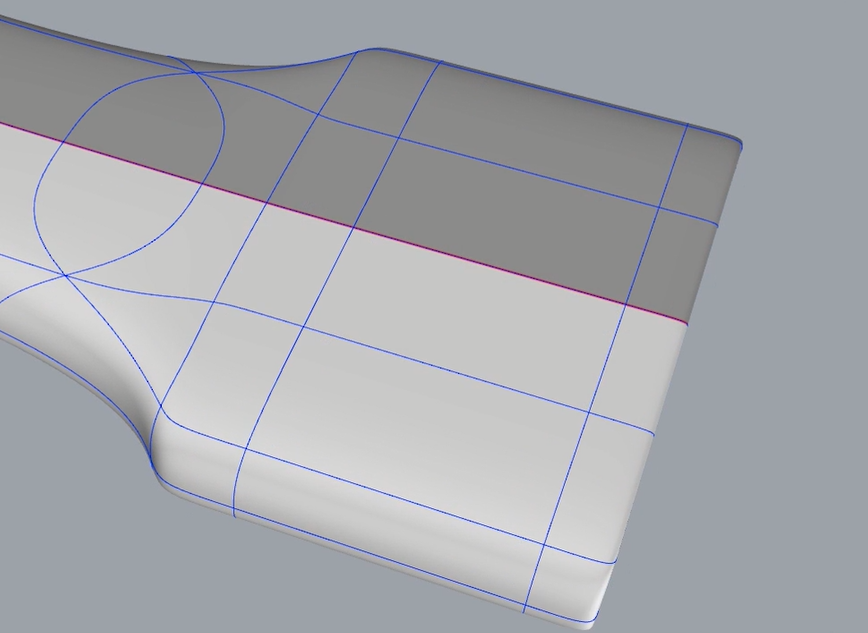
    选择面向上拉扯,形状厚度大小调节可以选择面直接拉扯箭头来调整

    image.png

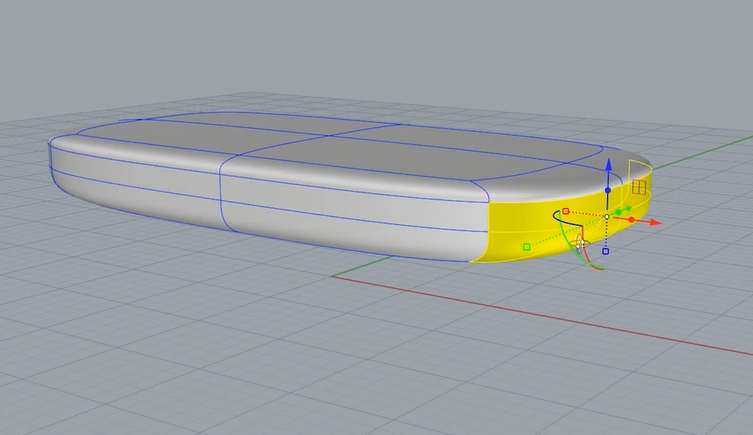
    选择侧面曲面,拉扯操作轴的实心点,拉伸出曲面

    image.png

    image.png

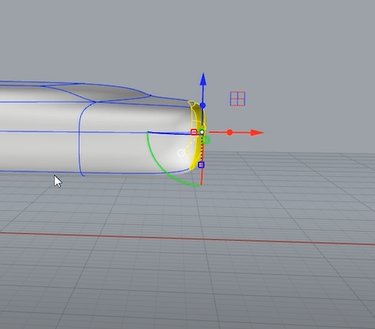
    再把面删除,选择曲线缩放调整,拉扯操作轴的控杆可缩放调整(按住Shift键拉控杆可整体缩放)

    再把线按操作轴的实心点来拉伸出面
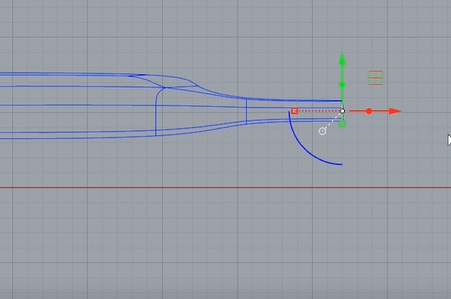
    image.png

    image.png

    选择image.png对称细分物件,如下图

    image.png

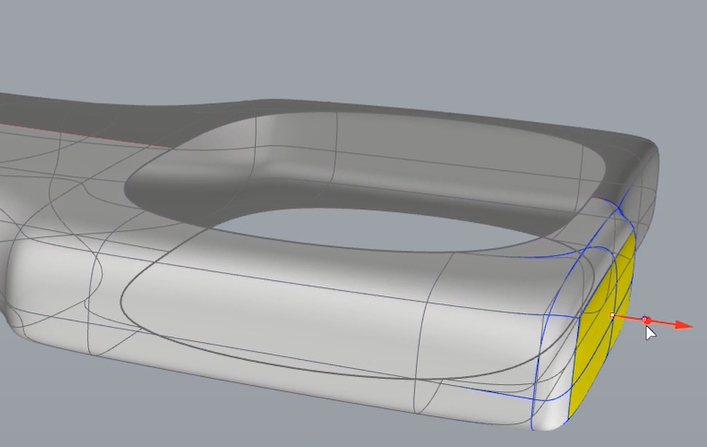
    取消对称,手环扣通过拉扯拉伸的方法,如下图

    image.png

    把中间曲面删除,拉扯线调整

    image.png

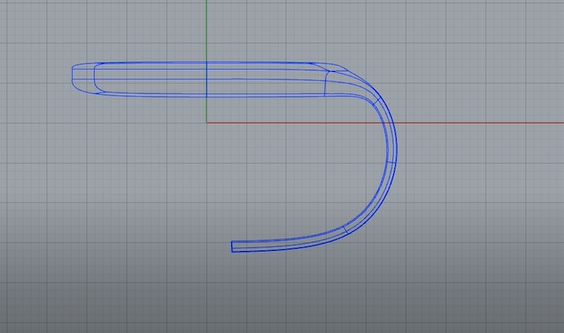
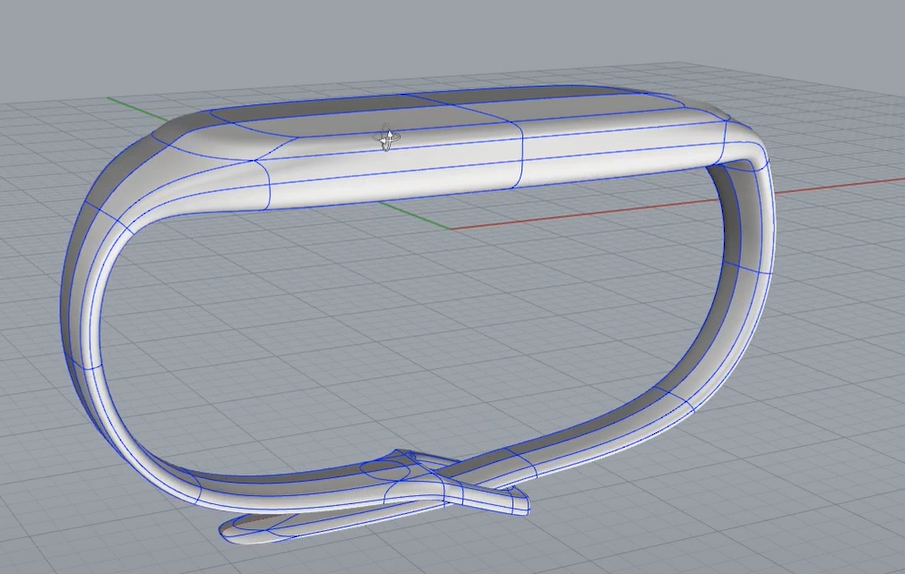
    再用image.png桥接,把截面补上,把手环拉扯成倾斜,再把另一端环带拉扯穿过环扣

    image.png

    删除手环面,选择边缘线拉扯操作轴控杆向内缩放,通拉扯的方式做好

    具体可看视频演示
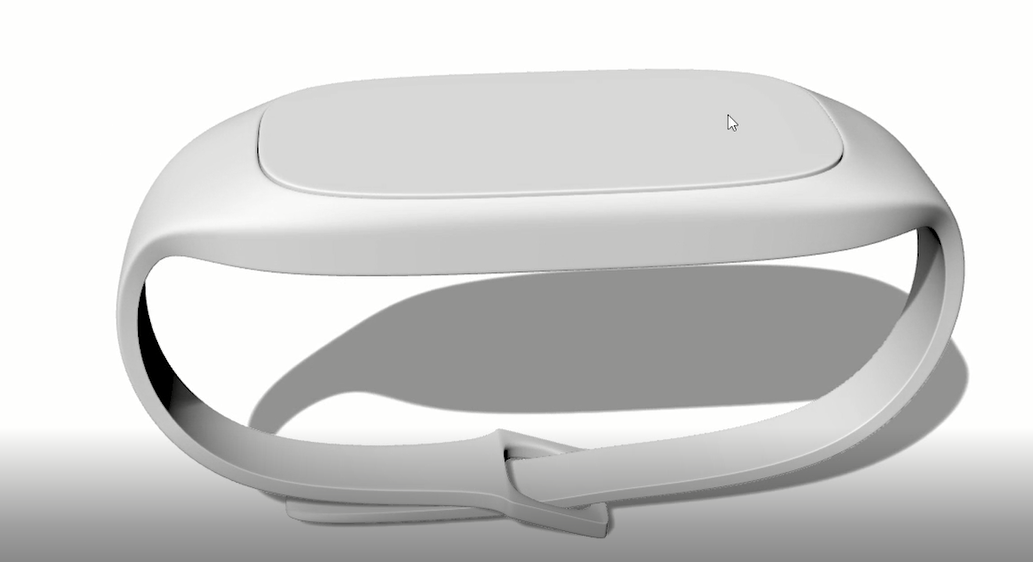
    image.png

  • Rhino犀牛视频演示教程-剃须刀外型基础建模

    Rhino犀牛视频演示教程-剃须刀外型基础建模

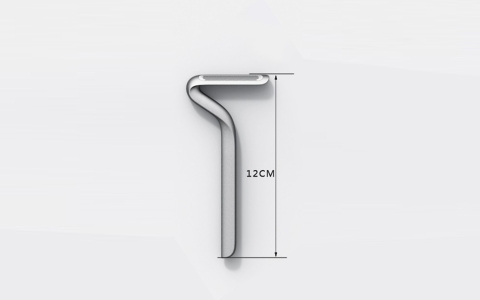
    今天根据小伙伴提供的图片,用犀牛建个剃须刀模型

    这剃须刀分两个面来建模


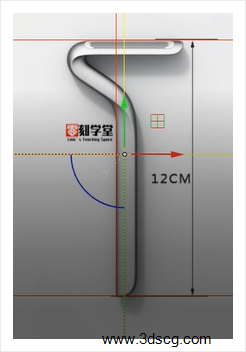
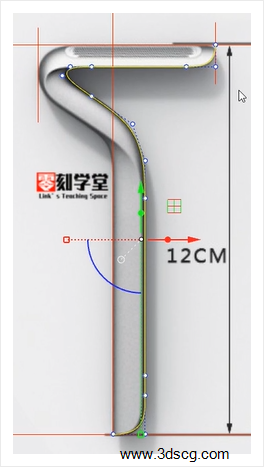
    首先,把图片拉进前视图,用直线画出中轴线

    图片对齐中轴线,再从底部复制出120高的直线,

    把图片Scale2D2轴缩放,对齐位置,

    单独分在一个图层,锁定图层

    image.png

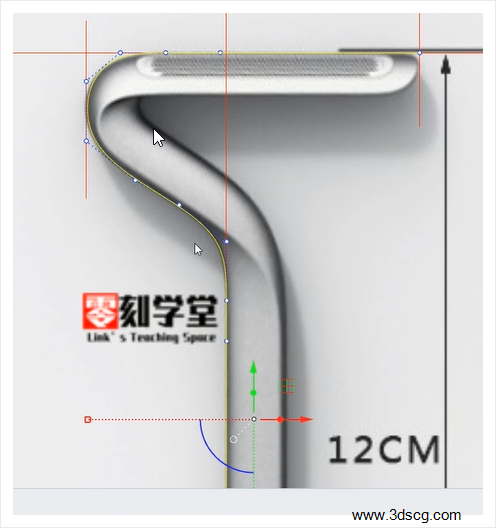
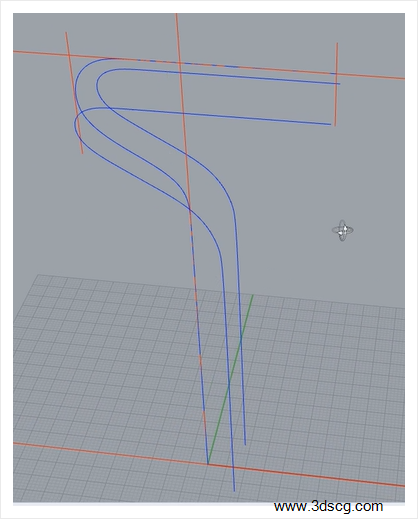
    用Curve曲线勾出剃须刀的轮廓,如下图

    image.png

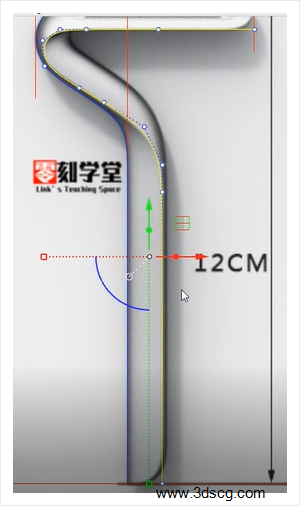
    按ALT复制一条曲线,修改拉扯曲线

    image.png

    再把曲线向两侧移动8个单位,如下图所示

    image.png

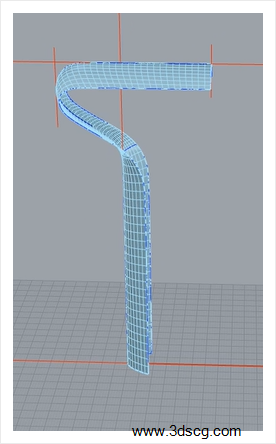
    再用InterpCrv穿过曲线的曲线画出截面面,用NetworkSrf建立网格曲面

    生成曲面,这里在犀牛建模里也可以用Loft放样来生成曲面,用NetworkSrf

    生成的结构线会好看一点

    image.png

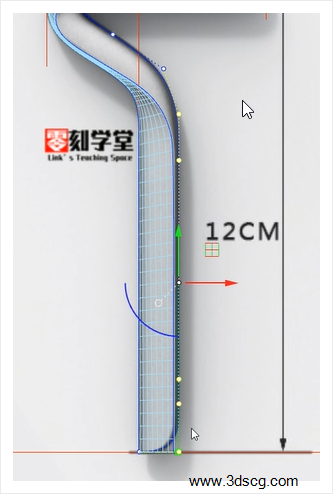
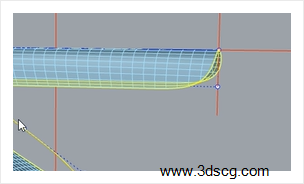
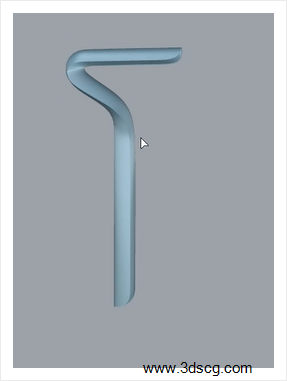
    用同样的方法画出另一个曲面,在处理两头的弯曲曲面的时候

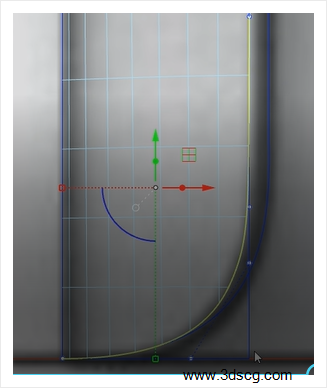
    可以在前视图先勾出一个曲线,再用修剪工具修剪掉

    image.png

    image.png

    image.pngimage.png

    image.png