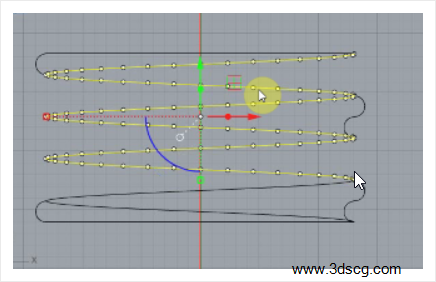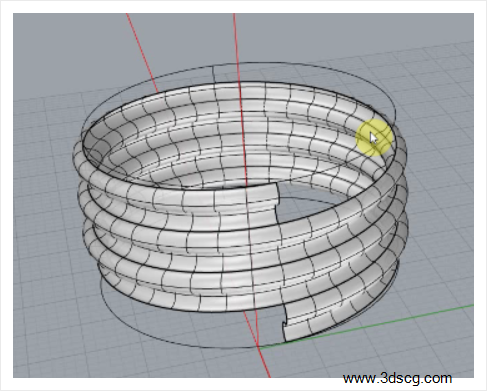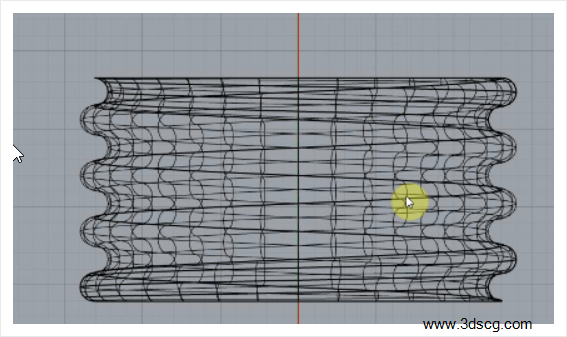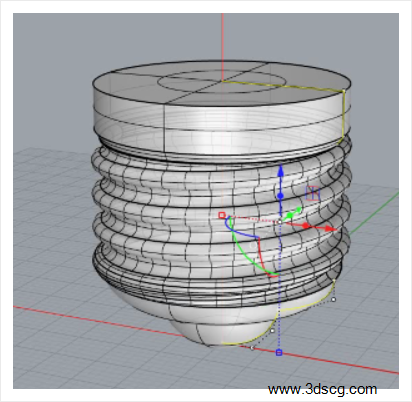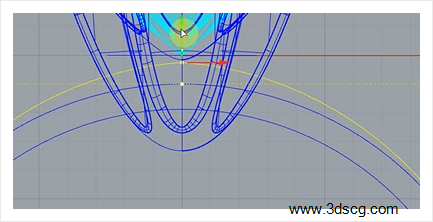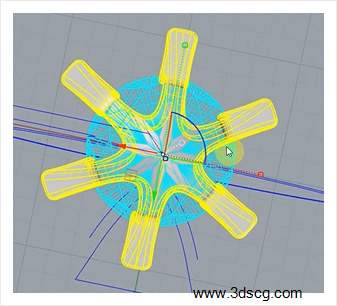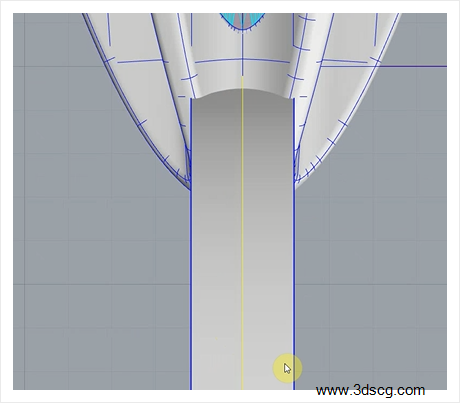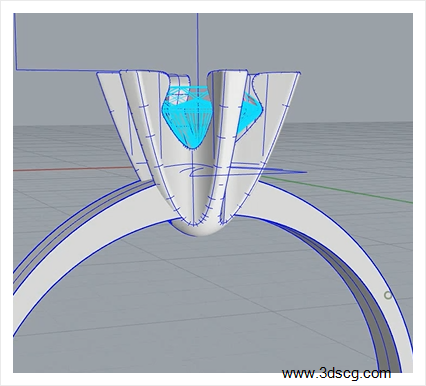
标签: 犀牛建模思路

  • 扭曲装饰构件Rhino犀牛扭转建模图文&视频演示教程

    扭曲装饰构件Rhino犀牛扭转建模图文&视频演示教程

    [b2_insert_post id=”https://www.3dscg.com/rhino-download-20211015.html”]观看高清视频请前往B站,ID:当厘子

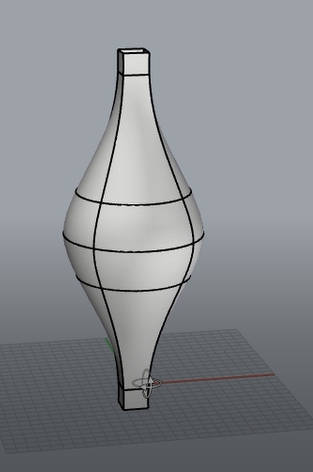
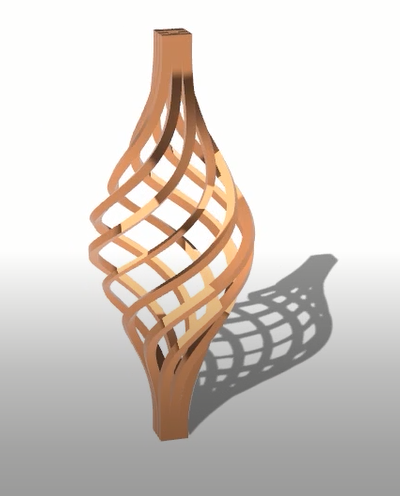
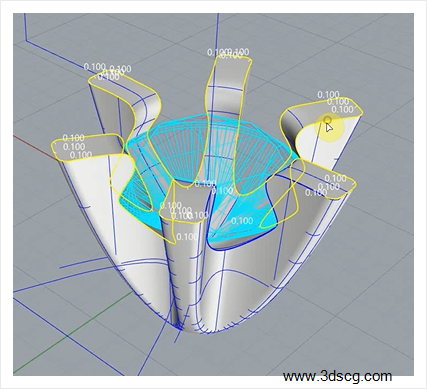
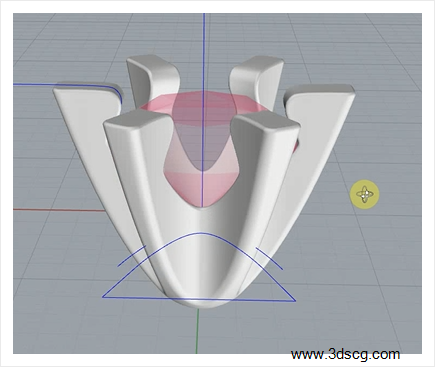
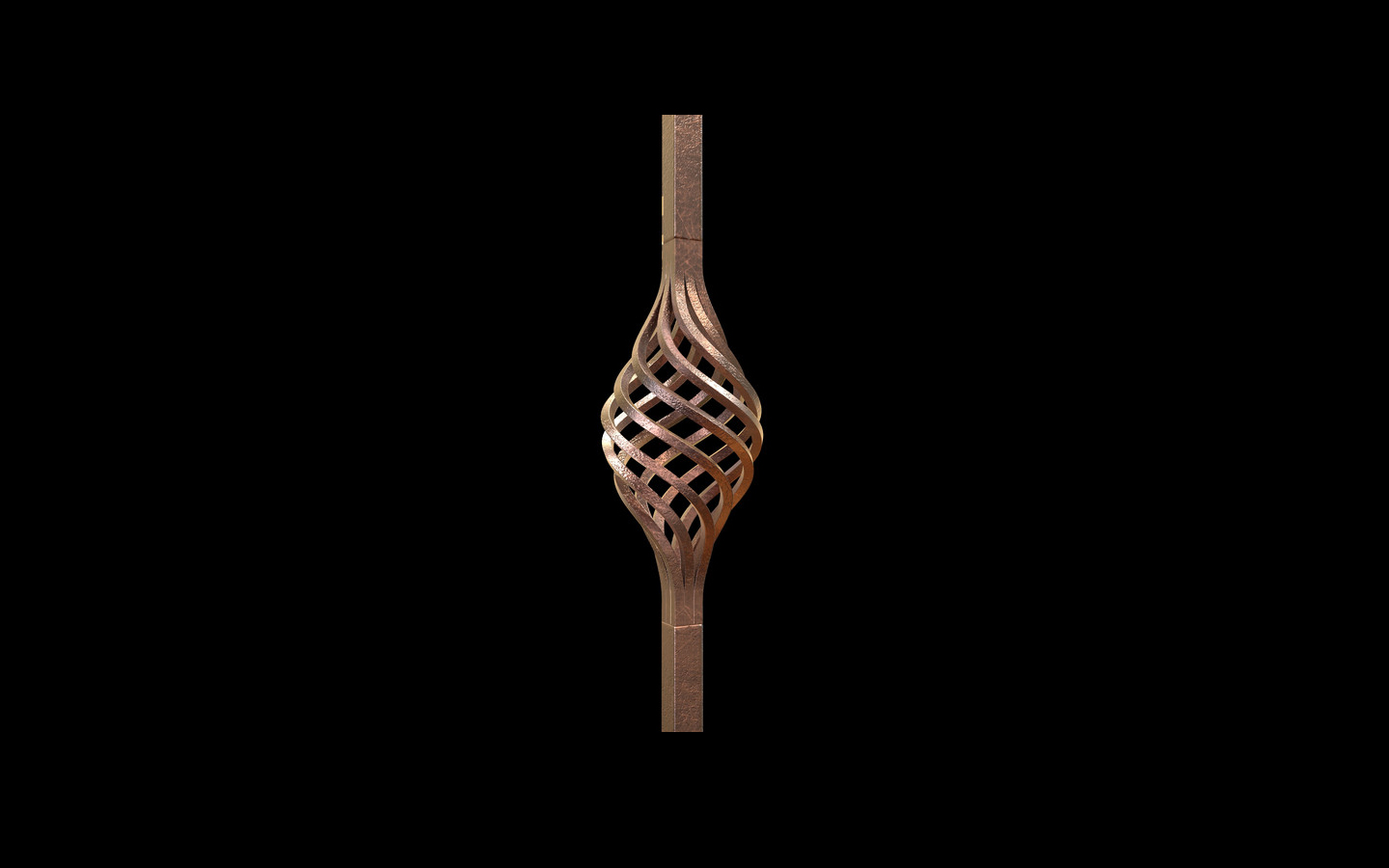
    我们来看下这个构件,这构件怎么用Rhino犀牛来建模,首先观察一下它的外形结构,外形剖面中间是圆形逐渐向上下两侧缩小,首尾是方形,这是构件的大体外形;构件木条沿着外表扭转270度,在这里可能有人说,可能用曲面波浪球型吊灯Rhino犀牛建模演示教程

    这个方法来做,但是,告诉大家,这个方法做出来的模型扭曲得不够平滑,而且扭转后不是沿外形扭转,下面我们来看下如何做的。

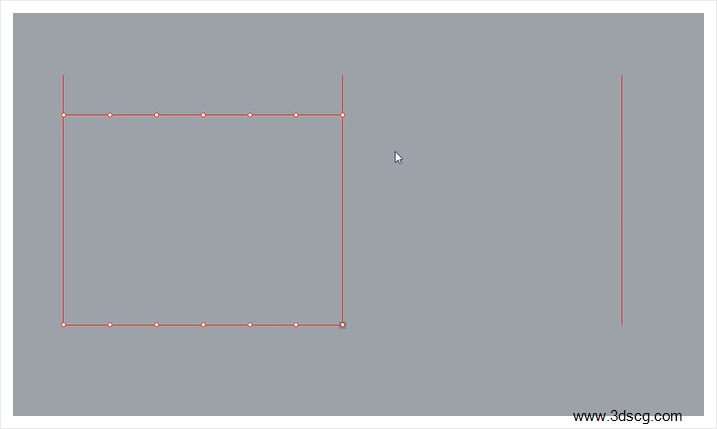
    一、这里先把构件的截面画出来,在犀牛以原点为起点画12*12的正方形,向Z轴上复制移动150高,取两者中点画直线,取直线中点画65直径圆形,把圆形按shift+Alt缩小复制一个,再向Z轴移动20,小圆形复制镜像一个,方形同样向外移动复制一个。
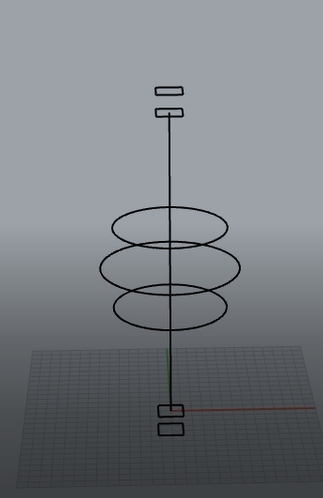
    image-20210617150112225

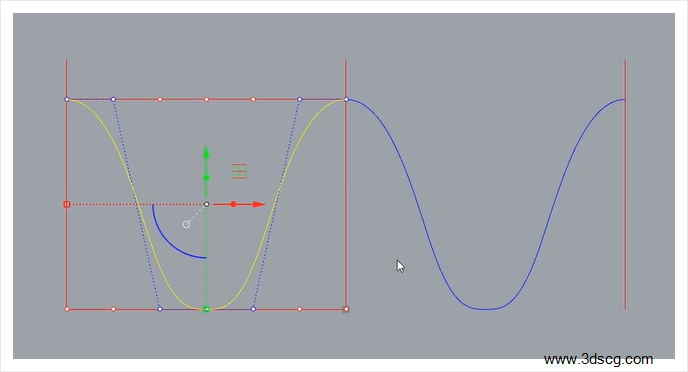
    二、用犀牛LOft放样命令,选取所有截面生成曲面,在这里注意一下曲线的接缝点要对齐,要不生出来的曲面是不平滑的,没对齐可以点选节点移动点的位置
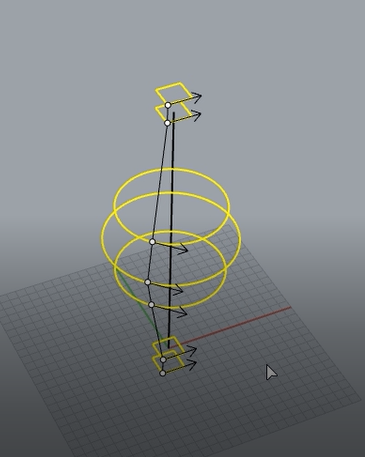
    image-20210617150558378image-20210617150736442

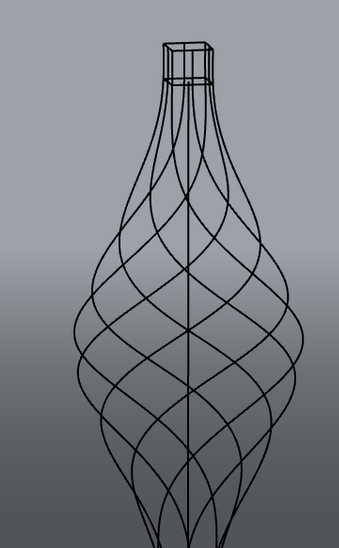
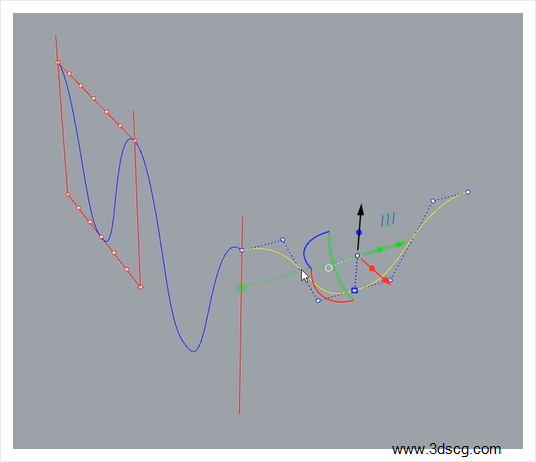
    三、构件的大体外形已经建出来了,接下来把木条建出来,木条可以画线,再生成面的方法来做,我们从上图可以看到这个曲面有四条边缘线,先把边缘线用犀牛DupEdge命令复制边缘线,用犀牛ExtractIsocurve抽离结构线命令把两条边缘线中间抽多条结构线出来
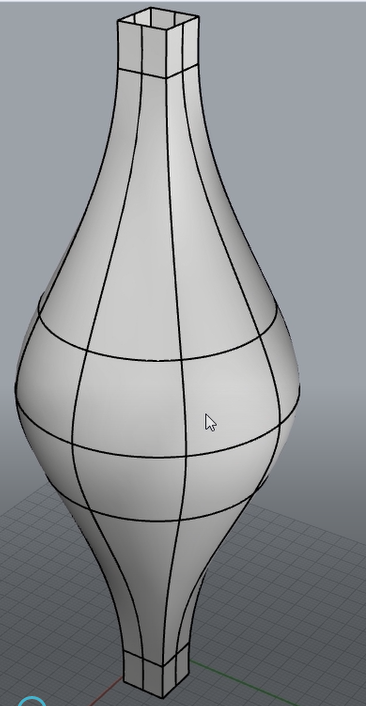
    image-20210617151640771

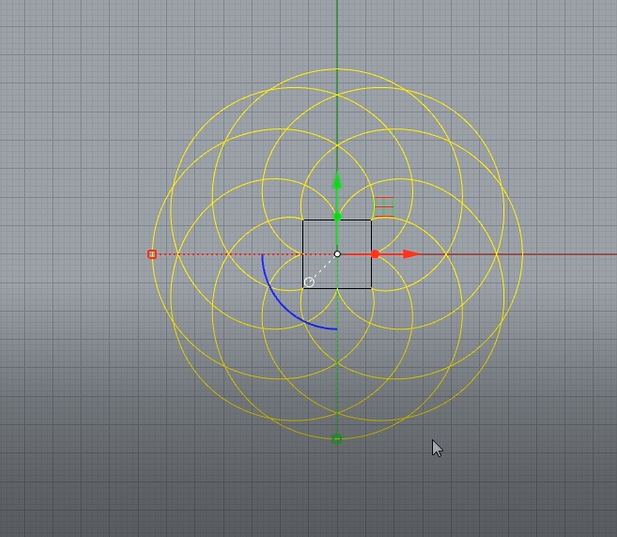
    四、把三圆形隐藏,选择12条结构线,犀牛界面工具栏上选择变动里面有个扭转命令,选择扭转轴起点和终点(即中心150高直线)

    再切换到顶视图扭转270度
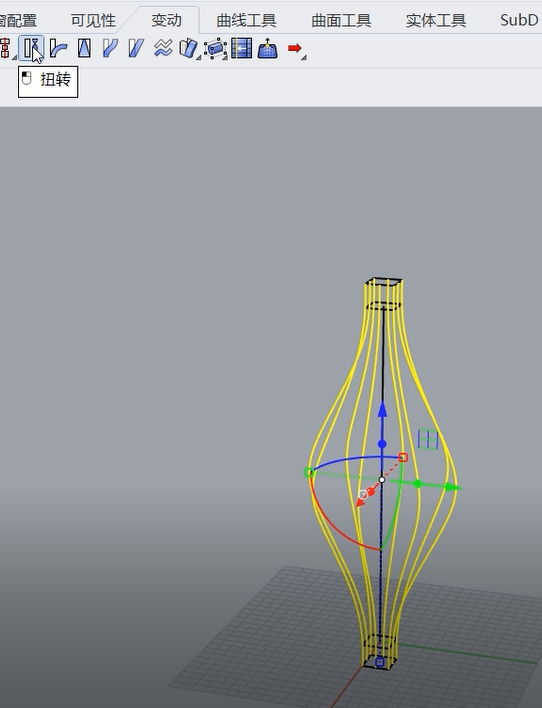
    image-20210617151906731

    image-20210617152309587

    image-20210617152450850

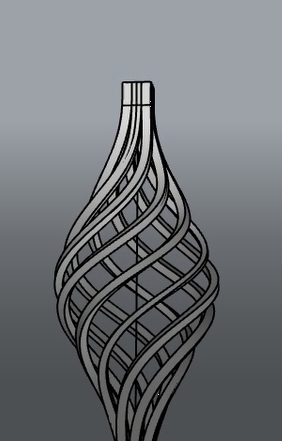
    五、接下来线生成面,我们用犀牛Sweep1单轨扫掠 方法,先在方形上画出4*4的方形,复制9个,把9个方形一起复制到另一边,用犀牛单轨扫掠命令,选择路径(曲线),再选取截面(上下两个方形)生成多重曲面,在这里要注意接缝点的位置和方向,要不生出来是扁。
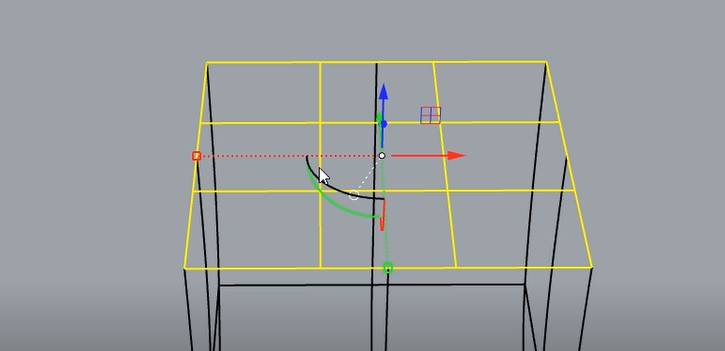
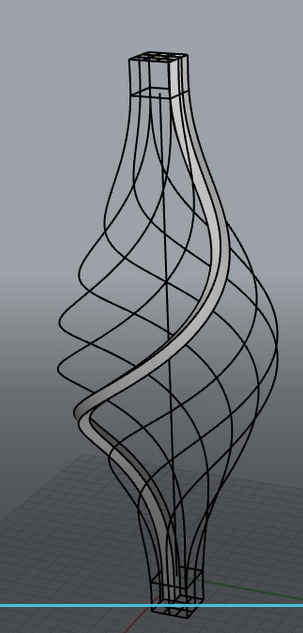
    image-20210617152730707

    image-20210617152952059image-20210617153115026

    六、最后,选取扭曲的木条用Cap加盖成实体,构件就完成了。

    image-20210617153329050

    有什么问题可以在评论区给我留言哦~
     

  • Rhino犀牛6视频演示&图文教程-南非bosjes教堂曲面建模

    Rhino犀牛6视频演示&图文教程-南非bosjes教堂曲面建模


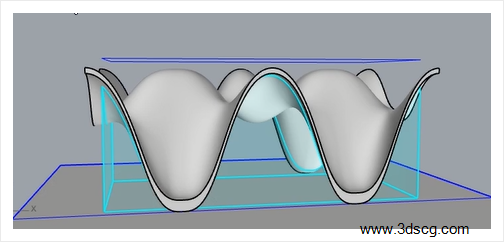
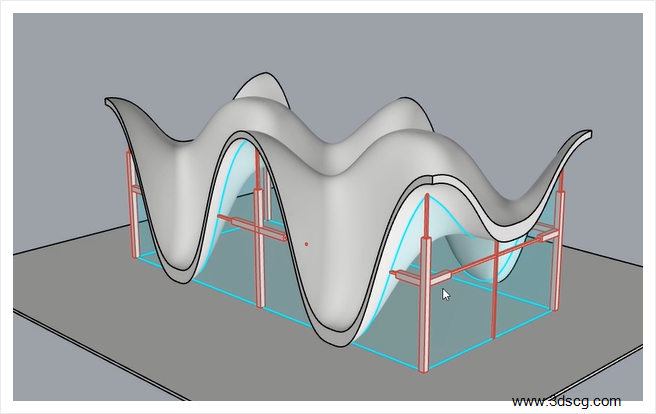
    [b2_insert_post id=”https://www.3dscg.com/sn890080620.html”]如何用Rhino犀牛做曲面建筑,

    下面来用犀牛做南非的一个小教堂

    观看高清视频请前往B站,ID 当厘子


    先在前视图用直线画出中轴线和辅助线

    用Divide等分命令,平均分为6个点

    如下图所示

    image.png

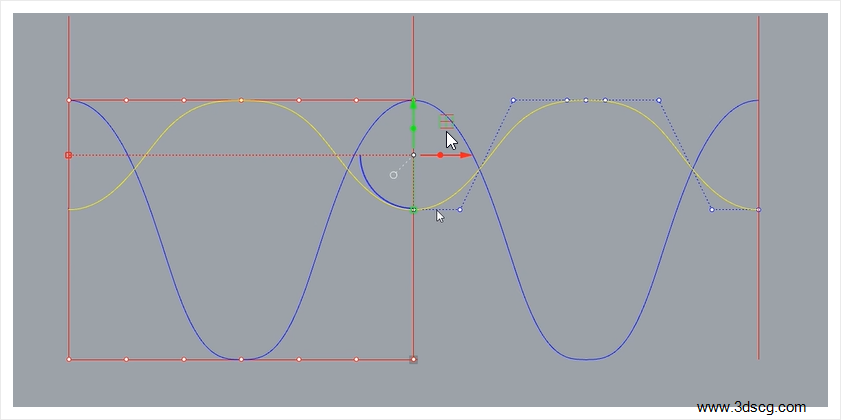
    沿着点画出波浪曲线,镜像复制到右边

    image.png

    选择其中一个曲线用Rotate旋转复制物体,再选择点向上移动

    image.png

    再复制到另一边,把前视图中两条曲线用JOin组合,复制到中间和另一边

    image.png

    把中间的曲线旋转180度,移动到中间位置

    image.png

    用Split按点切割,删除另一边

    image.png

    调整点的高度和弧度

    image.png

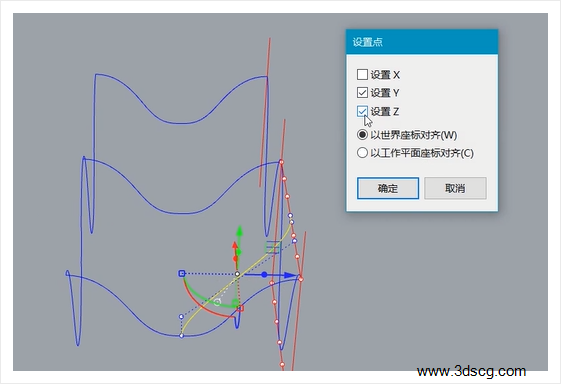
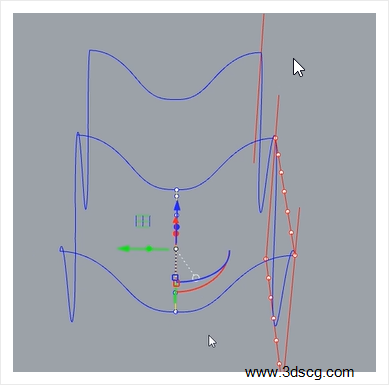
    切换至透视图Setpt对齐曲线

    image.png

    image.png

    再镜像复制

    image.png

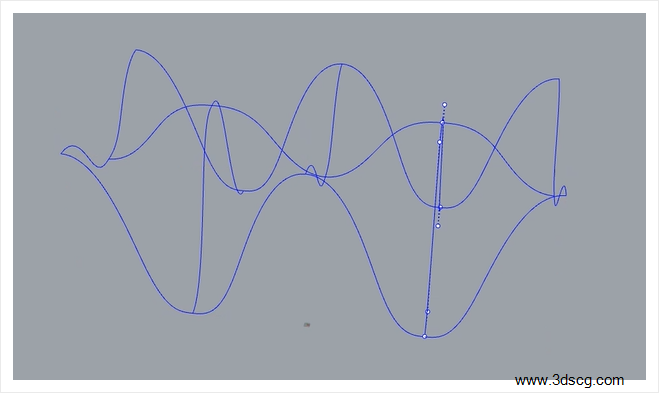
    把曲线完成如下图

    image.png

    把曲线全选复制一份至另一个图层,隐藏

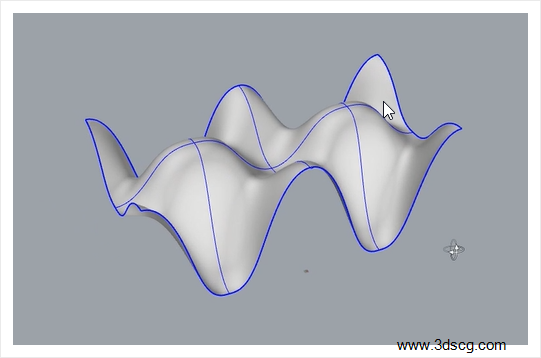
    把曲线用NetworkSrf建立网格曲面

    image.png

    把上图曲线曲面隐藏,打开之前隐藏的曲线向上移动180mm

    再显示点把下凹的线条选择点,向上移动200mm

    全选曲线用NetworkSrf建立网格曲面,做成如下效果

    image.png

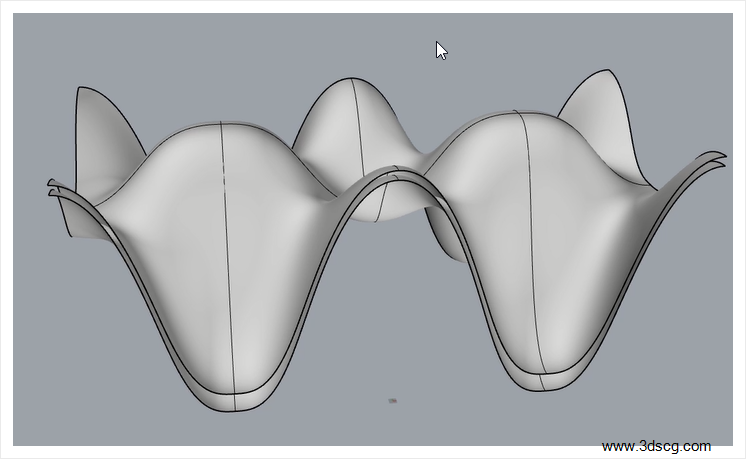
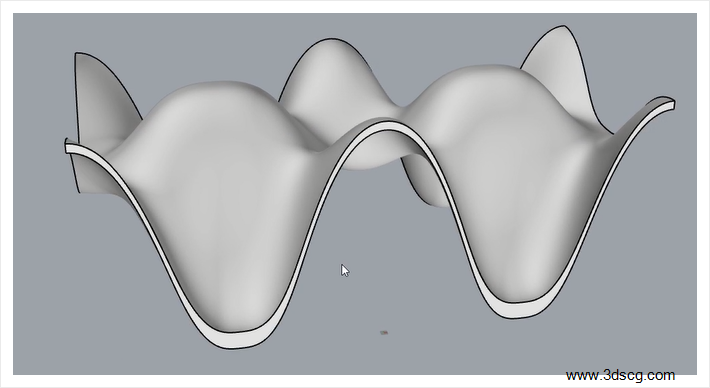
    用Loft放样,全选曲面用Join组合

    image.png

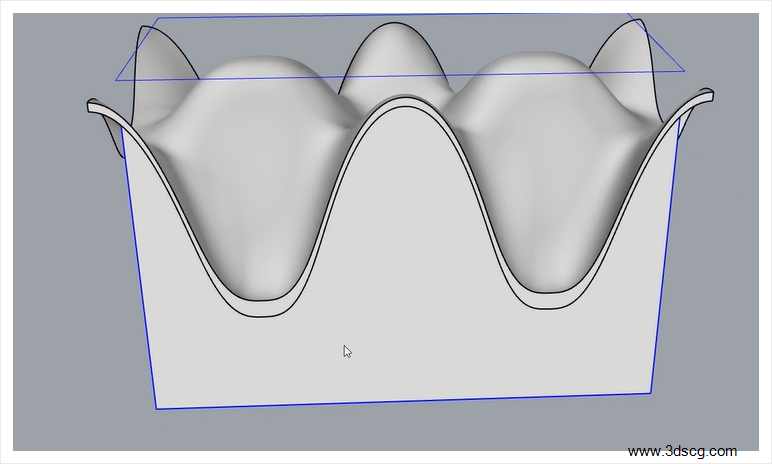
    在顶视图用Rectangle建个矩形,按操作轴的实心点拉伸出面

    Split切割 出玻璃面

    image.png

    image.png

    一些木框、细节方面可以自行完善,

    半成图如下

    image.png

    有什么问题可以观看视频教程或在下方给我留言,

    谢谢观看!

  • Rhino犀牛图文教程-罗技G304鼠标建模步骤(二)

    Rhino犀牛图文教程-罗技G304鼠标建模步骤(二)

    请点击罗技G304鼠标犀牛视频演示教程(二)

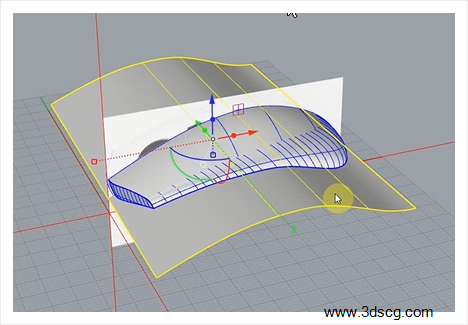
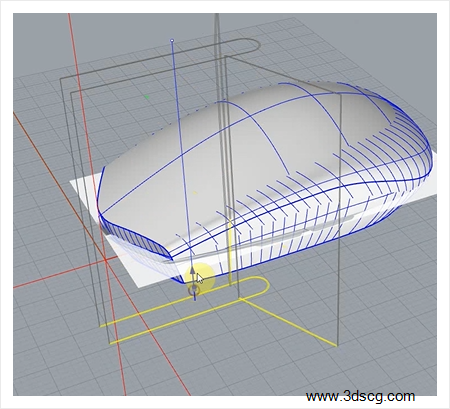
    继续上一节课的罗技鼠标犀牛Rhino建模

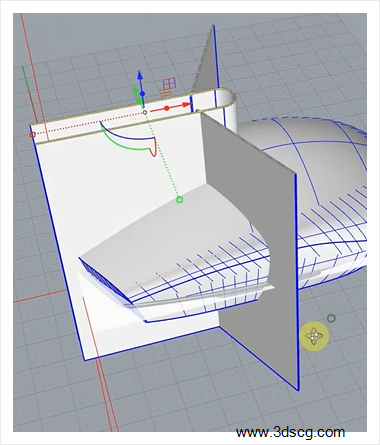
    先把鼠标各个部分分割一下

    在前视图上,先用曲线勾出鼠标界线

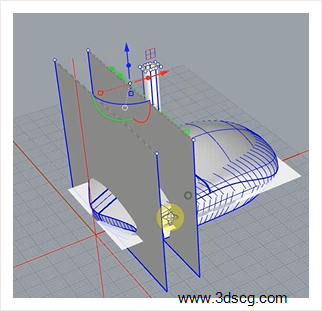
    再用ExtrudeCrv拉伸出面

    用BooleanSplit布尔运算切割出上下两个多重曲线

    image.png

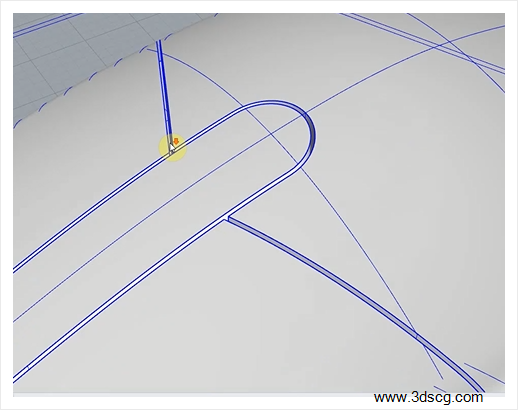
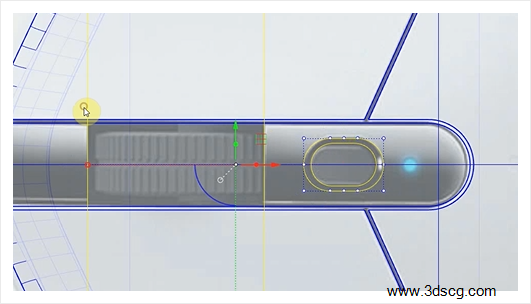
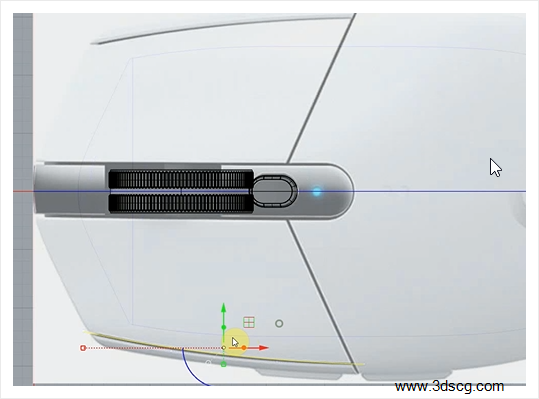
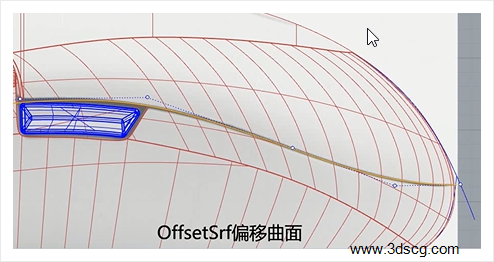
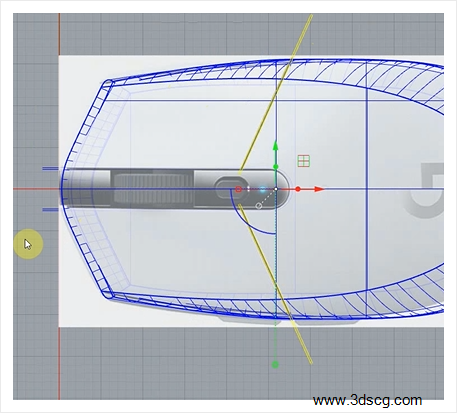
    切换至顶视图,用直线勾也滚轮和按键的分割线,再OffsetSrf偏移曲面

    如下图所示

    image.png

    选择分割线,拉扯操作轴的实心点,拉出面

    image.png

    image.png

    BooleanSplit布尔运算切割,中间缝删除

    image.png

    在顶视图上,作两条辅助直线和圆角

    image.png

    拉伸出面

    image.png

    用BooleanSplit布尔运算切割,删除要做滚轮的部分和按键的缝

    image.png

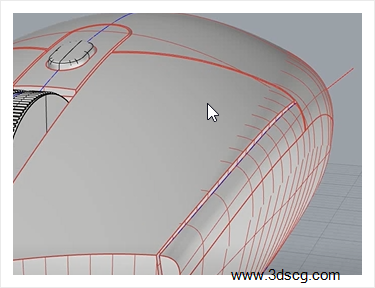
    调整中间按键的位置,用FilletEdge建立圆角

    image.png

    前视图上,画出滚轮的外轮廓

    image.png

    对齐中间,用ExtrudeCrv向两侧拉伸,切换在顶视图上对齐位置

    image.png

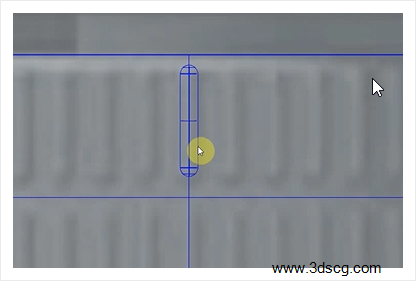
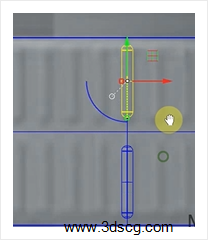
    在滚轮上画一条辅助直线,用Pipe圆管命令画一个圆头圆管

    image.png

    Mirror镜像复制至另一侧

    image.png

    把两个圆头圆管用ArrayPolar环形阵列

    选择圆头圆管和滚轮BooleanUnion布尔运算并集

    在滚轮中间画圆形拉伸成柱体作滚轴

    image.png

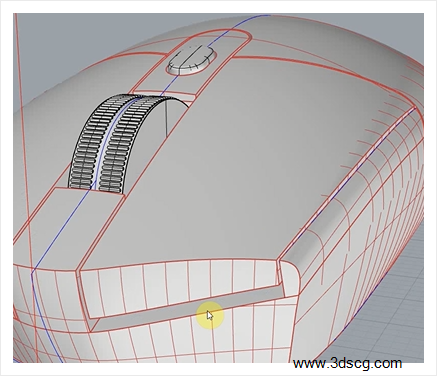
    在顶视图用曲线勾也按键板的分割线 ,用roject投影到鼠标按键板上

    image.png

    选择鼠标左右按键的其中一个键板,其他隐藏

    把投影到按键板上的曲线炸开

    两侧和底部的线删除,再重新画上垂直的线

    image.png

    把这四条线NetworkSrf建立网格曲面

    曲面用ExtendSrf延伸曲面

    image.png

    BooleanSplit布尔运算切割

    image.png

    选择大块键板,其他隐藏,用ExtractSrf抽离也底部曲面

    记得选择复制

    image.png

    OffsetSrf向里偏移曲面 ,实体=否

    把外面曲面删除,里面曲面ExtendSrf延伸曲面

    再用BooleanSplit布尔运算切割

    image.png

    底部空隙也是用同样的方法切割,做完的一侧镜像到另一边

    image.png

    接下来做鼠标的侧面按键

    同样先用曲线勾也外形

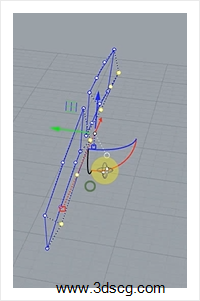
    再选择中间的点向外拉扯

    image.png

    把这些线用Sweep2双轨扫掠,把这些线生成面

    image.png

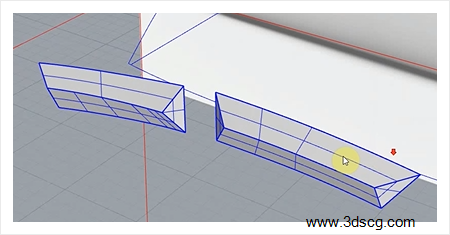
    选择曲线Join组合,按操作轴实心点向后拉扯出面

    image.png

    全选Join组合,Cap加盖

    再FilletEdge建立圆角

    image.png

    再移至按键位置,

    image.png

    按键四周的缝隙用曲线勾出,再有MakeHole建立洞

    命令挖空按键位置,

    image.png

    其他有细小缝隙一样可以用拉线布尔运算切割的方法来做

    image.png

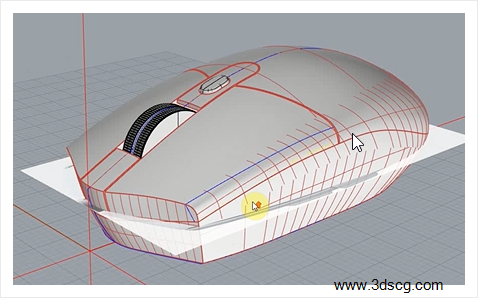
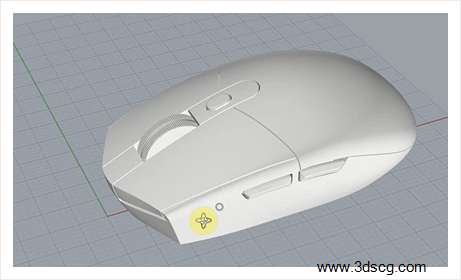
    鼠标基本完成,尺寸、比例、细节方面请自行调整和补充

    image.png

    有什么问题可以在下方给我留言,或者观看本节课的视频演示教程。

  • Rhino犀牛基础教程-螺口节能灯建模步骤

    Rhino犀牛基础教程-螺口节能灯建模步骤

    [b2_insert_post id=”https://www.3dscg.com/rhino-v-ight.html”]

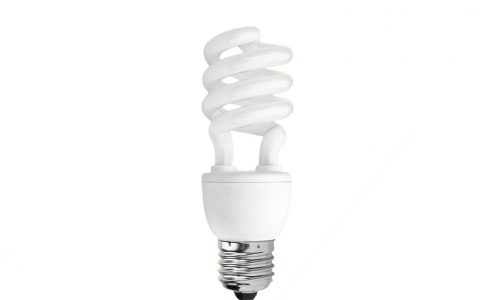
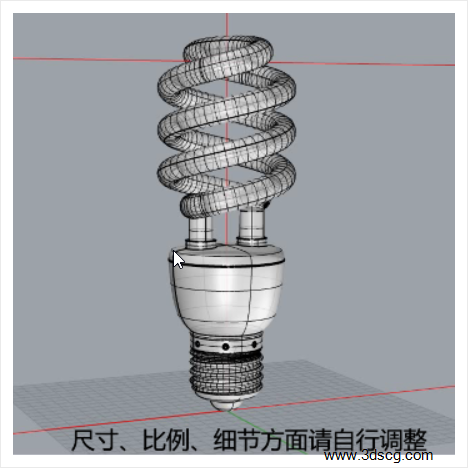
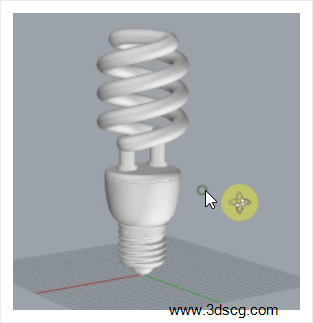
    今天我们用Rhino犀牛建一螺口节能灯

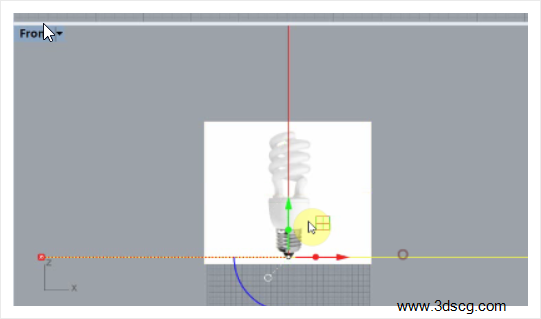
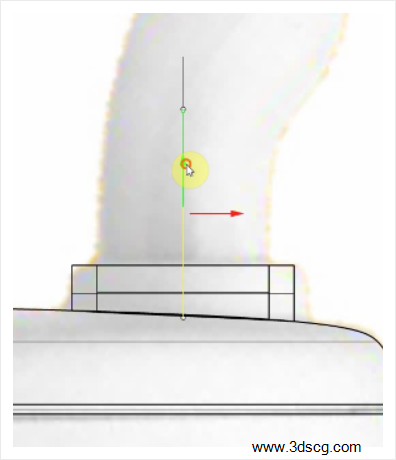
    先在前视图画出中轴线,再用Picture导入图片

    对齐中轴线,

    image.png

    先画下面螺口,在螺口位置画上下两圆形作辅助

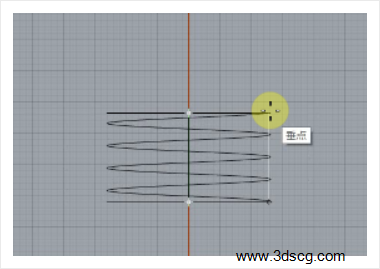
    再用Helix画出弹簧线,圈数为4

    image.png

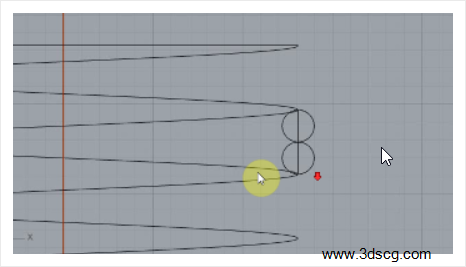
    画直线作辅助线,以两点画两个圆形

    image.png

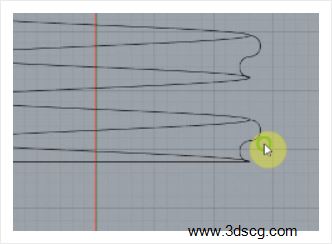
    剪切Tirm,复制,为截面线

    image.png

    另一边同样以两点画圆,再Tirm剪切为截面线

    image.png

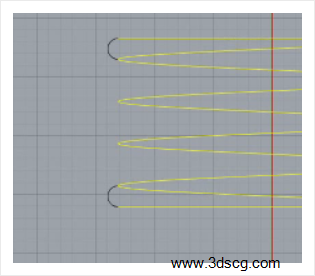
    选择弹簧线Split切割

    image.png

    再用 RailRevolve沿路径旋转

    image.png

    再上下的弹簧线按截面线切割,用Sweep2双轨扫掠补齐上下曲面

    image.png

    用Curve曲线勾出螺纹上下金属灯头的外轮廓线

    用Revolve旋转成型

    image.png

    再处理一下灯头上部分细节

    先用Sphere创建球体, ArrayPolar环形阵列 复制七个

    用BooleanDifference布尔运算差集 ,减去球体

    再用FilletEdge建立圆角

    image.png

    在前视图勾出塑料灯头的外轮廓线

    image.png

    Revolve旋转成型生成曲面

    image.png

    接下来画灯炮,把固定的圆管先建起

    这里可先画出圆用再offset偏移一个圆形

    用Loft把两圆形放样,再打开实体菜单-挤出曲面至边界-直线

    点选择曲面,空格再点选挤出至面的边缘线,再把这个生成的多重曲面用Mirror镜像

    image.png

    接着在圆管中心画一条直线,Mirror镜像

    image.png

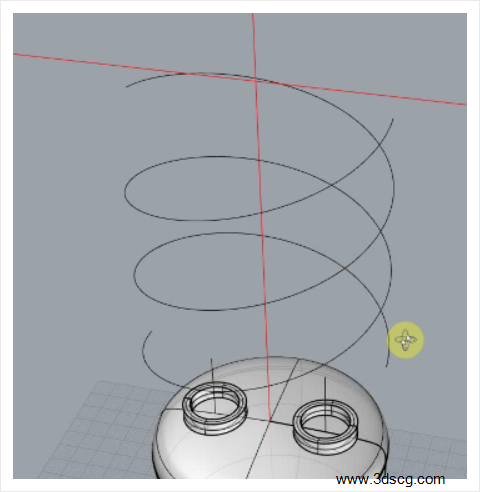
    在前视图上用Helix画出弹簧线,圈数为1.5

    把弹簧线复制一个旋转180度

    image.png

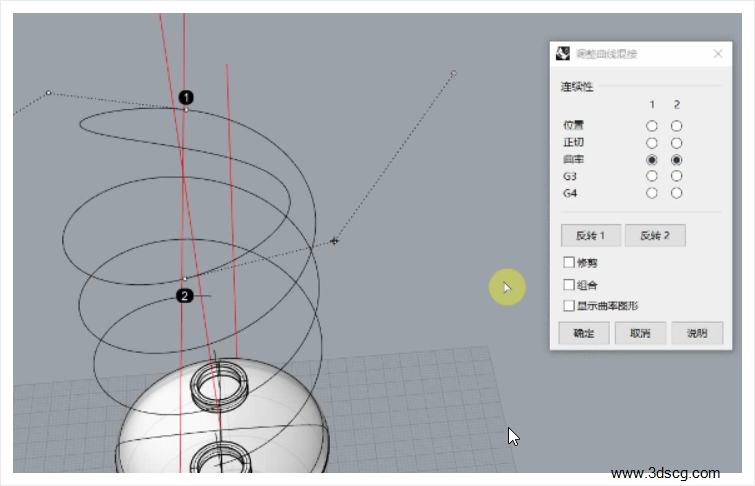
    把这两条弹簧线用BlendCrv混接曲线,Join组合

    image.png

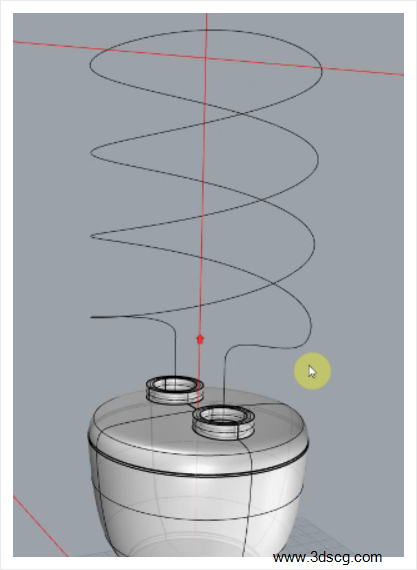
    组合后的弹簧线旋转45度,用BlendCrv与圆管中心线混接曲线

    image.png

    最后用Pipe圆管命令,把弹簧线生成曲面

    节能灯建模完成

    image.png


    image.png

  • Rhino犀牛视频演示教程-钻石吊坠建模

    Rhino犀牛视频演示教程-钻石吊坠建模

    Rhino犀牛钻石吊坠图文教程

    高清视频请前往B站,Id:当厘子

  • 珠宝设计Rhino犀牛图文教程-钻戒建模步骤

    珠宝设计Rhino犀牛图文教程-钻戒建模步骤

    [b2_insert_post id=”https://www.3dscg.com/rhino-video-diamond-ring.html”]

    [b2_insert_post id=”https://www.3dscg.com/rhino-download-zuanjie.html”]

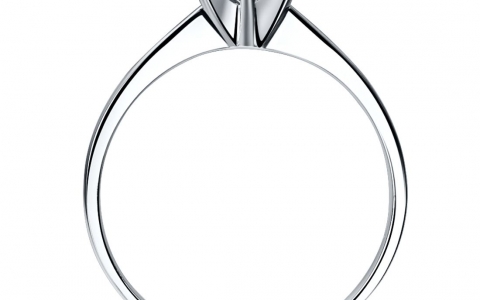
    这节课继上一节课用Rhino犀牛建个钻戒模型

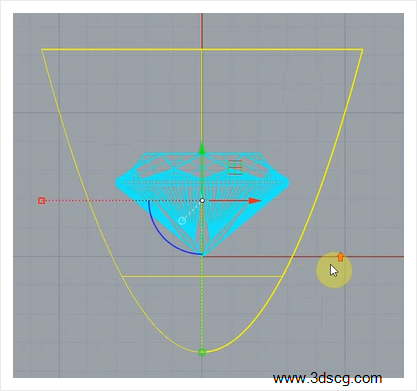
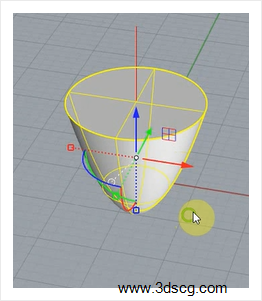
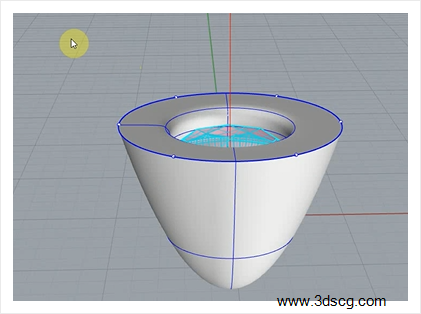
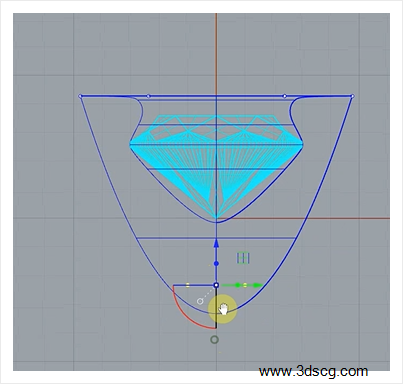
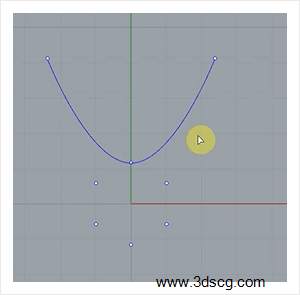
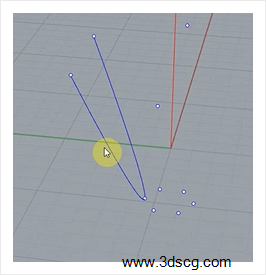
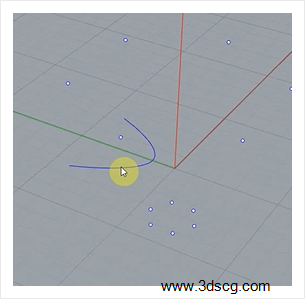
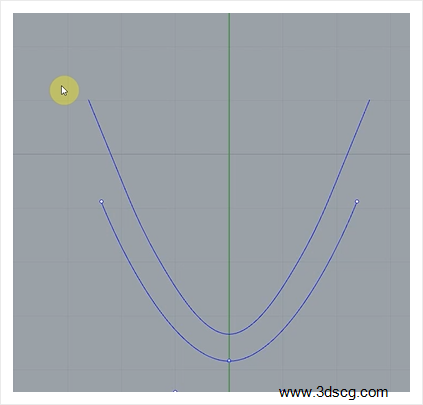
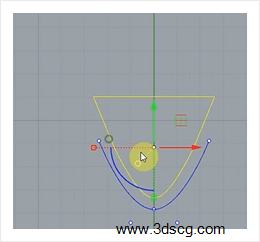
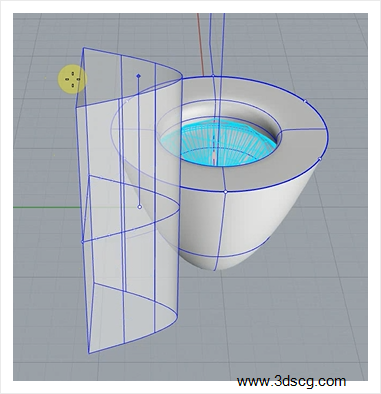
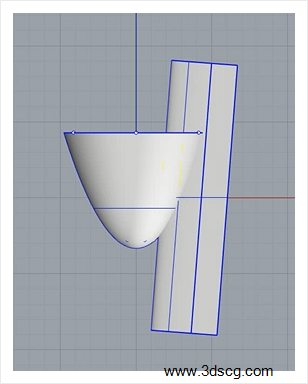
    首先在前视图画出中轴线,再用Paraboloid抛物面锥体命令

    以0坐标为起点画起,完成后再向下移至适合位置,如下图所示

    image.png

    把锥体用Cap加盖

    image.png

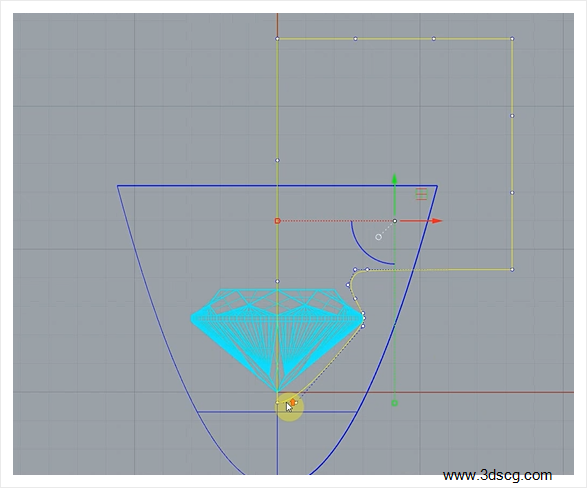
    用Curve曲线勾出下图曲线,把曲线用Join组合

    image.png

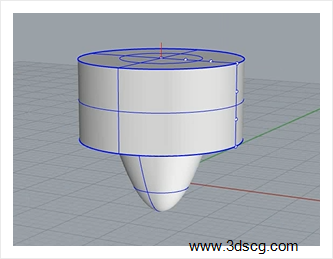
    把曲线用Revolve旋转成型,

    image.png

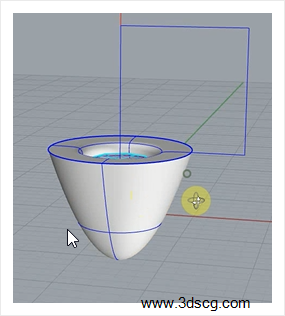
    再使用 BooleanDifference布尔运算差集

    把锥体切成如下图所示

    image.png

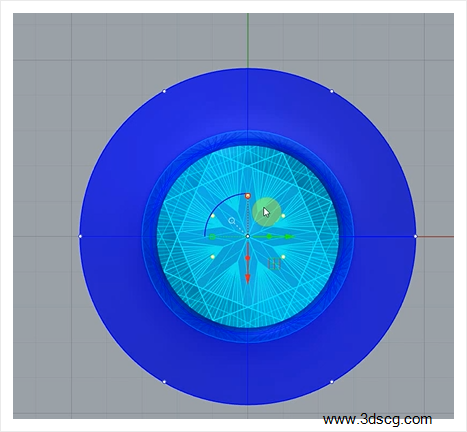
    用Divide等分命令,把锥体外圈等分六分

    image.png

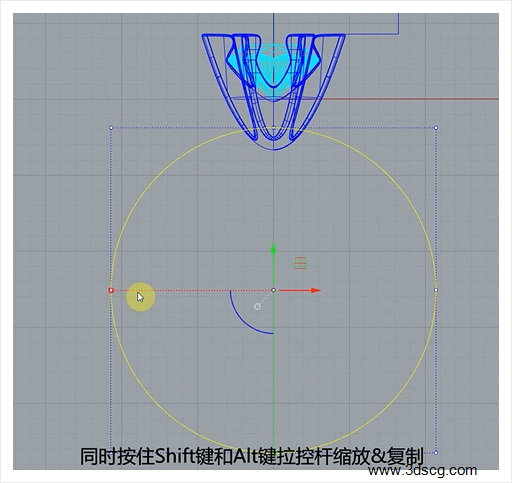
    选择等分的六个点,切换至顶视图

    同时按住Shift键和Alt键拉控杆向内缩放&复制

    再把六个点旋转45度角

    image.png

    切换至前视图,把内六个点向下移动到如下图位置

    image.png

    留下这12个点,其他隐藏

    用InterpCrv命令画出穿过曲线的曲线

    image.pngimage.png

    再把这条曲线ProjectToCPlane投影至工作平面

    image.png

    Offset向内偏移0.5的曲线,

    再把这条曲线用Extend延伸线把曲线延长一些

    image.png

    再把其用直线封口,再把直线和曲线用Join组合

    image.png

    用ExtrudeCrv向两侧拉伸

    image.png

    在右视图中旋转一点角度,如下图所示

    image.png

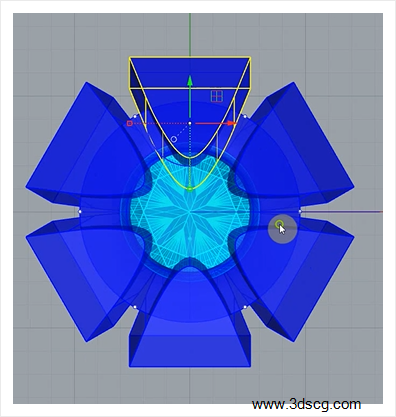
    选择这个柱体,在顶视图中用ArrayPolar环形阵列六个

    image.png

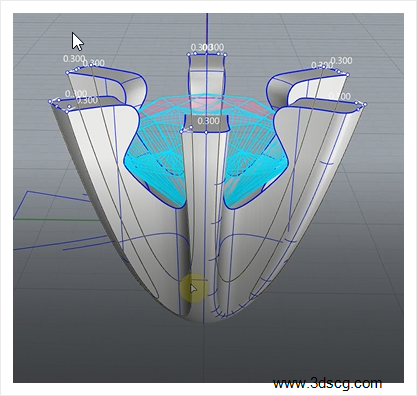
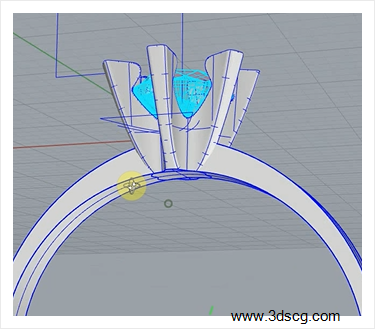
    在透视中,外边缘用FilletEdge建立 圆角,半径设为0.3

    image.png

    顶部和内边缘用用FilletEdge建立 圆角,半径设为0.1

    image.png

    image.png

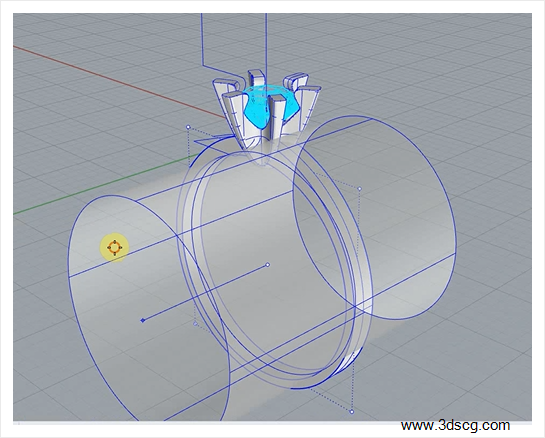
    在前视图用Circle圆形画圈口

    image.png

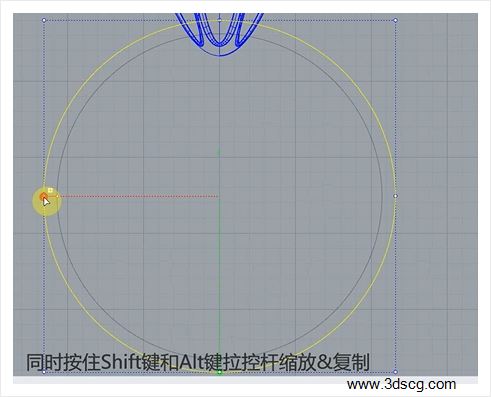
    同时按住Shift键和Alt键拉控杆放大&复制

    image.png

    选择外圈再选顶点向上拉扯点

    image.png

    这里把抓90度旋转一下

    image.png

    选择两个圆形圈口,用ExtrudeCrv拉伸向两侧拉伸

    可在右视图观察,拉伸至如下图位置

    image.png

    image.png

    再选择圆形,用ExtrudeCrv拉伸向两侧拉伸,实体=否

    image.png

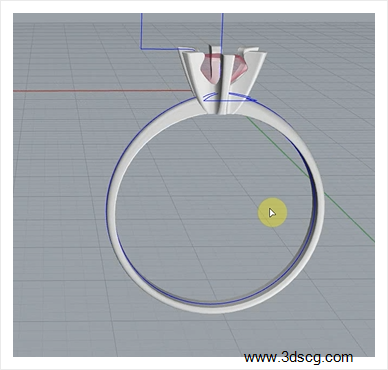
    再用BooleanSplit布尔运算切割,把圈内多余部分切割掉

    image.png

    再把戒指的四个边角做个倒圆角

    image.png

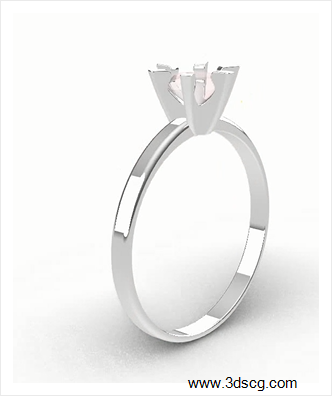
    完成图如下

    (注:尺寸、比例、细节有所偏差,请自行调整)

    image.png

  • Rhino犀牛视频演示教程-三管衔接式吹风筒建模

    Rhino犀牛视频演示教程-三管衔接式吹风筒建模

    高清视频请前往B站,ID :当厘子

    [b2_insert_post id=”https://www.3dscg.com/rhino-download-reef.html”]

  • 工业产品设计Rhino犀牛建模视频教程-简单快速制作加湿器

    工业产品设计Rhino犀牛建模视频教程-简单快速制作加湿器

    做这个加湿器,可以导入到keyshot看看渐消面有没做到位。