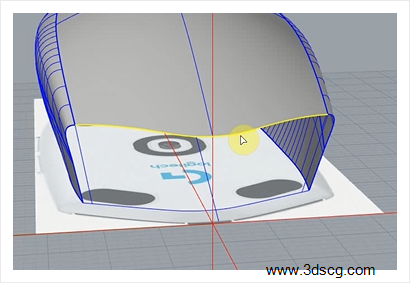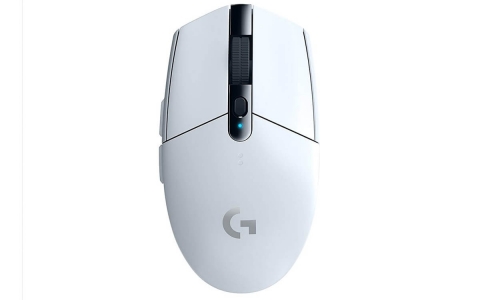
标签: 犀牛罗技G304建模教程

  • Rhino犀牛图文教程-罗技G304鼠标建模步骤(二)

    Rhino犀牛图文教程-罗技G304鼠标建模步骤(二)

    请点击罗技G304鼠标犀牛视频演示教程(二)

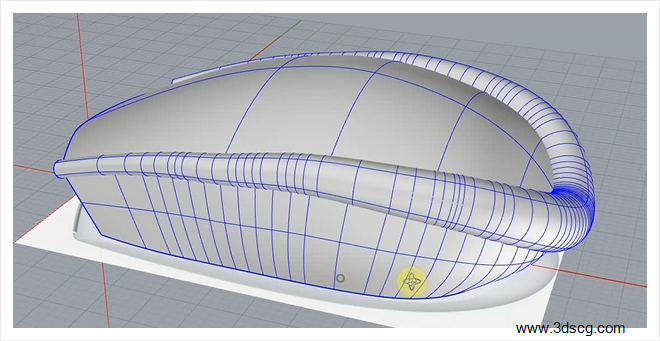
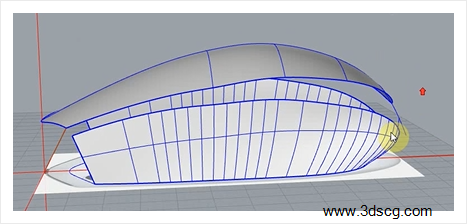
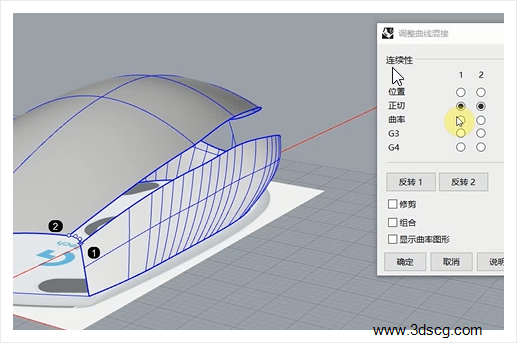
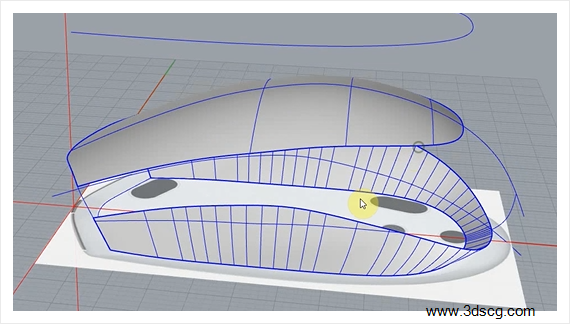
    继续上一节课的罗技鼠标犀牛Rhino建模

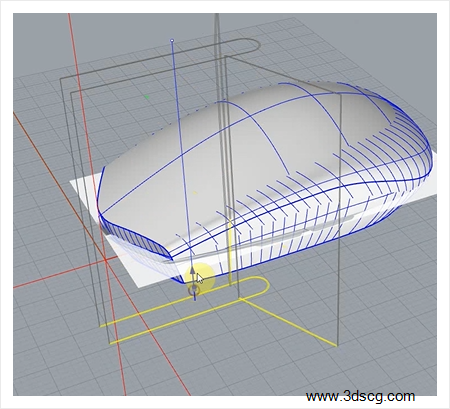
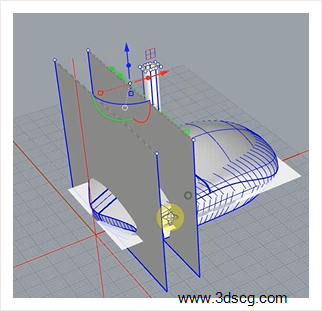
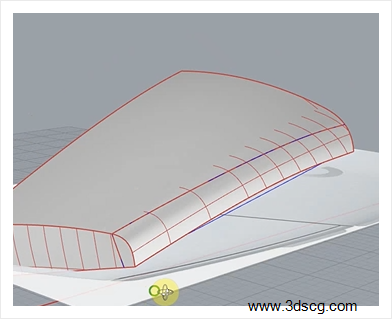
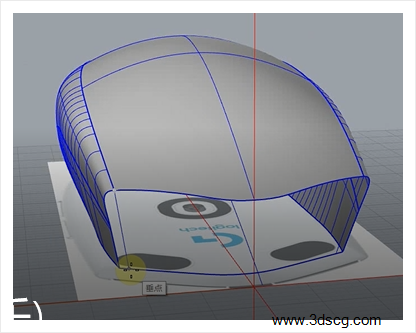
    先把鼠标各个部分分割一下

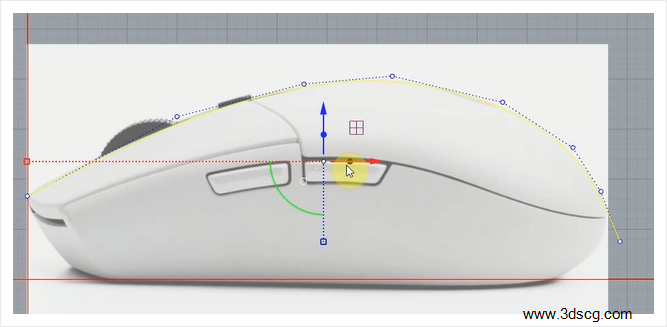
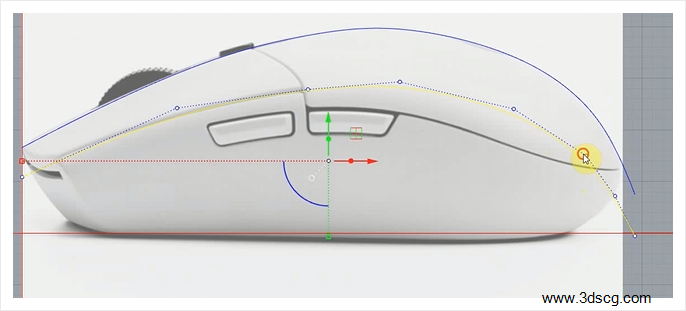
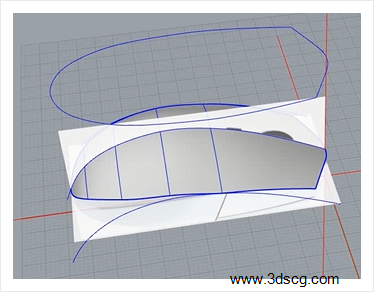
    在前视图上,先用曲线勾出鼠标界线

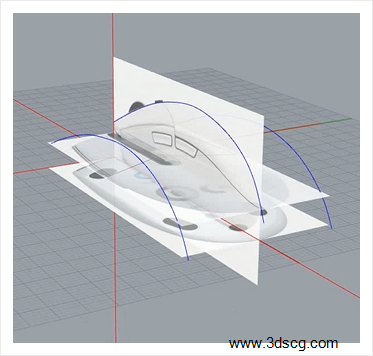
    再用ExtrudeCrv拉伸出面

    用BooleanSplit布尔运算切割出上下两个多重曲线
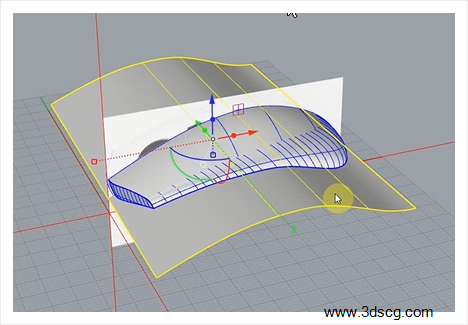
    image.png

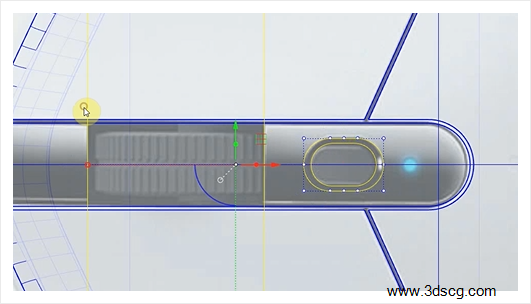
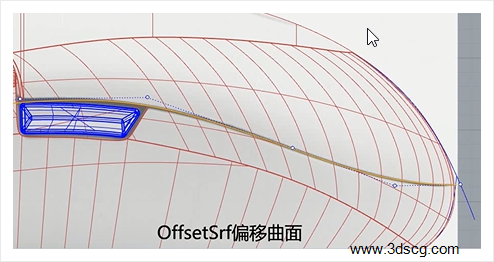
    切换至顶视图,用直线勾也滚轮和按键的分割线,再OffsetSrf偏移曲面

    如下图所示
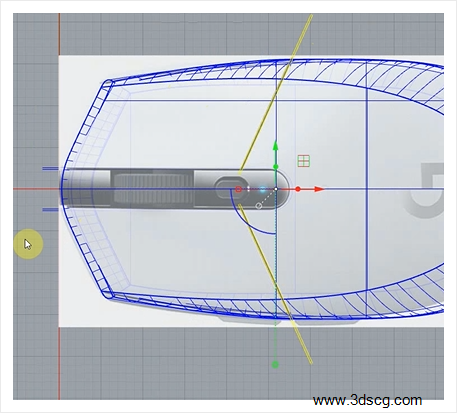
    image.png

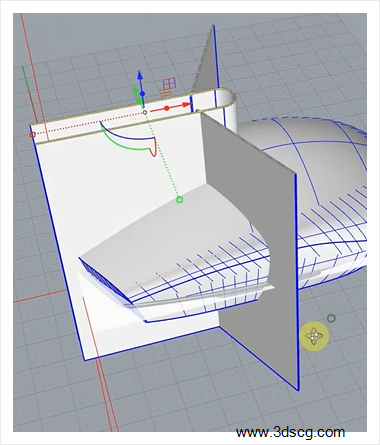
    选择分割线,拉扯操作轴的实心点,拉出面

    image.png

    image.png

    BooleanSplit布尔运算切割,中间缝删除

    image.png

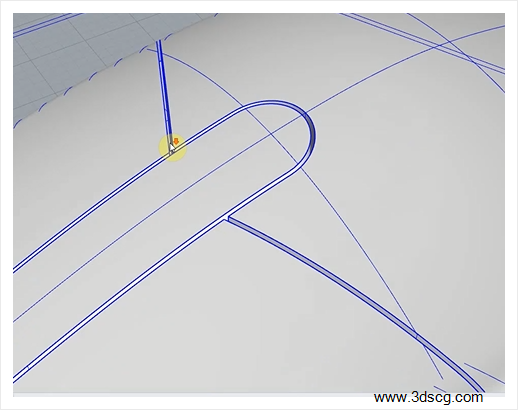
    在顶视图上,作两条辅助直线和圆角

    image.png

    拉伸出面

    image.png

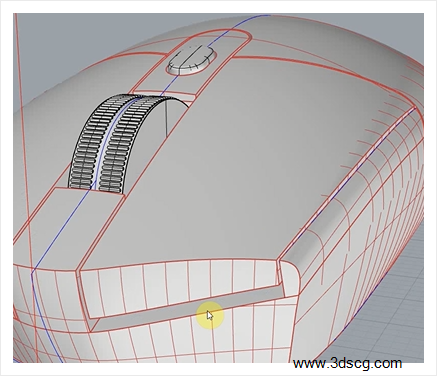
    用BooleanSplit布尔运算切割,删除要做滚轮的部分和按键的缝

    image.png

    调整中间按键的位置,用FilletEdge建立圆角

    image.png

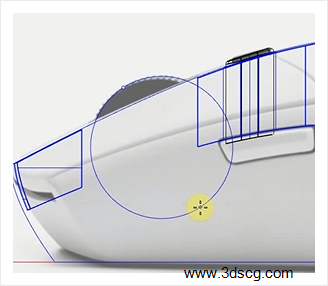
    前视图上,画出滚轮的外轮廓

    image.png

    对齐中间,用ExtrudeCrv向两侧拉伸,切换在顶视图上对齐位置

    image.png

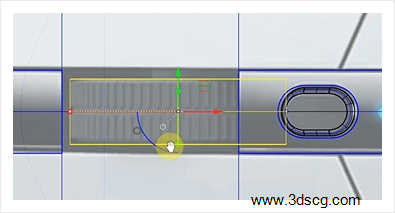
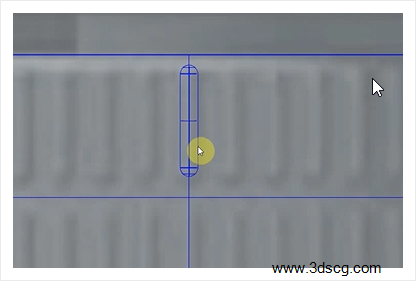
    在滚轮上画一条辅助直线,用Pipe圆管命令画一个圆头圆管

    image.png

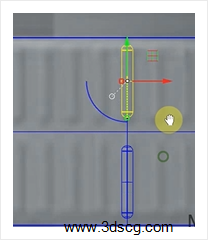
    Mirror镜像复制至另一侧

    image.png

    把两个圆头圆管用ArrayPolar环形阵列

    选择圆头圆管和滚轮BooleanUnion布尔运算并集

    在滚轮中间画圆形拉伸成柱体作滚轴
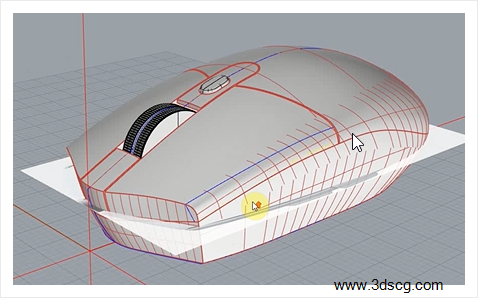
    image.png

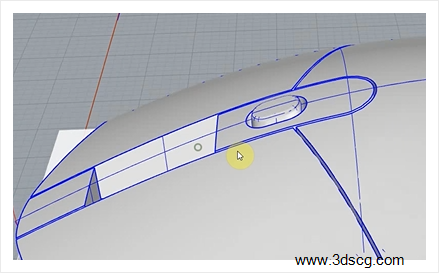
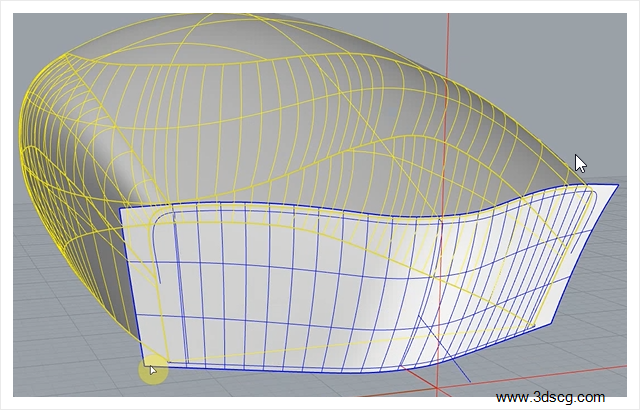
    在顶视图用曲线勾也按键板的分割线 ,用roject投影到鼠标按键板上

    image.png

    选择鼠标左右按键的其中一个键板,其他隐藏

    把投影到按键板上的曲线炸开

    两侧和底部的线删除,再重新画上垂直的线
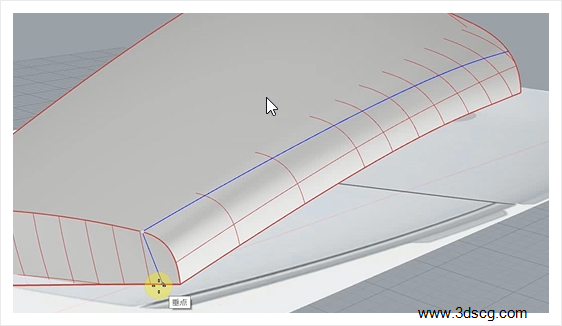
    image.png

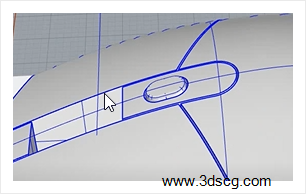
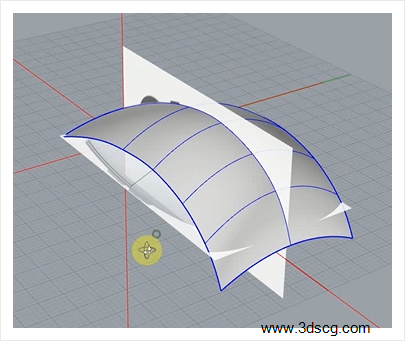
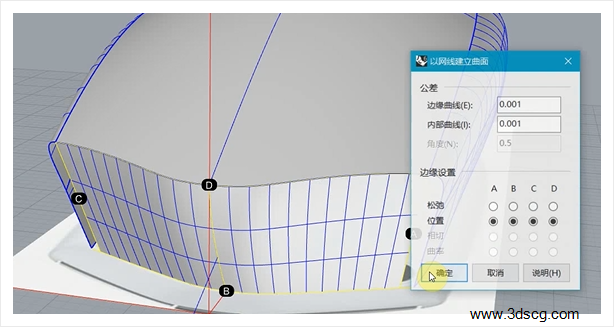
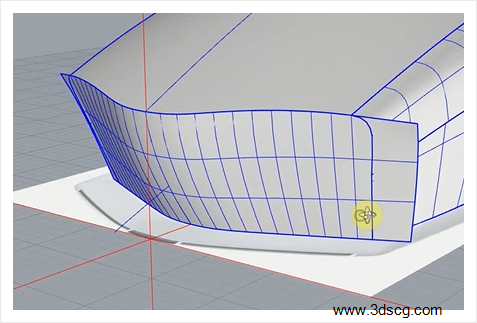
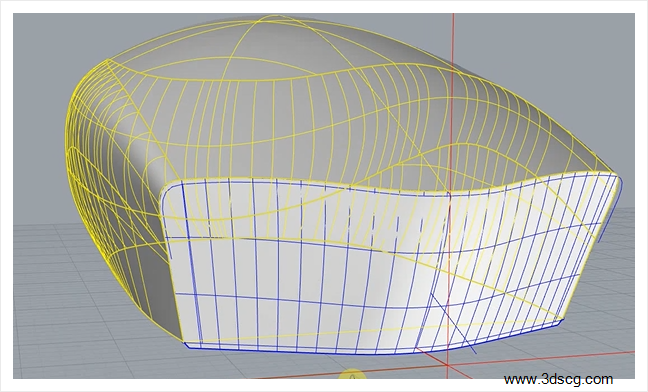
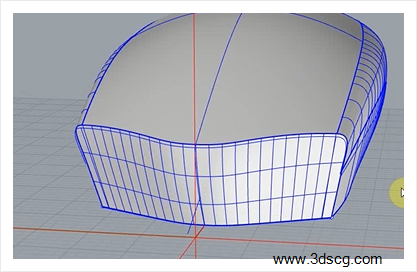
    把这四条线NetworkSrf建立网格曲面

    曲面用ExtendSrf延伸曲面
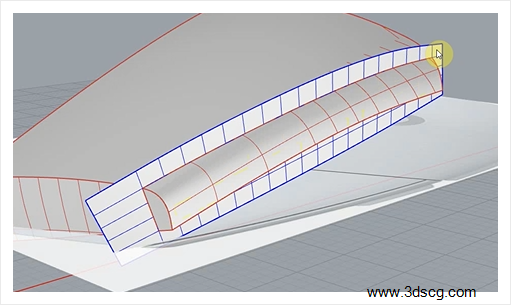
    image.png

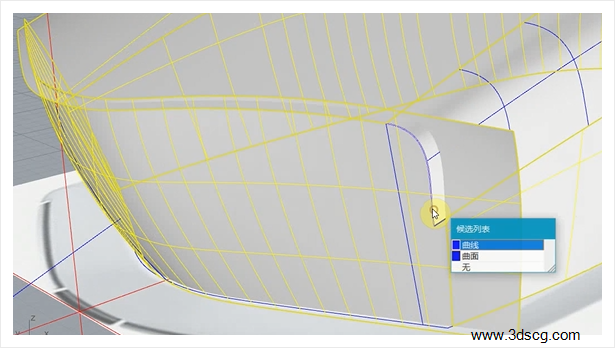
    BooleanSplit布尔运算切割

    image.png

    选择大块键板,其他隐藏,用ExtractSrf抽离也底部曲面

    记得选择复制
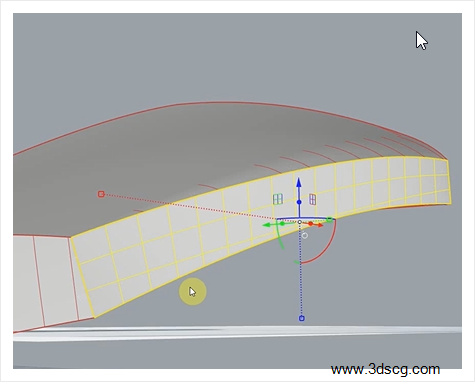
    image.png

    OffsetSrf向里偏移曲面 ,实体=否

    把外面曲面删除,里面曲面ExtendSrf延伸曲面

    再用BooleanSplit布尔运算切割
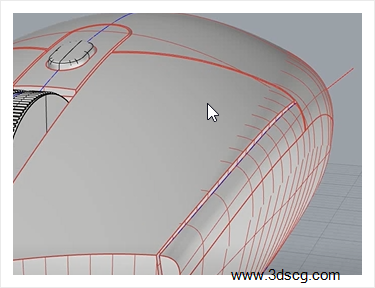
    image.png

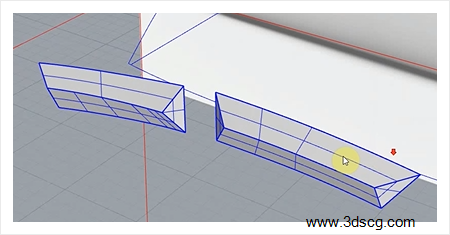
    底部空隙也是用同样的方法切割,做完的一侧镜像到另一边

    image.png

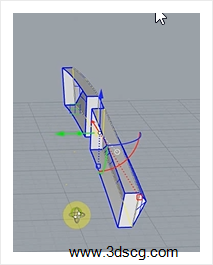
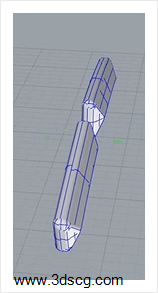
    接下来做鼠标的侧面按键

    同样先用曲线勾也外形

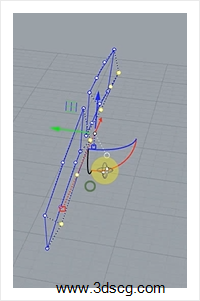
    再选择中间的点向外拉扯

    image.png

    把这些线用Sweep2双轨扫掠,把这些线生成面

    image.png

    选择曲线Join组合,按操作轴实心点向后拉扯出面

    image.png

    全选Join组合,Cap加盖

    再FilletEdge建立圆角

    image.png

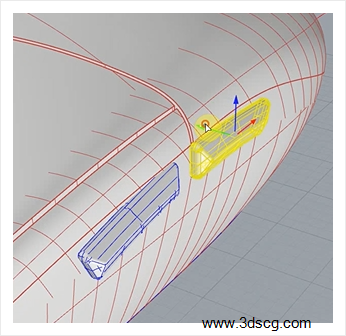
    再移至按键位置,

    image.png

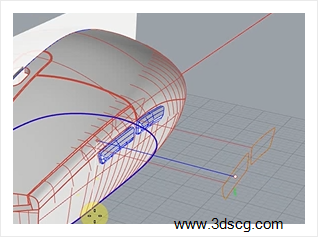
    按键四周的缝隙用曲线勾出,再有MakeHole建立洞

    命令挖空按键位置,

    image.png

    其他有细小缝隙一样可以用拉线布尔运算切割的方法来做

    image.png

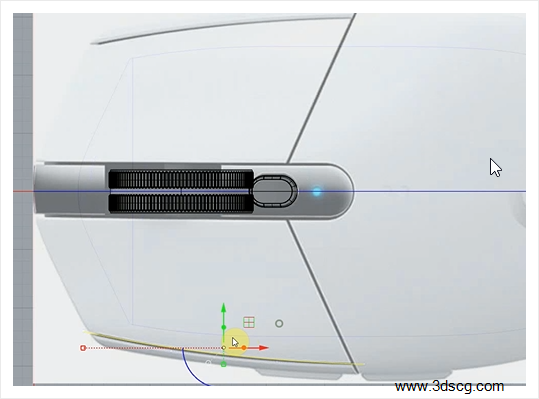
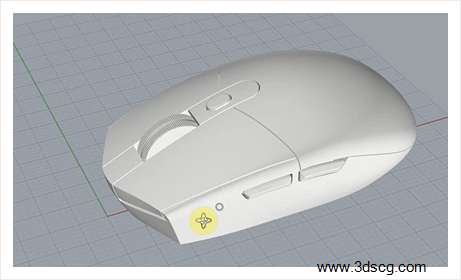
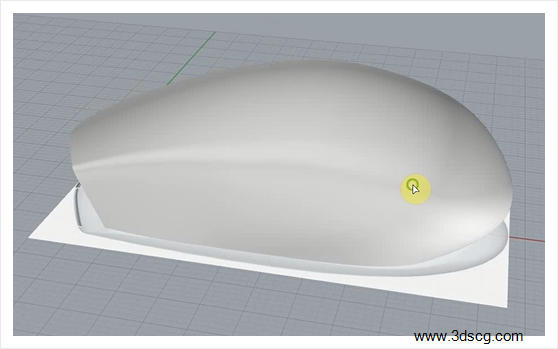
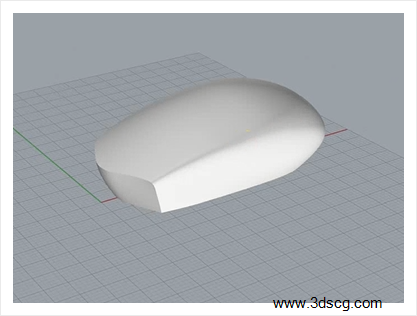
    鼠标基本完成,尺寸、比例、细节方面请自行调整和补充

    image.png

    有什么问题可以在下方给我留言,或者观看本节课的视频演示教程。
  • Rhino犀牛图文教程-罗技G304鼠标建模步骤(一)

    Rhino犀牛图文教程-罗技G304鼠标建模步骤(一)

    请点击罗技G304鼠标视频演示犀牛教程(一)

    这节课用Rhino犀牛建罗技G304鼠标模型

    本节课用的时间比较多,所以分为两部分来讲

    好,下面我们开始建模吧,

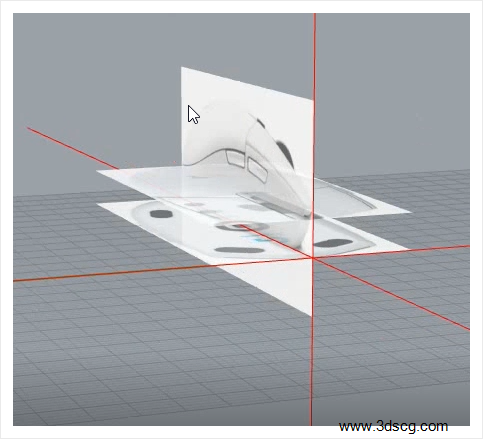
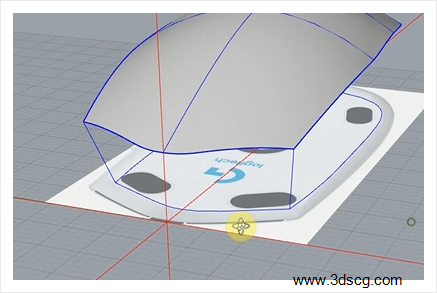
    先用Picture导入图片,定好中轴线

    image.png

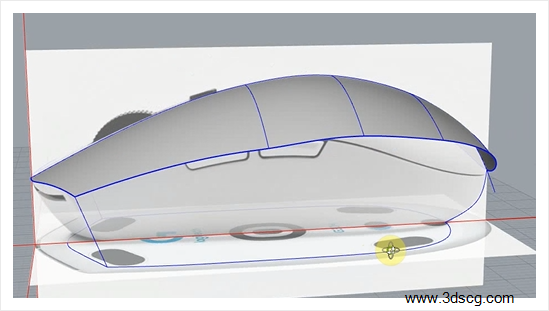
    在前视图,用Curve曲线勾出鼠标外壳的轮廓线

    image.png

    把轮廓线按Alt拉扯操作轴的的箭头向下复制,调整点的位置

    image.png

    在顶视图中,把第二个轮廓线移至鼠标边缘,再Mirror镜像复制至另一侧

    image.png

    三条轮廓线LOft放样生成曲面

    image.png

    在顶视图用Curve曲线勾出鼠标平面轮廓线,这里先勾出

    鼠标半边的曲线,再镜像复制至另一侧,Join组两曲线

    在透视图中观察,曲线不在同一平面,则用Setpt向Y轴对齐

    image.png

    在顶视图上,平面轮廓线为界线,把曲面修剪

    在犀牛修剪前可先用ExtendSrf曲面延伸一些,

    这样才能保证能修剪至边缘处

    image.png

    点选曲面,按F10显示点,选择尾部点进行拉扯调整,

    使其看上去没那么尖

    image.png

    在顶视图中,显示鼠标底图,点选平面轮廓线,同时按住Shift键和Alt键拉控杆缩放&复制

    为底部轮廓线

    image.png

    把点对齐图片界线,这里可以把曲线一分为二,把另一边删除

    再来调点,调整完用Mirror镜像复制,把两条线用Join组合

    组合后的曲线Setpt对齐至Y=0坐标

    image.png

    透视图中用直线把曲面和底部轮廓线连起来,并在前视图,用

    image.png

    image.png

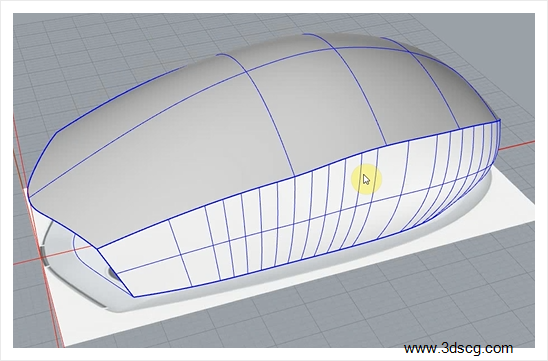
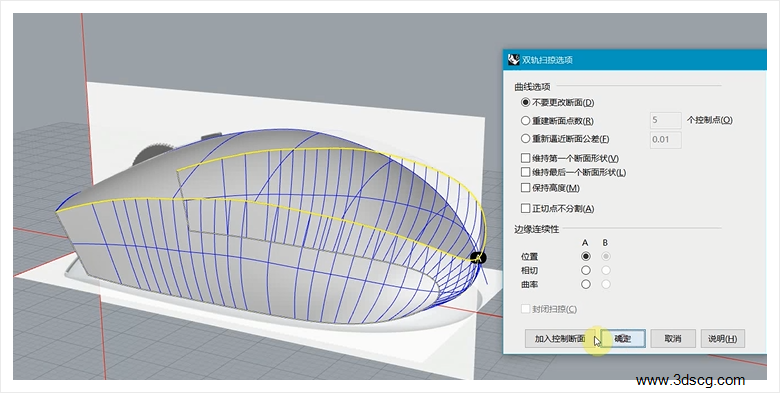
    用Sweep2双轨扫掠画出鼠标侧面,这里底部平面轮廓线需用Split切割 为两段

    才能双轨

    image.png

    image.png

    用pipe圆管命令选择边缘线生成圆管,注意起点和终点的半径是相同的,

    中间再加一个比起终点大一些的半径尺寸

    image.png

    圆管用Explode炸开,盖子删除,再ExtendSrf把圆管延伸也一点

    使用Split切割 ,把切割出的的面删除

    image.png

    用BlendCrv混接曲线

    image.png

    最后用Sweep2双轨扫掠生成曲面

    在这里想要把鼠标做得更饱满一点的话,

    应把侧面和顶面修剪掉一部分再来用双轨扫掠

    image.png

    image.png

    接下来把鼠标的前面封起来,先画两条直接,如下图

    image.png

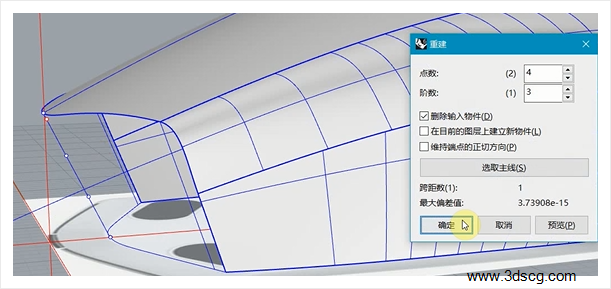
    中间也画条直线用Rebuild重建

    image.png

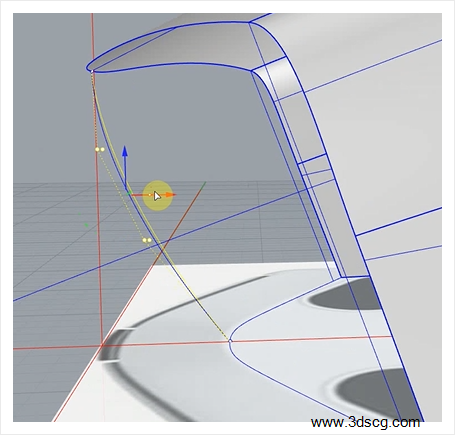
    拉扯直线中间的两个点,使其变成弧形曲线

    image.png

    DupEdge复制边缘线

    image.png

    NetworkSrf建立网格曲面

    image.png

    把这个曲面用ExtendSrf命令延伸曲面,再把向里移进去一点

    用Trim进行修剪

    image.png

    image.png

    再把视图转向鼠标里面画条直线,选择直线和同曲面进行修剪

    image.png

    image.png

    image.png

    再把这几个曲面Join组合,Cap加盖

    鼠标的外壳基本完成,有什么问题欢迎在下方留言

    或者看视频演示教程,谢谢观看!

    image.png

    按键滚轮部分下节课继续,敬请关注!