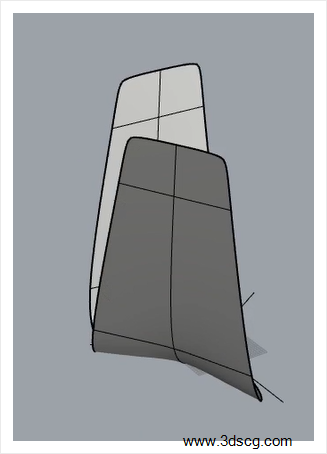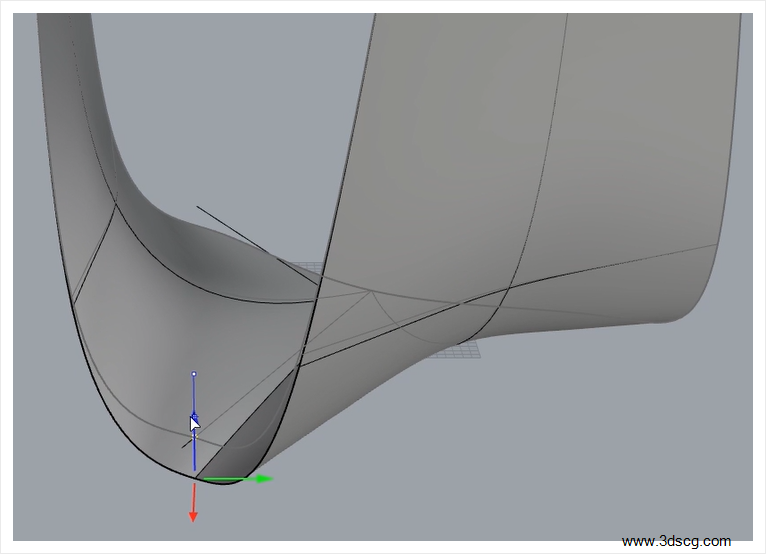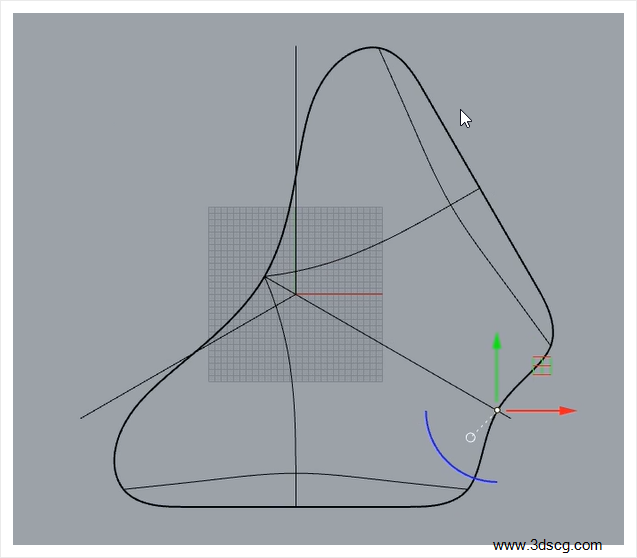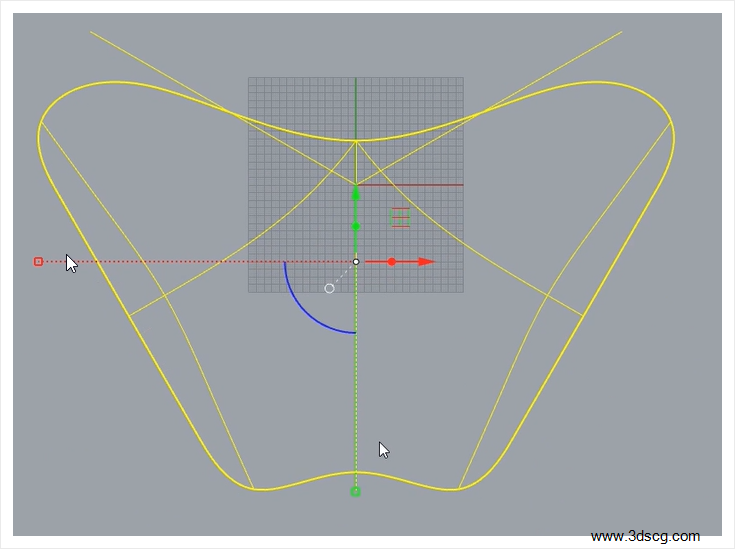
标签: Rhino犀牛7建模教学

  • Kobi椅网状篮子铁艺椅Rhino犀牛7Subd细分建模图文&视频演示教程

    Kobi椅网状篮子铁艺椅Rhino犀牛7Subd细分建模图文&视频演示教程

    [b2_insert_post id=”https://www.3dscg.com/rhino-download-20211103kobi.html”]

    观看高清视频请前往B站ID:当厘子
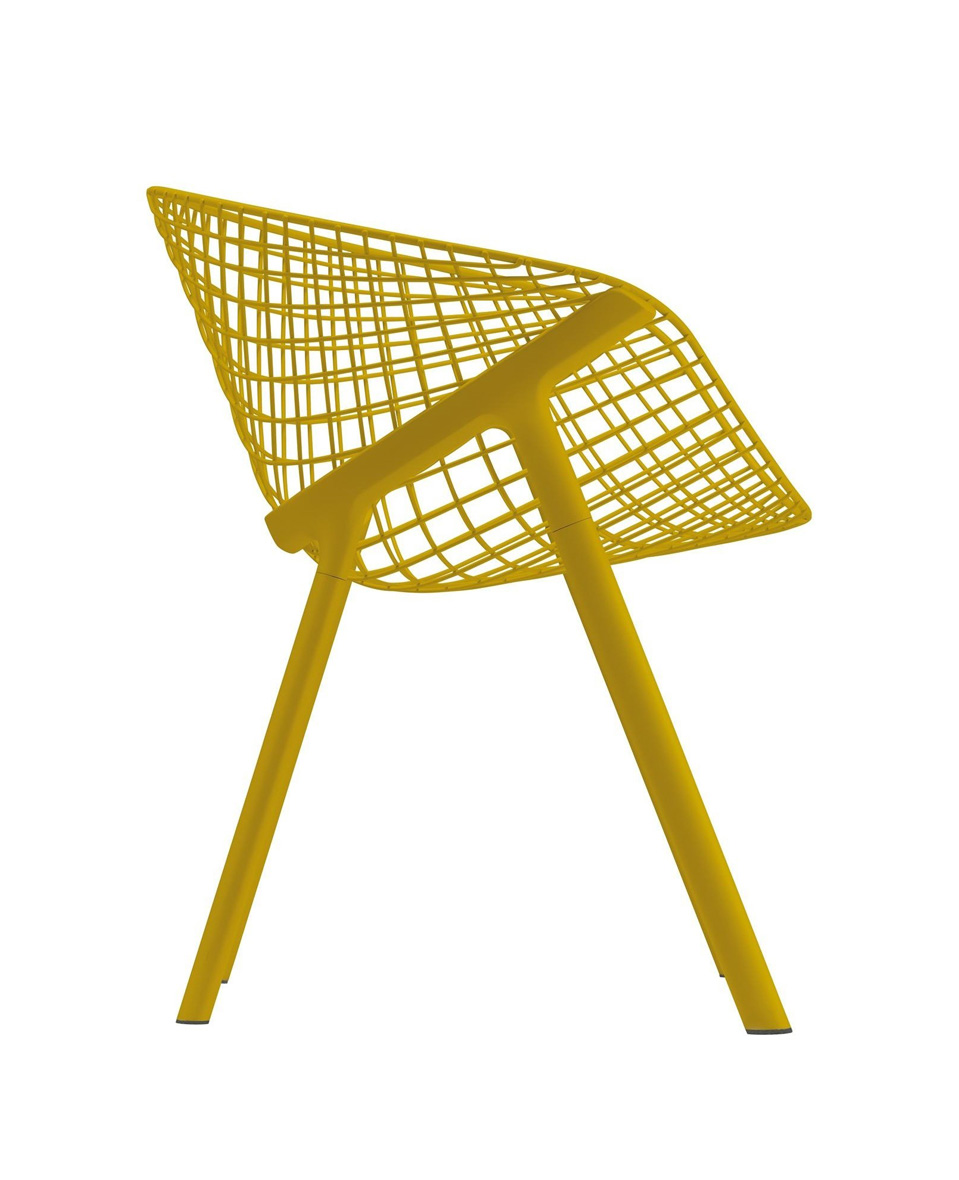
    Alias-Kobi-Chair-03

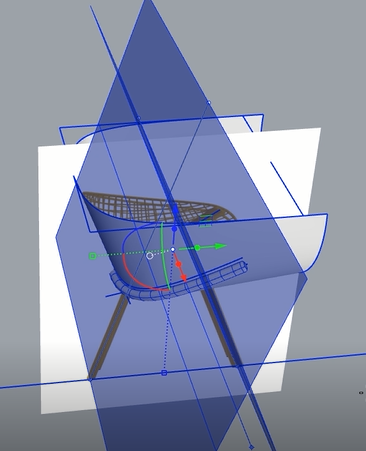
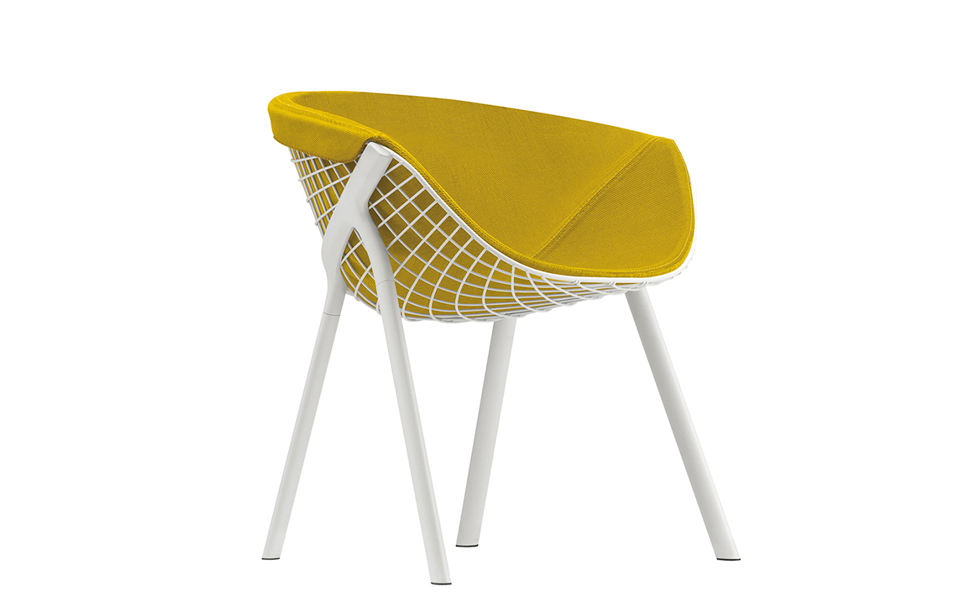
    今天讲一下这款Kobi椅Rhino犀牛怎么建模,先整体看一下,椅子比较难的是椅子脚的定位的扶手的过渡。

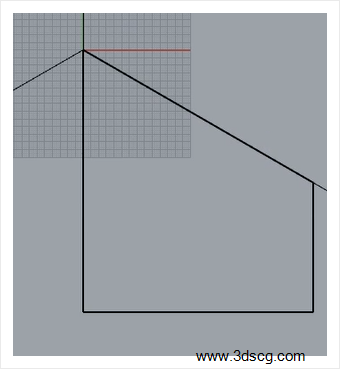
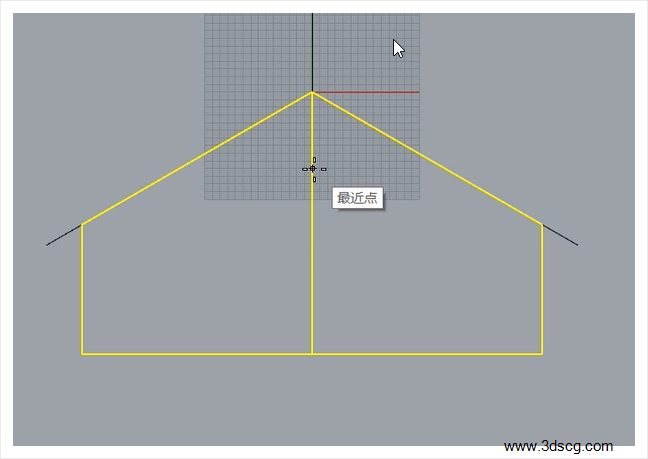
    在犀牛右视图中导入椅子,直线定位背靠和坐垫位置,在直线的基础上用Curve曲线 勾出椅子的轮廓
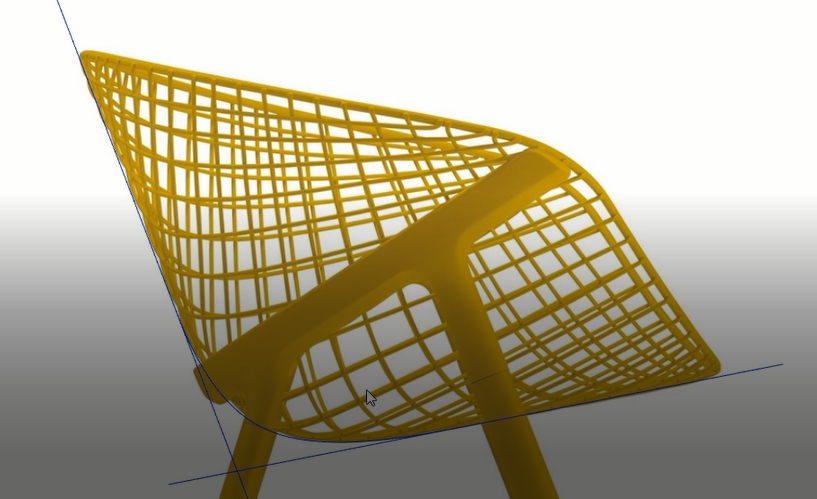
    image-20210628103011921

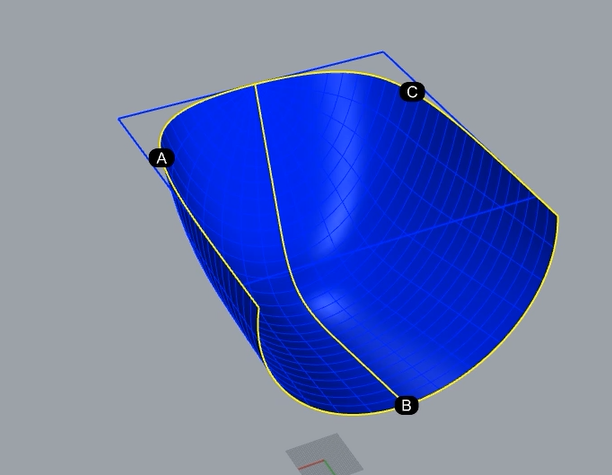
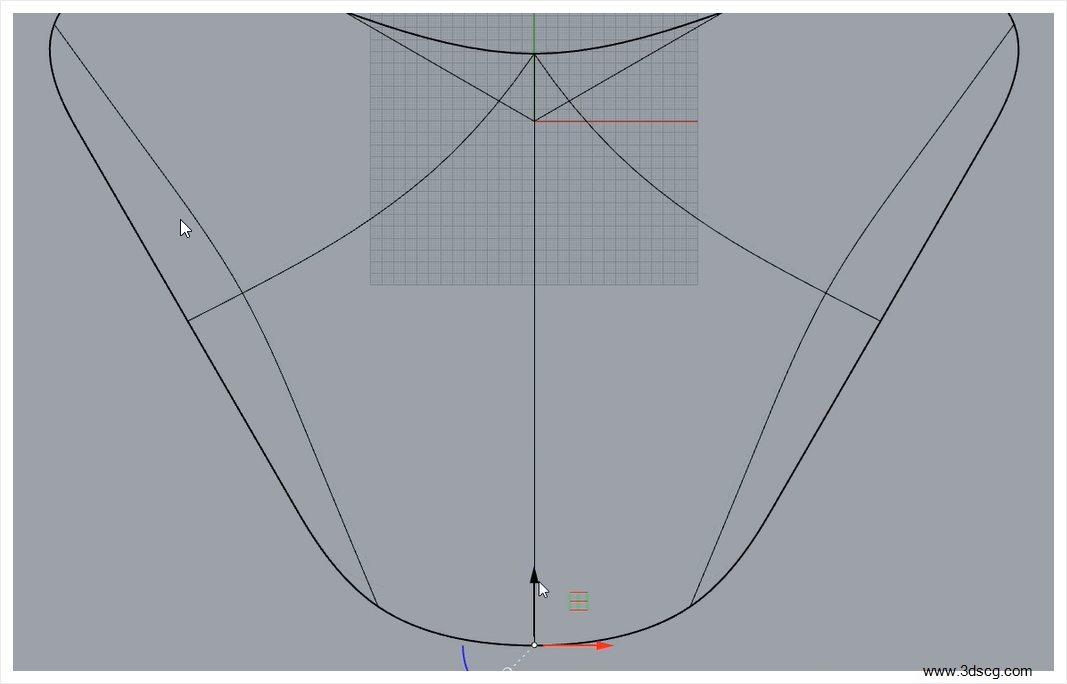
    犀牛顶视图用Curve曲线勾出平面轮廓,再NetworkSrf建立网格曲面生成坐椅,参数设置为0.01
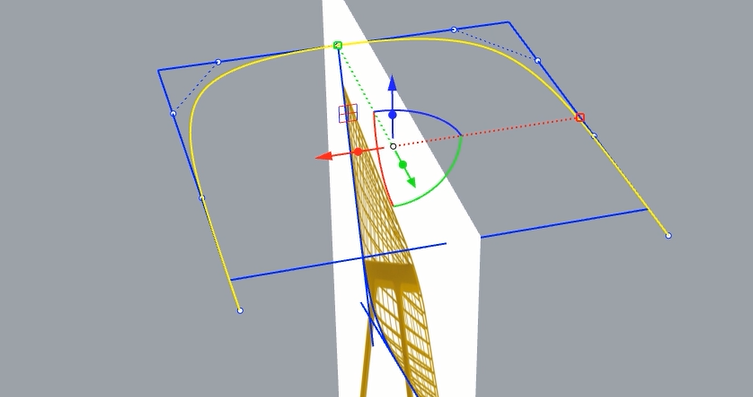
    image-20210628103634113image-20210628103659190

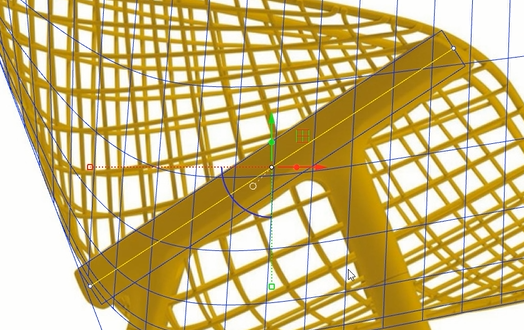
    切换至犀牛右视图,直线勾出椅子框架位置,Offset向两侧偏移20的曲线,把偏移的曲线Project投影 到曲面上
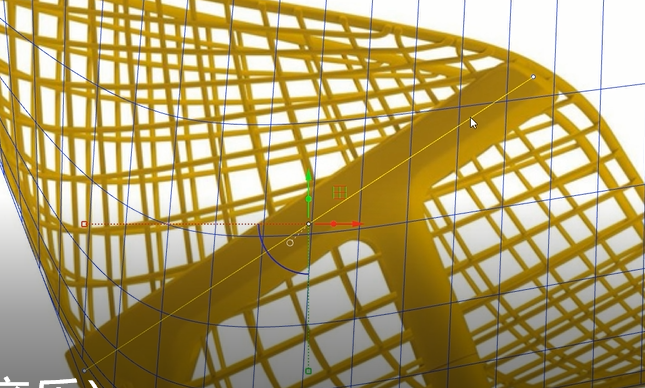
    image-20210628104228402

    image-20210628104247008

    image-20210628104303144

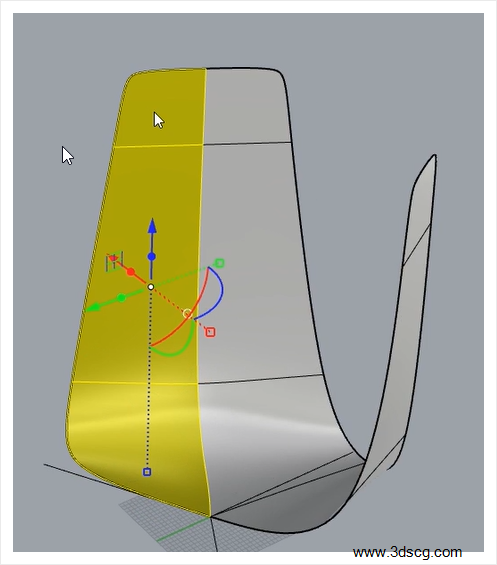
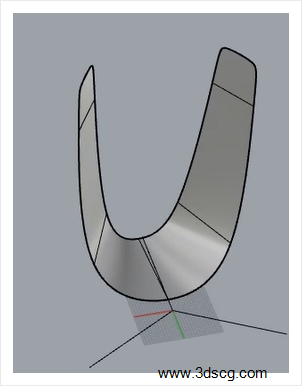
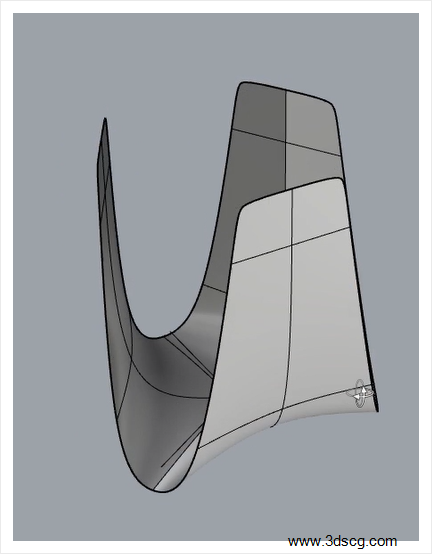
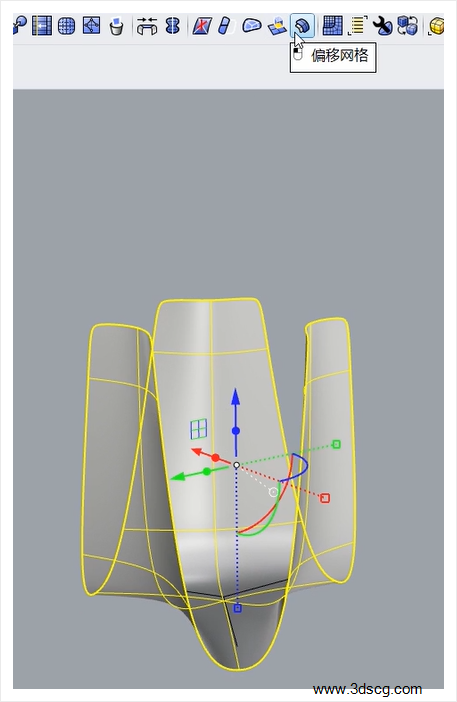
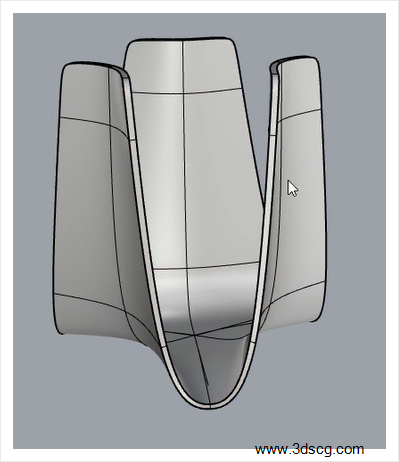
    投影到犀牛曲面的线Rebuild重建一下,减少些节点,把这两条曲线loft放样出面转成犀牛SubD细分曲面,在犀牛细分工具面板点击偏移网格给这条框架加个厚度,再RemoveCrease平滑网格,椅子背靠框架就完成了
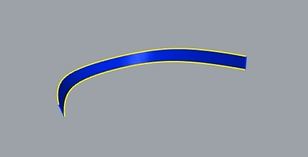
    image-20210628105201999image-20210628105316729

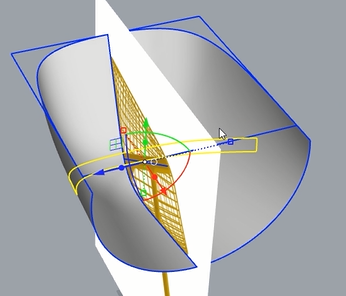
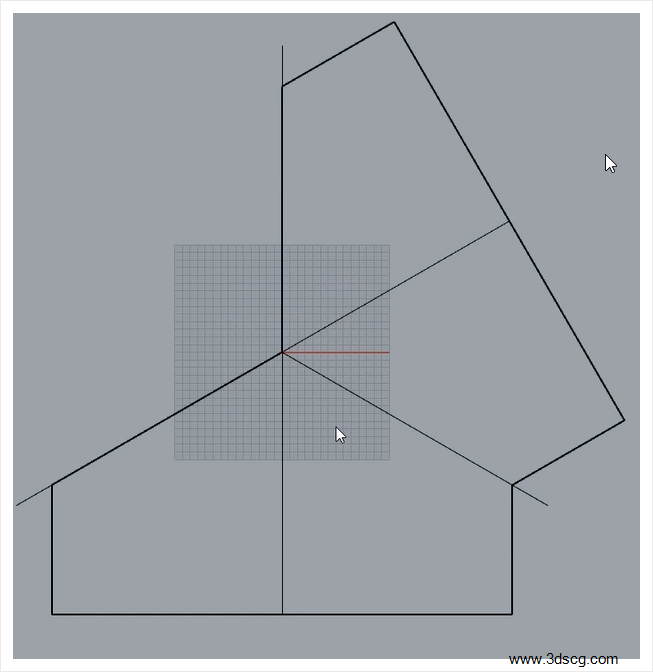
    接下来做椅子的脚,在犀牛右视图用直线定位椅脚的位置,把这两和直线ExtrudeCrv拉伸出面,再用Intersect计算交集的物件可看到四个交点
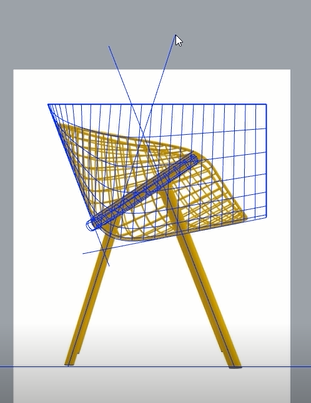
    image-20210628105517488

    image-20210628105612497

    image-20210628105844681

    把椅脚位置线移至交点处,在犀牛前视图选择椅脚下端节点向外移至合适的位置,在这里可以适当调整下后椅脚的位置
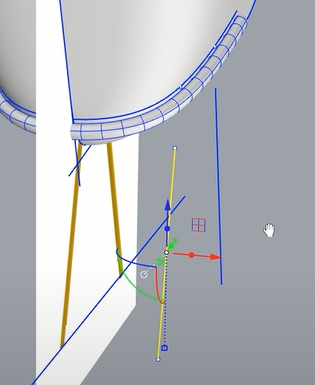
    image-20210628110148588

    image-20210628110349433

    椅脚用犀牛Offset偏移曲线,再生成面转SubD细分曲面后偏移曲面再RemoveCrease平滑网格,跟上述背靠框架的做法一样,然后把上下两端的曲面删除

    image-20210628110742904

    image-20210628110755810


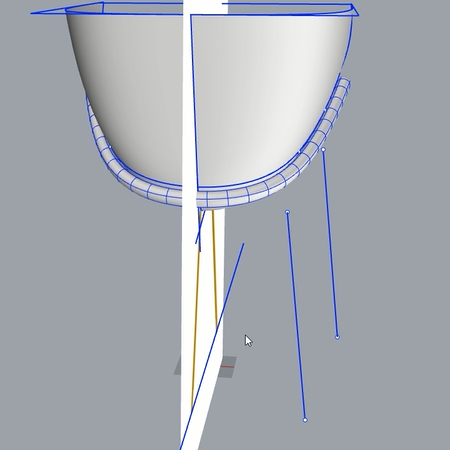
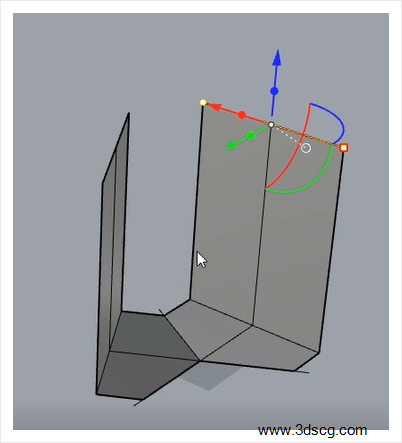
    接下来把背靠那管子点击细分的面删除其中最近椅脚 的面,用犀牛细分工具桥接把它接起来,另一个椅脚亦是,这里注意下犀牛细分桥接的时候,先双击一端的边缘线空格,再双击另一端的边缘线空格,记好这个步骤
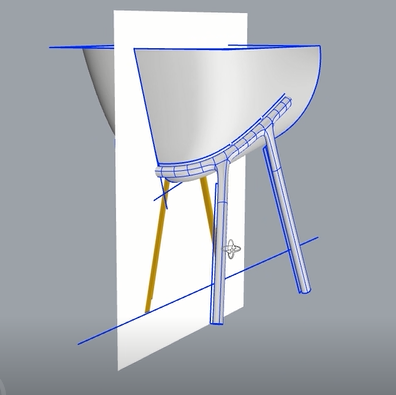
    image-20210628111044216

    切换至右视图,用Curve曲线 勾出扶手位轮廓,用Trim修剪掉多余部分

    image-20210628111547178

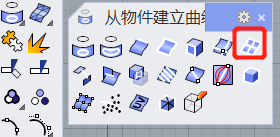
    在犀牛侧边工具栏点选抽离线框命令

    image-20210628111810481

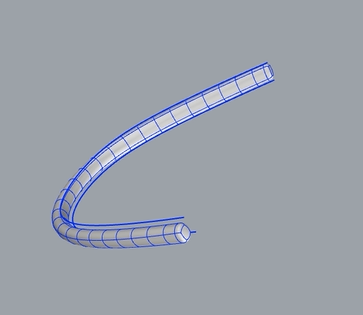
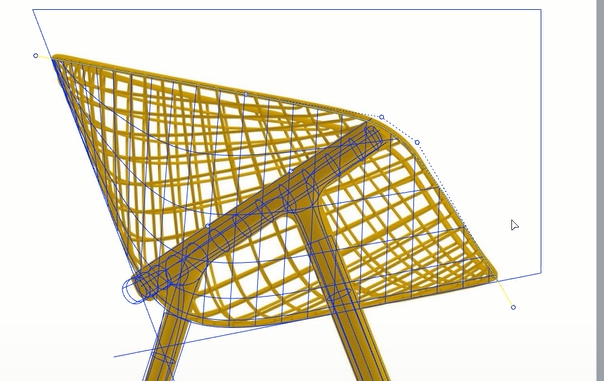
    把抽离出的线框用pipe生成圆管,再把椅脚cap加盖成实体,椅子基本完成,一些细节的方面可自行处理,先写到这里,有什么问题可在评论区给我留言

    image-20210628112256539

  • Rhino犀牛7视频演示&图文教程-凹形凳子建模

    Rhino犀牛7视频演示&图文教程-凹形凳子建模

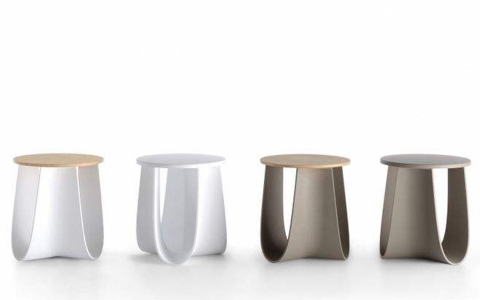
    今天我们用Rhino犀牛建一款Nendo设计的凳子

    做这款凳子用了犀牛7里的命令-SubDPlane SubD平面、

    SubDReflect SubD映像、OffsetSubD偏移网格等

    观看高清视频请前往B站,ID 当厘子


    今天我们用Rhino犀牛建一款Nendo设计的凳子

    做这款凳子用了犀牛7里的命令-SubDPlane SubD平面、

    SubDReflect SubD映像、OffsetSubD偏移网格等

    下面开始建模

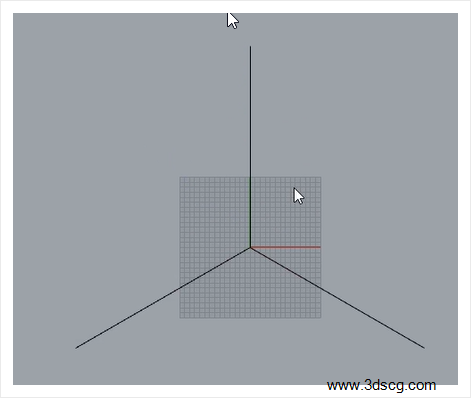
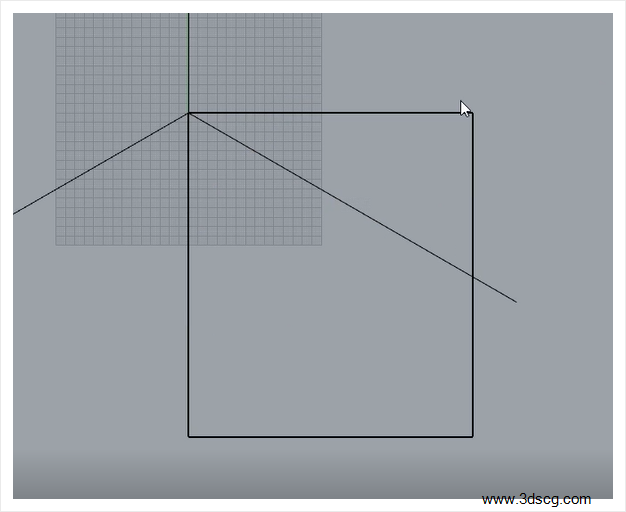
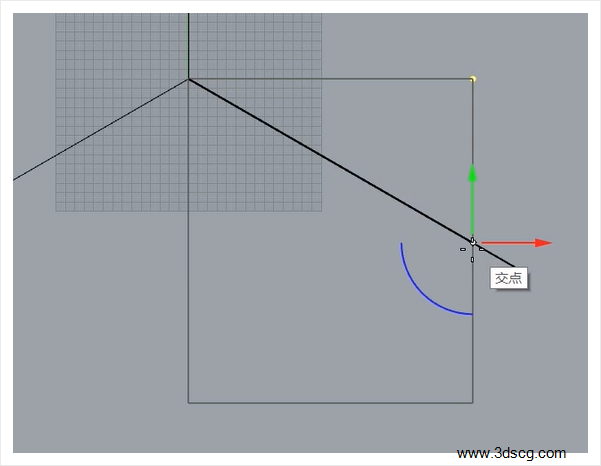
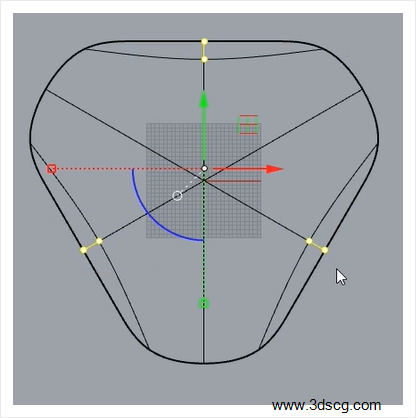
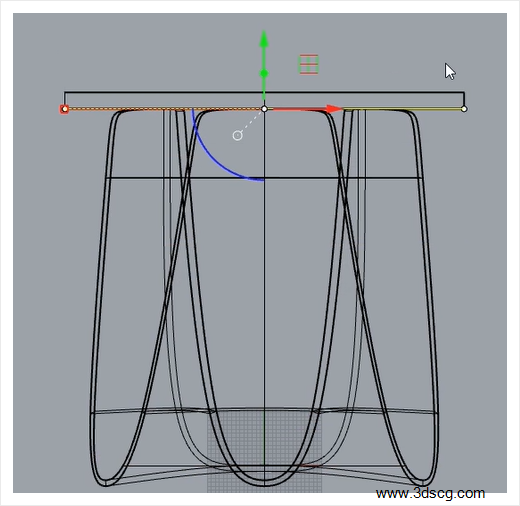
    先在顶视图中,画出三条直线作为辅助线

    image.png

    SubD Tools面板点击image.pngSubDPlane 建SubD平面

    建出来平面边角是圆滑的用image.pngSubDDisplayToggle切换

    image.png

    按住Ctrl+Shift键选点拉扯

    image.png

    image.png

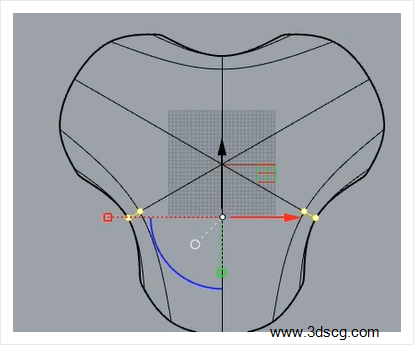
    image.pngSubD映像命令,这里的操作顺序是

    点击命令-选择物体-点击轴线起点和终点-点击物体-回车

    image.png

    image.png

    切换至透视图,按住Ctrl+Shift选线点击实心点输入参数

    image.png

    再点击控杆缩放

    image.pngimage.png

    切换至圆滑image.png

    image.png

    按住Ctrl+Shift选线点击实心点拉扯

    image.pngimage.png

    按住Ctrl+Shift选点向下拉扯

    image.png

    切换至顶视图

    image.png

    全选按0坐标Rotate旋转物体 -60度

    image.png

    按住Ctrl+Shift选点拉扯

    image.png

    选择image.png,点击物体,按RemoveExistingSymmetry(R)移除对称image.png

    再按住Ctrl+Shift选两边面删除

    image.png

    image.png

    再用image.pngSubD映像

    image.png

    按住Ctrl+Shift选点和线

    image.png

    再以中心交点为起点,辅助直线的另一端为终点  Scale2D 2轴缩放

    image.png

    再用image.png移除对称

    image.png

    image.png

    OffsetSubD偏移网格

    image.png

    image.png

    在顶视图上画圆

    image.png

    切换至前视图用setpt以Z轴对齐

    image.png

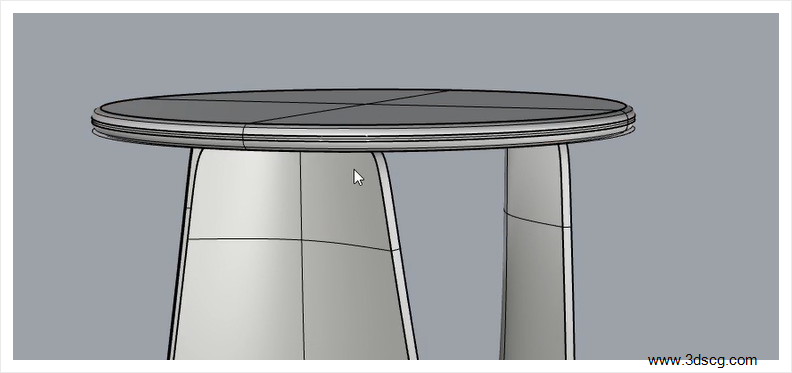
    ExtrudeCrv拉伸出厚度

    image.png

    再用FilletEdge建立圆角

    image.png

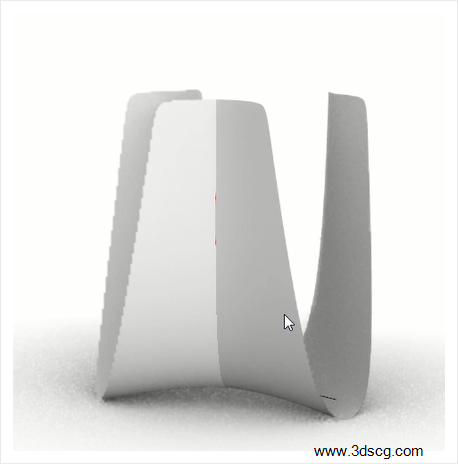
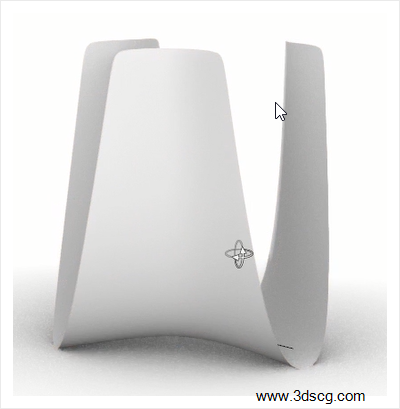
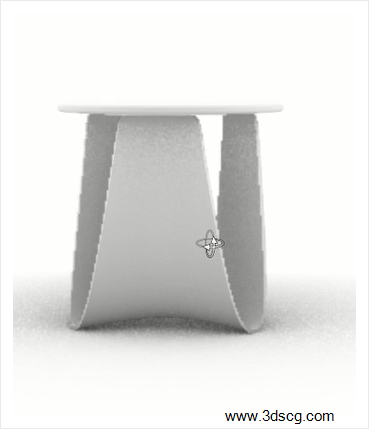
    完成图

    image.png