高清观看请前往B站,ID:当厘子
标签: Rhino建模教程
-
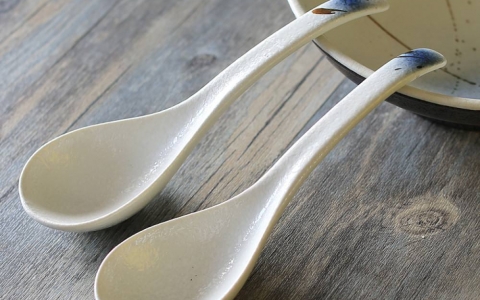
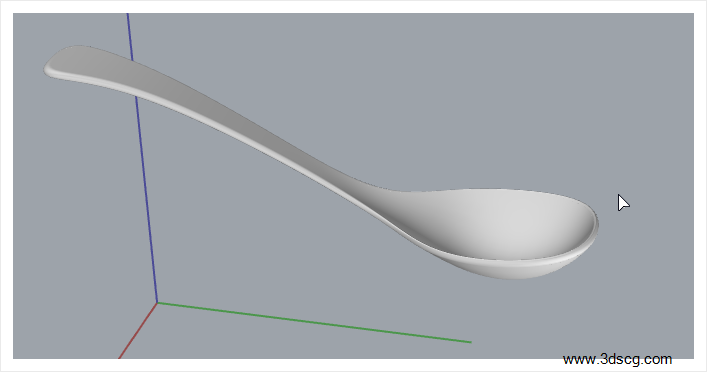
Rhino犀牛流动曲线视频教程演示-调羹汤勺建模
[b2_insert_post id=”https://www.3dscg.com/tiaogeng.html”]
[b2_insert_post id=”https://www.3dscg.com/rhino-m-tiaogeng.html”]
-
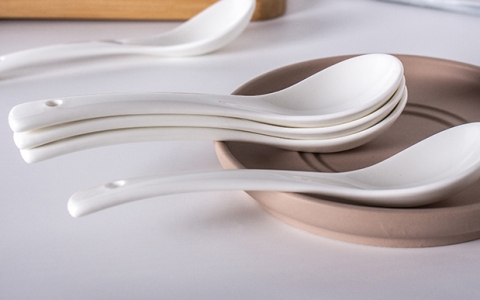
产品设计-Rhino犀牛调羹建模教程
[b2_insert_post id=”https://www.3dscg.com/rhino-rhino-flow-curve-video.html”]
[b2_insert_post id=”https://www.3dscg.com/rhino-m-tiaogeng.html”]
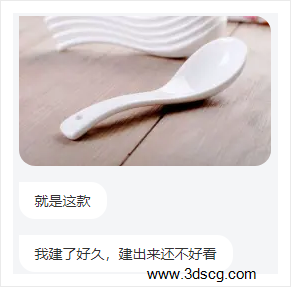
本节课是应一位学友的要求演示这个调羹
如何用Rhino犀牛画调羹,下面我们学习一下吧
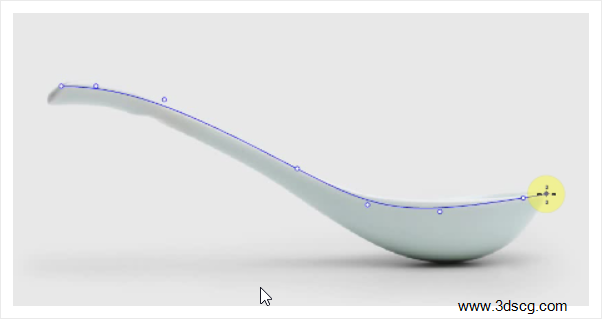
首先,在右视图中用Curve曲线画出调羹侧截面轮廓线
想要画得准确一点可以导入图片来画
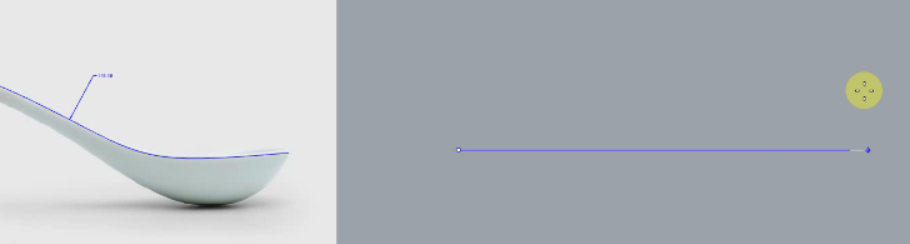
在命令面板点开尺寸标注里面,选择曲线长度标注命令
标注一下查看这条曲线的长度,然后用Line画一条同样
长度的直线
切换到顶视图,用Curve曲线画出调羹的外轮廓线
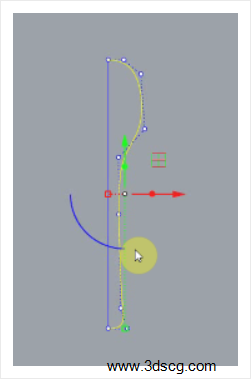
镜像Mirror,在镜像前要点选记录件构历史
方便修改轮廓线
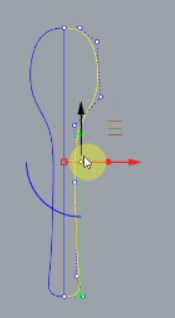

调整好后,切换到右视图Curve曲线勾画出截面线
用setpt对齐,在调羹柄位置画条直线横截面线
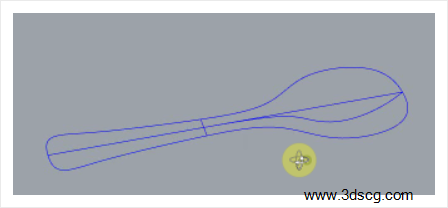
再用NetworkSrf网格曲面将曲线生成曲面
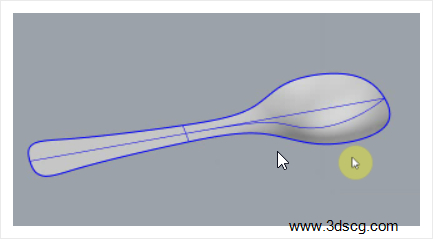
这一步是很关键的命令,Flow流动曲线命令
输入命令,点选调羹曲面-空格键,然后点选调羹上的直线
再点一开始画的那条曲线,注意点选直线和曲线要位置相同
如调羹柄就要点柄的位置或两次都点勺子位
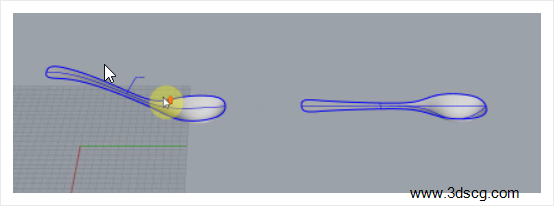
流动曲线后的调羹,用DupEdge复制调羹边缘线,用Join组合
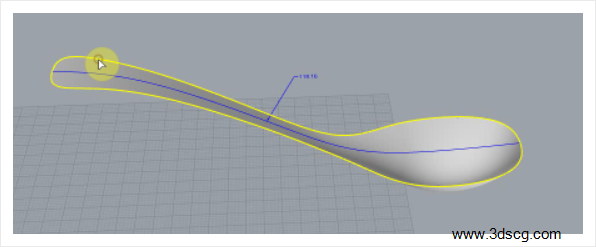
使用Pipe圆管命令生成直径为2的圆管,再用Split对其切割
(这里用Split切割命令因为调羹两端有交接点,混接曲面时会出现错误,所以要切掉)
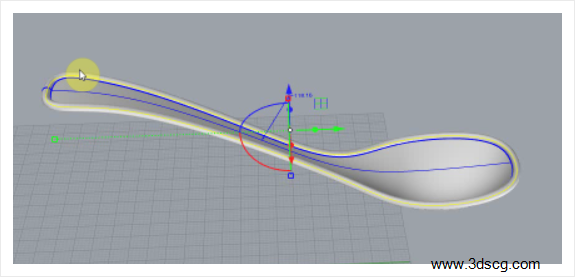
把切割出的曲面、曲线和圆管删除
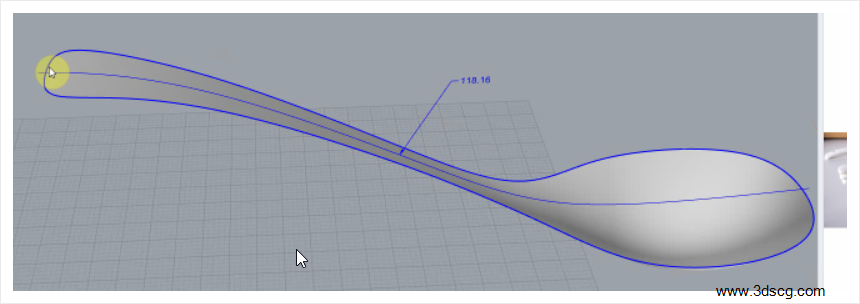
调羹用Rebuild重建,把点减少,后面用混接曲面的时候才不会卡
切换至右视图,调羹向下复制一个后按住Shift拖住控制杆适当放大
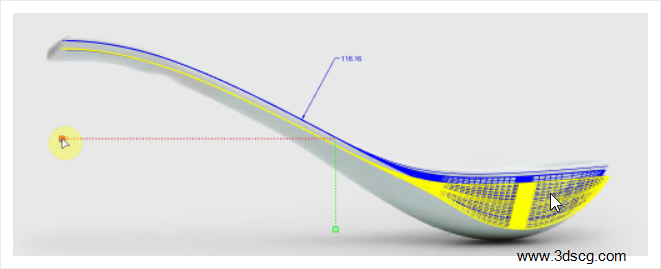
最后用 BlendSrf把两个曲面混接,调羹基本完成
细节部分可自个处理下,过后会有制作调羹的视频教程,记得关注一下哦~
谢谢观看!