[b2_insert_post id=”https://www.3dscg.com/rhino-download-mutiaodeng.html”]
[b2_insert_post id=”https://www.3dscg.com/rhino-mudiaodeng.html”]
要高清观看请关注我B站的帐号当厘子
[b2_insert_post id=”https://www.3dscg.com/rhino-download-mutiaodeng.html”]
[b2_insert_post id=”https://www.3dscg.com/rhino-mudiaodeng.html”]
要高清观看请关注我B站的帐号当厘子
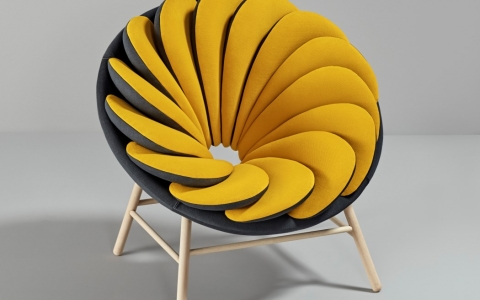
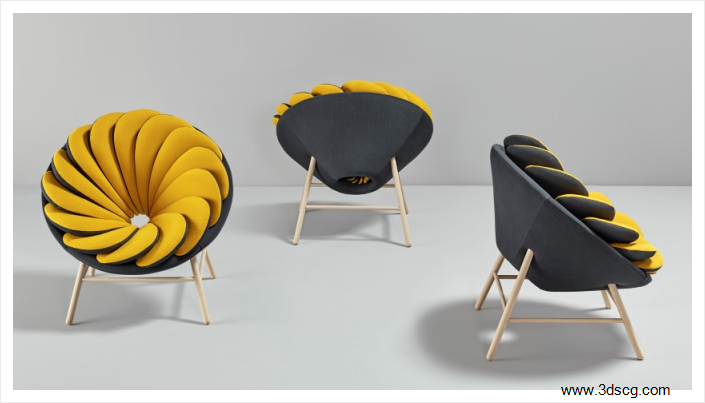
这节课我们用Rhino犀牛绘制花状椅子。
首先在右视图中,用BackgroundBitmap导入背景图
用直线画出花椅子喇叭状外轮廓
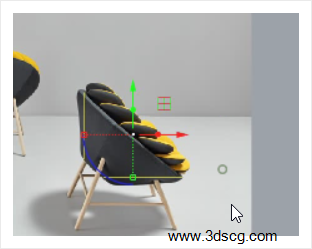
再旋转其45度角,(如角度不确定可作条辅助线,用Rotate旋转角度)
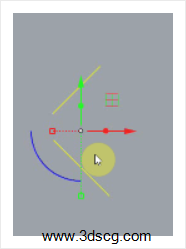
用Circle命令画出喇叭口,再用Sweep2双轨扫掠将线生成曲面
(双轨扫掠如接缝线在下方,可直接按两个点拉到上方,
这样下部剪切下的图就不会因接缝线而分成两半)
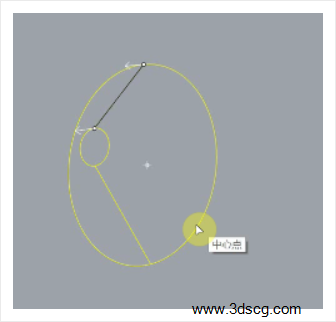
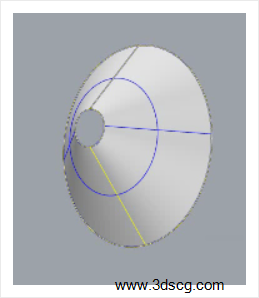
选择喇叭状椅子用Block定义图块,
再按住Alt复制一个,在右视图中对好位置
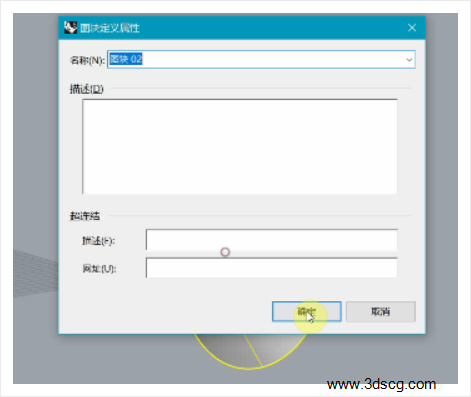
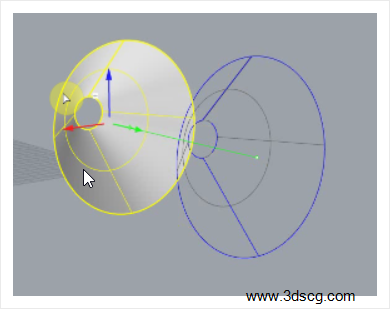
双击编辑块,复制一个后隐藏
在喇叭上画两条直线将其剪切
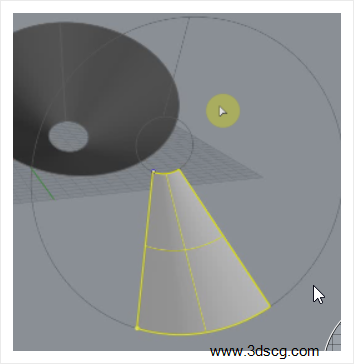
切换到顶视图,在曲面上用Curve曲线勾出花瓣轮廓线
再剪切出花瓣外形,其他辅助的线可以删除
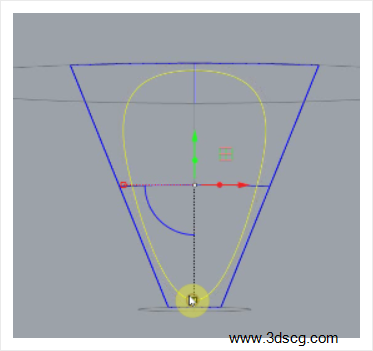
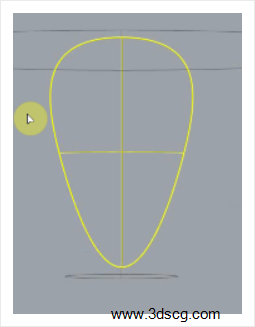
切换至右视图,把花瓣向上复制一个
旋转调整好角度
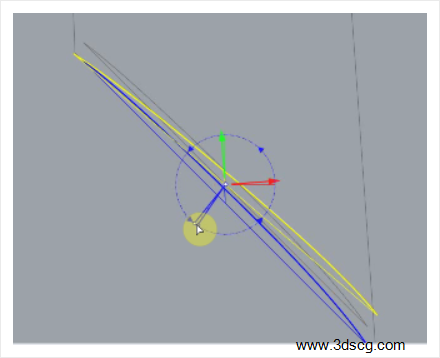
切换到透视图,用BlendSrf混接曲面生成有厚度的花瓣,
用Jion组合
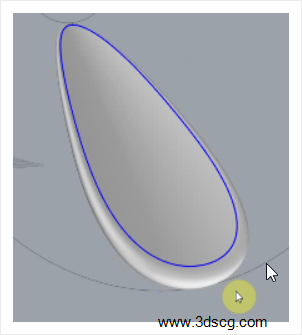
用Show显示图形后,点选花瓣设置工作平面至曲面
把花瓣稍微旋转一下调整位置,再把工作平面设置为世界坐标
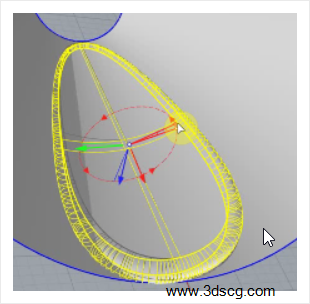
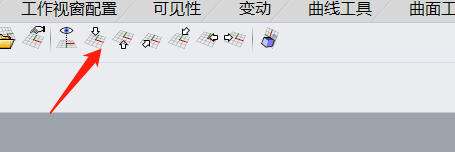
调整好后,用ArrayPolar环形阵列把花瓣阵列14个
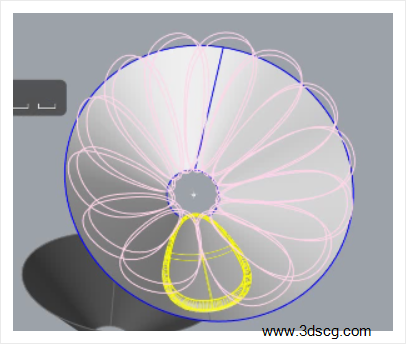
把喇叭用OffsetSrf偏移曲面生成厚度,注意实体选择否

再把喇叭两个口用BlendSrf把两个面混接曲面,注意点选连锁边缘(C)
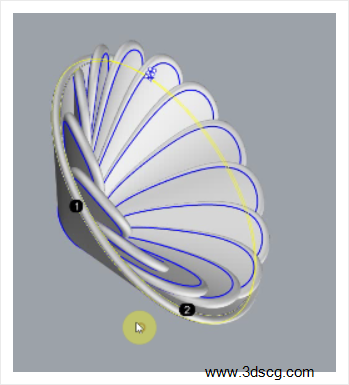
再确定图块编辑
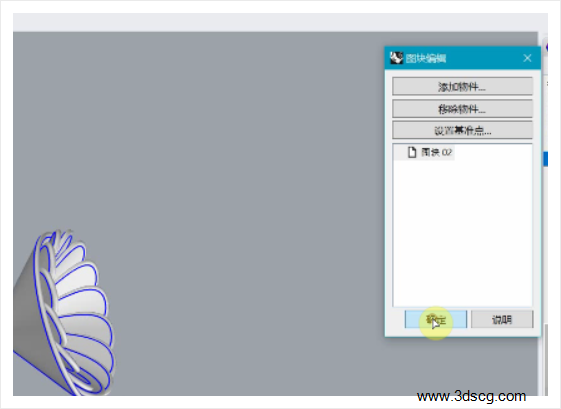
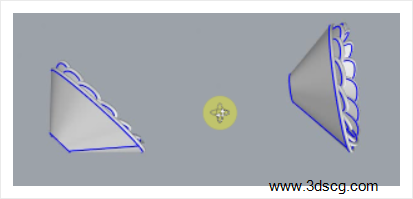
双击编辑倾斜面椅子,选择棱锥生成在视图中
可对照背景图来调整
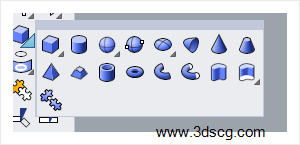
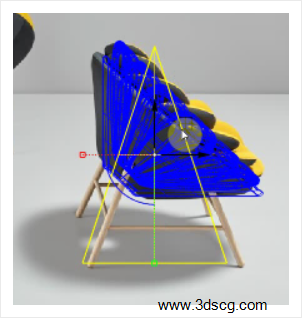
调整好后,用DupEdge复制边缘线,把各边复制出来
棱锥删除,多余的线剪切掉
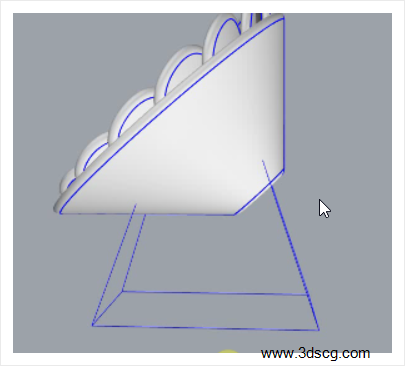
底部方形拉上,用Scale2D 2轴缩放调整位置
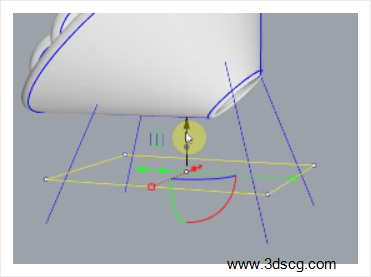
PIPe圆管命令生成椅脚,确定块编辑,把其他隐藏
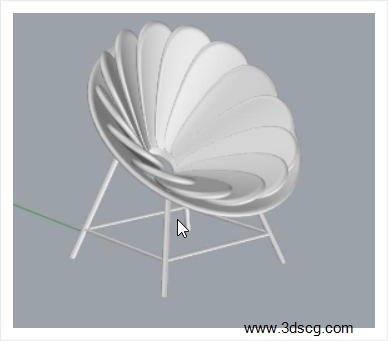
Rhino犀牛花椅子建模完成,有什么问题可在下方给我留言,
过后会出视频教程,谢谢观看!
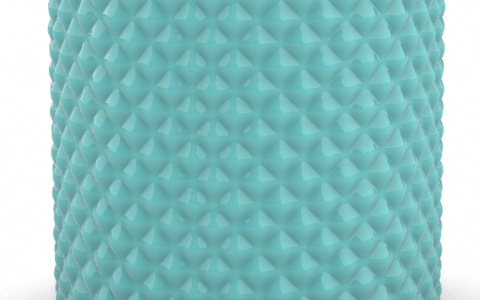
本节课我们用Rhino犀牛学习一下纹理的做法
首先在透视图上使用Circle画个圆再用ExtrudeCrv拉伸个面出来
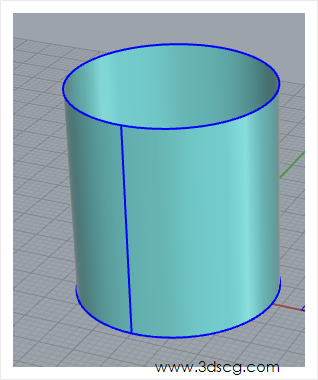
使用CreateUVCrv命令展开这个圆管的面
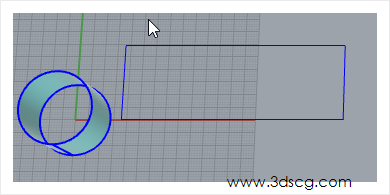
在这个展开的平面曲线上画个小正方形
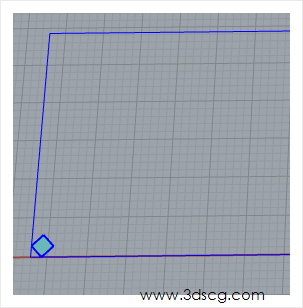
再旋转90度,放边角上
用PlanarSrf平面曲线建立曲面的命令
把小下方形加上面,如下图所示
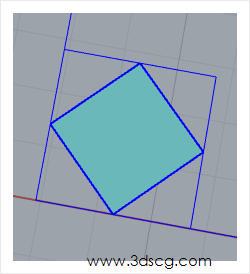
使用BoundingBox边框方块命令
让小正方形加个边框,如下图所示
再用ChangeDegree更改曲面阶数命令,
UV阶数分别为5
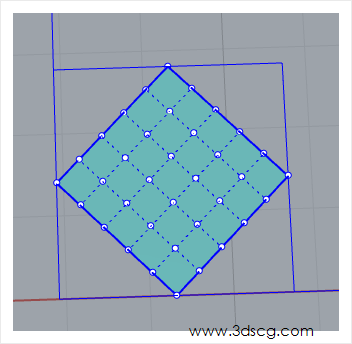
按F10显示物件控制点,选取中间四个点向下拉
呈向下凹的面
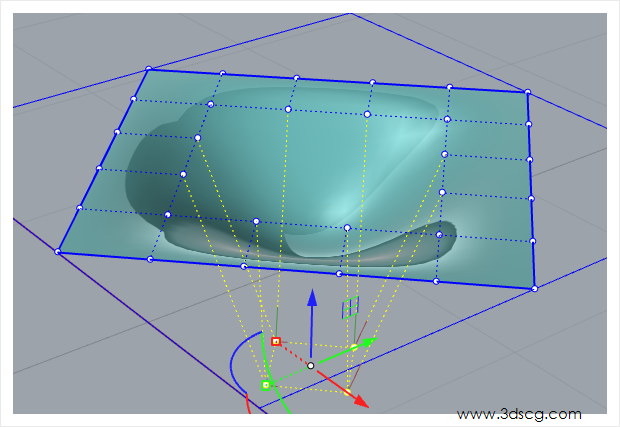
调整一下凹面,选取如下图的点,用Scale1D单轴缩放,把这些点往外缩
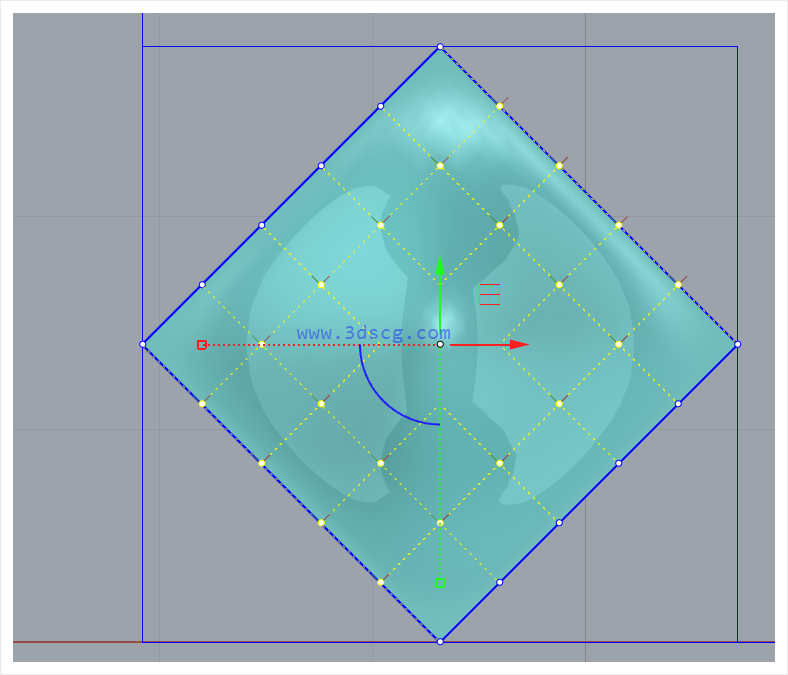
使用Scale1D单轴缩放命令的时候
选取小正方形边长的中点
按Shift键往边缩放,如下图所示
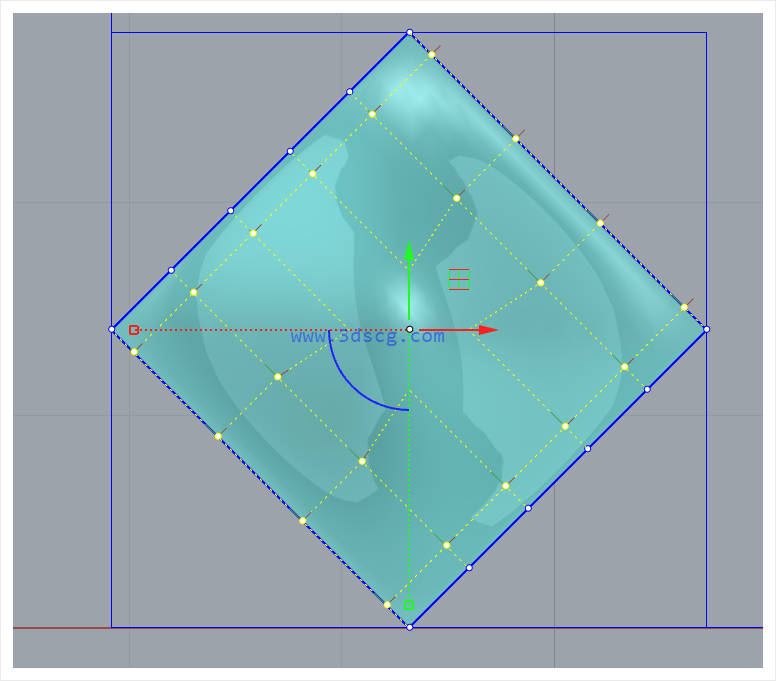
如下图所示
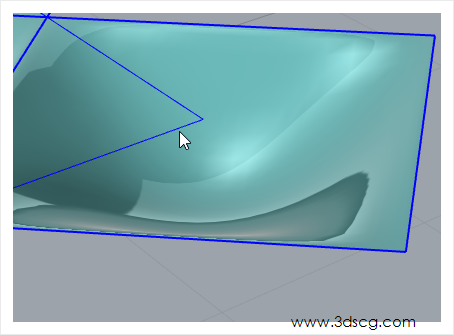
再复制剪切如下图所示
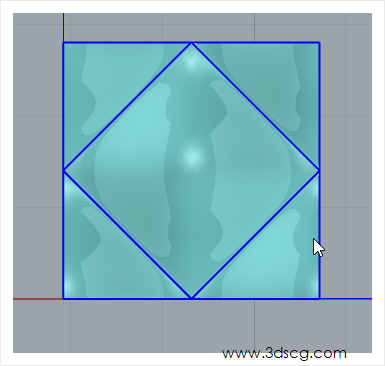
再使用Array 阵列
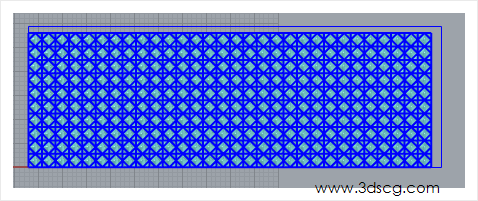
用Scale1D单轴缩放命令把这些面缩放成如下图所示
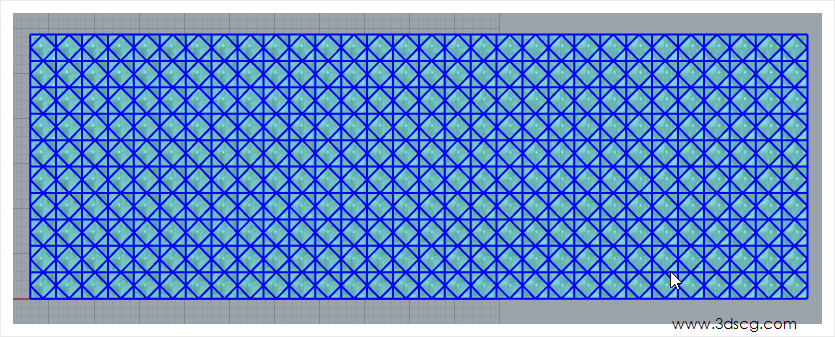
使用FlowAlongSrf沿曲面流动命令
选取平面曲面
再平面曲面上选择平面

再框选平面曲面,点选圆管的首尾相接的一个角落点
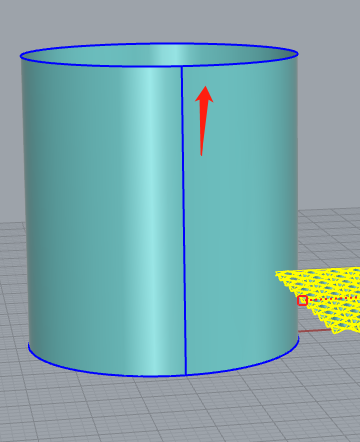
把平面曲面附在圆管上,纹理完成
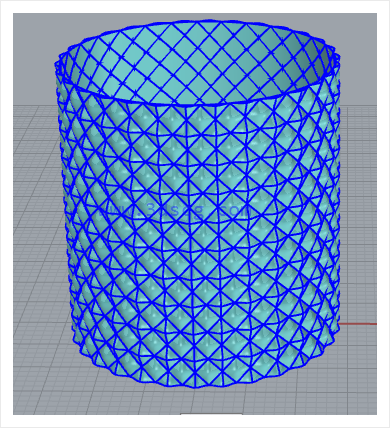
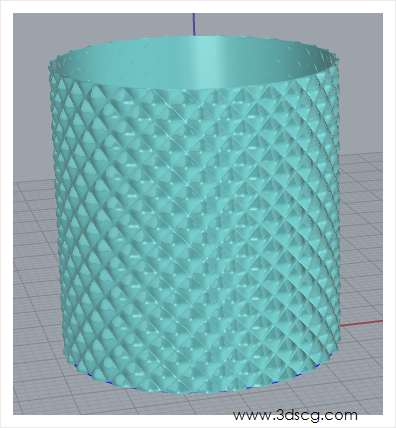
本节课就讲到这里,下次再见