标签: 教学笔记

  • 3dsmax-切片修改器使用教程-slice-Autodesk官方教程

    切片修改器

    蒙皮包裹面片修改器
    对象空间修改器
    平滑修改器
    Autodesk 3ds Max 帮助 > 修改器 > 对象空间修改器 >
    切片修改器
    选择对象。>“修改”面板 >“修改器列表”>“对象空间修改器”>“切片”

     

    切片修改器

    蒙皮包裹面片修改器
    对象空间修改器
    平滑修改器
    Autodesk 3ds Max 帮助 > 修改器 > 对象空间修改器 >
    切片修改器
    选择对象。>“修改”面板 >“修改器列表”>“对象空间修改器”>“切片”

    选择对象。> “修改器”菜单 > “参数化变形器” > “切片”

    “切片”修改器通过基于切片平面 Gizmo 的位置创建新的顶点、边和面,来创建通过网格切片的切割平面。根据选定选项,顶点可以细化或者拆分网格。

    “切片”修改器通过组、选定对象或者子对象面的选择来切片。它与“可编辑”网格 > “边” > “切片”功能的工作方式相似,但是不需要对象成为可编辑网格。
    切片在蛋糕上切割。
    可以随时间更改位置和旋转,为切割平面设置动画。还可以使用“移除顶部”和“移除底部”选项,通过为“切片平面” Gizmo 设置动画来创建对象的出现和消失。
    顶部:原始对象

    中间:无顶对象

    底部:无底对象

    多个切片

    要在对象上创建多个切片,需要应用多个“切片”修改器。如果几何体不需要保持参量,可以将其塌陷到可编辑网格中,使用在可编辑网格(边)下可用的“切片”工具。当需要在对象上生成多个切片时,此工具易于使用,但是它不能保持参量。

    警告:切片和子对象选择

    可以只将选定面进行切片和移除,使用子对象选择上的“切片”设置。不过,由于选定面已经切片,未选定的相邻面没有切片,也许会在切片发生的边上网格里产生“孔洞”。由于在平滑和渲染里创建的不连续性,这些孔洞也许会出现问题。只有在启用“操作于面”时才可以创建孔洞。

    步骤

    示例:要使用“切片”修改器为茶壶的出现设置动画,可以执行以下操作:

    创建茶壶基本体。为线框设置视口。
    应用“切片”修改器。
    “切片平面” Gizmo 出现在茶壶底座。

    在堆栈显示上,选择“切片平面 Gizmo”。
    启用“自动关键点”按钮,并将时间滑块移动到第 100 帧。
    在茶壶顶部上方移动“切片平面 Gizmo”。播放动画来验证已经为切片平面设置了动画。
    从“优化网格”(默认)到“移除顶部”更改“切片”类型。再次播放动画。
    在同一位置制作茶壶副本(选择“编辑”菜单 > “克隆”,单击“确定”以接受默认设置)。
    将“线框”材质放到克隆上,在克隆上将“切片”类型更改为“移除底部”。
    播放动画。
    线框茶壶如魔法般的变为完全着色。
    要将对象垂直切片,可以执行以下操作:
    创建茶壶基本体。
    应用“切片”修改器。
    “切片平面” Gizmo 出现在茶壶底座。

    在堆栈显示上,打开“切片”修改器,并选择“切片平面” Gizmo 。
    移动“切片平面” Gizmo 使之在茶壶中间相交。
    旋转“切片平面” Gizmo 使之垂直。
    启用“移除顶部”。
    将茶壶背面切开。

    启用“移除底部”。
    将茶壶前半面切开。

    界面
    修改器堆栈
    切片平面
    在该子对象层级,可以像其他对象那样变换 Gizmo 并为其设置动画,从而决定切片发生的位置。由于其范围实际上是无限的,所以为 Gizmo 切片没有效果。如果需要限制切片范围,在子对象面的选择集上使用它,而不是在整个对象上使用。

    关于堆栈显示的更多信息,请参见修改器堆栈。

    “切片参数”卷展栏
    切片类型
    定义切片平面如何影响已经应用它的几何体。

    优化网格沿着几何体相交处,使用切片平面添加新的顶点和边。平面切割的面可细分为新的面。
    分割网格沿着平面边界添加双组顶点和边,产生两个分离的网格(一个在切片平面的任何一侧),这样可以根据需要进行不同的修改。使用此选项将网格分为两个。
    移除顶部删除“切片平面”上所有的面和顶点。
    移除底部删除“切片平面”下所有的面和顶点。
    操作于
    选择这些按钮中的一个来指定切片如何控制四边形和其他多边形。
    面将选择集看作是一组三角形面,将它们每一个依次切片。输出一个网格类型对象。
    多边形通过消除隐藏的边,将对象转换为基于可见边的多边形网格。输出一个多边形网格类型对象。
    “操作于面”与“操作于多边形”

    请将您关于此页内容的评论发送给我们

  • 3dmax对称修改器使用方法自学教程[Autodesk官方教程]

    毛发建模

    可以对任意几何体应用对称修改器,并且可以通过设置修改器 Gizmo 的动画来对镜像或切片设置动画。

    如果对网格应用了“对称”修改器,堆栈中在“对称”修改器下面对原始网格一个半部所做的任何编辑操作也会应用到网格的另一半。有关示例,请参见下面的第二个步骤。


    关键字:3dsmax 自学网 对称修改器 自学教程

    对称修改器

    合并文件(扫描修改器)

    对象空间修改器

    锥化修改器

    Autodesk 3ds Max 帮助 > 修改器 > 对象空间修改器 >
    对称修改器
     
     
    “修改”面板 > 作出选择。>“修改器列表”>“对称”

    进行选择。> “修改器”菜单 > “网格编辑”> “对称”

    对称修改器在构建角色模型、船只或飞行器时特别有用。该修改器是唯一能够执行以下三项常用模型任务的修改器:
    围绕 X、Y 或 Z 平面镜像网格。
    切分网格,如有必要移除其中一部分。
    沿着公共缝自动焊接顶点。
    使用不同镜像轴对称或移除镜像 Gizmo 的例子

    可以对任意几何体应用对称修改器,并且可以通过设置修改器 Gizmo 的动画来对镜像或切片设置动画。

    如果对网格应用了“对称”修改器,堆栈中在“对称”修改器下面对原始网格一个半部所做的任何编辑操作也会应用到网格的另一半。有关示例,请参见下面的第二个步骤。

    注意“对称”修改器将面片和 NURBS 对象转换为修改器堆栈中的网格格式;可编辑多边形和可编辑网格对象保持原始格式。
    步骤

    示例:要将对称修改器应用于对象,请执行以下操作:

    在“透视”视口中创建一个茶壶。
    应用“对称”修改器。
    茶壶看上去有两个壶嘴。

    在修改器堆栈中,单击 + 按钮来观察镜像 Gizmo,然后选中镜像。
    镜像 Gizmo 在位于对象边界内部时会作为一个切片平面。

    将镜像轴设置为 X,沿着 X 轴单击并拖动镜像 Gizmo。
    向右拖动切掉更多的茶壶部分直到全为不可见。向左拖动出现第二个茶壶。当镜像 Gizmo 在原始网格边界外移动时,它会作为一个镜像平面显示两个完整的茶壶。

    示例:要使用“对称”修改器执行长方体建模,请执行以下操作:

    在“透视”视口中创建长方体 的基本体,然后将其转换为“可编辑多边形”或应用“编辑多边形”修改器。
    如有必要,请按下 F4 以在“透视”视口中启用“边面”显示模式。
    应用“对称”修改器。
    除了修改器创建的新边圈之外,长方体的外观不会变化,因为它已经是对称的了。

    在修改器堆栈中,单击 + 按钮来观察镜像 gizmo,然后单击“镜像”。
    在“前”视口中,将“镜像轴”设置为 X,沿 X 轴的任一方向拖动“镜像”gizmo。
    仅左侧的长方体会移动;这是由“对称”修改器创建的副本。

    将“镜像”定位到原始长方体左侧附近,这样就可以将两个副本合并。
    在修改器堆栈中,转到“编辑/可编辑多边形”层级,访问“顶点”子对象层级。
     如果不再能够看到“对称”副本,请启用“显示最终结果”。

    启用“显示最终结果”后,可以看到显示原始对象边缘的橙色线框“框架”默认情况下,对于可编辑多边形对象启用“显示最终结果”,对于“编辑多边形”修改器则禁用。可编辑多边形的“显示框架”开关在“细分曲面”卷展栏上,而“编辑多边形”的“显示框架”开关则在“编辑多边形模式”卷展栏上。

    还可以看到,只有原始对象的顶点是可见的;对称对象的顶点不能直接转换。

    移动长方体右侧的某个可见顶点。
    在执行此操作时,长方体在对称对象上的对应部分会实时地对称移动。

    正如您所看到的,“对称”修改器不仅能为您创建对象的镜像图像,而且可以允许以直观的方式同时操作相关联的两个边。

    现在,移动长方体右侧的某个顶点(长方体在此侧面与对称的长方体重叠)。
    因为在此同时也在移动对应的看不见的顶点,直观上的结果就是对称平面上相应的点在运动。这不像移动非重叠点那样直观,因此,为了获得最好的结果,请定位“镜像”gizmo,使重叠部分尽可能的少;可以通过此方式直接在对称平面上编辑中心顶点。

    界面

    修改器堆栈


    镜像
    镜像 gizmo 的位置代表通过对称影响对象的方式。可以对其进行移动或旋转,也可以设置 Gizmo 动画。

    关于堆栈显示的更多信息,请参见修改器堆栈。

    “参数”卷展栏


    “镜像轴”组

    X、Y、Z
    指定执行对称所围绕的轴。可以在选中轴的同时在视口中观察效果。

    翻转
    如果想要翻转对称效果的方向请启用翻转。默认设置为禁用状态。

    沿镜像轴切片
    启用“沿镜像轴切片”使镜像 gizmo 在定位于网格边界内部时作为一个切片平面。当 Gizmo 位于网格边界外部时,对称反射仍然作为原始网格的一部分来处理。如果禁用“沿镜像轴切片”,对称反射会作为原始网格的单独元素来进行处理。默认设置为启用。
    焊接缝
    启用“焊接缝”确保沿镜像轴的顶点在阈值以内时会自动焊接。默认设置为启用。

    阈值
    阈值设置的值代表顶点在自动焊接起来之前的接近程度。默认设置是 0.1。

    注意将阈值设置得太高会导致网格的扭曲,特别是在镜像 Gizmo 位于原始网格边缘的外部时。
    请将您关于此页内容的评论发送给我们

  • 官方教程-优化poly建模的低模飞机模型

    <strong>继续上一篇文章的建模教程,这一章节讲解如何来优化低模模型,使低模模型具有更多的细节。

    上一篇3dsmax教程的链接《3dsmax-poly飞机低模快速建模技法

    3ds Max 拥有的建模功能有助于更有效地构建模型。这些课程描述每个功能,并演示在构造模型时如何很实用地使用这些功能。

    il_tut_newmod_plane1

    在本教程中,您将学习如何执行下列操作:

    • 使用“顶点焊接”修改器焊接顶点。
    • 使用可编辑多边形工具为模型添加细节。
    • 选择使用软选择的场景元素。
    • 使用 HSDS 修改器。
    • 使用“编辑法线”修改器。

    技能级别:初级到中级

    完成时间:2 小时(每课 15 到 20 分钟)


    使用顶点焊接修改器

    在本课程中,将处理一个通过 3ds Max 的较旧版本建造的模型。这是一个使用“镜像”工具创建的低多边形飞机模型。

    il_tut_newmod_plane1[4]

    低多边形飞机


    将飞机的左右两半之间的缝焊接起来:

    此模型是使用“镜像”工具在较旧版本的 3ds Max 中建造的,因此,在该飞机的左右两半的接合处有一条由未焊接顶点形成的缝。

    1. 在“前”视口中,选择飞机 Lightning
    2. but_zoomregion使用“区域缩放”将飞机的座舱部分置于视图的中央。ill_tut_newmod_plane2
    3. 选择“修改器”菜单 >“网格编辑”>“顶点焊接”。也可以通过“修改”面板 >“修改器”列表 >“对象空间修改器”>“顶点焊接”来应用“顶点焊接”修改器。
    4. 在“参数”卷展栏中,将“阈值”设置为 .75”。这是清理模型的一种方式。

      注意请务必小心,不要将阈值设置得太高。如果将阈值设置得太高,模型质量将下降,因为过多顶点焊接到了一起。


    5. 试验将“阈值”设置为 1′6”3”。尽管“顶点焊接”可以用于减少模型拥有的面数,但过大的值会严重地扭曲模型。
    6. 将“阈值”设置回 .75”,然后将场景另存为 welded_lightning.max

    下一节

    使用可编辑多边形工具

    3ds Max 包含一组方便易用的可编辑多边形工具,使用这些工具可以改进清理模型以及为模型添加细节的方式。

    本组课程着重介绍几个工具。

    设置课程:

    • 打开 modelingp38_lightning 文件夹中的 low_poly_p38_02.max。

    il_tut_newmod_plane7a

    为进气孔添加细节:

    需要添加的第一个细节是 Lightning 的舷舱上的进气孔。机翼浮筒是飞机的机翼与尾部之间较长的延伸部分。

    1. but_zoomregion[4]在“右”视口中,对机翼与尾部之间的机翼浮筒进行区域缩放。ill_tut_newmod_plane8
    2. 选择 Lightning对象。
    3. tab_modify[4]转到“修改”面板,然后在修改器堆栈中单击“可编辑多边形”项。注意飞机的一半将消失,因为将以修改器堆栈中的一个较低层级进行工作。
    4. but_modify_panel_show_end_result_off单击位于修改器堆栈底部的“显示最终结果开/关切换”按钮。通过启用此切换,可以看到修改器堆栈中一直到顶的所有其他修改器的结果。现在看到的是飞机的另一半,它由在这一课程打开的示例文件中使用的“对称”修改器生成。
    5. but_edit_poly_polygon在“选择”卷展栏中单击“多边形”按钮,并确保禁用了“忽略背面”。
    6. but_selobject_max激活“选择对象”工具,然后围绕机翼浮筒中心处的三个多边形拖出一个窗口。确保顶部和底部的多边形未被选中。ill_tut_newmod_plane9

      因为禁用“忽略背面”,您也已经选择舷窗另一侧相同的三个多边形,就可以获得六个多边形。

      提示若要查看红色显示的选定的多边形,请按 F2 键。


    7. but_interactivedisplay_max在“编辑多边形”卷展栏中单击“倒角”工具旁边的“设置”按钮。“倒角多边形”对话框出现。

      dlg_epoly_bevel_interactive


    8. 将“高度”设置为 7”,并将“轮廓量”设置为 –3.5”。单击“确定”。ill_tut_newmod_plane10

      进气孔逐渐开始成形了。

      使用“对称”修改器,确保对原来的一半飞机所作的任何更改都将自动在镜像的那一半中反映出来。

      ill_tut_newmod_plane10a


    9. but_selobject_max[1]确保激活了“选择对象”,然后在“选择”卷展栏中单击“扩大”按钮。“扩大”按钮可以对多边形选择进行扩展,使之包括共享同一条边的多边形。

      ill_tut_newmod_plane11


    10. 在按住 Alt 键的同时围绕中间的那组多边形拖出一个窗口,以对它们取消选择。仅选中左右两侧的多边形,在“右”视口中显示如下。ill_tut_newmod_plane12
    11. but_interactivedisplay_max[1]在“编辑多边形”卷展栏中单击“插入”工具旁边的“设置”按钮。“插入多边形”对话框出现。

      dlg_epoly_inset_interactive


    12. 将“插入量”设置为 1.5”,然后单击“确定”。ill_tut_newmod_plane13a

      “插入”工具将当前选择的边缘向内偏移,从而在当前选择的基础上创建新的多边形。


    13. but_interactivedisplay_max[2]在“编辑多边形”卷展栏中单击“挤出”工具旁边的“设置”按钮。“挤出多边形”对话框出现。

      dlg_epoly_extrude_interactive


    14. 将“挤出高度”设置为 -5”,然后单击“确定”。ill_tut_newmod_plane14a

      进气孔即宣告完成。下一步将构建一些引擎排气口。


    15. 将此场景另存为 mylightning02

    添加引擎排气口:

    接下来将在两侧机翼浮筒上向前凸出并靠近螺旋桨的地方添加排气口。继续使用在上一个练习中保存的模型,或者打开 low_poly_p38_03.max。如果加载了此文件,请选中飞机,转到“修改”面板,然后访问“可编辑多边形”的“多边形”子对象层级。

    1. but_zoomregion[5]在“顶”视口中使用“区域缩放”来放大右侧的引擎/螺旋桨部分。ill_tut_newmod_plane15
    2. but_modify_panel_show_end_result_on确保启用修改器堆栈底部的“显示最终结果开/关切换”按钮。
    3. but_selobject_max[2]启用“选择对象”并选择引擎盖左右两侧的多边形。如果选定的多边形未以红色显示,请按键盘上的 F2 键。ill_tut_newmod_plane16
    4. 激活“右”视口,然后使用“区域缩放”使引擎部分位于视图的中央。如果必要,请逐个取消选择多边形,直到仅选定了引擎盖上最顶部的多边形。按 F2 以红色显示选定的多边形。ill_tut_newmod_plane17
    5. 在“编辑多边形”卷展栏中单击“插入”工具旁边的“设置”按钮。“插入多边形”对话框出现。

      dlg_epoly_inset2_interactive


    6. 将“插入量”设置为 3.5”,然后单击“确定”。ill_tut_newmod_plane18
    7. 在“顶”视口中仅选择内部多边形,如下图所示。ill_tut_newmod_plane19a
    8. 在“编辑多边形”卷展栏中单击“从边旋转”工具旁边的“设置”按钮。dlg_epoly_hinge_interactive
    9. 单击“拾取转枢”按钮。在“顶”视口中,选择选定多边形左侧的边,正如从顶部看到的。从“法线”方向来看,这是底边。按钮文本将变为 Edge 1051。此操作将在这个边上创建旋转面。
    10. 将“角度”值设置为 45,然后单击“确定”。旋转面即被创建。ill_tut_newmod_plane19b
    11. 选择外部多边形。
    12. 使用右侧的边 Edge 1057作为转枢重复“旋转”过程。
    13. 将此场景另存为 mylightning03.maxill_tut_newmod_plane20

      已添加的引擎排气口的视图

    下一节

    使用软选择

    il_tut_newmod_plane20a

    这个模型上原有的螺旋桨看上去有些拙劣。在本课程中将移除现有的螺旋桨叶片,并替换为新的叶片。

    设置课程:

    • 打开 low_poly_p38_04.max。

    更改螺旋桨:

    1. but_zoomregion[10]在“前”视口中使用“缩放区域”使飞机引擎位于视图的中央。ill_tut_newmod_plane21
    2. 选择 Lightning
    3. tab_modify[6]转到“修改”面板,然后在修改器堆栈中拾取“可编辑多边形”项。
    4. but_modify_panel_show_end_result_off[4]单击位于修改器堆栈底部的“显示最终结果开/关切换”按钮。
    5. but_mesh_subobject_element从“选择”卷展栏中启用“元素”按钮,并确保同时启用了“忽略背面”。
    6. 按住 Ctrl 键的同时选择每个螺旋桨叶片。ill_tut_newmod_plane22
    7. 在“编辑几何体”卷展栏中单击“分离”按钮,然后在“分离”对话框中单击“确定”。注意分离螺旋桨后,它们将从飞机的另一面消失。这是因为它们不再是应用了“对称”修改器的可编辑多边形的一部分。
    8. 在修改器堆栈中单击“可编辑多边形”项以退出子对象层级,然后选择螺旋桨。
    9. 按 Delete 键以移除刚才分离的螺旋桨。ill_tut_newmod_plane22a

      Lightning 现在没有螺旋桨了。

    添加新的螺旋桨叶片:

    需要使用“合并”命令将新的螺旋桨叶片添加到模型。

    1. but_application_max从“应用程序”菜单中选择“导入”>“合并”。“合并文件”对话框出现。
    2. 浏览到 modelingp38_lightning文件夹并双击文件 newprops.max。“合并 – newprops.max”对话框将出现。
    3. 选择 Blade01对象,然后单击“确定”。ill_tut_newmod_plane23

      新的螺旋桨叶片出现在场景中。


    4. but_select_rotate激活“前”视口,然后启用“选择并旋转”。
    5. 在按住 Shift 键的同时,将 Blade01 对象围绕 Z 轴大约旋转 120度。释放鼠标后出现“克隆选项”对话框。

      dlg_clone_opts


    6. 将“副本数”设置为 2,然后在“对象”组中选择“实例”。单击“确定”。注意使用“实例”选项是很重要的,这一点您不久就会发现。

    为逼真的螺旋桨叶片添加点睛之笔

    新的叶片出现在场景中以后,需要对叶片进行扭曲以使它们看上去更逼真。需要使用“软选择”功能实现此目的。

    扭曲叶片:

    1. but_selobject_max[8]打开“选择对象”。在“前”视口中选择上部的螺旋桨叶片。ill_tut_newmod_plane24
    2. tab_modify[7]在“修改”面板上,单击“选择”卷展栏中的“顶点”按钮。
    3. 围绕螺旋桨叶片末端的一组顶点拖出一个窗口。ill_tut_newmod_plane25
    4. 打开“软选择”卷展栏,然后启用“使用软选择”。
    5. 将“衰减”设置拖动或设置为 6’3″rol_tut_newmod_softsel_epoly

      注意增加衰减时相邻的顶点所发生的情况。最靠近顶部的顶点受到的影响比较远的顶点要大。

      ill_tut_newmod_plane26


    6. but_select_rotate[1] 启用“选择并旋转”按钮,将选定的顶点围绕 Y 轴旋转 -35度。由于第二个和第三个叶片是第一个叶片的实例,因此对第一个叶片所作的任何更改都会影响另外两个叶片。

      ill_tut_newmod_plane27


    7. 在“选择”卷展栏中单击“顶点”按钮,以退出“顶点”子对象层级。
    8. but_selobject_max[9] 启用“选择对象”,然后选择 Lightning
    9. tab_modify[8]在修改器堆栈中选择“可编辑多边形”项,然后在“编辑几何体”卷展栏中单击“附加”工具旁边的“附加列表”按钮。将打开“附加列表”对话框,其中显示三个螺旋桨叶片。

      dlg_tut_newmod_attlist


    10. but_se_select_all单击工具栏中“选择集”部分的“全选”按钮。按住 Ctrl 的同时单击可取消选择场景根,然后单击“附加”。ill_tut_newmod_plane28

      叶片即被附加到飞机的其他部分,而且由于使用了“对称”修改器,它们也会自动地添加到飞机的另一半上。


    11. 将场景另存为 mylightning04.max

    下一节

    使用 HSDS 修改器

    HSDS(层次细分曲面)修改器是一种修整工具,而非建模工具。在处理低多边形模型(例如 P-38 Lightning)时,使用它可获得最佳效果。

    本课程将使您更好地理解 HSDS 修改器的使用。将把此修改器用于机尾,以为其赋予两个细节等级。

    设置课程:

    • 继续使用上一练习中保存的模型,或打开 modelingp38_lightning 文件夹中的 low_poly_p38_05.max。

    优化方向舵:

    1. but_zoomregion[12]在“右”视口中使用“缩放区域”使包围飞机方向舵的视图居中。ill_tut_newmod_plane29
    2. 选择 Lightning
    3. tab_modify[12]转到“修改”面板,然后在修改器堆栈中拾取“可编辑多边形”项。
    4. but_modify_panel_show_end_result_off[6]单击位于修改器堆栈底部的“显示最终结果开/关切换”按钮。
    5. 从“修改器”菜单中选择“细分曲面”>“HSDS 修改器”。
    6. but_mesh_subobject_element[4]从“HSDS 参数”卷展栏中启用“元素”按钮。将看到在黄色网格中显示一半飞机。
    7. 选择方向舵元素。ill_tut_newmod_plane30
    8. 单击细节等级显示下方的“细分”按钮。rol_tut_newmod_hsds_lod1

      方向舵变得更加精细,边缘也更为平滑。细节等级,“级别 1”添加到了细节等级列表中。

      ill_tut_newmod_plane31

      通过 HSDS 可以增大模型的特定部分(而不是整个模型)的网格分辨率


    9. but_edit_poly_polygon[4]在“HSDS 参数”卷展栏上启用“多边形”按钮,然后在方向舵的后部多边形上拖出一个选择窗口。ill_tut_newmod_plane32
    10. 再次单击“细分”按钮。rol_tut_newmod_hsds_lod2

      第二个细节等级添加到了细节等级列表中,方向舵的后部更加精细。

      ill_tut_newmod_plane33


    11. 单击“基础级别”旁边的显示按钮。“级别 1”和“级别 2”会禁用,将看到开始时的原始多边形。

    下一节

    使用编辑法线修改器

    3ds Max 中的“编辑法线”修改器理论上是为游戏开发人员开发的。由于大量游戏引擎和图形硬件使用像素明暗器和顶点明暗器,因此使建模人员在查看像素顶点明暗器的结果时能够交互式地调整法线的需求大大增加。

    注意为了能够查看使用“编辑法线”修改器的结果,3ds Max 应该配置为 DirectX。

    设置课程:

    • 继续使用上一练习中保存的模型,或打开 modelingp38_lightning 文件夹中的 low_poly_p38_06.max。

    如果使用该示例场景,则飞机的某些部分会被隐藏以获得更佳性能。还将其在“透视”视口中最大化。

    调整机翼上的法线:

    1. 选择 Lightning
    2. tab_modify[14]打开“修改”面板,然后展开“修改器列表”。
    3. 单击“编辑法线”。法线用突然从模型冒出的蓝线表示。深蓝色表示法线是未指定的,并根据周围面的平滑组进行计算。

      ill_tut_newmod_plane34


    4. 选择法线 194。此法线位于座舱和翼梢浮筒之间机翼的中间位置。

      也可以观看“参数”卷展栏底部的显示以查看拾取了哪个法线。

      ill_tut_newmod_plane35


    5. but_select_rotate[6]旋转该法线。请注意飞机曲面上不同旋转所产生的效果。周围曲面是变亮还是变暗取决于如何旋转法线。

      ill_tut_newmod_plane36

      注意一旦手动更改了法线的原始方向,该法线会变为绿色,指明它现在是“显式”法线。


    6. 体验选择其他一些法线,或者尝试使用法线组以查看它们的响应。

    小结

    已经学习了几种可以提高建模技能的强大功能。“可编辑多边形”对象应用广泛,可以与众多修改器共同使用,从而有助于使对象准确成形以满足您的需求。

  • autodesk官方教程-3dsmax国际象棋兵棋子建模教程

    在本课程中,将建造国际象棋棋子中兵的模型。在标准设计的木制国际象棋中,兵是在车床上加工而成的。将使用 3ds Max 执行下列类似操作:绘制兵的轮廓,然后使用“车削”修改器填充其几何体。“车削”修改器将轮廓围绕一个中心点旋转来创建图形,就像在真实的车床上对木头进行加工的方法一样。

    剪贴板20121114115600375.jpg

    本课程中介绍的功能和技术:

    • 使用样条线图形绘制对象的轮廓。

      本课程还简要介绍样条线编辑。

      样条线是一种插补在两个端点和两个或两个以上切向向量之间的曲线。该术语得名于 1756 年,源自用于在建筑和船舶设计中草绘曲线的细木或金属条。


    • 编辑图形顶点和边,以更好地控制样条线的绘制。
    • 使用“车削”修改器将 2D 轮廓转换为 3D 模型。

    技能级别:初级

    完成时间:15 分钟

    设置课程:

    • 启动 3ds Max,如果该程序已经运行,请从“应用程序”菜单中选择“重置”。

      本教程不需要场景文件。


    设置视口背景:

    要创建兵(或其他棋子)的剖面,需要将参考图像加载到视口中,以便可以对其进行跟踪。

    1. 右键单击“前”视口以其变为当前视口。
    2. 从“视图”菜单中选择“视口背景”。“视口背景”对话框出现。

      剪贴板20121114115642455.jpg


    3. 单击“文件”按钮。导航至 sceneassetsimages 文件夹,然后双击 ref-chess.jpg 进行加载。
    4. 在“纵横比”组中,选择“匹配位图”。从而确保视口中的图像不会扭曲。
    5. 在该对话框的右侧,启用“锁定缩放/平移”。从而确保背景图像对缩放和平移作出反应(在进行视口导航时会用到)。

      剪贴板20121114115958454.jpg


    6. 单击“确定”退出该对话框。位图现在出现在“前”视图中。按 G 键可禁用栅格,因为您在本练习中并不需要它。

      剪贴板20121214120039624.jpg


    现在可以开始进行绘制了。

    开始绘制兵的轮廓:

    将从顶部的“圆球”开始绘制兵的轮廓。

    1. 在“前”视口中,对兵参考图像进行放大。
    2. 在“创建”面板上,单击“图形”,然后单击“线”。
    3. 在“创建方法”卷展栏上,将“初始类型”和“拖动类型”设置为“角点”。从而确保所有线分段都是线性的。

      剪贴板20121214120143430.jpg


    4. 在“前”视口中,单击顶部中心附近的点。按住 Shift 键以将线条约束到垂直轴,然后单击兵基部上的第二个点。

      剪贴板20121214120217591.jpg


    5. 仍然按住 Shift 键,同时单击基部右底边上的一个点。
    6. 从这个位置,单击参考图像右轮廓上的几个点,以创建大致的剖面,直至图像侧面。此时不需要特别精确,因为以后可以对剖面进行编辑。要闭合样条线并结束该命令,单击第一个点。

      剪贴板20121214120318503.jpg


    7. 提示时,单击是即可关闭样条线。

    编辑兵的轮廓:

    1. 仍然选定样条线,转到“修改”面板。
    2. 在“选择”卷展栏上,单击“顶点”按钮。
    3. 在“前”视口中,放大创建的剖面底部。
    4. 使用“选择并移动”工具来调整顶点,如下图所示。

      剪贴板20121214120356559.jpg


    5. 选择最右侧的两个顶点,然后激活“修改”面板 >“几何体”卷展栏中的“圆角”按钮。
    6. “圆角”命令处于活动状态时,将光标放在选中的顶点之一,然后单击并拖动以使两个角变圆,如下所示。

      剪贴板20121214120444064.jpg


    7. 向上平移以处理剖面的中间部分。
    8. 选择您刚刚创建的圆角上的顶点。如有必要,基于参考图像将其移到更好的位置。

      剪贴板20121214120513343.jpg


    9. 选中顶点后,在视口中右键单击,并从显示的四元菜单中,选择“平滑”。

      剪贴板20121214120543248.jpg


    10. 调整顶点位置以匹配参考图像。

      剪贴板20121214120653311.jpg


    11. 向上平移到下一组顶点。

      剪贴板20121214120627824.jpg

      在一些情况下,您可能需要添加顶点。


    12. 在“修改”面板 >“几何体”卷展栏上,选择“优化”。
    13. 单击需要插入顶点的线条。

      新顶点已添加至样条线。

      剪贴板20121214120732094.jpg


    14. 使用“移动”工具,调整顶点的位置,如下图所示。

      剪贴板20121214120802463.jpg


    15. 就像前面的操作一样,选择伸出右侧的顶点,并对其进行圆角处理,以创建一条曲线。

      剪贴板20121214120834895.jpg


    16. 向上平移剖面。选择两个顶点,如下图所示。

      剪贴板20121214120853607.jpg


    17. 就像前面的操作一样,使用四元菜单,将两个选定顶点转换为平滑顶点。移动它们以对其位置进行微调。

      剪贴板20121214120907216.jpg


    18. 向上平移到剖面的顶部。选择圆球右侧的两个顶点,并使它们成为平滑顶点。再次使用“选择并移动”工具微调它们的位置。

      剪贴板20121214120921478.jpg


    19. 放大圆球基部。

      剪贴板20121214120935782.jpg


    20. 如果在圆球基部只有一个顶点,则像前面的操作一样,使用“优化”工具来添加其他顶点。
    21. 选择两个顶点并右键单击,以访问四元菜单。
    22. 使用四元菜单即可将这两个顶点转换为“Bezier 角点”。

      剪贴板20121214120954455.jpg


    23. 使用“选择并移动”可调整顶点及其控制柄的位置,以围绕圆球基部获得更正确的曲率。

      剪贴板20121214121010778.jpg


    24. 在剖面的最顶部,选择创建的第一个顶点。使用四元菜单即可将其转换为“Bezier 角点”。
    25. 调整控制柄,以与参考图像上的曲率匹配。

      剪贴板20121214121034183.jpg


    26. 继续优化剖面,调整顶点位置和类型,以与参考图像匹配。
    27. 完成后,单击“修改”面板“选择”卷展栏中的顶点按钮可退出子对象层级。

    车削轮廓:

    1. 选择兵,并单击修改器堆栈显示上方的“修改器列表”。

      这是一个包含各种修改器的下拉列表。


    2. 从该列表中选择“车削”。

      剪贴板20121214121118814.jpg


      兵现在为 3D 对象。

      兵模型的外观可能与预期不同,但是这只是因为轴旋转默认情况下基于样条线的轴点,而不是剖面的左侧。在接下来的步骤中将对其进行修复。


    3. 在“车削”修改器的“参数”卷展栏上,找到“对齐”组,然后单击“最小化”。

      兵的外观现在看上去好多了,虽然还是有一点“扭曲”。


    4. 在“车削”修改器的“参数”卷展栏上,将“分段”值增加到 32

      剪贴板20121214121146767.jpg

      兵现在变得更平滑,在“透视”视口中渲染时就可以看出,但是中心似乎有点收缩。


    5. 在“车削”修改器的“参数”卷展栏上,启用“焊接内核”。从而会将模型中心处的所有顶点组合为一个。

      剪贴板20121214121201118.jpg


    在“材质和贴图简介”教程中,您将为国际象棋棋子提供更合理的颜色和纹理,并创建亮面、反光木纹棋盘。

    小结

    在本课程中学习了样条线的创建和编辑。还学习了使用“车削”修改器创建 3D 几何体。

  • 第九天:天光渲染

    第九天:天光渲染

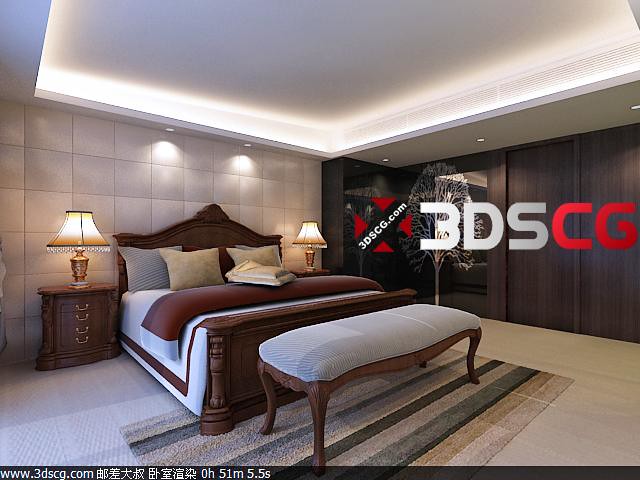
    02卧室

    vray天光渲染在效果图制作当中属于最为普片的灯光类型,也是最好的表现手法,其一天光渲染能更好的表现设计要求,其二天光渲染的制作难度低易于把握效果。

         制作天光效果图,我们得了解什么是天光,效果图制作中的天光是指天空反弹地面的光线,天光是柔和的面光源,它照明物体后会产生柔和的投影,在室内效果图中起主要的照明作用。 (更多…)

  • 第八天:vray材质

    第八天:vray材质

    1. 表面色贴图纹理
    2. 凹凸通道(bump):贴粗糙的凹凸纹理,凹凸纹理以黑白图效果为最佳


    地毯-置换修改器

    1. 置换:把贴图置换成模型
    2. 置换表面必须有一定的点面数
    3. 在置换的模型上添加“vraydisplacementMod”(vray置换修改器)
    4. 在置换修改器中的贴图通道中贴图“凹凸置换贴图”
    5. 修改其置换的高度(amount),地毯一类的模型置换通道通常为10-50之间
    6. 在表面色贴地毯纹理


    布料-枕头

    1. 表面色贴“falloff”(衰减贴图):加强表面纹理的过度变化
    2. 在衰减贴图中贴表面纹理贴图
    3. falloff主要是边缘的绒毛效果
    4. falloff的衰减方式为菲涅尔(fresnel)
    5. 在凹凸通道中贴凹凸贴图


    木纹

    1. 表面色贴木纹理
    2. 在反射通道贴“falloff”:加强反射的变化
    3. 把“falloff”的白色通道调节成天蓝色,主要是模拟木纹反射到天光的效果,falloff的衰减方式为菲涅尔。
    4. 调节光泽度:高亮(0.8-0.9)亚光(0.5以下)
    5. 调节模糊反射:高亮(0.9),亚光0.7


    软包

    1. 表面色调节颜色
    2. 凹凸通道贴皮革纹理
    3. 反射灰黑色
    4. 光泽度


    灯罩

    1. 使用标准材质
    2. 在表面色通道贴“灯罩贴图”或“渐变贴图”(gradient)
    3. 不透明度50


    地砖

    1. 表面色贴地砖贴图:如果地砖贴图没有砖缝,可在表面色贴“tile”,之后在tile里贴地砖纹理。
    2. 复制表面纹理的tile贴图到凹凸通道,把里边的颜色改为黑白和去掉地砖纹理
    3. 在反射通道贴falloff贴图,白色调节为天蓝色,falloff方式为菲涅尔。
    4. 光泽度根据实际砖类型调节


  • 第七天:vray材质

    第七天:vray材质

    本实例模型 模型下载链接点击下载
    02卧室

    1. 导入3dsmax格式模型:file—》merge导入*.max格式,这个格式不兼容高版本模型。
    2. 导入非max格式:file—》import,导入*.3ds或*.dwg和其他


    材质的学习及制作思路

    1. 了解物体本身的物理特性:物体具备固有色(表面色、表面纹理)、反射(镜面反射、漫反射)、折射(透明)、光泽度和粗糙度
    2. 材质表现的决定因素:首先是环境,其次是灯光,最后是参数

    修改材质:在材质面板中点击“吸管按钮”吸取模型的材质,修改其参数即可,千万不可再“赋予材质”

    Vray专用材质

    1. 不锈钢材质

    a)         表面色(diffuse):灰白

    b)        反射(reflect):vray材质的反射强度由颜色深浅控制,白色全反射(镜面反射),黑色不反射。不锈钢的反射–灰白

    有色金属

    a)         表面色(diffuse):彩色

    b)        反射(reflect):复制表面到反射通道,降低反射颜色亮度。

    c)         高光光泽度(hilight glossiness):1.0无高光点,值越低高光越分散,值越高,高光越亮。


    磨砂金属

    a)         表面色(diffuse):灰白

    b)        反射(reflect):灰色

    c)         模糊反射(反射光泽度,refl.glossiness):1.0无模糊反射,值越低表面反射影像越模糊,颗粒感越强。


    陶瓷材质

    a)         表面色:白色或其他的颜色

    b)        反射:灰白

    c)         菲涅尔反射(fresnel):视线垂直于表面时,反射较弱,而当视线非垂直表面时,夹角越小,反射越明显,除了金属类的镜面反射物体,其他物体表面均有菲涅尔反射现象。

    d)        高光和模糊反射根据实际效果调节。


    清玻璃

    a)         表面色:白色

    b)        反射:白色

    c)         菲涅尔反射:勾选

    d)        折射(refract):控制透明度,白色全透明,黑色不透明,灰色半透明

    e)         勾选“affect shadow”(影响阴影):勾选后让灯光穿透透明物时产生正确的投影。


    有色玻璃:

    a)         表面色:白色

    b)        反射:白色

    c)         菲涅尔反射:勾选

    d)        折射:白色

    e)         勾选“affect shadows”

    f)         雾色(fog color):调节雾色颜色和浓度(0.01-0.005)

    g)        为什么不在表面色调节玻璃颜色:当反射或折射位全白时,表面色失去其颜色特性(调节任何颜色都不起作用),如果反射和折射不是全白时,玻璃的通透感和镜面反射不强。


    镜子:全反射,参数跟不锈钢一样。

    黑镜:表面色黑色,反射灰白,勾选菲涅尔


  • 第六天:vray参数面板

    第六天:vray参数面板

    vray面板
    1)frame buffer:帧缓冲器,渲染的预览窗口,相比3dsmax自带的缓冲器多了“跟随鼠标渲染”和“颜色校正”的功能
    2)global switches:总局开关,对场景中的灯光、材质特效的开启与关闭,一般情况下会关闭“default light(默认灯光)”
    3)image sampler(antialiasing):图像采样(抗锯齿),优化图像的工具。
    1》fixed:固定比率,最简单的图像采样方式,速度快效果差,一般只用于做“测试渲染” (更多…)

  • 第五天:卧室建模

    一、 建模前准备:设计方案图纸(草稿、设计图纸、意向图、参考图片、相关的素材),准备方案和平面图。
    二、 导入图纸:修改单位,导入cad图,群组图纸,图纸坐标归零,修改图纸的冻结颜色,冻结图纸
    三、 如果图纸线条高度混乱: 立面上按住y轴压缩图纸(把图纸压扁)
    四、 建模步骤
    1. 沿着内墙线勾画出墙体,注意要在门窗边上加点,方便后边制作创建门窗洞。
    2. 挤压墙体高度,赋予墙体材质
    3. 把墙体转化为poly,选择所有面使用“flip”(翻转法线:法线是面显示方向)
    4. 分离地面和天花,然后分别给予材质:选择面时勾选“ignore backfaceing”(忽略背面:不能选择背面)

  • 第四天:poly

    一、其他修改器

    1. 弯曲:bend:找到弯曲轴向,弯曲的物体得有一定的段数(二维线上的divide

    2. 扭曲:twist

    3. 自由变换:FFd,常用FFD2x2x23x3x3

    4. 锥化:taper

    5. 桁架:lattice

    6. 车削:lathe

    二、Editable Poly:可编辑多边形

    1. 转化为可编辑多边形:选择物体后点击右键“convert to –》convert to editable poly

    2. 各层级快捷键:点、边、轮廓边、面、体分别对应12345 关闭层级6

    3. poly命令

    a) 点-remove:移除,但不等同于删除(delete

    b) 点-extrude:挤出,挤压

    c) 点-connect:连接

    d) 点-chamfer:倒角

    e) 边-remove:移除,同点的remove,如果按住ctrl点击remove,可以连同点一起移除。

    f) 边-extrude:挤出

    g) 边-connect:连接(重点命令),加分段数或者等分线段

    h) 边-chamfer:倒角

    i) 面-extrude:挤出

    j) 面-outline:收缩扩张

    k) 面-bevel:倒角

    -inset:插入面,