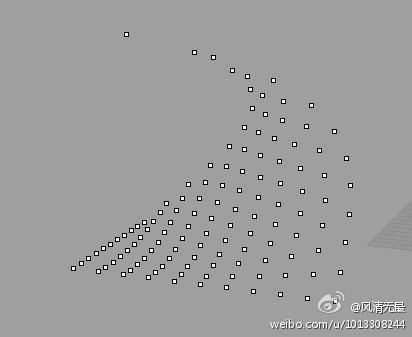
前段时间写的一个教程之后录制的一个grasshopper教学视频
查看文章可以看这里《跟随设定点产生渐变高度方块的算法(grasshopper教程)》
在线视频看这里
http://v.youku.com/v_show/id_XNTY3MTU5MDc2.html
前段时间写的一个教程之后录制的一个grasshopper教学视频
查看文章可以看这里《跟随设定点产生渐变高度方块的算法(grasshopper教程)》
在线视频看这里
http://v.youku.com/v_show/id_XNTY3MTU5MDc2.html
今天给大家介绍一个grasshopper的基本算法,点干扰的一种,本次教程中我把这个算法称为:”跟随设定点产生渐变高度方块的算法”(grasshopper教程),名字非常夸张,实际上就是物体会跟随某一个设定点做变化,本次实例的效果可以看下图, L完整的算法电池图点击下图效果图下载t.

这里一些教程上的文字(这些文字只是为了让”百度看见”,大家可以不必看^_^)
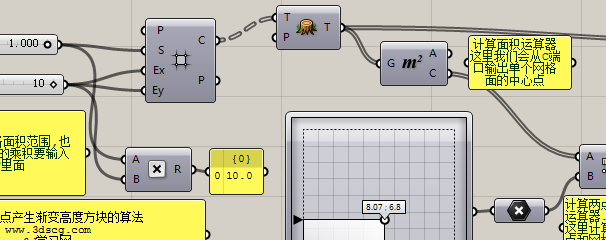
相乘之后的结构就是网格面积范围,也等于点的活动范围,他们的乘积要输入到”MD slider”里面
由于输入的网格面是”成组”方式.我们这里要把他们都”拍平为连续的一个组合状态”
可以运算器可以手动调整点的位置.
点开这个运算器后可以设置点的活动范围
计算两点之间距离的运算器.
这里计算的是游动的点和网格面中心点的距离
跟随设定点产生渐变高度方块的算法
www.3dscg.com
3d学习网
邮差大叔
有不明白的可以在下面给我留言
挤出修改器
对象空间修改器
FFD(自由形式变形)修改器 Autodesk 3ds Max 帮助 > 修改器 > 对象空间修改器 >
面挤出修改器
“修改”面板 > 选择网格对象的一个或多个面。>“修改器列表”>“面挤出”
“修改”面板 > 选择网格对象的一个或多个面。>“修改器”菜单 >“网格编辑”>“面挤出”
“面挤出”修改器沿其法线挤出面,沿挤出面与其对象连接的挤出的边创建新面。由于使用多数修改器,这将影响当前面选择拒绝堆栈。在“面挤出”修改器和可编辑网格中的“面挤出”功能之间有很多区别,尤其是“面挤出”修改器中的所有参数可设置动画。

挤出修改器
对象空间修改器
FFD(自由形式变形)修改器 Autodesk 3ds Max 帮助 > 修改器 > 对象空间修改器 >
面挤出修改器
“修改”面板 > 选择网格对象的一个或多个面。>“修改器列表”>“面挤出”
“修改”面板 > 选择网格对象的一个或多个面。>“修改器”菜单 >“网格编辑”>“面挤出”
“面挤出”修改器沿其法线挤出面,沿挤出面与其对象连接的挤出的边创建新面。由于使用多数修改器,这将影响当前面选择拒绝堆栈。在“面挤出”修改器和可编辑网格中的“面挤出”功能之间有很多区别,尤其是“面挤出”修改器中的所有参数可设置动画。
在顶部和沿对象的边挤出的面
修改器堆栈
挤出中心在该子对象层级,可以选择和移动中心点(或设置其动画)。只有启用“从中心挤出”才影响几何体。
关于堆栈显示的更多信息,请参见修改器堆栈。
“参数”卷展栏
数量
确定挤出的范围。每当选择时可以调整和重新调整数量微调器。要挤出一个第二级别,请应用另一个“面挤出”修改器。
比例
关于每簇选定面的中心进行独立缩放。
注意通过使用多个挤出修改器进行缩放,可以获得倒角效果。
从中心挤出
从中心点沿径向挤出每个顶点。
面挤出的方向略微不同于可编辑网格中的“面挤出”。每个顶点在选定面平均曲面法线的方向发生置换,这些面共享该顶点。因此每个顶点可以在略微不同的方向上移动。另一种方法是,每个顶点在该顶点所在的曲面上的点处曲面法线的方向挤出。
请将您关于此页内容的评论发送给我

在grasshopper官方网站下载的一个小程序,程序的作者把做好的grasshopper电池图封装为一个代码集合,以后要制作像蜂巢这一类的曲面表面将为非常的简单了。

srf端口输入一个曲面
u和v输入uv分段数。
hex crvs输出内部六边形网格
edge curves输出曲面边缘的六边形网格
下载链接:
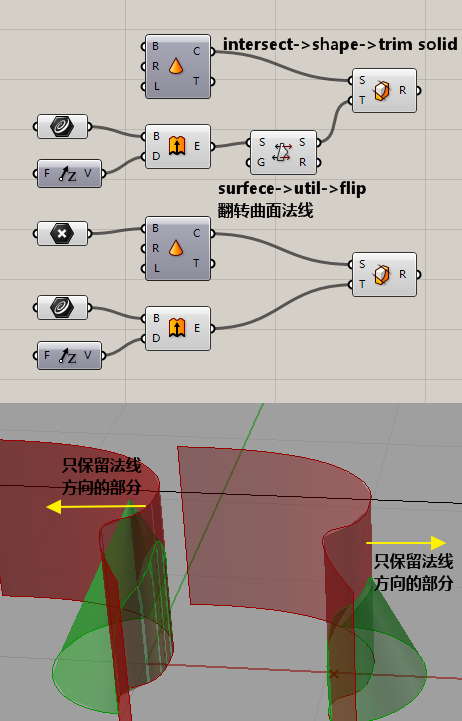
 在grasshopper里使用“trim solid”分割实体对象,以免“bake”对象到rhino进行二次编辑。trim solid 的两个出入端口对应功能分别是被修剪物体(S端口)和修剪物体(T端口),trim solid对修剪物体有条件限定,修剪物体必须完整的穿过被修剪的物体,否则该运算器将不能正常运行;另外的修剪后物体也并非输出两个部分,而是“修剪物体曲面的法线所指”的部分,若想得到另一个部分的分割物体,则可以在分割前把曲面的法线翻转(如下图)。
草蜢学习
今天分享一个简单的grasshopper算法,即在一个曲线生产随机排列的点,这个简单算法可以极大丰富建筑外表面的变化,比如外墙不均匀变化的柱子装饰板等等。
[valid]算法的思路[/valid]
使用random运算器列出随机数列并按数值的从大到小排列数值,把随机数列转变为可用的区间(domain),把区间输入到sub curve分割原始线条,这样整个线条分解为不同长度的线段,最后提取线段的第一个点。
[info]算法电池图[/info]
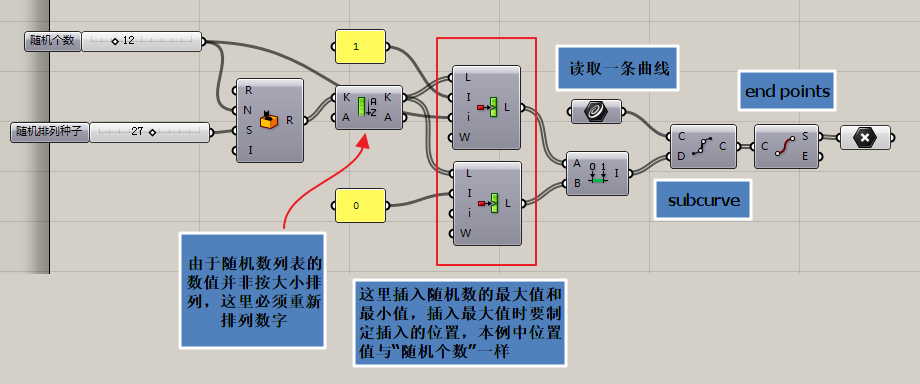
要点:由于随机数列表的数值并非按大小排列,这里必须重新排列数字
标签:grasshopperX grasshopper教程X grasshopper笔记X grasshopper运算器,草蜢教程
效果图
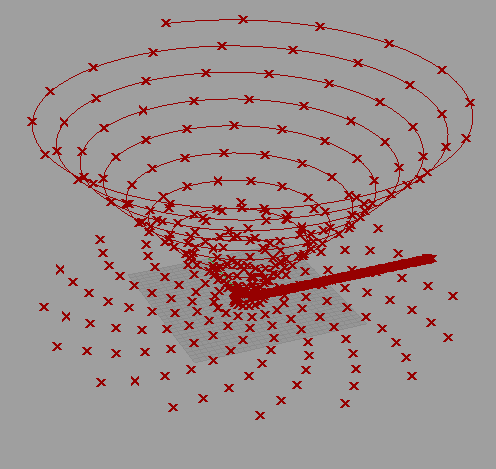
制作思路:
通过旋转直线的点阵列中的每一个点,并且每一个点的旋转角度呈等差递增(serise)状态,最终形成的点排列为螺旋状。
电池图
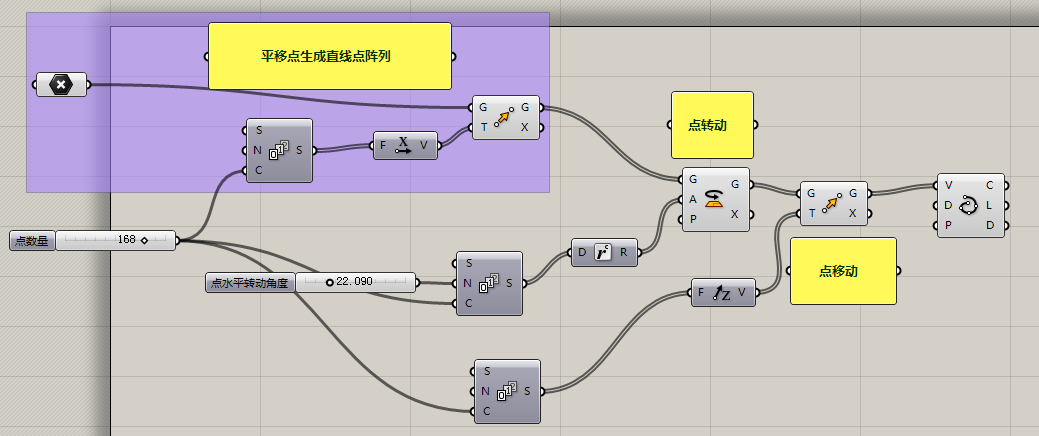
上图中使用了三个等差数列运算,等差数列控制点的运动变化(移动距离和旋转角度)为递增状态。
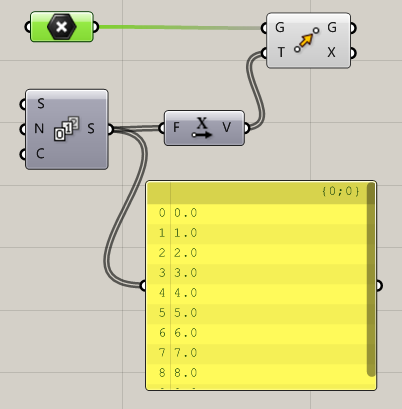
做法如下图所示:
指定一个点并且连接移动运算器(move),移动时要接入系列运算器(series)。

中空板的制作跟上一期的教程类似,就是在矩阵的外围套上一个外边框,外边框和矩阵最后组合成面
其中要注意最后边的使用成面的运算器的时候输入的曲线必须是线性的数据,如果是分组数据,最终输出的图像将也是分组的。
矩形的设定也着重说明一下,矩形的大小是通过区间定位的,区间最大值和最小值的绝对值的和就是矩形的边长,另外矩形的中心点也落在区间的原点上面。
部件筛选是Grasshopper的常用而且重要的制作操作和思维方法,由于文章篇幅的限制,这份内容到以后的教程在做说明

| 运算器 | 英文 | 位置 | 作用 |
| 矩形 | Rectangle | Curve–》Primitive | 绘制矩形,注意矩形的大小是用区间表示的 |
| 缩放 | Scale | Transform–》Affine | 缩放对象,F端数据缩放比例,本实例缩放值是1.2 |
| 区间 | Domain | Domain–》Math | A和B输入区间的最大值和最小值 |
| 数据拉杆 | Namber slider | Params–》Special | 最常用的数据拉杆,双击打开后可以设定最大值和最小值或者更改名称 |
| 炸散 | Explor | Surface–》Analysis | 把对象炸散成点、线、面等基本元素 |
| 部件筛选 | List Item | Sets–》LIst | 筛选指定的对象,I 端口输入被选择元素序列,元素的序列是从0开始排列的 |
| 除法运算 | Division | Math–》Operators | 跟数学的除法一样,A端是被除数,B端则是除数 |
| 矩形网格 | Square | Vector–》Grids | 生成正方形的矩形阵列,S端输入正方形边长,C端输出正方形曲线,P端输出点 |
| 正多边形 | Ploygon | Curve–》Primitive | 正多边形,R端是半径,S端是段数,Rf端是输入圆角半径 |
| 拍平 | Flatten | Sets–》Tree | 把数据拍平转化为线性数据,连续而不分组的数据列表,这个是关键点 |
| 曲线成面 | Planar sur | Surface–》Freeform | 把围和的曲线组合成面 |