标签: 草蜢培训

  • grasshopper系列教程-曲线和曲面之间的相交

    grasshopper系列教程-曲线和曲面之间的相交

    今天我们来学习Grasshopper的系列教程,今天要学习的内容是:曲线和曲面之间的相交.

    曲线和曲面之间的相交能让我们快速的获取他们的相交点和这个点的一些参数,比如点的坐标点在曲面上的法线方向等等。
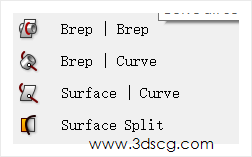
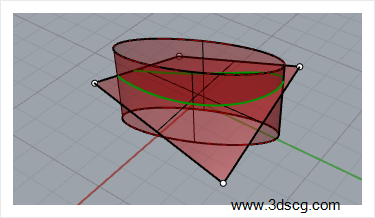
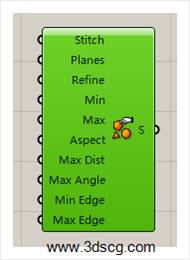
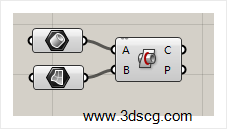
    Brep|  Brep:曲面和曲面相交

    Grasshopper运算器右边边的参数分别代表的是:输出相交的曲线和点
    计算机生成了可选文字: 3dscgCom

    计算机生成了可选文字:

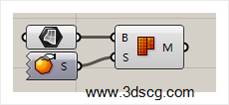
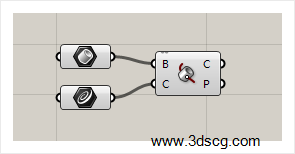
    Brep|  Curve:多重曲面和曲线相交。

    Grasshopper运算器右边边的参数分别代表的是:输出相交的曲线和点。
    计算机生成了可选文字: 3dscq

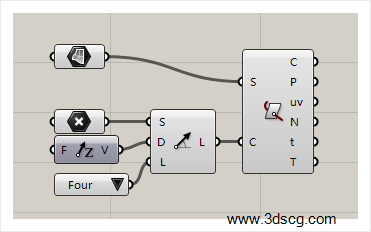
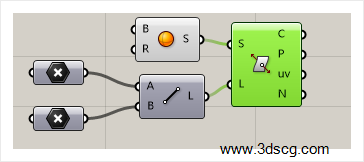
    Surface|  Curve:曲面和曲线相交

    Grasshopper运算器右边边的参数分别代表的是:

    1. 在曲面上的曲线,这个案例当中曲线是穿过曲面的,所以这个端口是没有输出在曲面上的曲线
    2. 曲面和曲线的相交点
    3. 相交点的UV值
    4. 相交点在曲面上的法向方向
    5. 相交点在曲线上的位置值
    6. 相交点在曲线上的切线方向

    计算机生成了可选文字: v'3dscg.com

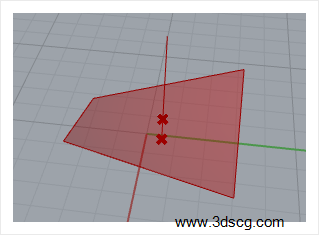
    曲线和曲面相交的效果如下图所示

    计算机生成了可选文字:

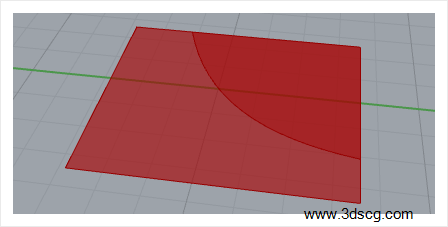
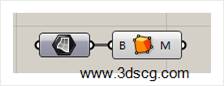
    Surface Split:分割曲面

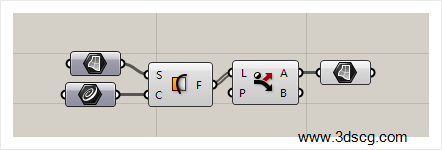
    当曲线被投影到曲面之后,可以使用分割曲面这个运算器,把曲面分割为多个部分。

    这里要注意的是,曲线没有投影到曲面上,其实也是可以分割曲面的,但是会出现一个错误的结果。

    分割曲面之后,我们要用分流运算器或者筛选运算器把曲面分开。
    计算机生成了可选文字: 3dscg.com

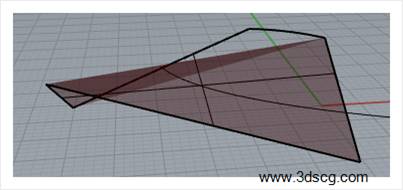
    分割曲面后的效果。

    计算机生成了可选文字: w.3ds

    [elementor-template id=”7418″]

  • grasshopper系列教程-射线和物体的相交

    grasshopper系列教程-射线和物体的相交

    今天我们来学习Grasshopper的系列教程,今天要学习的内容是:射线和物体的相交

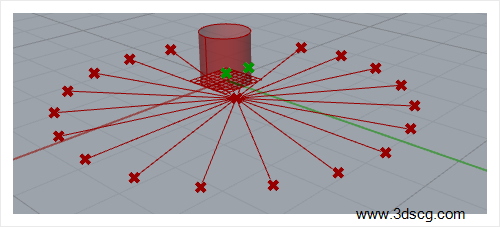
    本节课的射线是指已知一个往不同方向发出生成的直线


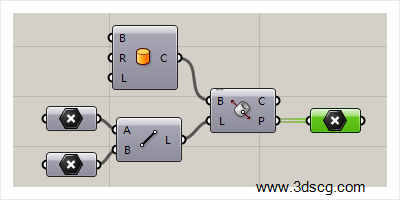
    IsoVist:射线和物体相交

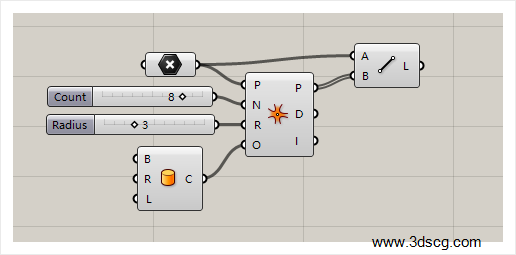
    Grasshopper运算器左边的参数分别代表的是:

    1. 射线的中心点
    2. 射线发出的方向的数量
    3. 射线的长度
    4. 和射线计算碰撞的物体

    Grasshopper运算器左边的参数分别代表的是:

    1. 输出射线的终点,在射线的方向上如果碰到的物体,那么这个终点就会落在物体上
    2. 射线的起点和终点的距离
    3. 判断射线是否和物体相交,如果是相交的,那么这个值输出0,不相交输出-1。

    计算机生成了可选文字: nn.AM-3dscg.com

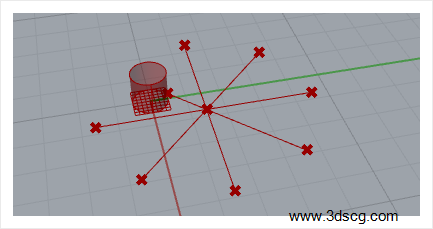
    射线和物体碰撞的效果

    计算机生成了可选文字: cgCO

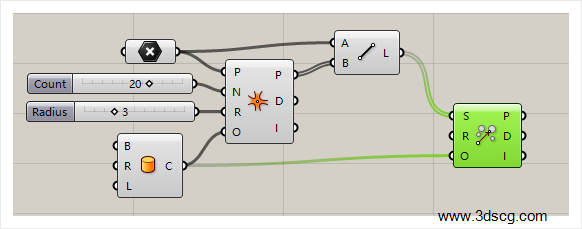
    IsoVistRay:计算射线和物体相交,这个运算器和上一个基本类似,大家参考下面的算法来理解这个运算器。


    计算机生成了可选文字: Cgcom

    [elementor-template id=”7418″]

  • grasshopper系列教程-直线和各种物体的相交

    grasshopper系列教程-直线和各种物体的相交

    今天我们来学习Grasshopper的系列教程,今天要学习的内容是:直线和各种物体的相交

    计算直线和物体的相交,可以让我们快速的得到直线和物体的相交点和这个点在物体上的位置关系。

    Brep/Line:多重曲面和直线相交

    多重曲面和直线相交之后,我们会得到直线和多重曲面的相交点

    计算机生成了可选文字: 叭3dscg.com

    Curve / line:曲线和直线相交

    Grasshopper运算器右边边的参数分别代表的是:

    1. 曲线和直线相交之后的相交点
    2. 相交点在直线上的位置值
    3. 相交点的数量值

    计算机生成了可选文字: 3dscq

    曲线和直线相交的效果,请看下图。

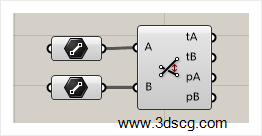
    Line/ Line:直线和直线相交

    Grasshopper运算器右边边的参数分别代表的是:

    1. 相交点在a线段的位置值
    2. 相交点在b线段的位置值
    3. 在a线段的相交点
    4. 在b线段的相交点

    计算机生成了可选文字: \叭叭N,'3dscg.com

    Mesh/ Ray:网格和射线相交

    所谓的射线就是已知起点和方向的直线,这个运算器用于计算射线和网格之间的相交点。

    Grasshopper运算器左边的参数分别代表的是:

    1. 输入网格曲面
    2. 输入射线的起点
    3. 输入射线的方向,这个方向我们可以用直线来表达就行了


    <img title="1590562397.png" src="https://ww1.3dscg.com/img/2021/20211590562397.png" alt="计算机生成了可选文字: 0" 3dscgcom" />


    Surface / Line:曲面和直线相交

    Grasshopper运算器右边边的参数分别代表的是:

    1. 相交重叠的曲线,这个案例并没有相交重叠的曲线,因为这个曲面是一个圆球,而我们是直线穿过圆球,而不会有相对相交重叠的曲线的,如果是直线穿过一个平面,而且这个直线在平面内的话,那是有相交的曲线的。
    2. 曲面和直线的相交点
    3. 相交点的UV值
    4. 相交点在曲面上的法向方向

    计算机生成了可选文字: \叭叭N,'3dscg.com

    [elementor-template id="7418"]

  • grasshopper系列教程-网格曲面的转化

    grasshopper系列教程-网格曲面的转化

    今天我们来学习Grasshopper的系列教程,今天要学习的内容是:网格曲面的转化

    网格曲面的转化:这部分内容是关于网格的一些参数设定,一般设定网格面的点数量和模型的精细程度,不过我们平时使用的时候,只要用默认的设置就可以了。

    img

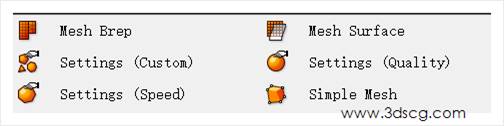
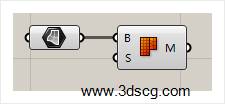
    Mesh Brep:曲面转化为网格

    Grasshopper运算器左边的参数分别代表的是:

    \1. 输入要转化的曲面

    \2. 输入转化为网格的参数,这个端口我们不需要输入任何参数,它内置的默认函数也是足够用的。

    img

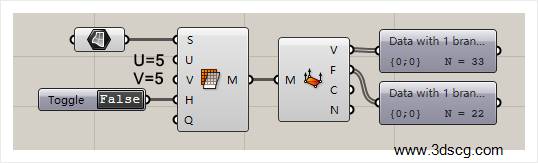
    Mesh surface:设定网格曲面的参数

    Grasshopper运算器左边的参数分别代表的是:

    \1. 输入要转化为网格的曲面

    \2. 网格曲面的U方向点数

    \3. 网格曲面的V方向点数

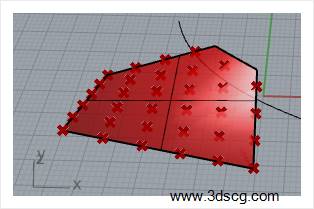
    \4. 网格面是否要修剪的开关。

    a. 如果是true的话:那生成的网格面会复原修剪之前的效果

    b. 如果是false,那输出的是修剪后的效果

    c. 如下图所示,我们看到的网格面就是修剪后的效果

    img

    img

    Settings (Custom):网格面的设定参数

    这个参数比较复杂,我们找个时间写一篇专题来讲

    img

    Settings (Quality):曲面的平滑模式,这个不需要任何设置,它内置的一种平滑模式,直接输入就可以了

    img

    Settings (Speed):曲面的快速模式,这个也不需要任何设置,它内置的一种快速的显示模式,直接输入就可以了

    img

    Simple Mesh:转化成多边形面片

    这个运算器可以把曲面转化为三角形的面片

    img

    img

    [stag_sidebar id=”gh-article”]

  • grasshopper系列教程-叶片网格划分

    grasshopper系列教程-叶片网格划分

    今天我们来学习Grasshopper的系列教程,今天要学习的内容是:叶片网格划分

    叶片网格划分:是指把点云按照参数划分成多个小的空间,让每个空间都包含若干个点

    img

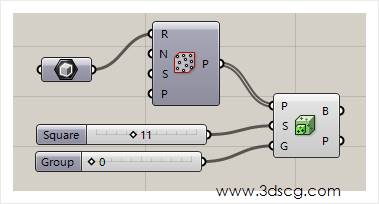
    OcTree:立方体划分

    把空间的点按照立方体的形式来划分,让点包含在每个单独的小空间内。

    Grasshopper运算器左边的参数分别代表的是:

    \1. 输入要划分空间的点云

    \2. 立方体空间的大小,这个值越大,作为容器的立方体就越大

    \3. 点云群体的数量,这个值越大,立方体内的点就越多,那么立方体的体积也将变大。

    文字的表述可能比较枯燥,大家可以通过下面两个参数的调整来看一下立方体划分之后的效果。

    img

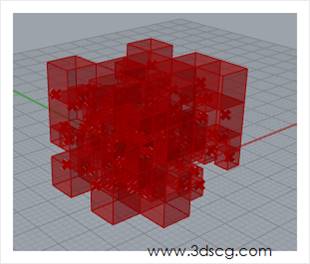
    点云在做空间划分后的效果如下图所示。

    img

    Proximity 2D:2d的点云的区域连接

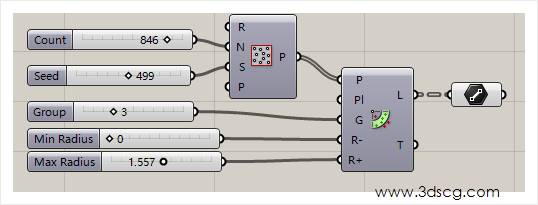
    这个运算器制作的效果会比较酷炫,参数也比较复杂,大家可以先看看效果图,再来学习参数。

    Grasshopper运算器左边的参数分别代表的是:

    \1. 输入2d的点云

    \2. 点云的参考平面

    \3. 点云内部点的相互连接的点的个数,这个参数大家要好好理解一下,所谓内部点相互连接点的个数指的是:

    o 内部的任意一个点和其他点相互连接的个数,比如说内部有个点叫点a,那么这个值等于3的话,那点a只会跟最近的三个点进行连接,如果这个值等于100的话,那么点a会跟最近的100个点进行连接,

    \4. 点之间相互连接的下限值

    \5. 点之间相互连接的上限值,通过这个值的设定,我们可以让这个点只连接它周围的点。

    img

    2d的点云的区域连接

    img

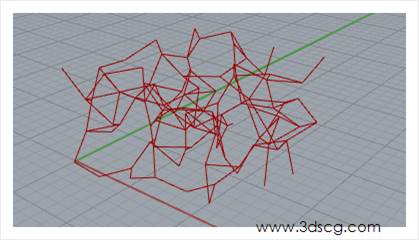
    Pr○ xml ty3D:3d点云的区域连接

    这个是上一个运算器的3d版本,参数各方面都是类似的,这里就不多加描述了,大家通过下面的参数的调整也可以很轻松的看到其变化。

    img

    img

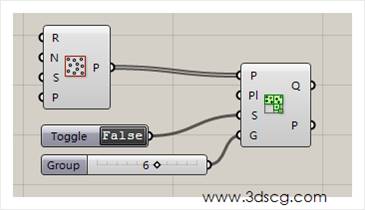
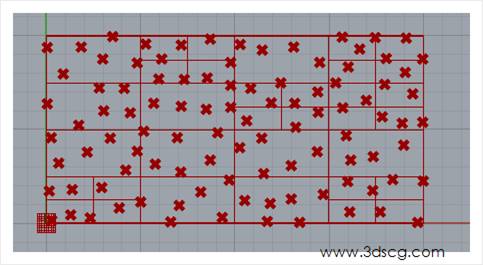
    QuadTree:二维的点区域划分

    这个是上面那个立体划分的二维版本,他们的参数也是类似的,大家可以通过参数的调整观察其变化。

    其中下方的案例图例当中有个Toggle运算器是用与切换矩形和正方形的形态的,大家双击这个运算器就可以看到效果的。

    img

    img

    [elementor-template id=”7418″]

  • grasshopper系列教程-分析网格上的点

    grasshopper系列教程-分析网格上的点

    今天我们来学习Grasshopper的系列教程,今天要学习的内容是:分析网格上的点

    分析网格上的点这类运算器和我们较早之前学习的分析曲面上的点是类似的,同学们可以结合前面的知识一起学习,这样能更好的理解本节课的内容。

    好了,我们开始今天的课程吧。

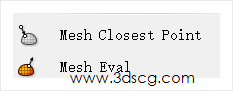
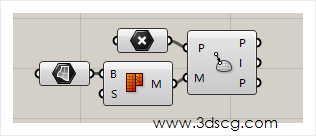
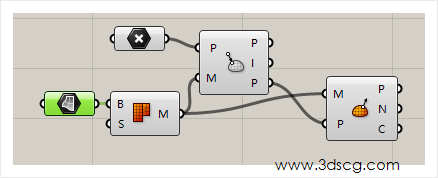
    Mesh Closest point:离网格面最近的点

    Grasshopper运算器右边边的参数分别代表的是:

    1. 输出距离网格最近的点,也就是投影点
    2. 投影点所在的网格面片的序列号,有了这个序列号,我们可以知道这个点所在的面片在整个网格面的位置,可以后续针对这个面片做深化的设计。
    3. 网格点的数据,这是一个特殊的数据类型,是跟后面一个运算器一起使用的。

    计算机生成了可选文字: 0 C嘰C0m

    Mesh Eval:分析网格曲面上的点

    Grasshopper运算器右边边的参数分别代表的是:

    1. 输出投影点
    2. 输出投影点的法线方向
    3. 输出投影点的颜色,本实例曲面的点是没有着色的,所以这一输出的值是null。

    [elementor-template id=”7418″]
  • grasshopper系列教程-选择边缘

    grasshopper系列教程-选择边缘

    今天我们来学习Grasshopper的系列教程,今天要学习的内容是:选择边缘

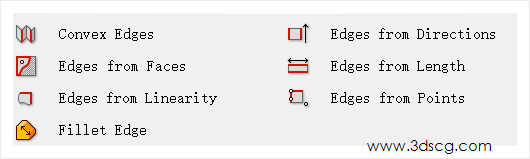
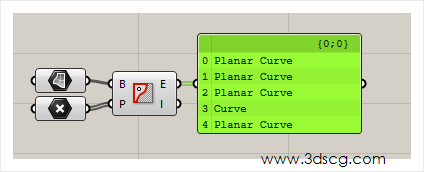
    今天要讲解这类运算器比较少用,他们都是用于选择曲面或者多重曲面的边缘的。

    选择曲面边缘,他们的原理大都是利用点或者直线的方向来进行判断。


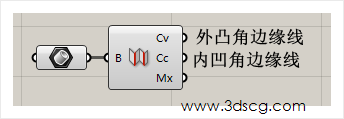
    Convex edges:选择外凸或内凹的边缘

    计算机生成了可选文字: o www.3dscg.com


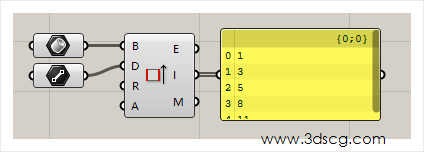
    Edges from Directions:根据参考方向选择边缘

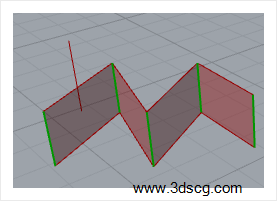
    这一个运算器是让我们输入一条直线,然后据这条直线经过的方向来获取曲面的边缘。

    Grasshopper运算器左边的参数分别代表的是:

    1. 要选择边缘的多重曲面
    2. 周围选择边缘的参照直线
    3. 判断角度融差值的开关,如果开启了,上面的a参数是有效的。
    4. 角度融差值的度数,这个参数的作用是用来提高直线的选择范围的。

    计算机生成了可选文字: DR otl www.3dscg.com

    实现选择的效果,请看下图

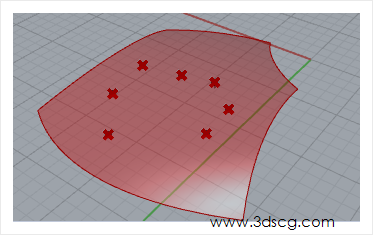
    Edges from Faces:根据点所在的曲面选择边缘

    这个运算器的作用就是在曲面上绘制一个点,然后选取曲面的边缘。

    计算机生成了可选文字: 10;0) C Curve 2 Curve 2 Curve 4 Curve


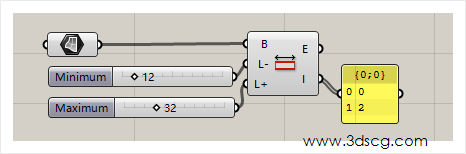
    Edges from length:根据长度选择边缘

    根据设定长度的区间来获取曲面的边缘

    Grasshopper运算器左边的参数分别代表的是:

    1. 要获取边缘的曲面
    2. 边缘长度的最小值
    3. 边缘长度的最大值

    Grasshopper运算器右边边的参数分别代表的是:

    1. 输出获取的边缘
    2. 输出获取的边缘的序列号

    计算机生成了可选文字: 012 www.3dscg.com


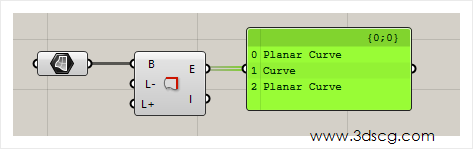
    Edges from Linearity:根据线性度选择边缘

    所谓的曲线的线性度,我们可以理解为曲率的大小,根据曲率的大小来选择曲线。

    计算机生成了可选文字: wwQ.3dscg.com


    Edges from points:根据点选择边缘

    根据点选择边缘,是通过设定点的空间大小,点的空间是一个球体,这个球体会有可能和边缘相交,那么有相交的线就是我们选择到的边缘了.

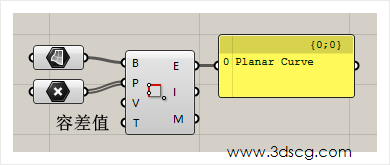
    计算机生成了可选文字: 0 容差值 O》1narCurve '讥'w·3dscg℃om


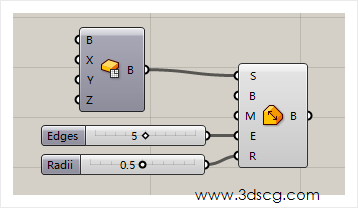
    Fillet edge:边缘倒圆角

    与边缘距离 滚球 路径间距

    边缘倒圆角,相信用过心的同学应该都很熟悉了,咱们就来看一下参数吧。

    Grasshopper运算器左边的参数分别代表的是:

    1. 要倒圆角的多重曲面
    2. 倒圆角的边缘的类型,它的类型有三种,倒圆角,倒斜角,混接圆角。
    3. 路径造型,它的类型有三种,与边缘距离、 滚球、 路径间距
    4. 边缘的序列编号
    5. 倒圆角的半径


    计算机生成了可选文字: 050 www.3dscg.c8m

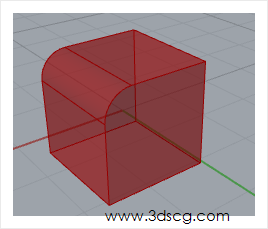
    倒圆角的效果如下,倒圆角的效果类型还是比较丰富的,本文只是讲解参数的意义,至于其他类型的参数,各位同学可以自己尝试,通过自己的尝试,把知识变为自己所得的。

    计算机生成了可选文字: ,幫3ds0

    [elementor-template id=”7418″]