标签: grasshopper技术

  • grasshopper系列教程-布尔运算

    grasshopper系列教程-布尔运算

    今天我们来学习Grasshopper的系列教程,今天要学习的内容是:布尔运算

    布尔运算通常用于实体之间的运算,Rhino软件的布尔运算的原则是曲面必须完全封闭,否则布尔运算有可能会出错。
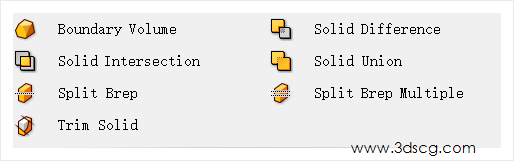
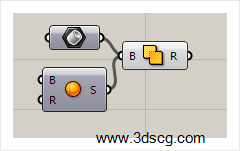
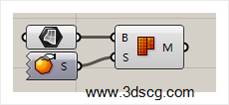
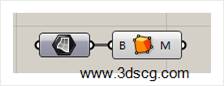
    Boundary volume:从边界创建闭合的曲面物体

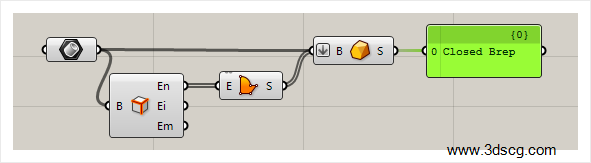
    这个运算器要求输入的物体是能组合成封闭的体块,这些输入的物体可以是几个未拼接的面片,也可以是完整的体块。
    计算机生成了可选文字: 囤80s 0Cloged “、3dscgc创11

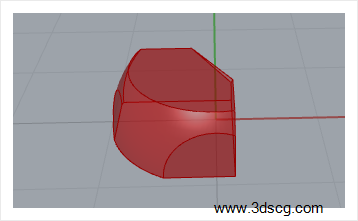
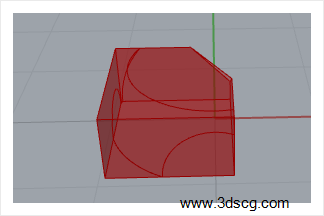
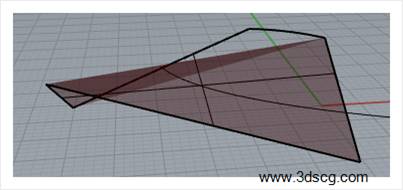
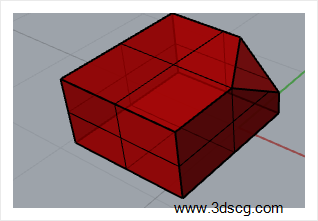
    在下图中,我们看到一个方块物体被切了一个角,角的那个位置补了一个三角面,那这个三角面和方块组成的一个封闭的体块。
    计算机生成了可选文字: .3dscg

    Solid difference:布尔运算差集

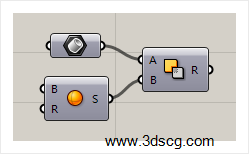
    熟悉犀牛的同学应该都知道了,这个运算器就是做ab物体之间的减法,a物体会减掉他们共同相交的部分
    计算机生成了可选文字: w.nm_3dscg.com

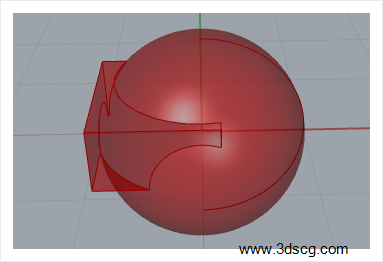
    在下图当中方块减掉了球体和它相交的共有部分,绿色部分就是最后的结果

    计算机生成了可选文字:

    Solid intersection:布尔运算交集

    计算出两个物体之间相交的部分
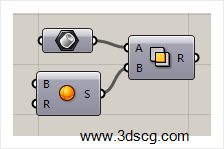
    计算机生成了可选文字: 3dscg

    下图是方块和圆球体的相交部分

    计算机生成了可选文字:

    Solid union:布尔运算并集

    两个物体合并生成一个物体

    计算机生成了可选文字: wyw.@dscg.com

    方块和球体合并

    计算机生成了可选文字:

    Split Brep:布尔运算分割

    B物体被C物体分割为多个部分,被分开之后的物体保持封闭的体块
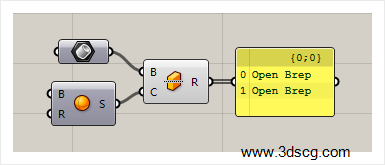
    计算机生成了可选文字: O open Brep 1 Open

    分割物体之后的效果

    计算机生成了可选文字:

    Split Brep Multiple:B物体被多个C物体分割,这个运算器是上一个的复数形式。
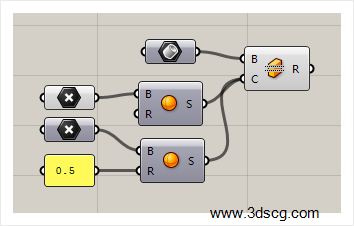
    计算机生成了可选文字:

    计算机生成了可选文字: 3dscg

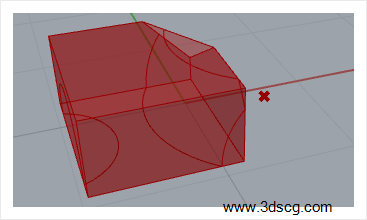
    Trim solid:体块修剪

    修剪和分割是有区别的:

    1. 分割之后物体依然还是实体
    2. 而修剪则不是,物体变为空心的了

    计算机生成了可选文字: nnw/_3dscg.com

    被修剪后的效果,大家可以在下图中看到这个方块,现在已经不是闭合的了。

    计算机生成了可选文字:

    [elementor-template id=”7418″]

  • grasshopper系列教程-物体之间的碰撞检测

    grasshopper系列教程-物体之间的碰撞检测

    今天我们来学习Grasshopper的系列教程,今天要学习的内容是:物体之间的碰撞检测

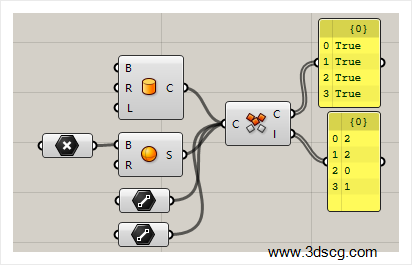
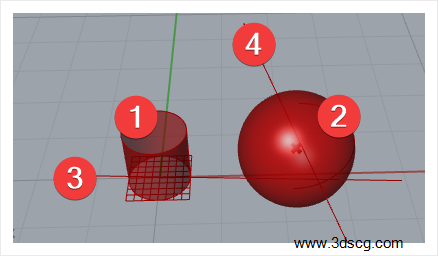
    物体之间的碰撞检测是用于检测物体之间有没有相交,物体检测碰撞在我们做工程施工施工开始阶段,一个很有用的减少施工浪费施工事故的手段,可以在实际实施之前就检测到物体之间的冲突。

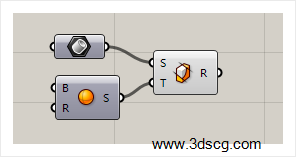
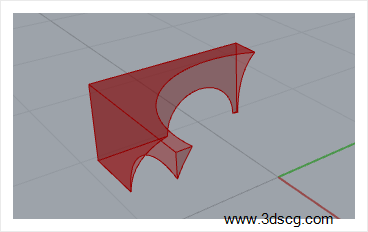
    Collision Many|  many:多个物体之间检测碰撞

    Grasshopper运算器右边边的参数分别代表的是:

    1. 输出碰撞的结果,如果碰撞了输出true,否则输出false

    计算机生成了可选文字: nnw/_ädscg.com

    计算机生成了可选文字:

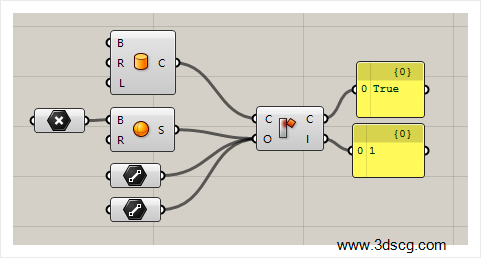
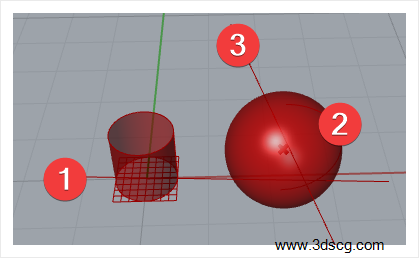
    Collision one|  Many:一个和多个碰撞

    计算机生成了可选文字:

    计算机生成了可选文字:

    [elementor-template id=”7418″]

  • grasshopper系列教程-曲线和曲面之间的相交

    grasshopper系列教程-曲线和曲面之间的相交

    今天我们来学习Grasshopper的系列教程,今天要学习的内容是:曲线和曲面之间的相交.

    曲线和曲面之间的相交能让我们快速的获取他们的相交点和这个点的一些参数,比如点的坐标点在曲面上的法线方向等等。

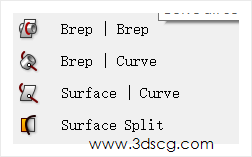
    Brep|  Brep:曲面和曲面相交

    Grasshopper运算器右边边的参数分别代表的是:输出相交的曲线和点

    计算机生成了可选文字: 3dscgCom

    计算机生成了可选文字:

    Brep|  Curve:多重曲面和曲线相交。

    Grasshopper运算器右边边的参数分别代表的是:输出相交的曲线和点。

    计算机生成了可选文字: 3dscq

    Surface|  Curve:曲面和曲线相交

    Grasshopper运算器右边边的参数分别代表的是:

    1. 在曲面上的曲线,这个案例当中曲线是穿过曲面的,所以这个端口是没有输出在曲面上的曲线
    2. 曲面和曲线的相交点
    3. 相交点的UV值
    4. 相交点在曲面上的法向方向
    5. 相交点在曲线上的位置值
    6. 相交点在曲线上的切线方向

    计算机生成了可选文字: v'3dscg.com

    曲线和曲面相交的效果如下图所示

    计算机生成了可选文字:

    Surface Split:分割曲面

    当曲线被投影到曲面之后,可以使用分割曲面这个运算器,把曲面分割为多个部分。

    这里要注意的是,曲线没有投影到曲面上,其实也是可以分割曲面的,但是会出现一个错误的结果。

    分割曲面之后,我们要用分流运算器或者筛选运算器把曲面分开。

    计算机生成了可选文字: 3dscg.com

    分割曲面后的效果。

    计算机生成了可选文字: w.3ds

    [elementor-template id=”7418″]

  • grasshopper系列教程-网格曲面的转化

    grasshopper系列教程-网格曲面的转化

    今天我们来学习Grasshopper的系列教程,今天要学习的内容是:网格曲面的转化

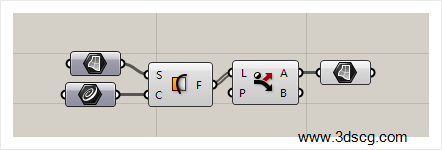
    网格曲面的转化:这部分内容是关于网格的一些参数设定,一般设定网格面的点数量和模型的精细程度,不过我们平时使用的时候,只要用默认的设置就可以了。

    img

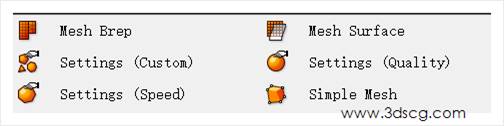
    Mesh Brep:曲面转化为网格

    Grasshopper运算器左边的参数分别代表的是:

    \1. 输入要转化的曲面

    \2. 输入转化为网格的参数,这个端口我们不需要输入任何参数,它内置的默认函数也是足够用的。

    img

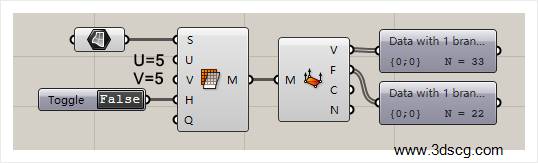
    Mesh surface:设定网格曲面的参数

    Grasshopper运算器左边的参数分别代表的是:

    \1. 输入要转化为网格的曲面

    \2. 网格曲面的U方向点数

    \3. 网格曲面的V方向点数

    \4. 网格面是否要修剪的开关。

    a. 如果是true的话:那生成的网格面会复原修剪之前的效果

    b. 如果是false,那输出的是修剪后的效果

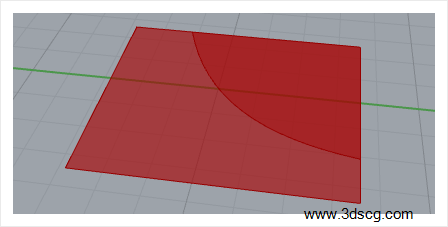
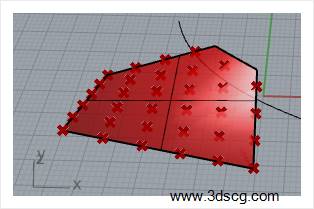
    c. 如下图所示,我们看到的网格面就是修剪后的效果

    img

    img

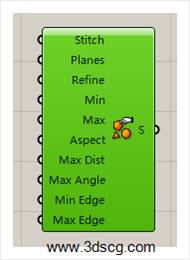
    Settings (Custom):网格面的设定参数

    这个参数比较复杂,我们找个时间写一篇专题来讲

    img

    Settings (Quality):曲面的平滑模式,这个不需要任何设置,它内置的一种平滑模式,直接输入就可以了

    img

    Settings (Speed):曲面的快速模式,这个也不需要任何设置,它内置的一种快速的显示模式,直接输入就可以了

    img

    Simple Mesh:转化成多边形面片

    这个运算器可以把曲面转化为三角形的面片

    img

    img

    [stag_sidebar id=”gh-article”]

  • grasshopper系列教程-泰森多边形

    grasshopper系列教程-泰森多边形

    今天我们来学习Grasshopper的系列教程,今天要学习的内容是:泰森多边形

    泰森多边形又叫冯洛诺伊图(Voronoi diagram),得名于Georgy Voronoi,是一组由连接两邻点线段的垂直平分线组成的连续多边形组成。一个泰森多边形内的任一点到构成该多边形的控制点的距离小于到其他多边形控制点的距离。

    img

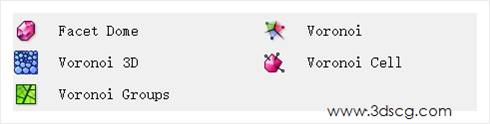
    Facet dome:泰森多边形穹顶

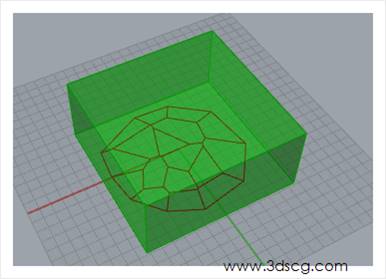
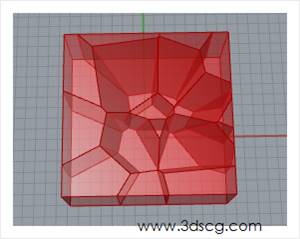
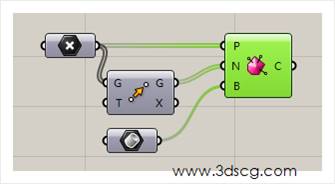
    这个运算器可以用来制作泰森多边形的屋顶,它使用起来也比较简单,只要输入空间点云和立方体就可以了。

    img

    泰森多边形穹顶的效果

    img

    Voronoi:平面的泰森多边形

    这个运算器是我们最常用的做泰森多边形的运算器

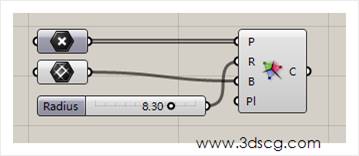
    Grasshopper运算器左边的参数分别代表的是:

    \1. 输入泰森多边形的点

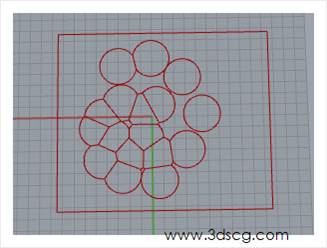
    \2. 输入泰森多边形的半径,这个半径值可以不用输入,不输入数据的时候,它生成一个完整的泰森多边形,当我们输入半径值的时候,我们可以看到泰森多边形在互相挤压之前的圆形的形状,如下图所示。

    \3. 泰森多边形的边界

    img

    img

    voronoi 3D:三维的泰森多边形 。

    这个操作和二维的是基本上一样的,只不过是把平面的点云从平面的变为3d的点云,从平面的矩形变化成立方体。

    img

    三维的泰森多边形生成的效果如下图所示。

    img

    Voronoi Cell:三维泰森多边形保留细胞核的版本

    img

    img

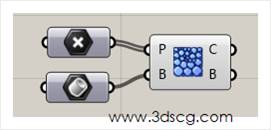
    Voronoi Groups:泰森多边形群组

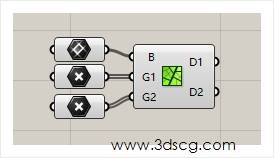
    把泰森多边形分为两个层级:G1和G2

    我们把点输入G1和G2两个端口可以控制G1和G2网格内部的泰森多边形的数量。

    img

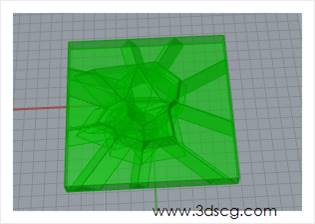
    泰森多边形群组的效果如下图所示

    img

    [elementor-template id=”7418″]

  • grasshopper系列教程-分析网格上的点

    grasshopper系列教程-分析网格上的点

    今天我们来学习Grasshopper的系列教程,今天要学习的内容是:分析网格上的点

    分析网格上的点这类运算器和我们较早之前学习的分析曲面上的点是类似的,同学们可以结合前面的知识一起学习,这样能更好的理解本节课的内容。

    好了,我们开始今天的课程吧。

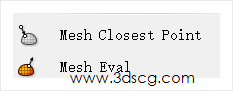
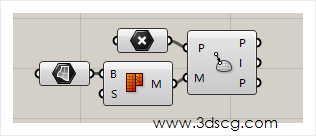
    Mesh Closest point:离网格面最近的点

    Grasshopper运算器右边边的参数分别代表的是:

    1. 输出距离网格最近的点,也就是投影点
    2. 投影点所在的网格面片的序列号,有了这个序列号,我们可以知道这个点所在的面片在整个网格面的位置,可以后续针对这个面片做深化的设计。
    3. 网格点的数据,这是一个特殊的数据类型,是跟后面一个运算器一起使用的。

    计算机生成了可选文字: 0 C嘰C0m

    Mesh Eval:分析网格曲面上的点

    Grasshopper运算器右边边的参数分别代表的是:

    1. 输出投影点
    2. 输出投影点的法线方向
    3. 输出投影点的颜色,本实例曲面的点是没有着色的,所以这一输出的值是null。

    [elementor-template id=”7418″]

  • grasshopper系列教程-翻转和偏移曲面

    grasshopper系列教程-翻转和偏移曲面

    今天我们来学习Grasshopper的系列教程,今天要学习的内容是:翻转和偏移曲面

    翻转和偏移曲面也是常用的曲面的编辑工具了,那就话不多说,咱们开始今天的课程吧。

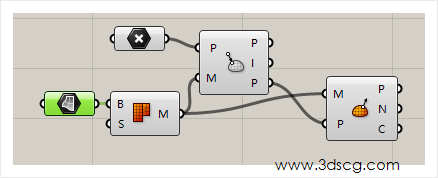
    1587628116.png

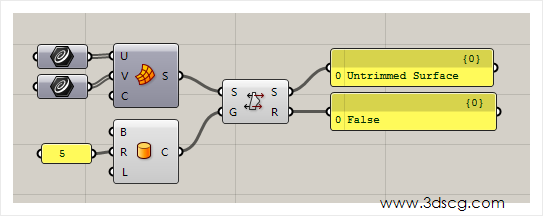
    Flip:翻转曲面

    在犀牛的设定当中,曲面是有内外两个方向的,我们翻转曲面的目的就是为了让曲面的偏移方向是一致的。

    Grasshopper运算器左边的参数分别代表的是:

    1. 有翻转的曲面
    2. 翻转的曲面的参考面

    Grasshopper运算器右边边的参数分别代表的是:

    1. 输出翻转后的曲面
    2. 是否翻转的曲面,如果翻转了输出true,否则输出False.

    计算机生成了可选文字: C Lint surfac .3dscg.com

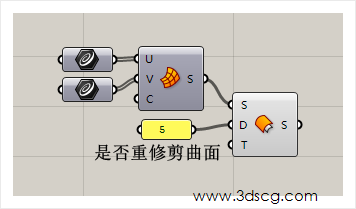
    Offset Surface:偏移曲面

    Grasshopper运算器左边的参数分别代表的是:

    1. 输入要偏移的曲面
    2. 偏移的距离
    3. 是否要重新修剪曲面

    计算机生成了可选文字: wmv.3dscg.com

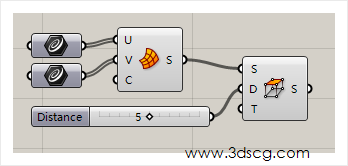
    Offset Surface Loose:按控制点偏移曲面

    这个运算器有点像犀牛的不等距偏移的运命令,作用就是给4个顶角输入不同的值来偏移曲面,但是很可惜在Grasshopper这里也是从来没有成功过,如果有成功使用这个运算器的同学在评论区。

    计算机生成了可选文字: gds CO-co—

    [elementor-template id=”7418″]
  • grasshopper系列教程-生成平面

    grasshopper系列教程-生成平面

    今天我们来学习Grasshopper的系列教程,今天要学习的内容是:生成平面。

    今天内容非常简单,就是生成平面,但是大家要搞清楚平面两种含义。

    1. 参考平面,英文是Plan,但是grasshopper参考平面的英文也是plane
    2. 平面曲面,英文是Plane

    在英文单词中这两个的差别就是个字母e,而转化到图形当中,它们的区别在于,第一个是参考平面,参考平面是无形的物体,我们在前面的课程当中多次说到参考平面,其实就是和点是一个概念的,只不过平面它有正反两个面,点是没有方向这个说法的。第2个是平面曲面,平面曲面它是属于曲面的范围,是一个实际的面,只不过这个面是一个平坦的面,它是一个物体,有确定大小边界的。这就是他们两者之间的不同。

    关于平面的创建,我们在以前的课程已经讲过了,大家可以回到前面的课程查阅。


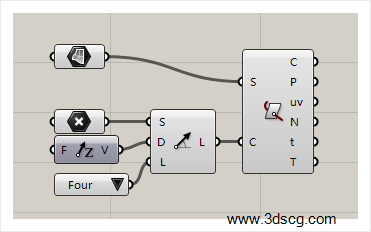
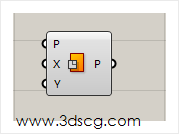
    Plane Surface:生成平面

    Grasshopper运算器左边的参数分别代表的是:

    1. 输入要生成的平面的参照平面
    2. 输入平面x方向的大小
    3. 输入平面y方向的大小

    计算机生成了可选文字: www.3dscg.com


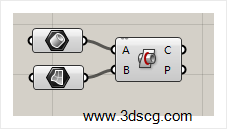
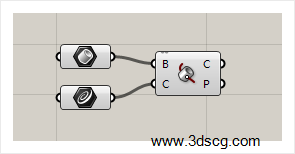
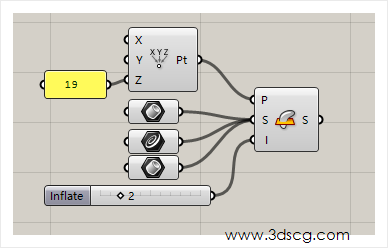
    Plane Through Shape:平面穿过物体产生平面,

    这个命令有点绕口,大家听我细细道来,第1个平面指的是参考平面,自用点创建的一个平面,第2个平面是生成的平面曲面,是一个实体。

    Grasshopper运算器左边的参数分别代表的是:

    1. 输入参考平面
    2. 输入被平面穿过的物体
    3. 输入生成的平面往外偏移的轮廓大小,关于这个参数理解,我们打个比方,比如参考平面穿过了5×5的方块,那它生成的参考平面应该是5×5大小,这里我们给它参数输入2,那它最终生成的大小应该是7×7的平面

    计算机生成了可选文字: M.ww.3dscg.com

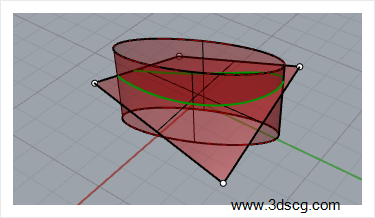
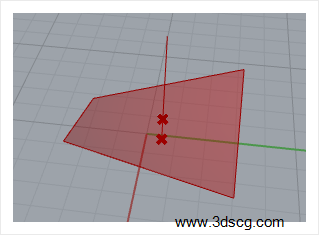
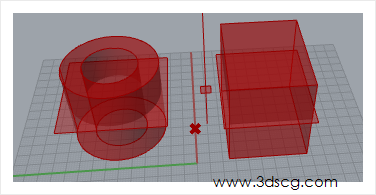
    下图中我们可以看到参考平面,穿过了圆柱体,穿过了线和方块,但他们都生成了矩形平面,而且生成的平面,都比原来的物体要大一圈。

    [elementor-template id=”7418″]