前段时间写的一个教程之后录制的一个grasshopper教学视频
查看文章可以看这里《跟随设定点产生渐变高度方块的算法(grasshopper教程)》
在线视频看这里
http://v.youku.com/v_show/id_XNTY3MTU5MDc2.html
前段时间写的一个教程之后录制的一个grasshopper教学视频
查看文章可以看这里《跟随设定点产生渐变高度方块的算法(grasshopper教程)》
在线视频看这里
http://v.youku.com/v_show/id_XNTY3MTU5MDc2.html
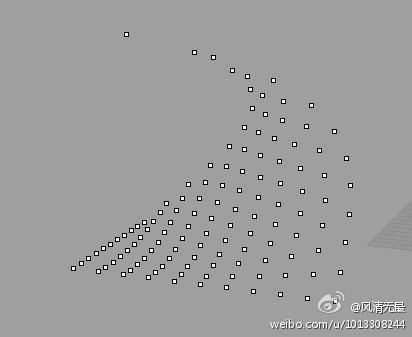
今天给大家介绍一个grasshopper的基本算法,点干扰的一种,本次教程中我把这个算法称为:”跟随设定点产生渐变高度方块的算法”(grasshopper教程),名字非常夸张,实际上就是物体会跟随某一个设定点做变化,本次实例的效果可以看下图, L完整的算法电池图点击下图效果图下载t.

这里一些教程上的文字(这些文字只是为了让”百度看见”,大家可以不必看^_^)
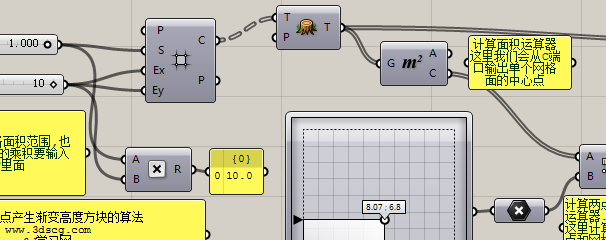
相乘之后的结构就是网格面积范围,也等于点的活动范围,他们的乘积要输入到”MD slider”里面
由于输入的网格面是”成组”方式.我们这里要把他们都”拍平为连续的一个组合状态”
可以运算器可以手动调整点的位置.
点开这个运算器后可以设置点的活动范围
计算两点之间距离的运算器.
这里计算的是游动的点和网格面中心点的距离
跟随设定点产生渐变高度方块的算法
www.3dscg.com
3d学习网
邮差大叔
有不明白的可以在下面给我留言
点击这里查看查找备份文件的教程
3ds Max 疑难解答
3ds Max 疑难解答
布尔操作问题的修正
Autodesk 3ds Max 帮助?>?3ds Max 疑难解答?>
受损文件的处理
尝试打开场景时遇到断言失败错误、文件打开失败错误或者可能根本没有错误是最让人生气的事情。文件就是无法加载。这种情况一般发生在文件受损的时候。很多因素会导致文件受损,包括以下内容:
问题及解决方案
断言失败错误
合并受损文件
记住备份文件
断言失败错误
断言失败错误通常发生在尝试加载受损文件时。错误消息会告诉您受损处的行号和文件名。然后,您可以选择重试或取消。
遗憾的是,行号和文件通常于事无补,因为那不一定是真正发生错误的地方。多数人害怕浪费过多的工作时间,在单击几次“重试”选项后就会放弃。别慌张。在不得不开始重建之前有很多方法可以尝试。
首先可以尝试持续单击“重试”按钮。如果是对象的顶点受损,则您可能必须解析每一个顶点,直至完全通过该对象。例如,“Autodesk Product Support”曾接收到一个返回引用 tab.h 文件的断言失败错误的文件。该场景最近导入了一个 3ds Max 无法识别的 AutoCAD 组件。不过,当技术支持人员按了 88 次“Retry”按钮后,场景终于打开了。重新保存场景后,就可以将其顺利打开了。
合并受损文件
如果打开场景的一般尝试都失败了,您还可以尝试合并场景。如果文件受损不太严重,则可以访问“合并”对话框,该对话框显示有场景中的组件列表。这是一种好的征兆,因为只需稍微努力就可以自己修正文件。现在,您需要缩小范围确定哪一个或哪些对象引起了加载失败。
如果成功地合并了对象,您还必须尝试合并其他对象,一定要先保存刚合并完的内容作为重建场景的基础。
如果接收到错误消息,您就知道对象中有不规范的项目。那么,请按下列步骤进行操作。
当然,这可能会是一个较长的过程,但只要能补救绝大多数以前的工作,这就是值得的。
记住备份文件
默认情况下,3ds Max自动备份功能处于活动状态,并且在编辑场景时为总的三个文件每五分钟写一次备份文件。这些文件存储在 autoback 文件夹下。默认情况下,此文件夹存储在 My Documents3dsmax 中。如果文件是由于系统故障或电源中断而受损,使用备份文件非常有用。
如果要调整“自动备份”设置,会发现它们位于“首选项设置对话框的文件面板上,通过在“自定义”菜单中执行“首选项”命令,方可获得。
请将您关于此页内容的评论发送给我们

在grasshopper官方网站下载的一个小程序,程序的作者把做好的grasshopper电池图封装为一个代码集合,以后要制作像蜂巢这一类的曲面表面将为非常的简单了。

srf端口输入一个曲面
u和v输入uv分段数。
hex crvs输出内部六边形网格
edge curves输出曲面边缘的六边形网格
下载链接:
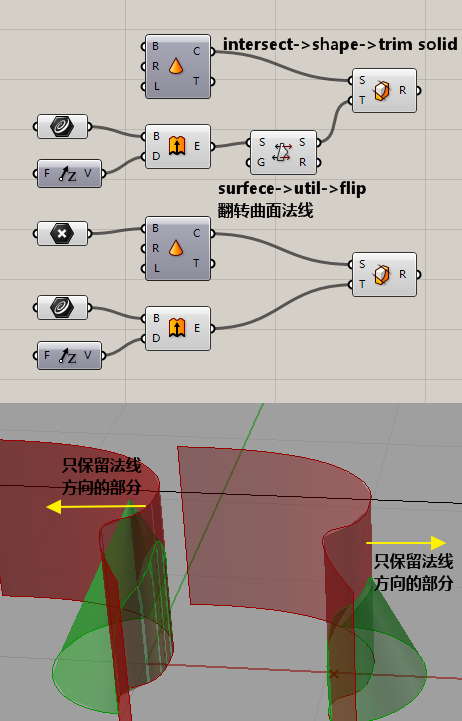
 在grasshopper里使用“trim solid”分割实体对象,以免“bake”对象到rhino进行二次编辑。trim solid 的两个出入端口对应功能分别是被修剪物体(S端口)和修剪物体(T端口),trim solid对修剪物体有条件限定,修剪物体必须完整的穿过被修剪的物体,否则该运算器将不能正常运行;另外的修剪后物体也并非输出两个部分,而是“修剪物体曲面的法线所指”的部分,若想得到另一个部分的分割物体,则可以在分割前把曲面的法线翻转(如下图)。
草蜢学习
今天分享一个简单的grasshopper算法,即在一个曲线生产随机排列的点,这个简单算法可以极大丰富建筑外表面的变化,比如外墙不均匀变化的柱子装饰板等等。
[valid]算法的思路[/valid]
使用random运算器列出随机数列并按数值的从大到小排列数值,把随机数列转变为可用的区间(domain),把区间输入到sub curve分割原始线条,这样整个线条分解为不同长度的线段,最后提取线段的第一个点。
[info]算法电池图[/info]
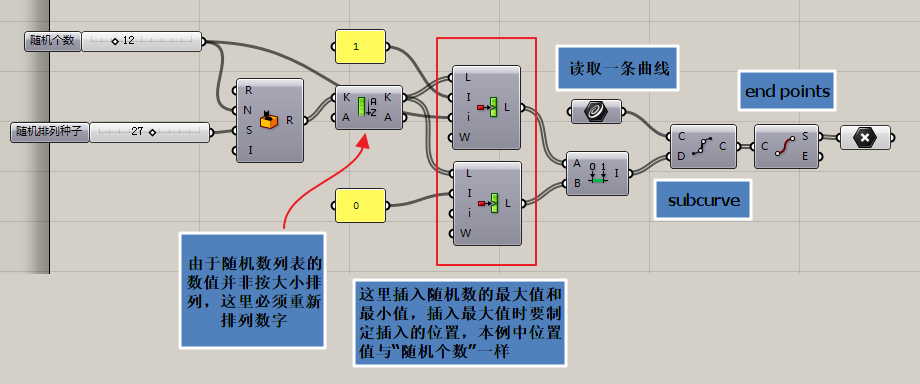
要点:由于随机数列表的数值并非按大小排列,这里必须重新排列数字
标签:grasshopperX grasshopper教程X grasshopper笔记X grasshopper运算器,草蜢教程
效果图
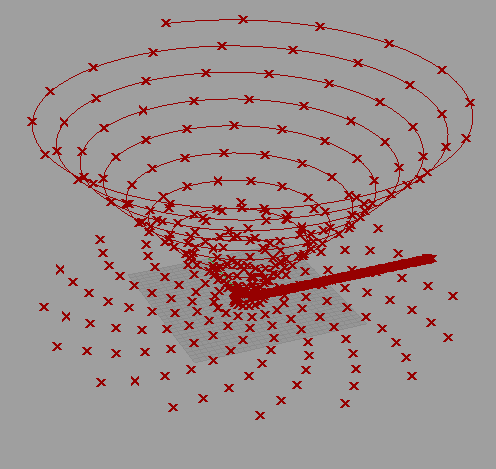
制作思路:
通过旋转直线的点阵列中的每一个点,并且每一个点的旋转角度呈等差递增(serise)状态,最终形成的点排列为螺旋状。
电池图
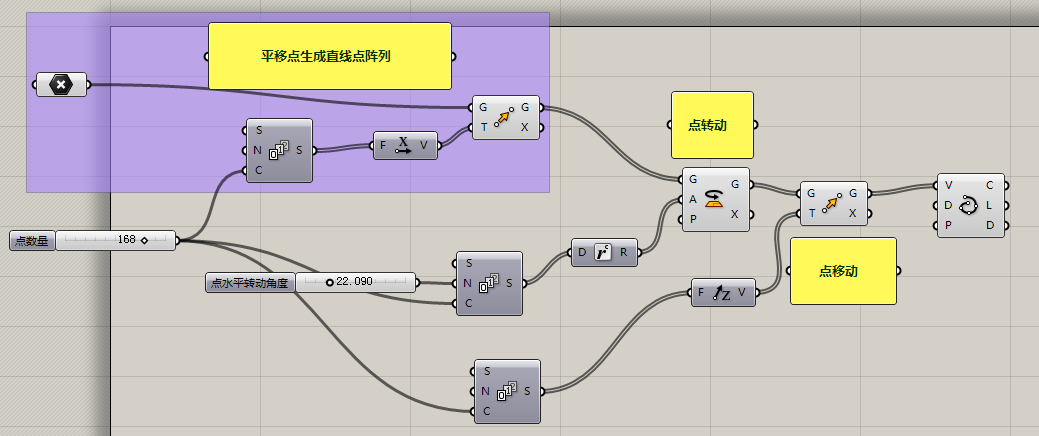
上图中使用了三个等差数列运算,等差数列控制点的运动变化(移动距离和旋转角度)为递增状态。

在grasshopper建筑设计中等分曲线为等长线段的方法
思路分析:
1.使用“sub curve”截取子级曲线
2.在“sub curve”引入“等分的区间集合”
通过上面的思路,就很容易的得到完全等分的线段了
电路图


中空板的制作跟上一期的教程类似,就是在矩阵的外围套上一个外边框,外边框和矩阵最后组合成面
其中要注意最后边的使用成面的运算器的时候输入的曲线必须是线性的数据,如果是分组数据,最终输出的图像将也是分组的。
矩形的设定也着重说明一下,矩形的大小是通过区间定位的,区间最大值和最小值的绝对值的和就是矩形的边长,另外矩形的中心点也落在区间的原点上面。
部件筛选是Grasshopper的常用而且重要的制作操作和思维方法,由于文章篇幅的限制,这份内容到以后的教程在做说明

| 运算器 | 英文 | 位置 | 作用 |
| 矩形 | Rectangle | Curve–》Primitive | 绘制矩形,注意矩形的大小是用区间表示的 |
| 缩放 | Scale | Transform–》Affine | 缩放对象,F端数据缩放比例,本实例缩放值是1.2 |
| 区间 | Domain | Domain–》Math | A和B输入区间的最大值和最小值 |
| 数据拉杆 | Namber slider | Params–》Special | 最常用的数据拉杆,双击打开后可以设定最大值和最小值或者更改名称 |
| 炸散 | Explor | Surface–》Analysis | 把对象炸散成点、线、面等基本元素 |
| 部件筛选 | List Item | Sets–》LIst | 筛选指定的对象,I 端口输入被选择元素序列,元素的序列是从0开始排列的 |
| 除法运算 | Division | Math–》Operators | 跟数学的除法一样,A端是被除数,B端则是除数 |
| 矩形网格 | Square | Vector–》Grids | 生成正方形的矩形阵列,S端输入正方形边长,C端输出正方形曲线,P端输出点 |
| 正多边形 | Ploygon | Curve–》Primitive | 正多边形,R端是半径,S端是段数,Rf端是输入圆角半径 |
| 拍平 | Flatten | Sets–》Tree | 把数据拍平转化为线性数据,连续而不分组的数据列表,这个是关键点 |
| 曲线成面 | Planar sur | Surface–》Freeform | 把围和的曲线组合成面 |