今天我们来学习Grasshopper的系列教程,今天要学习的内容是:网格之间的相交
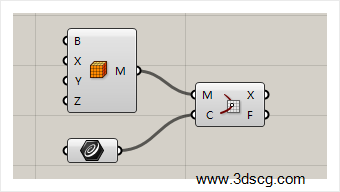
Mesh| Curve:网格曲面和曲线的相交
Grasshopper运算器右边边的参数分别代表的是:
- 网格曲面和曲线的相交点
- 相交点所在的曲面网格面片的序列号,这个端口可以让我们知道相交点在网格曲面的位置
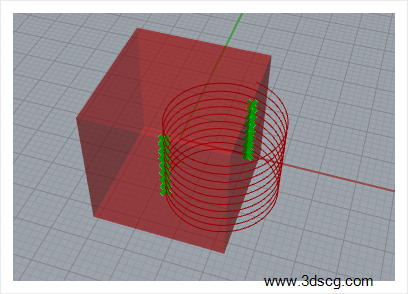
相交点的效果
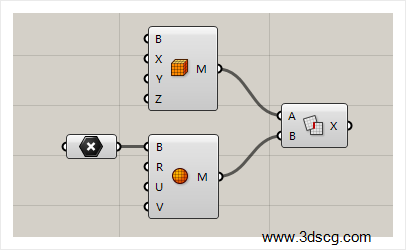
Mesh| Mesh:网格和网格相交
最终输入相交后的多段线
[elementor-template id=”7418″]
今天我们来学习Grasshopper的系列教程,今天要学习的内容是:网格之间的相交
Mesh| Curve:网格曲面和曲线的相交
Grasshopper运算器右边边的参数分别代表的是:
相交点的效果
Mesh| Mesh:网格和网格相交
最终输入相交后的多段线
[elementor-template id=”7418″]

今天我们来学习Grasshopper的系列教程,今天要学习的内容是:曲线之间的相交
以下的几个运算器就是用于计算曲线与曲线相交,曲线自己相交,或者多条曲线互相相交。
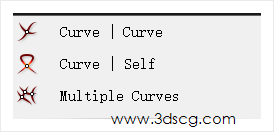
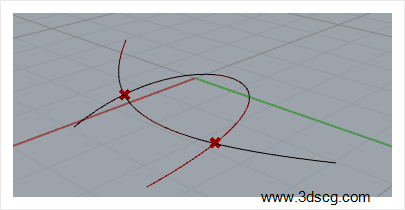
Curve| Curve:曲线和曲线相交
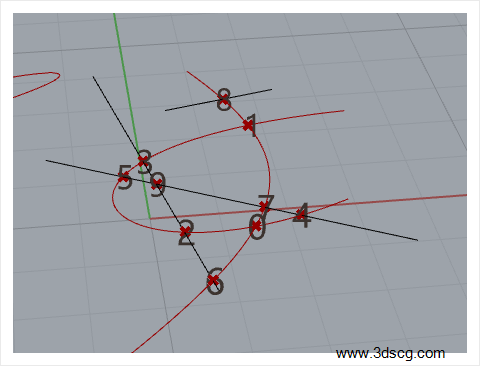
输入两条曲线计算其相交点,和计算相交点在ab曲线上的位置值。
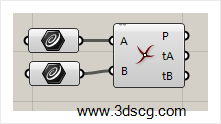
曲线与曲线相交的效果
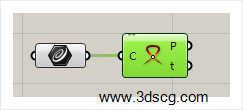
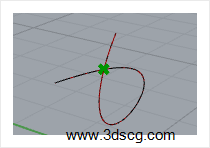
Curve| Self:曲线和自己相交
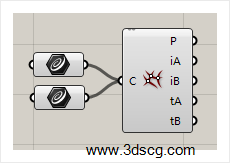
Multiple Curves:多条曲线相交
Grasshopper运算器右边边的参数分别代表的是:
[elementor-template id=”7418″]
今天我们来学习Grasshopper的系列教程,今天要学习的内容是:物体和平面的相交
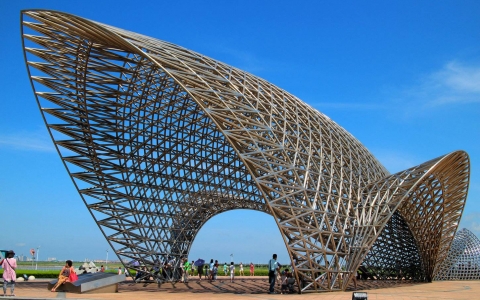
物体和平面的相交也是我们常用的计算相交线的方法,其中最最常用的是制作等高线,制作等高线,我们不但可以做地形上的等高线,也可以做建筑的楼层线,建筑外墙玻璃的分隔线这些都可以用等高线来制作。
注意事项:这节课案例中的平面并不是指平面曲面,而是一个无限大的参考平面

Brep| Plane:物体和平面相交
Grasshopper运算器右边边的参数分别代表的是:
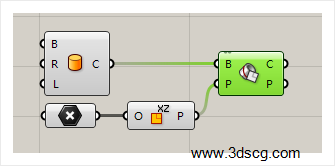
Contour:按照指定的方向生成等高线
Grasshopper运算器左边的参数分别代表的是:
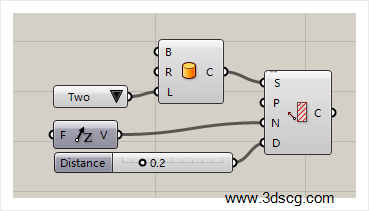
等高线的效果请看下图
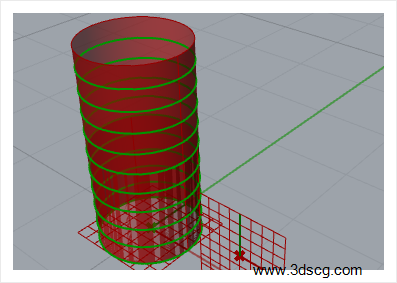
Contour (ex):等高线加强版
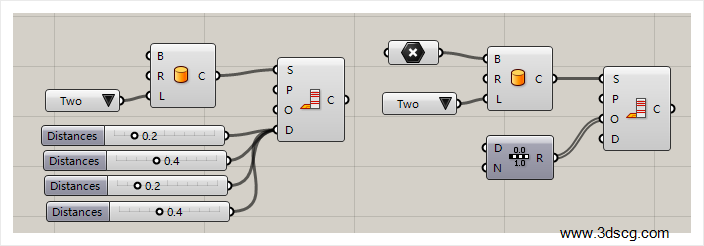
这个等高线的运算器是上一个等高线运算器的加强版,上一个运算器中间距只能输入一个值,而这个是可以输入多个值的,这样的话我们就可以完成一些非均匀划分的效果了,比如玻璃幕墙上面的划分,或者高层建筑防火层的区间划分这些类似的情况。
Grasshopper运算器左边的参数分别代表的是:
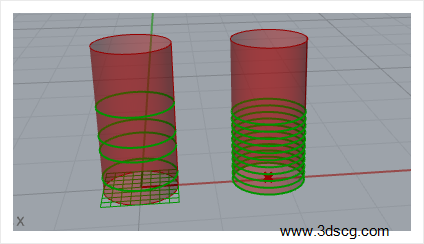
两种等高线算法产生的不同效果,左边是采用指定楼层高度的做法,右边是使用等差数列的算法
Curve | Plane:曲线和平面的相交
Grasshopper运算器右边边的参数分别代表的是:
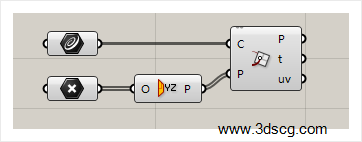
曲线和平面相交的效果
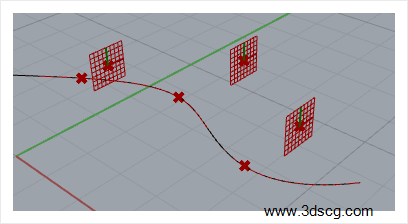
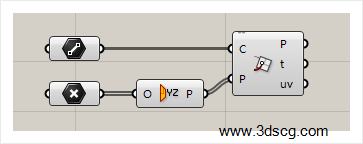
Line|Plane:直线和平面相交
这个运算器和上面的运算器是类似的,这里不多加讲述了。
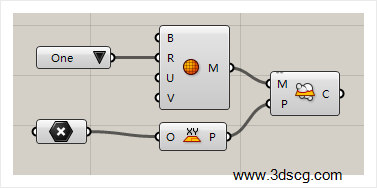
Mesh| Plane:网格和平面的相交
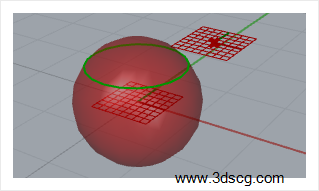
最终输出网格和平面的相交线
网格和平面相交线的效果请看下图。
Plane| Plane:平面和平面相交
如果两个平面是互成夹角的话,最终会输出一个直线
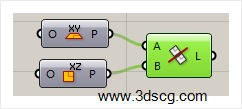
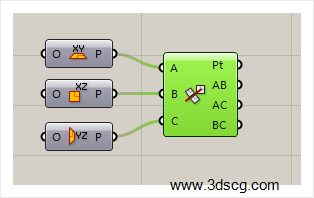
Plane|Plane| Plane:三个平面相交
Grasshopper运算器右边边的参数分别代表的是:
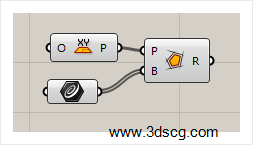
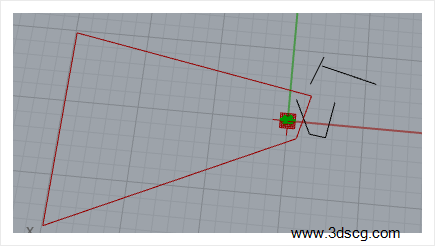
Plane Region:平面区域
[elementor-template id=”7418″]
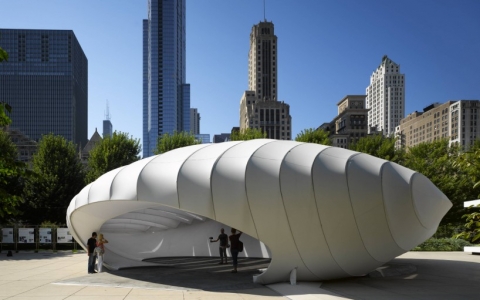
今天我们来学习Grasshopper的系列教程,今天要学习的内容是:Meta球
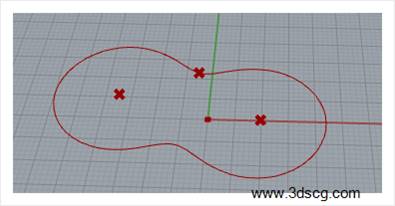
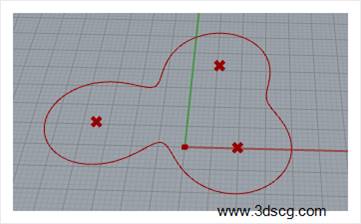
Meta球是用两个或者两个以上的点作为曲线的圆心,在圆的外侧设定一个点作为引力因子,使其能对圆形产生因引力引起的变化。
从另外一个角度去理解,我们也可以理解为两个小水滴挨得很近,他们也会互相吸引,那这两个小水滴没有完全融合之后的效果,就是Mate球了

MetaBall:Mate球
Grasshopper运算器左边的参数分别代表的是:
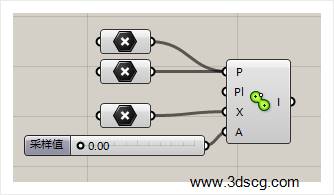
\1. 输入Mate球的圆心点,圆心点的数量要求是两个以上的。
\2. 输入Mate球参考平面
\3. 输入外部的引力因子
\4. 生成的曲线的采样值,如果参数等于0,输出的就是平滑的曲线,如果是大于0,输入多段线,这个数值就充当多段线每一个线段的长度。
MetaBall(t):通过曲线的曲率控制的Mate球
和上一个运算器的差别就是曲线是通过曲率值控制了,不是通过采样值控制的

MetaBall(t) Cus tom:更多参数的Mate球
这个可以单独控制每一个Mate球的圆心的引力大小,这里要注意的就是引力值的个数要和圆心点数量一致,否则会报错。


[stag_sidebar id=”gh-article”]
[elementor-template id=”7418″]

今天我们来学习Grasshopper的系列教程,今天要学习的内容是:网格线
今天我们要介绍的是有点深沉的一些网格线段,这些网格的线段创建的方法都非常简单,但是都非常实用,学会了这些方法可以简化在Grasshopper中创建直线段的一些算法。

Convex Hull:点云的最外层边界
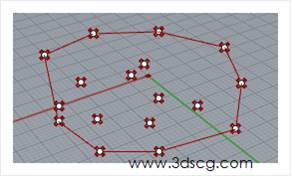
这个运算器实现起来比较简单,就是一堆随机的点通过这个运算器之后,它会搜索其最外层的点,作为一个边界输出。
我们经常用它来获取点云的边界
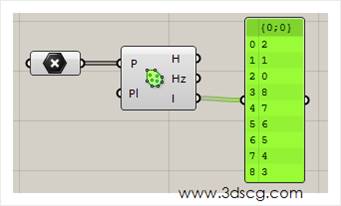
获取边界的效果,
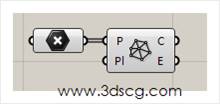
Delaunay edges:点云点之间的连线
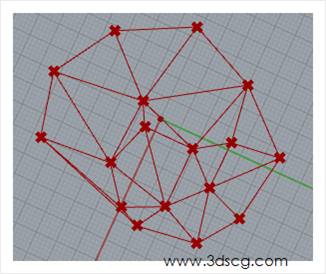
这个运算器可以让点云的点之间互相连线,形成一种网架结构。
点云形成的网架结构效果请看下图。
Delaunay mesh:点云生成网格面曲面
Substrate:这个运算器名称不知道怎么翻译
它的作用就如同它的图标一样,把一个矩形的区域分割成多边形小面片,这些小面片可以通过下列的参数进行驱动。
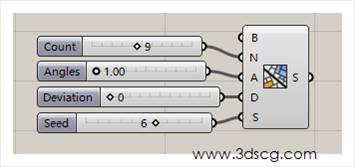
Grasshopper运算器左边的参数分别代表的是:
\1. 输入矩形的区域
\2. 小区域内部的线段数量,这个数值越大,被分割的小区域就越多。
\3. 整体区域在矩形内的角度,在下面的效果图当中,我们可以看到现在这个值大约是一个45度的倾斜角,大家调节这个参数之后,是可以观察到整体角度的变化的。
\4. 小区域内部线段的夹角,现在这个值等于0,我们可以看到小区域内部的线条之间都是90度
\5. 随机种子,一个数值代表一种随机的排布,大家可以调节这个参数直到自己喜欢的一种布局。
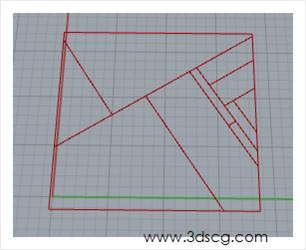
这个印刷机效果请看下图
[elementor-template id=”7418″]
今天我们来学习Grasshopper的系列教程,今天要学习的内容是:翻转和偏移曲面
翻转和偏移曲面也是常用的曲面的编辑工具了,那就话不多说,咱们开始今天的课程吧。

Flip:翻转曲面
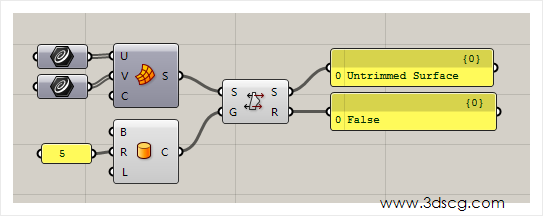
在犀牛的设定当中,曲面是有内外两个方向的,我们翻转曲面的目的就是为了让曲面的偏移方向是一致的。
Grasshopper运算器左边的参数分别代表的是:
Grasshopper运算器右边边的参数分别代表的是:
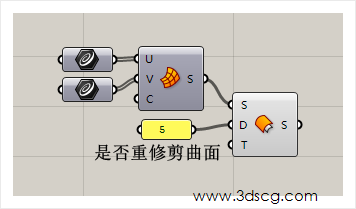
Offset Surface:偏移曲面
Grasshopper运算器左边的参数分别代表的是:
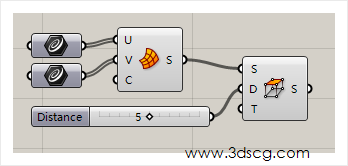
Offset Surface Loose:按控制点偏移曲面
这个运算器有点像犀牛的不等距偏移的运命令,作用就是给4个顶角输入不同的值来偏移曲面,但是很可惜在Grasshopper这里也是从来没有成功过,如果有成功使用这个运算器的同学在评论区。
[elementor-template id=”7418″]
今天我们继续来学习grasshopper的课程,今天要学习的内容是:等分曲面
等分曲面的通常被用于获取曲面上的等分点和点的法线方向

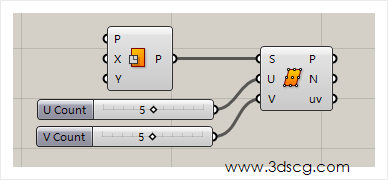
Divide surface:等分曲面
这个运算器是grasshopper参数化设计最常用电池之一。
grasshopper左边的输入端口参数分别是:
grasshopper右边输出端口的参数分别是:
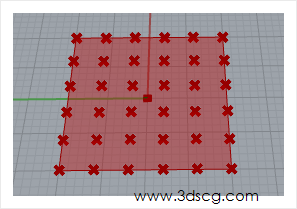
点的效果
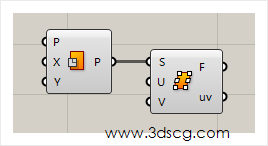
Surface frames:曲面的等分平面
这个运算器作用和上一个类似,输出端口把点换成平面(frame)了 ,换成平面后该运算器少了法线方向的端口。
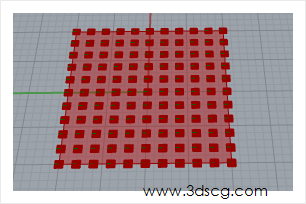
等分平面的效果
[elementor-template id=”7418″]

今天我们来学习Grasshopper的系列教程,今天要学习的内容是:曲线挤出成面
曲线挤出,几乎是所有设计软件里都有的一种操作,不管是su也好,3d max也好,犀牛也好,里面都有这个命令,特别是犀牛软件曲线挤出花样繁多,有最普通的直线挤出,高级一些的有沿着曲线指出,还有挤出成一个锥体。在Grasshopper中给我们提供了4种方式,好,那我们来看一下这4种方式分别是怎么使用的。
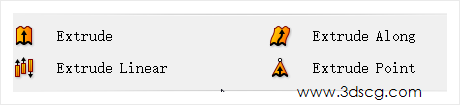
Extrude:直线挤出
Grasshopper运算器左边的参数分别代表的是:
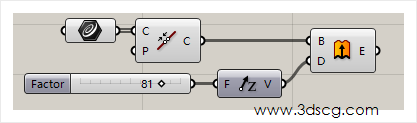
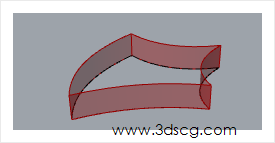
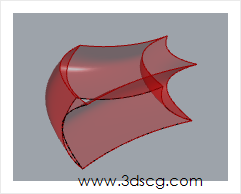
挤出的效果,请看下图,下图中是曲线的挤出,因此它是空心的物体,没有盖子。
Extrude along:沿着曲线挤出
Grasshopper运算器左边的参数分别代表的是:
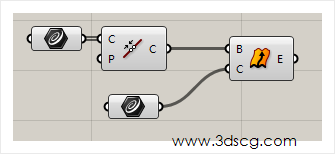
效果请看下图
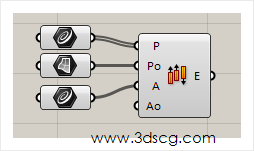
Extrude linear:挤出到一个平面上
这个运算器就稍微复杂一些了,暂且先看看下面的参数
Grasshopper运算器左边的参数分别代表的是:
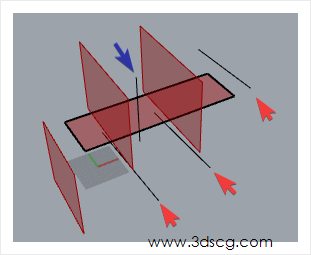
在下图中我们看到红色箭头指的就是我们挤出的线条,蓝色箭头就是曲线挤出的方向,在本案例中他是垂直向上的,下途中,横摆着的平面就是曲线挤出的最终所到的平面,所以我们可以看到最终挤出了那些数值平面它都和水平平面相交,
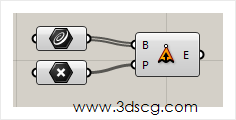
Extrude point:挤出到点
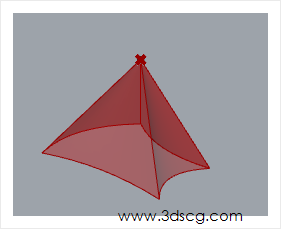
意思就是把曲线挤到一个点上,形成一个棱锥,这个命令在犀牛也是有的,我们平时做塔尖的时候也会用到这个命令。
效果图如下
[elementor-template id=”7418″]

今天我们继续来学习grasshopper的课程,今天要学习的内容是:判断物体之间的位置关系
我们做参数化设计时常常判断点数据是否在某一个立体空间里或者曲面里,判断之后我们会对这些点数据进行筛选和操作,那么我们今天这堂课就非常有用了。

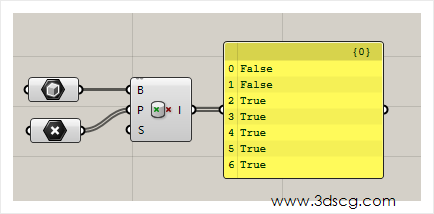
Point In Brep:判断点是否是在物体里面。
grasshopper左边的输入端口参数分别是:
grasshopper右边输出端口的参数分别是:
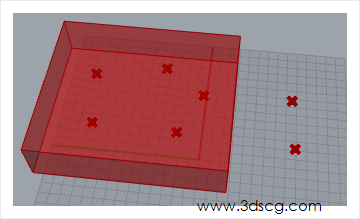
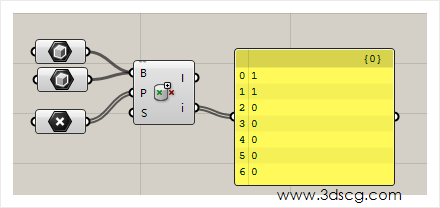
Point In Breps:这个运算器是上一个运算器的复数版本。判断点是不是在多个物体里面。
grasshopper右边输出端口的参数分别是:
Point in trim:判断点是否在修剪的曲面内
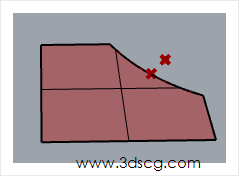
这个运算器的作用适用于:有些情况曲面是被修剪过的,而且这时又在曲面上创建了一些点,那我们要过滤掉一些在修剪面片外的点。
grasshopper左边的输入端口参数分别是:
注意事项:uv值的获取可以看下图的运算器,uv值的相关解释请大家搜索本站,我在较早的文章已经解释过uv值的概念了。
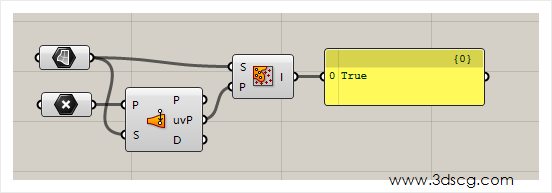
请看下图:被修剪的曲面外的一个点。
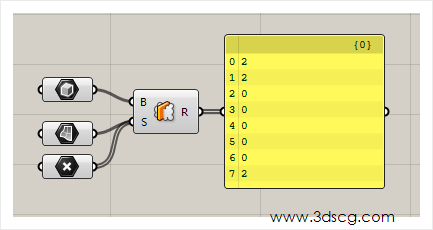
Shape In brep:判断物体是否在物体内
和上面几个运算器类似,这里不过多解释了。
grasshopper右边输出端口的参数分别是:如在物体内,输出2,不在则输出0。
[elementor-template id=”7418″]
今天我们继续来学习grasshopper的课程,今天要学习的内容是:

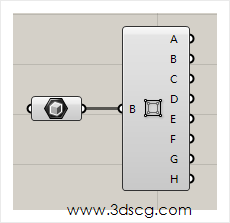
Box Corners:box的角点
grasshopper右边输出端口的参数分别是:
box的12个角点
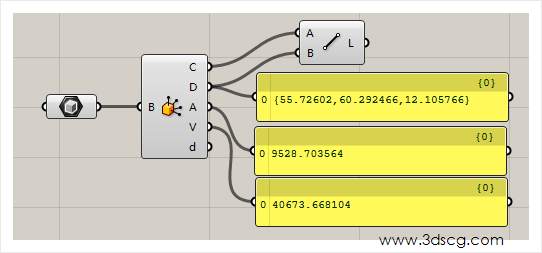
Box Properties:box的参数
grasshopper右边输出端口的参数分别是:
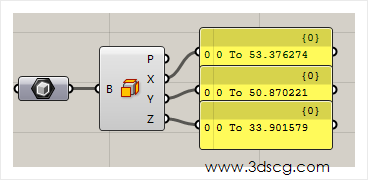
Deconstruct box:分解box的最大距离
简单说就是box的长宽高,但是我们平时应用一般是用于不规则形体的,对于不规则形体它输出的就是形体的最大边距,最大边距对于设计来说是有很大的参考价值的。
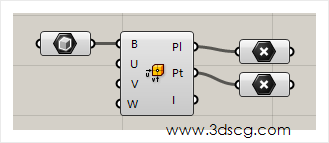
Evaluate box:评估盒子参数
[elementor-template id=”7418″]