标签: grasshopper培训

  • grasshopper系列教程-选择边缘

    grasshopper系列教程-选择边缘

    今天我们来学习Grasshopper的系列教程,今天要学习的内容是:选择边缘

    今天要讲解这类运算器比较少用,他们都是用于选择曲面或者多重曲面的边缘的。

    选择曲面边缘,他们的原理大都是利用点或者直线的方向来进行判断。
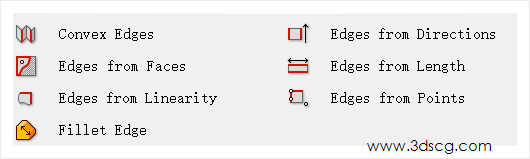


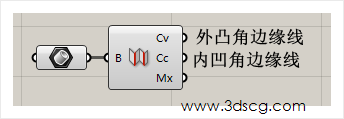
    Convex edges:选择外凸或内凹的边缘
    计算机生成了可选文字: o www.3dscg.com


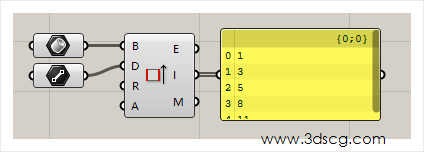
    Edges from Directions:根据参考方向选择边缘

    这一个运算器是让我们输入一条直线,然后据这条直线经过的方向来获取曲面的边缘。

    Grasshopper运算器左边的参数分别代表的是:

    1. 要选择边缘的多重曲面
    2. 周围选择边缘的参照直线
    3. 判断角度融差值的开关,如果开启了,上面的a参数是有效的。
    4. 角度融差值的度数,这个参数的作用是用来提高直线的选择范围的。

    计算机生成了可选文字: DR otl www.3dscg.com

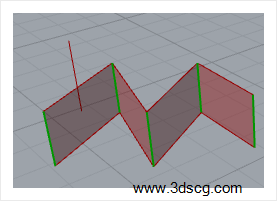
    实现选择的效果,请看下图

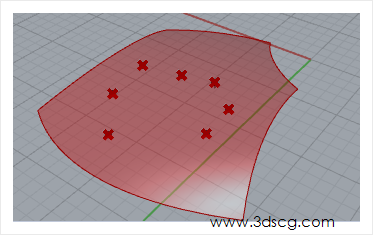
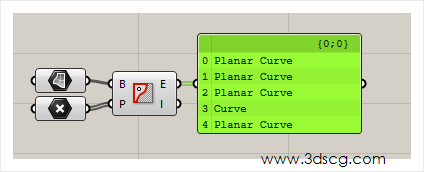
    Edges from Faces:根据点所在的曲面选择边缘

    这个运算器的作用就是在曲面上绘制一个点,然后选取曲面的边缘。
    计算机生成了可选文字: 10;0) C Curve 2 Curve 2 Curve 4 Curve


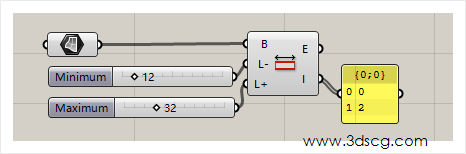
    Edges from length:根据长度选择边缘

    根据设定长度的区间来获取曲面的边缘

    Grasshopper运算器左边的参数分别代表的是:

    1. 要获取边缘的曲面
    2. 边缘长度的最小值
    3. 边缘长度的最大值

    Grasshopper运算器右边边的参数分别代表的是:

    1. 输出获取的边缘
    2. 输出获取的边缘的序列号

    计算机生成了可选文字: 012 www.3dscg.com


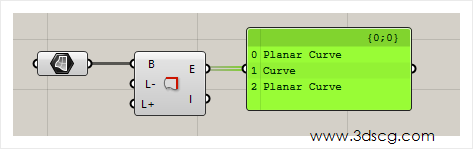
    Edges from Linearity:根据线性度选择边缘

    所谓的曲线的线性度,我们可以理解为曲率的大小,根据曲率的大小来选择曲线。
    计算机生成了可选文字: wwQ.3dscg.com


    Edges from points:根据点选择边缘

    根据点选择边缘,是通过设定点的空间大小,点的空间是一个球体,这个球体会有可能和边缘相交,那么有相交的线就是我们选择到的边缘了.
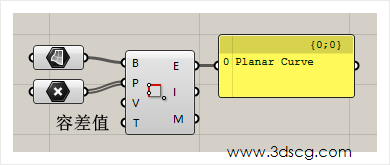
    计算机生成了可选文字: 0 容差值 O》1narCurve '讥'w·3dscg℃om


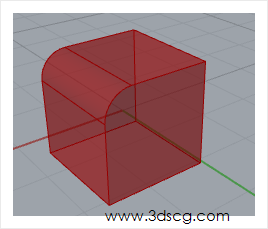
    Fillet edge:边缘倒圆角

    与边缘距离 滚球 路径间距

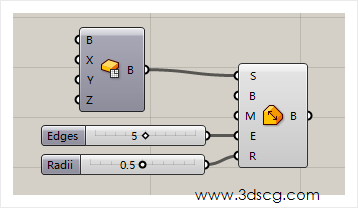
    边缘倒圆角,相信用过心的同学应该都很熟悉了,咱们就来看一下参数吧。

    Grasshopper运算器左边的参数分别代表的是:

    1. 要倒圆角的多重曲面
    2. 倒圆角的边缘的类型,它的类型有三种,倒圆角,倒斜角,混接圆角。
    3. 路径造型,它的类型有三种,与边缘距离、 滚球、 路径间距
    4. 边缘的序列编号
    5. 倒圆角的半径


    计算机生成了可选文字: 050 www.3dscg.c8m

    倒圆角的效果如下,倒圆角的效果类型还是比较丰富的,本文只是讲解参数的意义,至于其他类型的参数,各位同学可以自己尝试,通过自己的尝试,把知识变为自己所得的。
    计算机生成了可选文字: ,幫3ds0

    [elementor-template id=”7418″]
  • grasshopper系列教程-翻转和偏移曲面

    grasshopper系列教程-翻转和偏移曲面

    今天我们来学习Grasshopper的系列教程,今天要学习的内容是:翻转和偏移曲面

    翻转和偏移曲面也是常用的曲面的编辑工具了,那就话不多说,咱们开始今天的课程吧。

    1587628116.png

    Flip:翻转曲面

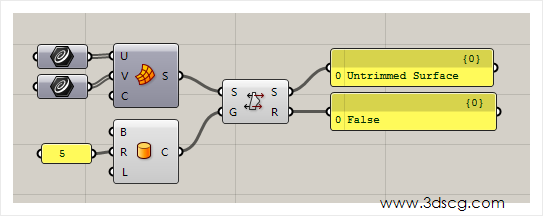
    在犀牛的设定当中,曲面是有内外两个方向的,我们翻转曲面的目的就是为了让曲面的偏移方向是一致的。

    Grasshopper运算器左边的参数分别代表的是:

    1. 有翻转的曲面
    2. 翻转的曲面的参考面

    Grasshopper运算器右边边的参数分别代表的是:

    1. 输出翻转后的曲面
    2. 是否翻转的曲面,如果翻转了输出true,否则输出False.

    计算机生成了可选文字: C Lint surfac .3dscg.com

    Offset Surface:偏移曲面

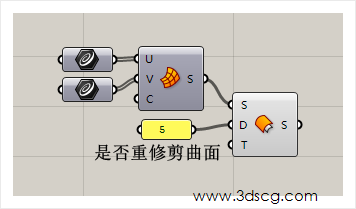
    Grasshopper运算器左边的参数分别代表的是:

    1. 输入要偏移的曲面
    2. 偏移的距离
    3. 是否要重新修剪曲面

    计算机生成了可选文字: wmv.3dscg.com

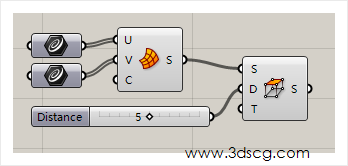
    Offset Surface Loose:按控制点偏移曲面

    这个运算器有点像犀牛的不等距偏移的运命令,作用就是给4个顶角输入不同的值来偏移曲面,但是很可惜在Grasshopper这里也是从来没有成功过,如果有成功使用这个运算器的同学在评论区。

    计算机生成了可选文字: gds CO-co—

    [elementor-template id=”7418″]
  • grasshopper系列教程-计算体积和面积

    grasshopper系列教程-计算体积和面积

    今天我们来学习Grasshopper的系列教程,今天要学习的内容是:体积和面积的计算

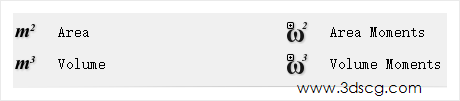
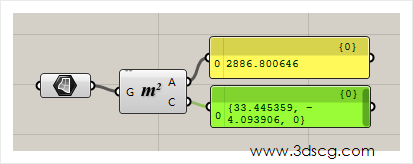
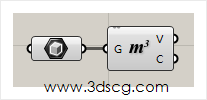
    Area:计算曲面的面积和中心点

    Grasshopper运算器右边边的参数分别代表的是:

    1. 输出曲面的面积
    2. 输出曲面的中心点

    计算机生成了可选文字: 0 0 Gm2 02B8E.800€4E {3邑.44SSE彐, 4.033SOE,C} WWW.3åscg℃om 0

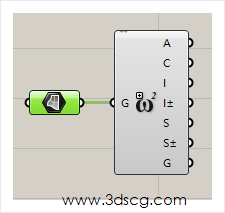
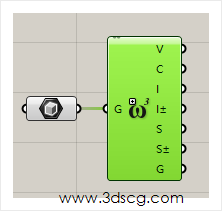
    Area moments:输出曲面的面积、中心点和一些参数

    计算机生成了可选文字: 0

    Volume:输出物体的体积和中心点

    计算机生成了可选文字: wWW.3dSCg℃om

    Volume moments:

    计算机生成了可选文字: 0 嘰dscg℃am

    [elementor-template id=”7418″]
  • grasshopper系列教程-曲线的工具2

    grasshopper系列教程-曲线的工具2

    今天我们继续来学习grasshopper的课程,今天要学习的内容是曲线的操作工具。这类工具大体分为曲线的倒圆角,曲线的偏移,投影曲线。

    这些也是我们经常设计里面用到的一些常用工具。大家如果对犀牛软件熟悉的话,应该大体知道他们的作用了。

    好的,那我们就开始今天的课程吧。

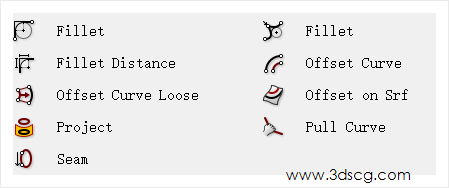
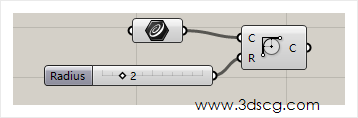
    Fillet:曲线倒圆角

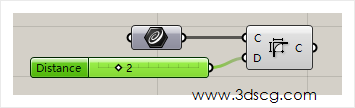
    给曲线设定圆角半径,这个运算器要求曲线是多段线。

    计算机生成了可选文字: 0 、”3cg℃om

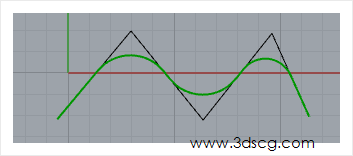
    曲线倒圆角的效果,请看下图:

    计算机生成了可选文字: Cg.0

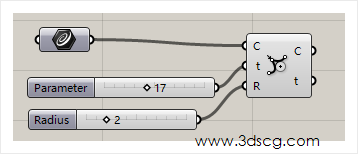
    Fillet:曲线倒圆角

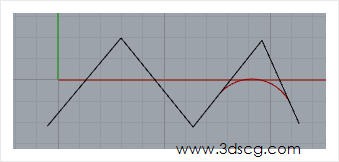
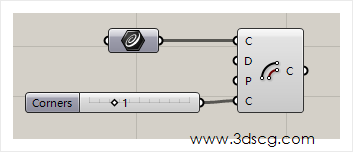
    这倒圆角运算器和上一个不同,这个不是一整个曲线的边角都倒圆角的,而是根据输入的区间值来判断哪个区域要倒圆角。

    grasshopper左边的输入端口参数分别是:

    1. 要倒圆角的曲线
    2. 要倒圆角的区间值
    3. 倒圆角的半径

    注意事项:

    • 输入的区间值不用要超过曲线的整天区间
    • 关于曲线区间在我之前做课程已经有详细解释,同学们可以到这个网址查看相关信息。

    计算机生成了可选文字: 017 www.3dscg℃om

    倒圆角的效果,请看下图:

    Fillet distance:按照距离倒圆角

    这个和上面倒圆角类似,差别在于倒圆角算法的不同。

    计算机生成了可选文字: 0 w咀、3dscg℃0

    Offset Curve:偏移曲线

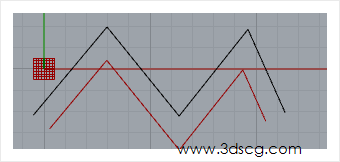
    偏移曲线是建模常用工具之一,作用大家应该都清楚的,这我就运算器功能做一些解释。

    grasshopper左边的输入端口参数分别是:

    1. 要偏移的曲线
    2. 偏移曲线的距离,正负值改变偏移的方向,可以让偏移朝内或朝外。
    3. 偏移的中心平面,这个是非必要,但是为偏移方向的一致性,这是最好给偏移中心。
    4. 设定偏移后曲线边角的类型,即是要不要倒圆角之类的。

    计算机生成了可选文字: www.3dscg℃0m

    偏移的效果,请看下图:

    Offset Curve loose:偏移曲线

    作用和上一个类似,这里不做赘述了。

    计算机生成了可选文字: 。邕p WWW.3dSCg℃om

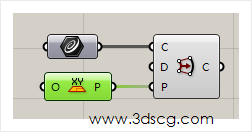
    Offset on Srf:偏移曲面上的曲面。

    这个是上一个的增强版,可以偏移曲面上的曲线。

    grasshopper左边的输入端口参数分别是:

    1. 要偏移的曲线
    2. 偏移的距离
    3. 偏移曲面的所在曲面

    注意事项:

    • 要偏移的曲线必须在曲面上

    计算机生成了可选文字: 、””3dscg.com

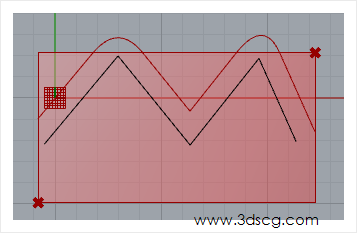
    在曲面上偏移的曲线效果,请看下图:

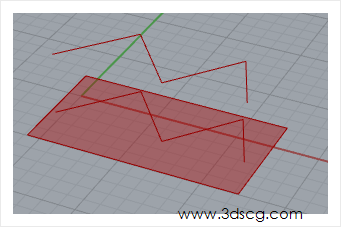
    Proiect:投影曲线到曲面上

    把曲线投影到曲面上,这个命令在犀牛也是经常使用的,大家也应该比较熟悉。

    grasshopper左边的输入端口参数分别是:

    1. 要投影的曲线
    2. 被投影的曲面
    3. 投影的方向,默认值是z轴方向

    计算机生成了可选文字: wW'N.3dscg.éOm

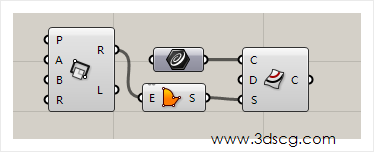
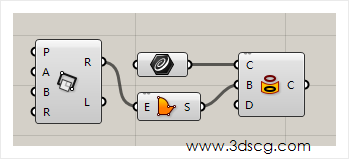
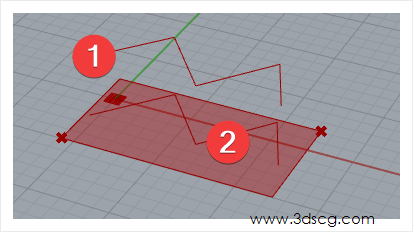
    投影效果请看下图:

    1. 投影的曲线
    2. 投影后的效果

    Pull curve:拉回曲线

    把曲线拉回到曲面上,在犀牛也有类似的命令,它的作用和投影曲线也类似,不过它们两者的算法是不同的。

    拉回曲线是根据最近点算法映射到曲面上的,而投影只依据输入的方向,和距离并无关联。

    计算机生成了可选文字: www.3dsc℃0m

    请看下图:

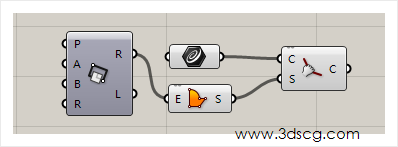
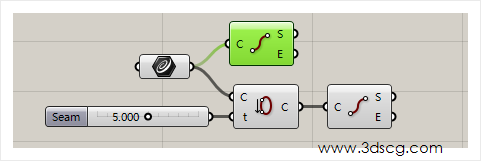
    Seam:调整曲线的接缝

    所谓曲线接缝就是指闭合的曲线的起点的位置

    grasshopper左边的输入端口参数分别是:

    1. 修改的曲线
    2. 曲线的区间值

    计算机生成了可选文字: WWW.3dkcg℃om

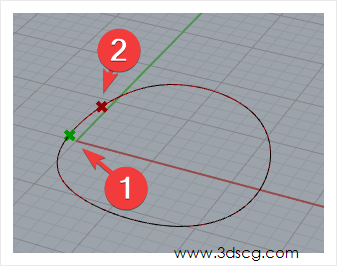
    请看下图:

    1. 修改前曲线的接缝点
    2. 修改后曲线的接缝点

    [elementor-template id=”7418″]
  • Grasshopper系列教程-Weave-dispatch等数列运算

    Grasshopper系列教程-Weave-dispatch等数列运算

    今天讲解的Grasshopper的几个常用的数据列表控制的电池,下面的这几个电池在分类元素有非常重要的意义。

    image.png

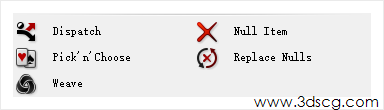
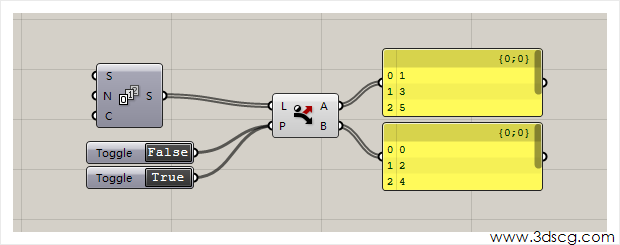
    Dispatch:分流运算器,这个相当常用的电池了,作用就是把一个长列表按照【规则】分流为两个子列表。

    image.png

    所谓的【规则】:就是在P端口输入【Ture】和【False】的数据,之后Dispatch按照Ture分到A列表,按照False分到B列表。

    image.png

    当然也可以输入F T T或F F T T或者更多的数据,如上图所示。

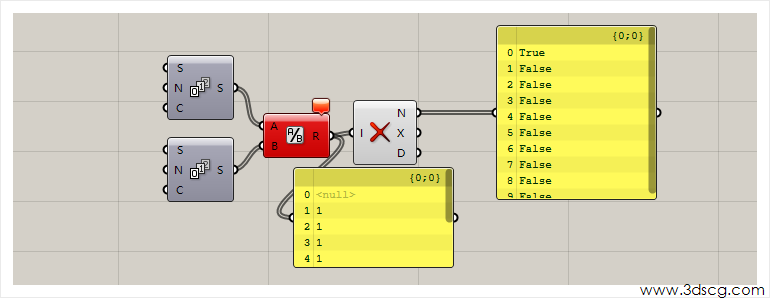
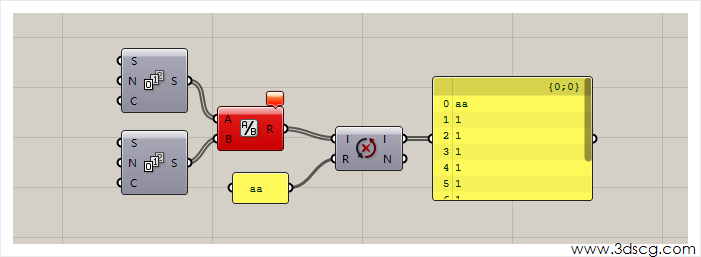
    Null Item:判断数据列表里是否存在【空数据】,所谓空数据就是指【Null】数据,也就是错误或者不存在的数据。如果判断有空数据则输出Ture,如果判断没有空数据,则输出False。

    image.png

    为了演示判断空数据的算法,我这里人为地制造了空数据,就是用两个等差数列相除,由于等差数列默认情况的第一个数为零,所以他们相除之后,第一个数必然是错误的。从上图我们可到序号(Index)0出现了一个Null,而N端口输出的序号0这里输出了TRUE

    Pick’n’Choose:这个不知道怎么翻译 ̄ω ̄=

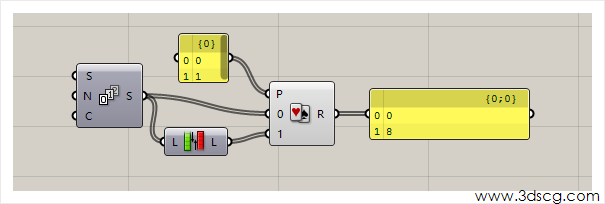
    这个电池的意思就是P端口输入任意的整数数列,数列无限制,其默认参数是0 1,之后下面的0 1 端口分别输入两个数列,R端口输出有0和1组成的新数列。

    但是结果为什么输出的是0和8呢??

    原因是这样的,输入0那个数列获取的该数列的序号0的数字,那也就是0了;输入1那个数列获取的该数列的序号1的数字,那也就是8了(1那里把等差数列反转序号)

    image.png

    Replace Null:替换Null数据。

    这个简单,就是把数列里存在Null的数据替换掉,这适用于把无意义的Null数据替换成有意义的数据。

    image.png

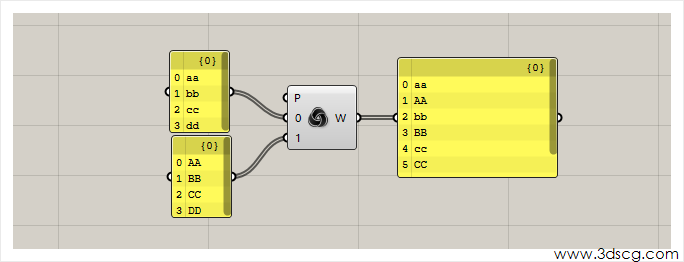
    Weave:混合,这个电池就很有用了,它可以把多个数列直接【搅合】到一起组合成新的数据

    算法看下图,关于这个运算器的运用,我们以后会在Grasshopper教程里提出一个小案例来专门讲解它的用法

    image.png

    [elementor-template id=”7418″]
  • 如何在Grasshopper中找到曲面的任一点在平面的上映射点

    如何在Grasshopper中找到曲面的任一点在平面的上映射点

    如何在Grasshopper中找到曲面的任一点在平面的上映射点。

    我们先来看看算法

    image.png

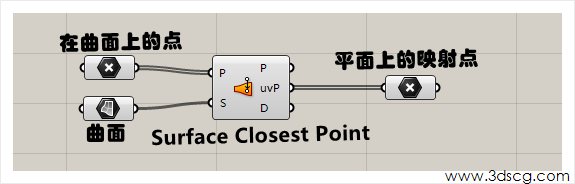
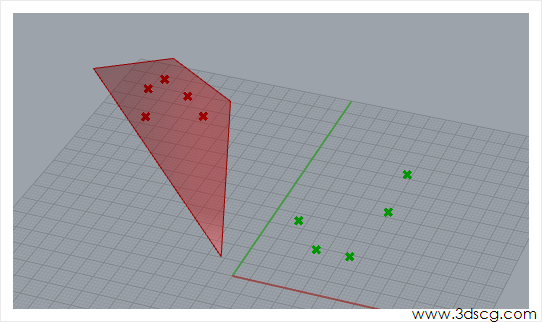
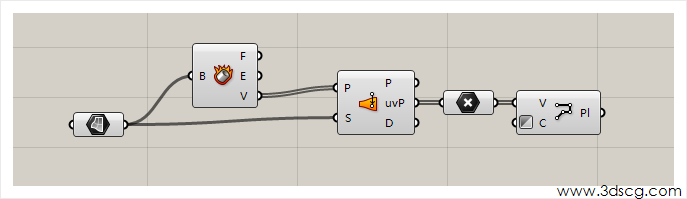
    算法上来说还比较简单的,在曲面上画几个点,当然这几个点也不一定是在曲面上的,靠近曲面也是可以的,然后使用今天讲的重点运算器:Surface Closest Point ,直接翻译就是【最靠近曲面的点】,其最终输出的就是曲面的上的点和平面上的映射点。就如上图所示。

    image.png

    【曲面上的点(红点)和平面上的映射点(绿点)】

    那么同学会问了:找到这些点有什么用啊??

    这个问题问得好啊,那我下面就说说它的几个大用处。

    首先找映射点,上面提到了的。一般只找到映射点是没什么用的,有用的下面这个操作。

    image.png

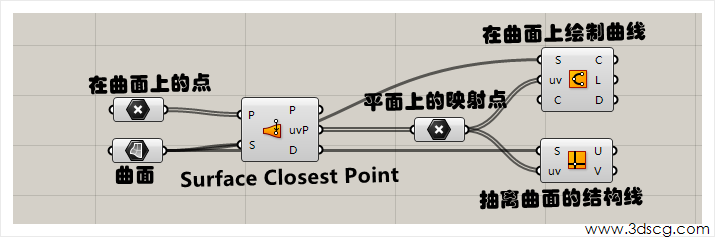
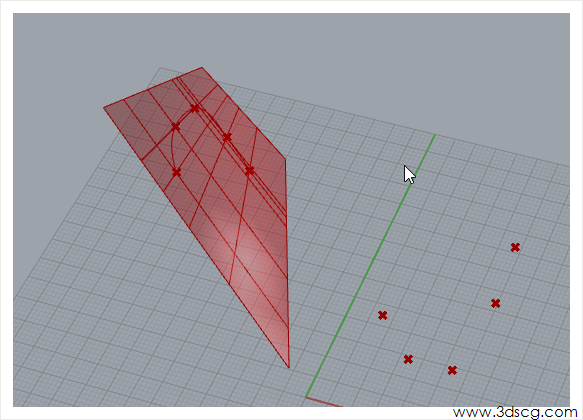
    去曲面上绘制曲线,上面算法不是得到平面映射点了吗?我们把映射点连起来后再映射会曲面上,这样在曲面上就得到一条曲线了。

    第二是通过映射点能得到曲面的结构线。有了曲面结构线后我们就可以用分割曲面、创建曲面的框架构件等等。

    image.png

    【曲面的结构线】

    第二,找到曲面的映射点,可以【摊平曲面】

    image.png

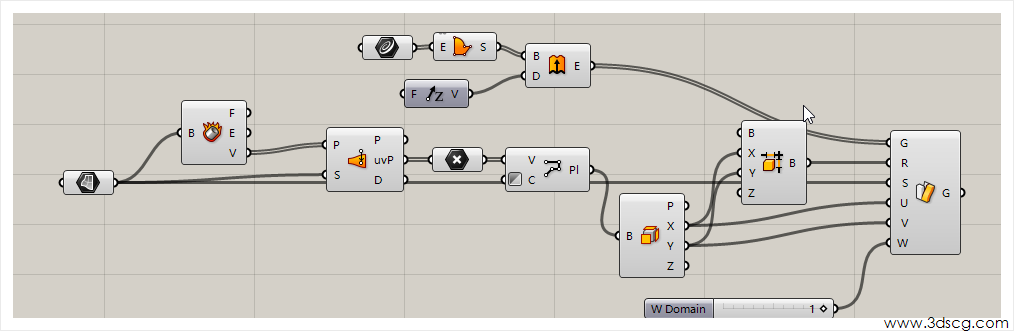
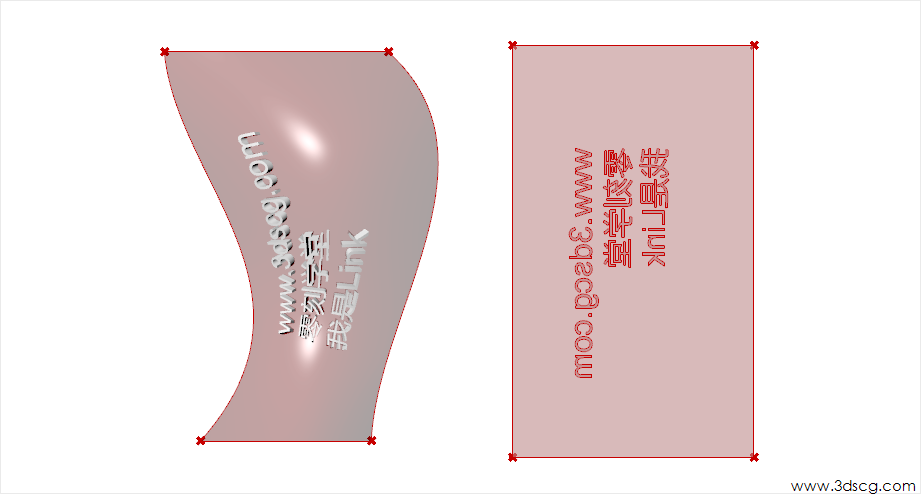
    经过上图的算法,能把任何曲面【摊平】成矩形,其实正确的说法应该是【建立UV曲线】,这操作在Rhino上也是有的啊,其命令就是【Create UV Curve】。

    我们只要能够把曲面的UV曲线找到,那么下一步就能够对这个曲面【为所欲为】了,你想干嘛够行。

    比如:

    image.png

    经过以上一顿骚操作,其大致原理就是去UV曲线内绘制任何实体,最终用【Surface Morph】流动到曲面上。

    image.png

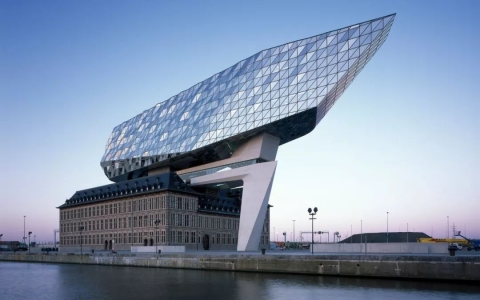
    其他的任何曲线或者实体都可以用这个方法来做的,比如蜂巢样式表皮,鸟巢,水立方等等都可以,同学们自己发挥下聪明才智了。

    好了我们今天的Grasshopper的课程就到这里的,如果有什么疑问的话,请到下方的留言窗口留言。

    [elementor-template id=”7418″]