标签: grasshopper入门

  • grasshopper系列教程-物体和平面的相交

    grasshopper系列教程-物体和平面的相交

    今天我们来学习Grasshopper的系列教程,今天要学习的内容是:物体和平面的相交

    物体和平面的相交也是我们常用的计算相交线的方法,其中最最常用的是制作等高线,制作等高线,我们不但可以做地形上的等高线,也可以做建筑的楼层线,建筑外墙玻璃的分隔线这些都可以用等高线来制作。

    注意事项:这节课案例中的平面并不是指平面曲面,而是一个无限大的参考平面

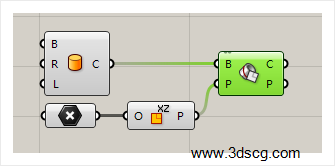
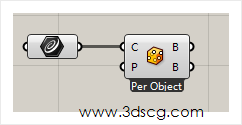
    Brep| Plane:物体和平面相交

    Grasshopper运算器右边边的参数分别代表的是:

    1. 输出相交线
    2. 输出相交点

    计算机生成了可选文字: .3dscg u com

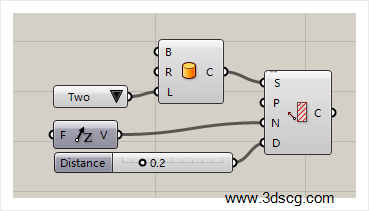
    Contour:按照指定的方向生成等高线

    Grasshopper运算器左边的参数分别代表的是:

    1. 制作等高线的物体
    2. 等高线的起点参考平面
      • 一般来说我们制作建筑的楼层线,等高线的起点就是±0坐标。
    3. 等高线的方向
      • 等高线的方向可以用一条直线来表示
      • 也可以输入坐标方向
    4. 等高线的间距
      • 这个运算器的间距值只能输入一个,如果输入多个值会生成错乱的等高线

    计算机生成了可选文字: 00.2 cg_ m

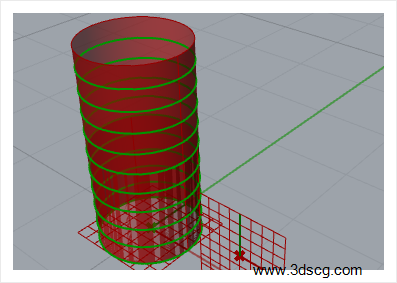
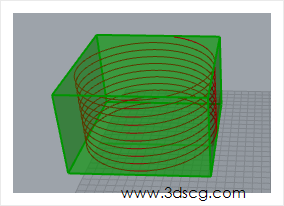
    等高线的效果请看下图

    Contour (ex):等高线加强版

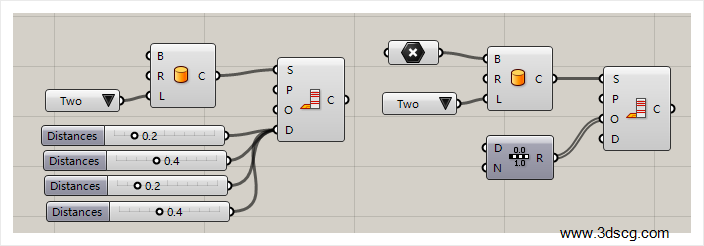
    这个等高线的运算器是上一个等高线运算器的加强版,上一个运算器中间距只能输入一个值,而这个是可以输入多个值的,这样的话我们就可以完成一些非均匀划分的效果了,比如玻璃幕墙上面的划分,或者高层建筑防火层的区间划分这些类似的情况。

    Grasshopper运算器左边的参数分别代表的是:

    1. 绘制等高线的物体。
    2. 等高线的起点平面
    3. 等高线的楼层高度
      • 这个端口输入的是一个等差数列
      • 楼层高度指的是每个楼层线的高度
      • 它是一个绝对值,比如输入0.5、1.0、1.5、2.0这类间距相等的数字。
    4. 等高线的楼层间距
      • 这个楼层间距可以输入多个值
      • 每个值表示一个楼层的间距
      • 如果我们要做建筑高层楼层线的话,一般会采用这个端口输入的数据
      • 因为它可以指定每个楼层不同的高度,比如群楼的高度或者防火墙的高度
      • 3和4这两个端口是2选1的,如果用了3号端口,那4号端口一般就不需要输入数据
      • 因为这两个端口采用了两种不同的算法,我们使用时候只要选一个就可以了

    计算机生成了可选文字: TWO ROC 002 0 04 002 004 3ds ca

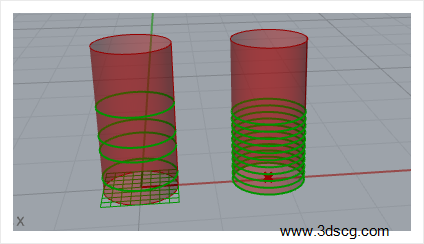
    两种等高线算法产生的不同效果,左边是采用指定楼层高度的做法,右边是使用等差数列的算法
    计算机生成了可选文字: 3dscg com

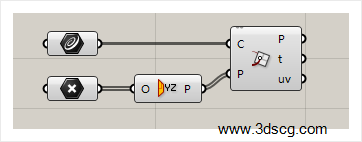
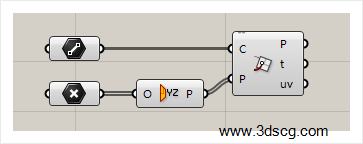
    Curve | Plane:曲线和平面的相交

    Grasshopper运算器右边边的参数分别代表的是:

    1. 输出平面和曲线相交的点,这个点会出现在曲线上
    2. 相交的点,在曲线上的位置值
    3. 相交的点在平面上的UV值

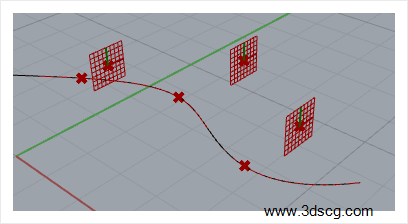
    曲线和平面相交的效果

    Line|Plane:直线和平面相交

    这个运算器和上面的运算器是类似的,这里不多加讲述了。
    计算机生成了可选文字: 3dscg com

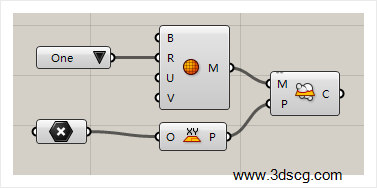
    Mesh| Plane:网格和平面的相交

    最终输出网格和平面的相交线

    计算机生成了可选文字: 3dscg com

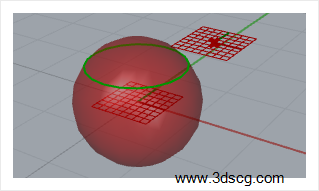
    网格和平面相交线的效果请看下图。

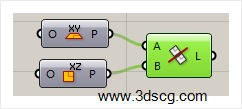
    Plane| Plane:平面和平面相交

    如果两个平面是互成夹角的话,最终会输出一个直线
    计算机生成了可选文字: 3dscg.com

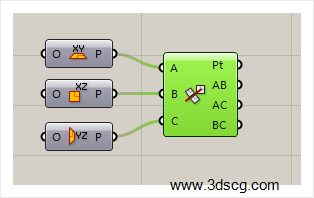
    Plane|Plane| Plane:三个平面相交

    Grasshopper运算器右边边的参数分别代表的是:

    1. 三个平面相交的点
    2. Ab平面相交的线
    3. Ac平面相交的线
    4. Bc平面相交的线

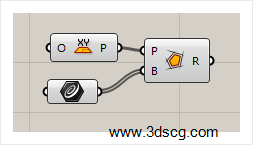
    Plane Region:平面区域

    [elementor-template id=”7418″]

  • grasshopper系列教程-网格几何体

    grasshopper系列教程-网格几何体

    今天我们来学习Grasshopper的系列教程,今天要学习的内容是:网格几何体

    今天内容是创建网格的基本几何体,内容比较简单,大家看一下名词解释就可以了,参数方面无外乎就是创建的点坐标、长、宽、高。半径等等。

    img

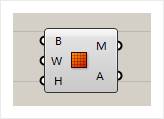
    Mesh box:网格立方体

    img

    Mesh plane:网格平面

    img

    Mesh Sphere:网格球体

    img

    Mesh Sphere Ex:网格四边面球体

    这个球体比较特别,它是全部由四边面构成的球体

    img

    [stag_sidebar id=”gh-article”]

    [elementor-template id=”7418″]
  • grasshopper系列教程-选择边缘

    grasshopper系列教程-选择边缘

    今天我们来学习Grasshopper的系列教程,今天要学习的内容是:选择边缘

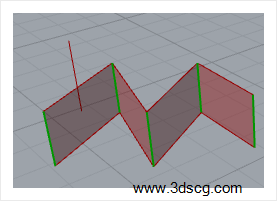
    今天要讲解这类运算器比较少用,他们都是用于选择曲面或者多重曲面的边缘的。

    选择曲面边缘,他们的原理大都是利用点或者直线的方向来进行判断。


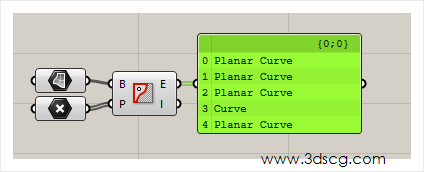
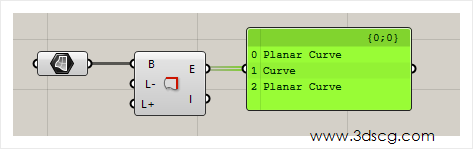
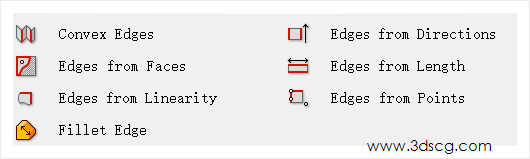
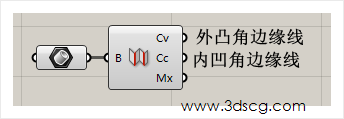
    Convex edges:选择外凸或内凹的边缘

    计算机生成了可选文字: o www.3dscg.com


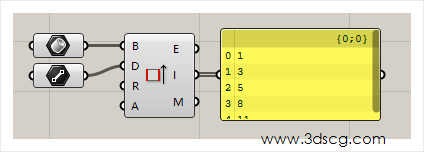
    Edges from Directions:根据参考方向选择边缘

    这一个运算器是让我们输入一条直线,然后据这条直线经过的方向来获取曲面的边缘。

    Grasshopper运算器左边的参数分别代表的是:

    1. 要选择边缘的多重曲面
    2. 周围选择边缘的参照直线
    3. 判断角度融差值的开关,如果开启了,上面的a参数是有效的。
    4. 角度融差值的度数,这个参数的作用是用来提高直线的选择范围的。

    计算机生成了可选文字: DR otl www.3dscg.com

    实现选择的效果,请看下图

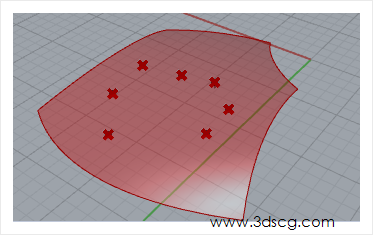
    Edges from Faces:根据点所在的曲面选择边缘

    这个运算器的作用就是在曲面上绘制一个点,然后选取曲面的边缘。

    计算机生成了可选文字: 10;0) C Curve 2 Curve 2 Curve 4 Curve


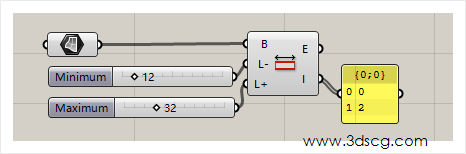
    Edges from length:根据长度选择边缘

    根据设定长度的区间来获取曲面的边缘

    Grasshopper运算器左边的参数分别代表的是:

    1. 要获取边缘的曲面
    2. 边缘长度的最小值
    3. 边缘长度的最大值

    Grasshopper运算器右边边的参数分别代表的是:

    1. 输出获取的边缘
    2. 输出获取的边缘的序列号

    计算机生成了可选文字: 012 www.3dscg.com


    Edges from Linearity:根据线性度选择边缘

    所谓的曲线的线性度,我们可以理解为曲率的大小,根据曲率的大小来选择曲线。

    计算机生成了可选文字: wwQ.3dscg.com


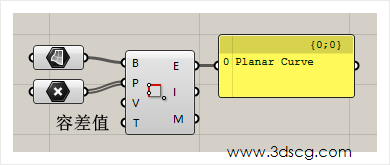
    Edges from points:根据点选择边缘

    根据点选择边缘,是通过设定点的空间大小,点的空间是一个球体,这个球体会有可能和边缘相交,那么有相交的线就是我们选择到的边缘了.

    计算机生成了可选文字: 0 容差值 O》1narCurve '讥'w·3dscg℃om


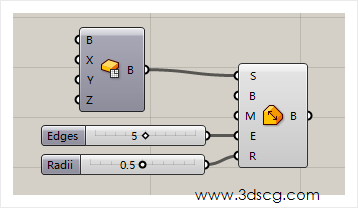
    Fillet edge:边缘倒圆角

    与边缘距离 滚球 路径间距

    边缘倒圆角,相信用过心的同学应该都很熟悉了,咱们就来看一下参数吧。

    Grasshopper运算器左边的参数分别代表的是:

    1. 要倒圆角的多重曲面
    2. 倒圆角的边缘的类型,它的类型有三种,倒圆角,倒斜角,混接圆角。
    3. 路径造型,它的类型有三种,与边缘距离、 滚球、 路径间距
    4. 边缘的序列编号
    5. 倒圆角的半径


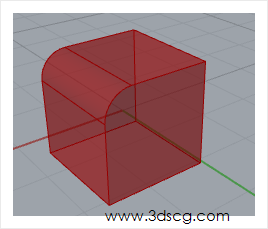
    计算机生成了可选文字: 050 www.3dscg.c8m

    倒圆角的效果如下,倒圆角的效果类型还是比较丰富的,本文只是讲解参数的意义,至于其他类型的参数,各位同学可以自己尝试,通过自己的尝试,把知识变为自己所得的。

    计算机生成了可选文字: ,幫3ds0

    [elementor-template id=”7418″]
  • grasshopper系列教程-曲面的分割

    grasshopper系列教程-曲面的分割

    今天我们来学习Grasshopper的系列教程,今天要学习的内容是:曲面的分割。

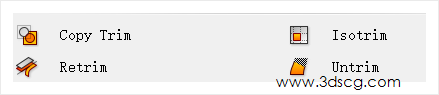
    今天我们来了解一下在Grasshopper中是怎么样分割曲面的,在Grasshopper中有这么几种方式来分割曲面:映射平面曲面到曲面上,按结构线分割曲面,匹配一个已分割的曲面的参数.


    Copy Trim:映射平面曲面到曲面上

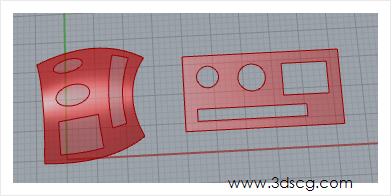
    这个运算器有点像犀牛中的流动曲面,只不过它的操作更加简单,只需要我们在平面上绘制一个矩形的平面,在矩形平面中,我们可以绘制任意的洞口,把这个平面完成后输入到Copy Trim就可以了

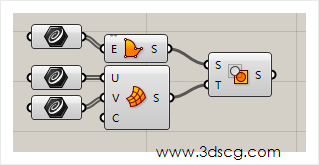
    Grasshopper运算器左边的参数分别代表的是:

    1. 输入映射的曲面,如果这个平面是有很多个形状构成的,最终完成的必须是一个矩形的平面,就如下面的效果图所示。
    2. 输入目标曲面,目标曲面一定要是一个未被修剪的完整的曲面

    映射平面曲面到曲面上的效果如下图所示

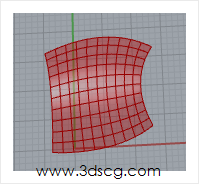
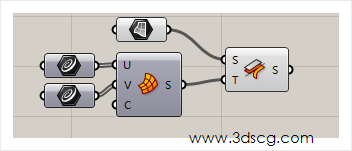
    Isotrim:按结构线分割曲面

    这个运算器是我们常用的分割曲面的运算器之一,他的操作方法就是在d端口输入分割的区间,我们来看一下参数吧。

    Grasshopper运算器左边的参数分别代表的是:

    1. 要分割的曲面
    2. 分割曲面的区间,这个区间的用法我们在已经学习过了,大家可以在零刻学堂搜索【区间】查找相关的文章

    关于结构线分割的用法,我们会在后面的文章做一个详细的剖析,用来展示他千变万化的分割方法。

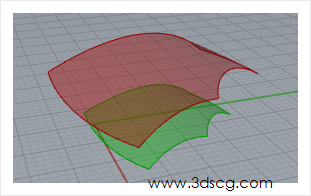
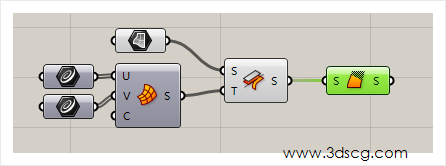
    Retrim:按照已被修剪的曲面来重新分割曲面

    这个运算器看上去有点奇怪,为什么要重新修剪曲面呢?

    大家再回到文章的开头,讲解第1个运算器的时候,我说绿色平面曲面到曲面上这个运算器是要求曲面是未被修剪的,那么这个时候大家可以去尝试一下,如果一个局面是被修剪过的,那么映射上去的效果是如何,这里我没有给大家解除,大家自己去尝试一下,试过之后就知道这个运算器究竟有什么意义了。

    那我们来看一下它的参数吧,Grasshopper运算器左边的参数分别代表的是:

    1. 原来的曲面
    2. 要匹配修剪的曲面

    计算机生成了可选文字: W'.'.r.'.'.@dscg.com

    匹配的效果

    Untrim:取消修剪

    这个运算器在犀牛上也能找到相应的命令,目的就是用于富人被修剪过的曲面,用法简单,这里就不再多加阐述了。

    计算机生成了可选文字: .3dscg

    复原被修剪曲面的效果

    [elementor-template id=”7418″]
  • grasshopper系列教程-创建基本几何体

    grasshopper系列教程-创建基本几何体

    今天我们继续来学习grasshopper的课程,今天要学习的内容是:创建基本几何体

    今天介绍的是几种基本集合体的创建参数


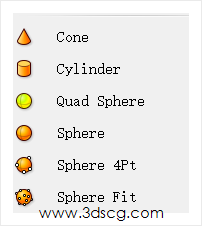
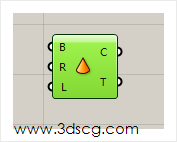
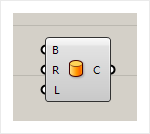
    Cone:锥体

    grasshopper左边的输入端口参数分别是:

    1. 锥体底中心点
    2. 锥体底半径
    3. 锥体高度

    计算机生成了可选文字: 'MB.n'v.3dscgcom


    Cylinder:圆柱体

    参数同上


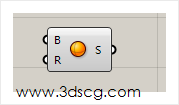
    Quad Sphere:四边球体

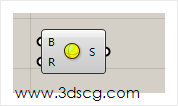
    今天我们继续来学习grasshopper的课程,今天要学习的内容是:

    1. 球体中心点
    2. 球体半径

    计算机生成了可选文字: .3dscg.com


    Sphere:球体

    参数同上

    计算机生成了可选文字: V-.nn.rv.3dscg.com


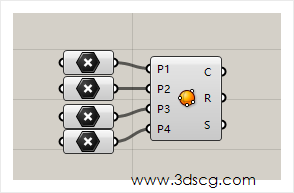
    Sphere 4Pt:四点球体

    输入4个点创建球体,最后一个点不是必要的

    计算机生成了可选文字: 3dscg.com


    计算机生成了可选文字: .3dscg,

    Sphere Fit:点云拟合成球体

    grasshopper右边输出端口的参数分别是:

    1. 球体
    2. 球体半径

    计算机生成了可选文字: 3dscg.com

    [elementor-template id=”7418″]
  • grasshopper系列教程-创建Box

    grasshopper系列教程-创建Box

    今天我们继续来学习grasshopper的课程,今天要学习的内容是:创建Box


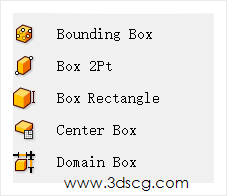
    Bounding box:边界box

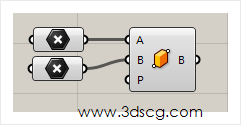
    获取输入物体的边界盒子,一般用于物体的最大化边界的计算。

    计算机生成了可选文字: www.3dscg.corn

    边界盒子的效果。

    计算机生成了可选文字: 3ds&ö

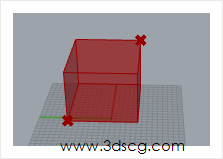
    Box 2Pt:盒子对角线创建box

    计算机生成了可选文字: .3dscg.com

    对角线盒子效果

    Box Rectangle:底面矩形创建盒子

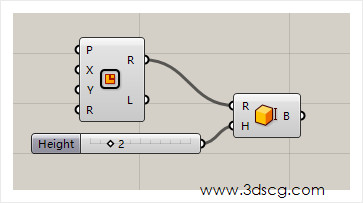
    底面绘制矩形和输入高度创建的盒子

    计算机生成了可选文字: www.3dscg.com


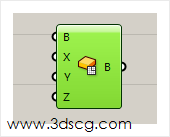
    Center box:中心点盒子

    xyz输入盒子的边长区间

    计算机生成了可选文字: k.w.n.'.'.@dscg.com


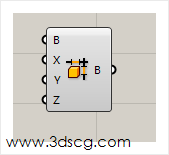
    Domain box:区间盒子

    盒子的起点左下顶点,而不是中心点,xyz输入边长区间

    计算机生成了可选文字: vpmv.3dscg.com

    [elementor-template id=”7418″]