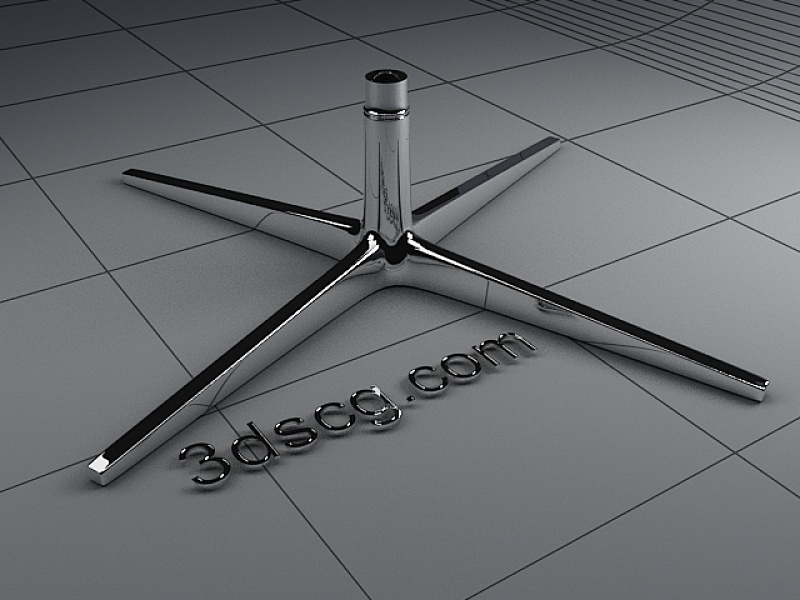
继续上次3d学习网发布的曲面椅子座位的建模教程(点击这篇文章《使用poly(可编辑多边形)建曲面椅子模型教程》),这次完成椅子腿的部分建模,椅子腿部的模型同样也是用poly(可编辑多边形)完成的。在本次建模教程中我们会学到一下的建模技巧:
用基本物体建造初模,面挤出,在多边形面上加线技巧,移动变换工具拉扯成面,涡轮平滑修改器
接下来是详细步骤


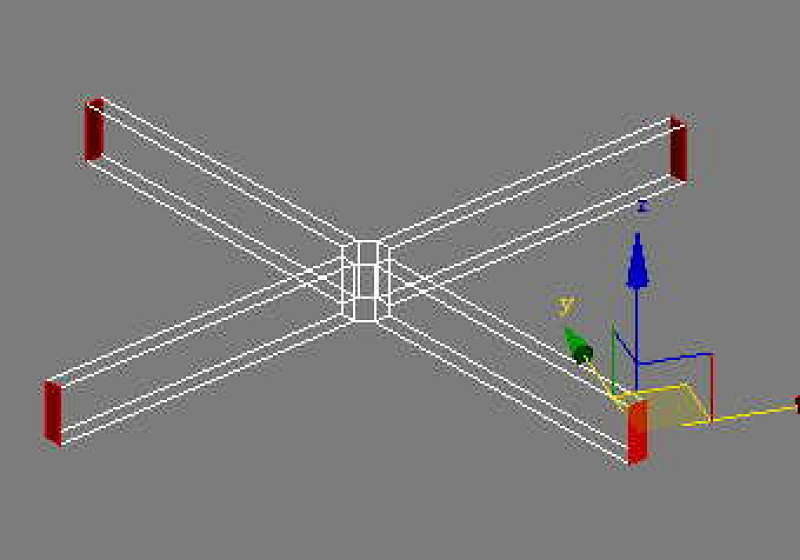
1.创建一个圆柱基本几何体,圆柱的半径25,高度50,段数8。这里要特别注意圆柱的分段数,由于椅子有四个腿,每间隔一个面挤出一个椅子腿,因此段数为8。(图一)
2.删除圆柱的顶部和底部,让模型具有轮廓边。轮廓边的作用是加上“涡轮平滑”后物体边界锐化,俗称“硬边 ”。(图2)
3.选择出四个面挤出,长度300(图三)

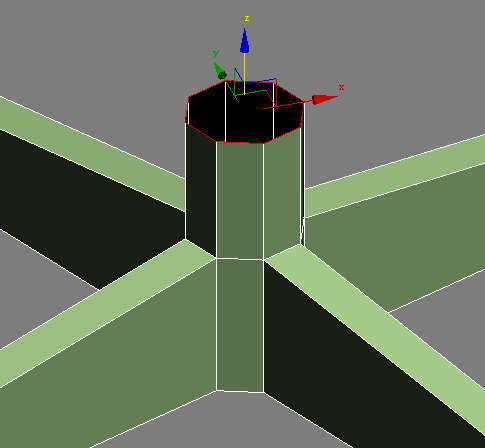
4.把四个腿的顶角高度处理低一些。如上图一
5.选择边轮廓,按住shift键移动向上拉扯轮廓,形成如上图的面。(很多面通过轮廓边或者边拉扯出来的,这可以大大简化建模步骤)

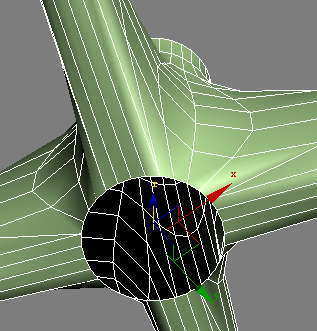
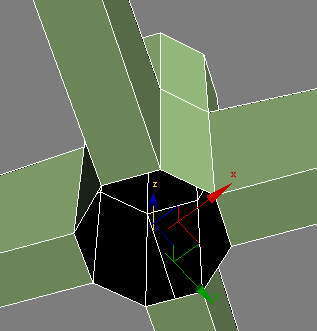
6.上图图一:加上涡轮平滑,查看效果图,发现圆柱和椅子腿之间的连接位拱起来了(问题1),并且边界过于圆滑(问题2),这个后面加段处理掉。
上图图二:椅子腿底部也有了圆滑效果,但是我们并不想它有这样的圆滑边,因此椅子腿底部的这些面是要删除的。
图三:切换回poly编辑层,把图三显示的4个椅子腿底部面删除,这让椅子腿底部有“硬边效果”
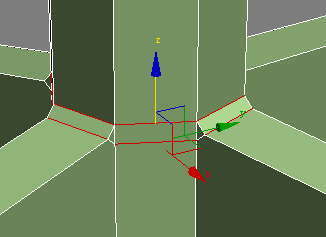

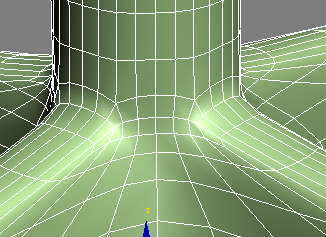
7.图一:选择圆柱与腿部连接的线,使用“切角(chamfer)”分边(把边一分为二)。当有两条平行边相隔很近时,涡轮平滑后也会有“硬边效果”。解决上一步骤的问题1
图二:腿部边角那个位置也要加边(上图中红色显示的边就是添加上去的新线段).解决上一步骤的问题2
图三:涡轮平滑后的预览效果。
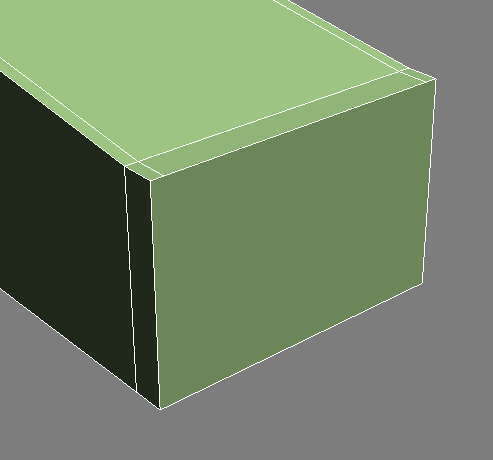 挤出椅子腿部顶端的面,也让这个顶端产生“硬边效果”,但是要注意这个面挤出后,在底部会产生一个面,这个面是要删除的。
最终成图