标签: 建模练习

  • 3d基础建模练习10-欧式柜子poly建模

    3d基础建模练习10-欧式柜子poly建模

    3dmax欧式柜子的poly建模

    建模的的知识要点:矩形的创建、线条创建、二维线的命令应用(可渲染参数、附加、焊接)、镜像工具、挤出修改器、poly多边形的命令应用(挤出、倒角、插入面、)、车削(lathe)修改器、倒角剖面修改器(详细的内容查看这里《5-3倒角剖面修改器使用方法》)(bevel profile)。


    详细步骤

    1.在平面上创建350 1760的矩形(尺寸是根据图片估算得来的)。

    2.拉伸挤出650的高度(这是柜子下一段的高度)

    3.把创建的方体转化为可编辑多变形(convet to editable poly),选择方体的顶部挤出20的高度(这个高度是为柜子上下两个空间的分割板),再挤出1500的高度制作出上边柜子。

    4.删除柜子的顶部和底部两个面,其实这里不删除也是没有问题的,只不过后面的柜子面往里面挤压的时候,必然会产生面的重叠,所以这里还是事先删除为好。

    5.选择柜子前面的边线,给他们连接两个线条,至于参数自己掌控准确就好了,有了这两个边线之后我们可以看到柜子两侧主要的隔板就完成了。

    6.使用第五步骤的方法在柜子中间的竖向隔板。

    7.选择正面的一个“柜子面”,把它们往里面挤压,大概是340左右吧,当然这个柜子的深度也不能超过柜子的整体厚度(350)

    8.在挤压后的柜子“空洞”上补上一个门板面,定制门板的面的分段数为2,门板面转化为可编辑多边形,经过一轮的挤出、倒角、插入面等一系列操作(具体查看视频),完成门板的最终造型。

    9.同理完成下边的柜子门板造型。

    10.选择两个“侧板”的面,给他们插入一个面,清理(移除,remove)面中间的杂线,在中间连接几个线段后挤压线段形成凹坑。

    11.在顶视图(top)描绘柜子顶部线条,设定线条的可渲染参数(柜子顶圆边)。

    12往上复制线条,挤出60-80的高度,编辑细部造型,如图,细节的参考视频教程


    13.在前视图创建曲线。如上图。

    14.顶上截面造型是由倒角剖面修改器创建得来,这部分内容不介绍了,不熟悉查看前面的内容好了。

    15.柜子脚的使用车削制作的,制作过程也不做介绍了,大家查看前面的文章或视频教程。


  • 3d基础建模练习09-usb集线器poly建模

    3d基础建模练习09-usb集线器poly建模

    3d基础建模练习09-usb集线器poly建模

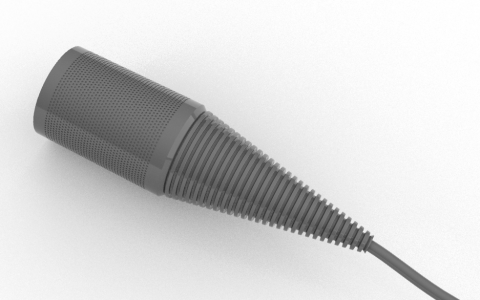
    主要应用到的知识要点:圆柱的创建,分段数的修改、转化为可编辑多边形(convert to editable poly)、poly的命令(面挤出、轮廓线拉伸、面的复制、。点的焊接,插入面),网格光滑修改器(meshsmooth),poly插入结构线


    [alert-info]
    详细步骤
    [/alert-info]

    1.创建一个圆柱体,参数为半径100,高度45,圆周上的分段数设置为为6(实际上就是创建一个6边的柱体)

    2.把圆柱在平面上旋转30度(在平面上看圆柱的顶角向下),这样便于操作圆柱的以下两个面。添加meshsmooth修改器

    3.选择圆柱的下边两个面,挤出合适的长度。

    4.收缩挤出的面的宽度(使用缩放工具),删除挤出的末端的两个面,调整点的位置,这时要时时观察网格光滑(meshsmooth)的效果。

    5.按“ctrl+v”原地复制一个,把复制的模型转化为可编辑多边形(convert to editable poly),转化的目的是固定突出的usb接口的形态,选择“usb缺口”的轮廓边给它加上盖子(cap)。选择盖子面反选其他再删除,这里只要保留盖子即可的。

    6.在前视图(Front)绘制一个参考矩形(usb口),参考矩形与“盖子面”居中对齐,选择盖子面用快速切片切割出矩形区域,把矩形面做相应的修改(这里描述太复杂,省略一千字,效果如图),usb接口完成

    7.选择圆柱体,把圆柱体侧面多余的面删除,把usb端口突出部分旋转复制,注意点要对齐,三个端口都做好之后再把所有的点都焊接上。这时观察光滑的形态。

    8.选择柱体的顶面使用面的“倒角、挤出、插入面”拉伸出如图的形状,这里每一步的操作参照光滑的效果图,形状不好可以反复修改点或面的位置。

    9.把“usb端口”盖子旋转复制三个,封堵另外两个缺口

    视频后面附上


  • 3d基础建模练习08-椅子的建模

    3d基础建模练习08-椅子的建模

    3d基础建模练习08-椅子的建模

    椅子的建模主要应用的知识点:线条的绘制、FFD自由变换修改器调整外形、壳修改器(shell)、线条的命令、曲面光滑修改器(meshsmooth)

    详细步骤

    1.在前视图绘制椅子的截面,挤出厚度
    2.添加FFD自由变换修改器调整椅子的造型,调整期间可能会添加多个不同的FFD修改器细化椅子的造型。
    3.造型调整完成之后给椅子添加壳的修改增加面片的厚度并添加曲面光滑修改器(meshsmooth)。
    4.椅子腿部分先不做介绍
    备注:FFD调整造型参照视频教程的做法

    [tudou id=”pGOEaGyNSTE”]

  • 3d基础建模练习07-中国石拱桥建模

    3d基础建模练习07-中国石拱桥建模

    3d基础建模练习07-中国石拱桥建模

    石拱桥建模应用到的知识要点:根据图片分析建造模型的尺寸大小、参考矩形的创建、弧形线条的创建、线条的命令(附加Attach、焊接Weld、轮廓outline、裁剪Trim、分离Detach、细分Divide)、挤出修改器(Extrude)、倒角剖面修改器(Bevel Profile)、弯曲修改器

    [alert-info]
    详细步骤
    [/alert-info]

    1.估算提供的图片的尺寸:寻找估算的切入点,这里最容易看出石拱桥尺寸的位置当属拱桥的栏杆了,石栏杆后面刚好有一个人的半身,那我们可以大概估算到一节石栏杆的长度为1.2-1.5m左右,而石栏杆的高度是相对固定的,其高度不会低于1.05m,在这次的实例中取值为1.1m高。再根据栏杆的个数推算得出桥身长度大概为40m。栏杆(1.1+柱头的高度=1.5)与桥高度的比例大概为1/4,这样推算出桥的高度为4.5m左右。到这里为止为模型的基本参数,而其他细节的部分可以根据实际情况定部件的尺寸。

    2.在前视图(Front)创建4500 40000的矩形。

    3.开启中点捕捉,捕捉矩形的左右两边的中点绘制弧线。再把桥底的轮廓勾画出来,把原来的参考矩形删除。

    4.桥底边用细分(Divide)命令加10个点,再删除中间的几个线段,空出来的部分加上一个弧线,这样完成桥底弧形的制作。

    5.桥洞:创建一个1500 1500的参考矩形,在矩形的顶部绘制一个半圆的弧线,将弧形和矩形附加(Attach)到一起,最后把矩形的上下边删除,焊接好户型和矩形的交接点,完成单个桥洞的制作。

    6.复制桥洞:这里不涉及参数,根据图片提供的位置合理放置。

    7.镜像桥洞曲线到桥的另一边。

    8.把画面上所有的曲线都附加到一起,在样条线(Spline)层级使用裁剪命令(Trim)把多于线条剪切清理,这里注意的是应当先剪切弧形桥底弧形的部分,否则可能会出现裁剪错误。

    9.焊接所有的点,挤出5000的厚度,桥身完成。

    10.把桥洞的弧形部分选择并拷贝分离(Detach+Copy)一份。选择上拷贝的线条,做轮廓(outline)处理,挤出50的厚度,桥洞的装饰线完成。

    11.在前视图(Front)描出桥身顶部弧线,在制作桥身装饰线截面,使用倒角剖面(Bevel Profile)完成装饰线的制作。

    12.桥底板块:在前视图绘制截面线条,偏移(轮廓)200距离,挤出5200厚度

    13.栏杆板:创建1100 1200的矩形,中间放置两矩形洞,附加线条之后挤出200厚度。

    14.栏杆柱子:在平面上创建240 240的矩形,切换到前视图(Front)绘制柱子的截面造型,用倒角剖面制作柱子。

    15.对齐栏杆板和栏杆柱子后复制28个,群组所有的栏杆为一个整体,使用弯曲修改器弯曲栏杆。弯曲的栏杆对齐桥身。

    16.栏杆复制到桥的另一边,整个石拱桥的建模完成。

    [tudou id=”ei_NFFGcUZI”]

  • 3d基础建模练习06-楼梯建模

    3d基础建模练习06-楼梯建模

    3d基础建模练习06-楼梯建模

    本实例中应用到知识要点:参考线矩形方法、二维的点边命令(焊接weld,附加合并Attach),锁定轴向、锁定物体的操作、倒角剖面、车削修改器

    楼梯建模

    [alert-info]
    详细步骤
    [/alert-info]

    1.在前视图(Front)绘制一个矩形,参数为150 300

    [alert-success]
    备注:3ds max不能直接绘制具体长度的线条,这里就先绘制一个已知的参考矩形
    [/alert-success]

    2.使用线条描绘出楼梯的踏步面。

    3.复制5个踏步面,注意复制的踏步面不能有关联(instance)属性的

    4.补上楼梯底部的结构面,并调整它的造型。

    5.合并(附加,Attach)所有的踏步面为一个整体

    6.在点层级中把楼梯所有的点都选中并且焊接(weld),完成楼梯的侧面造型

    7.把楼梯的侧面挤出800的厚度,完成下半截楼梯

    8.在平面图创建一个1000 800的矩形,挤出150高度,再与楼梯顶部对齐

    9.拐角上楼的部分梯段与前面步骤相同,这里不做叙述

    10.前视图绘制踏板的界面造型,拉伸980厚度,与楼梯面居中对齐(踏板完成)

    11.分别绘制出栏杆立柱的截面造型,使用倒角剖面和车削修改器制作出栏杆立柱,并把他们分放到合适的位置上。

    12.放置好栏杆之后再前视图的位置绘制出扶手的路径和扶手的截面造型,倒角剖面放出扶手造型。

    [tudou id=”6UwY62HRdt8″]


  • 3d基础建模练习05-长凳子建模

    3d基础建模练习05-长凳子建模

    实例中会应用到以下几个方面的知识点:导入背景图片、勾画线条、倒角方块的创建、间隔工具(Tools->Align->Spacing Tool)、挤出修改器(Extrude)

    长凳子模型

    [alert-info]
    详细步骤
    [/alert-info]

    1.先导入参考图片

    2.在立面上勾画凳子的扶手截面,开启二维线的可渲染和视图可见参数

    3.顶视图创建一个倒角方块(Chamferbox),大小合适即可

    4.选择倒角方块,在“工具菜单(tools)”选择间隔工具(Spacing Tools或者快捷键Ctrl+i),在间隔工具面板中点击“拾取路径”,这里路径指的是扶手的某一段,排列的个数根据效果而定。
    5.选择后面的一段二维线,挤出(extrude)与倒角方块同样的长度,这样就完成凳子遮阳板的模型

    [tudou id=”xGqU5r9BX04″]

  • 3d基础建模练习04-园林小品柱建模

    园林小品柱子建模实例教程

    小品柱子的会应用到这几个方面的知识要点:导入参考图片、矩形线条的创建、样条的绘制、附加(合并,Attach)样条线、挤出(extrude)修改器、样条线中的轮廓(偏移 outline)命令、旋转复制、对齐物体、倒角剖面(Bevel Profile)修改器和车削(Lathe)修改器

    园林柱子模型

    [alert-info]
    详细步骤
    [/alert-info]

    1.导入参考图片到前视图上(Front)
    参考图片
    点击右键另存参考图到自己的电脑上
    2.参照立面的图片绘制一个矩形,把矩形转换为可编辑二维线(covert to editable spline),在二维线的“样条线层(spline)”使用“轮廓(偏移,outline)”命令。立面的矩形框完成。

    3.参照立面把花纹绘制出来

    4.选择外框,在右边的参数面板中选择“附加(Attach)”把里边的花纹合并到一起,再使用挤出修改器(extrude),拉伸出厚度。

    5.在顶视图(top)把矩形框旋转并复制出3份,对齐好各个框,这样就把底部完成了。

    6.用线条把圆形柱子的侧面造型勾画出来,使用车削命令(lathe)完成圆形造型柱。

    7.圆形造型柱上部分的矩形造型与底部的矩形造型做法一样,这里不做叙述了。

    8.顶部的造型:先把立面的截面勾画出来,在顶视图上创建一个六边形的样条线

    9.先选择六边形的样条线,使用倒角剖面修改器(Bevel Profile),在倒角剖面修改器的面板上选择“拾取截面(Pick Profile)”拾取截面,完成顶部造型。

    [alert-info]
    备注:车削和倒角剖面修改器都可以制作柱体造型,一般车削制作圆柱相对多一些,而倒角剖面修改器的功能就更加强大了,除了柱子还能制作更多的物体,比如楼梯、阳台等等。而且更要注意的是这两个修改器之间并不存在任何联系。
    [/alert-info]

    [tudou id=”rk6l_w-hlU8″]

  • 3d基础建模练习03-园亭建模

    亭子建模

    亭子建模主要应用到:基本圆柱体、圆管的创建、复制功能的使用、群组功能的使用、指定外部中心的旋转复制、阵列的缩放功能、圆管的切割功能、原地复制的操作,对齐功能的使用。

    以上的操作均为3dsmax中最基本的操作,大家在学习时应该要达到非常熟练的程度。

    [alert-info]
    详细步骤
    [/alert-info]

    1.在顶视图(top)创建一个圆柱,参数为3000 130 分段数为30

    2.在前视图(front)向上复制一个圆柱,把参数修改为3040  20 这样就创建好一级的台阶

    3.把这个两个圆柱物体群组(group),在使用阵列工具(tools->array)参数如图所示


    4.在顶视图的位置创建另一个圆柱参数为280 280,这样制作出柱子的根部。

    5.原地复制(选择物体后按Ctrl+v)一个圆柱后修改参数为250 320 ,再复制一次把参数修改为220 340(到这里为止柱子根部几层的结构就完成了)

    6.选择一个圆柱再次原地复制一份,把参数修改为200 3000,把柱身创建。

    7.把柱子根部的几个圆柱体群组之后移动复制一份到柱子的顶部,再使用镜像(mirror)命令,把柱子根部上下镜像成为柱子的头部,柱子头部与柱身要完好对齐。(柱子部分完成)

    8.把整个柱子群组(group),使用旋转工具,指定外部中心和旋转的角度(60度),再旋转复制5个,把整个柱子环阵阵列出来。

    9.在顶视图创建圆管(tube),创建第一个圆管时就要跟底部的圆形台阶要对齐,之后的几个都是复制再修改参数的,这里就不列举它们制作的详细步骤了,这些圆管的参数自下而上分别为:2400 1700 120,  26001740 200 ,  2700 1640 120, 2750 1640 120

    10.在前视图(front)创建一个圆管,开启圆管的切片(slice)参数为-270,这样只保留圆管的四分之一

    11.把这四分之一的圆管在顶视图做环形阵列,数量24个

    12.在亭子的顶部放置一个圆柱盖住顶部


  • 3d基础建模练习02-花架走廊建模

    花架回廊实例主要练习3dsmax创建物体,修改物体参数很分段数,弯曲修改应用各方面内容

    详细步骤

    1.在平面上创建方块(box),参数为260 260 3000,制作出一根柱子

    2.阵列(tools->array)柱子,X轴间距为2400,数量8个

    3.在平面图(top)绘制一根横梁,参数是120,18000,250

    4.复制制作好的一排栏架到另一边,宽度大概是2500左右。

    5.在平面图上创建一根栏架,参数是3000 100 200,再把栏架放置到横梁顶上

    6.阵列栏架,X轴间距600,数量29个

    7.在平面图上创建方块,参数为3000 18000 -100

    8.给横向的方块加上适量的分段数

    9.把所有的模型群组,添加弯曲修改器

    10.设定弯曲修改器参数:首先指定弯曲修改器的轴向(本实例的栏架是沿着X轴方向的,故选择X轴方向),指定角度(angle),如果弯曲的方向不对,那要修改指向方向(direction)为90就好了

    更详细步骤可以参照视频教程

    [tudou id=”gsEGurXHVho”]

  • 3d基础建模练习01-玩具环建模(有建模视频)

    3dmax建模

    这个实例的建模非常的简单,我们只需要会制作一些简单的几何体,然后把几何调整到合适的大小再加以拼装也就完成了。
    详细步骤
    1.在顶视图(top)创建一个圆圈(torus),大小适中即可。
    2.在前视图(front)创建一个圆形,这里制作玩具熊的大脸。
    3.把这个圆球利用缩放工具压扁,制作脸的形状。
    4.还是在前视图的位置把“大脸”复制一个出来,记住要选择“copy”模式的,再把参数调小,这样就制作出熊的耳朵
    5.复制一个到另一边制作另一只耳朵
    6.在前视图创建一个圆管(tube)制作“眼睛”,再调整适合眼睛大小参数,在圆管参数的底部有切片(切割,slice)参数,这里把圆管进行切片,切片参数根据效果来定,制作好之后把眼睛复制到另一边,复制的参数选择关联(实例,instance)。
    7.在前视图绘制一个圆球,使用缩放工具压扁,拉伸制作出嘴巴形状,再复制一个缩小制作出鼻子形状。
    8.完成

    文字表述如果看不明白,下面还有视频演示。

    [tudou id=”oCo6Rbfc_fM”]