标签: 3d动画教程

  • 怎么样让相机看不到场景中的某个物体

    怎么样让相机看不到场景中的某个物体

    有些物体可能会挡住相机的视线,这时必须把这个物体设定为相机不可见。

    设定方法如下

    选择物体–》点开右键菜单–》点击“对象属性”命令–》在弹出的面板中去掉“对相机可见”参数

    点击确定后这个物体就不会再给相机“看见”了(不能渲染出来),不过有个问题,大家可以看上图

    虽然看不到物体,但是物体依然是接受光照的,它还是产生投影,因此还得把“投射阴影”钩子去掉,但是还是这个也不是完全之策,阴影没有了,光影计算依然存在。如果物体完全置于场景之中的话,最好是把面板的“可渲染”参数去除,这样就完全消除物体的任何渲染效果了


    这个面板的详细参数可参阅这篇文章
    3dsmax对象参数属性面板详解


  • 不规则变化的地铁站天花造型建模实例教程

    今天给大家带来一个挺有创意的天花建模实例教程,效果如上图所示,上图是一个国外的地铁站的天花造型设计,它使用不规则的多边形拼合成立体的几何体形态,在每个几何面上盖上带孔的铝扣板型材,每块几何板块之间还间隔一段小小的间隙,显得空间的变化更加富有层次了。

    在这个实例中,我们会运用到一下的几个技术要点:

    修改器的叠加应用,躁点修改器(noise),曲面细分修改器(subdivide),可编辑多边形修改器(editploy),法线修改器(normal)

    下面是详细的过程

    注意:我这没有给出实际的尺寸大小,所以以下的参数设定必须以自己设定的尺寸为主。.

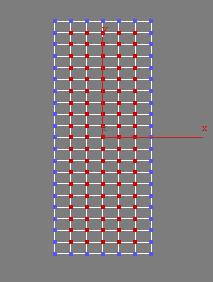
    分段选点创建一个平面,设定平面的分段数,分数的数量根据设计要求给予,设定好后把它转化为可编辑多边形或者添加一个可编辑多边形修改器也是可以的。

    选择多边形的点的层级,把里面的点全部选择上如左图二所示


    noise


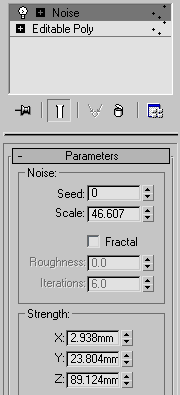
    左图1是给模型添加躁点(noise)修改器,参数如图所示。

    scale:调整躁点整体面积大小,值越小,凹凸起伏越密集。

    XYZ:调整三个坐标方向的变动距离,值越大变化越大。

    效果:如上图所示


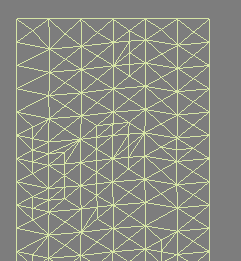
    细分细分给模型添加上细分修改器(subdivide),参数和效果如左图所示。

    细分修改器会在模型上添加更多分段,分段后的模型表面呈现出三角面结构。


    poly修改器插入面

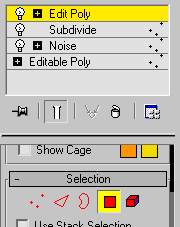
    给模型再添加一层“可编辑多边形修改器”(editploy)这次是对细分后的面做修改编辑,添加后选择“面的层级”或者按快捷键4也能进入面层级。

    在面层级中选择所有的面,在点击右键菜单,可以看到“插入面”(insert)的命令( 注意:要点击插入面右边的小框才会弹出上图的对话框  ),弹出对话框这里要选择“通过面”方式(by ploygon),这种方式插入的每个面都是独立分开的,插入的边框大小根据设计而定。

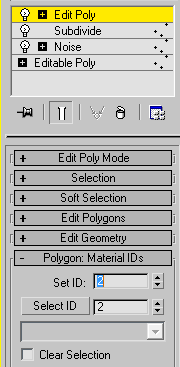
    材质编号上一个步骤插入面完成后,切记不要取消面的选择(取消面选择后是很难再挑选这些面的),在这个步骤中我们要对这些面“编号”。

    步骤:在保持这些面被选择状态下,在修改面板找到“材质Id”的栏目,在这个栏目的set ID框内填入一个新的ID号,这个id号是对模型的多边形“面的编号”,编号的作用是物体表面材质的定位,当一个物体有多个材质的话,每种材质都要有一个相应的编号对应面的编号。

    从上图的效果图上看,这个模型有两种材料,一种是顶部的黑色(缝隙的位置),一种是多孔扣板。

    那上一步骤的插入的面的编号就编写为“2”

    注解:篇幅问题,本实例就到编号就为止了,在编号之后要给模型赋予“多维材质”,多维材质里可以对材质设置编号ID。那这部分内容以后有机会再做教程


  • 3dsmax动画初级教程实例3-开始制作动画

    3d动画教程本课程中,将制作动画对象,让战场更贴近现实。
    实现具有关键帧动画的这种效果。使用 3ds Max 中的“自动关键点”工具,可在时间上记录任何指定位置上对象的物理特征。在时间上该状态称为 关键帧。然后,该软件会显示出从一个关键帧到下一关键帧的所有中间状态,以便于对象平滑过渡。
    下列步骤包括两个动画。在 0 帧到第 120 帧之间,将大炮升至其开火位置(靠近岩石)。在第 120 帧和第 160 帧之间,提升炮桶准备首次射击。


    3d动画

    向场景中的对象添加材质
    入门:动画战争场景
    渲染动画
    Autodesk 3ds Max 教程 > 入门:动画战争场景 >
    制作动画场景
    本课程中,将制作动画对象,让战场更贴近现实。
    实现具有关键帧动画的这种效果。使用 3ds Max 中的“自动关键点”工具,可在时间上记录任何指定位置上对象的物理特征。在时间上该状态称为 关键帧。然后,该软件会显示出从一个关键帧到下一关键帧的所有中间状态,以便于对象平滑过渡。

    下列步骤包括两个动画。在 0 帧到第 120 帧之间,将大炮升至其开火位置(靠近岩石)。在第 120 帧和第 160 帧之间,提升炮桶准备首次射击。

    3ds Max 可以为您提供三种方式来创建关键帧。第一种方式是启用“自动关键点”按钮、移动到任意时间点然后变换(移动、旋转或缩放)对象。第二种方法是右键单击时间滑块,然后使用“创建关键点”对话框设置关键点。还有一种为专业角色动画师设计的“设置关键点”动画模式。

    在本练习中,将使用“自动关键点”按钮。

    设置大炮位置的动画:

    继续使用您自己的场景,或打开 battlefield_scene.max。
    右键单击“顶”视口,然后放大并平移场景,以便清晰地显示大炮和岩石。
     在工具栏上,单击“选择并移动”工具,然后将鼠标悬停在大炮的后部。
    过一会,将出现工具提示,上面显示为帧。
    工具提示显示选择工具悬停在帧 对象上。该场景中,帧为大炮的父对象,表示如果移动帧时,则其他大炮装配会与它一起移动。
    单击帧对象将其选中。
    时间滑块是指直接位于视口下的时间刻度显示上方的宽按钮。将时间滑块移至第 120 帧(动画以每秒 30 帧重放时,创建一个 4 秒的动画)。
    单击“自动关键点”按钮将其启用。
    此按钮变为红色。您现在处在自动动画模式。
    提示 时间滑块也变为红色,并且视口的轮廓变为红色以提醒您现在您处在“自动关键点”模式。
     在“顶”视口中,通过帧对象沿其 Y 轴拖动大炮,直到将大炮排列在岩石旁边。
    “自动关键点”会插入(或均分)每一帧的大炮位置,范围从 0 帧起始位置到第 120 帧的静止位置。
    禁用“自动关键点”。
    为避免意外创建不需要的动画,养成在设置每次移动的动画后禁用“自动关键点”的习惯。
    从 0 帧到第 120 帧来回移动时间滑块,并观察大炮前移。
    注意:动画是如何应用到背景中的风车中的。
    加第二个动画移动:
    启用“自动关键点”并上升至第 160 帧。
    在键盘上按 H 键。
    此时,将打开“从场景选择”对话框。
    从列表中选择炮桶 对象,并单击“确定”。
     在工具栏上,单击“旋转”按钮。
    在“摄影机”视口中,将炮筒沿其 X 轴旋转 –10 度。
    修改炮桶旋转时,轴值更新用黄色表示。

    将 0 帧处的起始关键帧拖至第 130 帧。
    禁用“自动关键点”。
      在动画重放控件中,单击“转至开头”按钮,然后单击“播放动画”按钮。
    观看已设置的动画大炮准备最终摧毁风车。

    此次,将场景以 my_battlefield_attack.max 文件名保存到本地文件夹。
    下一节

    渲染动画

    请将您关于此页内容的评论发送给我们


  • 3dsmax动画初级教程实例3-把材质放入模型

    autodesk

    材质可使用位图图像向场景中的对象添加纹理。本教程中,战场地形以及树、岩石、大炮和风车的外观都来自位图纹理贴图。
    大炮纹理
    岩石纹理
    添加战场材质:
     在工具栏上,单击“材质编辑器”按钮。
    提示也可以按 M 键来启动“材质编辑器”。
    “材质编辑器”打开后为一个浮动窗口。
    默认情况下,“材质编辑器”会显示六个示例窗,并且每个示例窗都可以拥有一种材质。通常,供选择的材质有多种,因此最好通


    放入材质

    向场景中的对象添加材质
    材质可使用位图图像向场景中的对象添加纹理。本教程中,战场地形以及树、岩石、大炮和风车的外观都来自位图纹理贴图。
    大炮纹理
    岩石纹理
    添加战场材质:
     在工具栏上,单击“材质编辑器”按钮。
    提示也可以按 M 键来启动“材质编辑器”。
    “材质编辑器”打开后为一个浮动窗口。
    默认情况下,“材质编辑器”会显示六个示例窗,并且每个示例窗都可以拥有一种材质。通常,供选择的材质有多种,因此最好通过编辑器扩充可选示例窗的数量。
    单击任意示例窗,将其选中。白色的轮廓表示它处于活动状态。右键单击示例窗,并从列表中选择“5 x 3 示例窗”。现在,可供以后使用的示例窗变成了 15 个。
    找到战场材质示例窗,并将其选中。
    注意:战场 材质的名称显示在示例窗下方的“材质名称”字段中。
    此材质已为您创建好了。该材质使用位图作为纹理并且具有凹凸贴图。
    战场纹理
    从其示例窗中将战场 材质拖动到到“摄影机”视口中的战场对象上。
    此时,视口将呈现一幅含草和泥土的景象。
    将岩石 材质从示例窗中拖动到视口中的岩石对象上。岩石曲面会更新为真实的纹理。
    然后,将材质应用到大炮中。先前已将大炮的所有部件聚合成一个称为选择集的单独实体。这样,选择材质后,只需单一的操作就可将其应用到选择集中的所有组件中。
    从主菜单的“命名选择集”下拉列表中,选择“大炮”。
     在“材质编辑器”上,选择大炮示例窗,然后单击“将材质指定给选定对象”按钮。
    这是另一种将材质应用到选定对象的方法。
    橡树和风车已应用了各自的材质,因此现在准备开始制作动画场景。

    将场景以 my_battlefield_scene.max 文件名保存到本地文件夹。
    下一节

    制作动画场景

    请将您关于此页内容的评论发送给我们

  • 3dsmax动画初级教程实例2-创建石头和树

    3dmax

    本课程中,将学习创建两个基本对象,以及修改它们各自的参数,以便它们可以呈现为岩石和树。创建岩石:

    在“创建”面板上单击“几何体”选项卡,然后在“对象类型”卷展栏中单击“球体”。

    该按钮高亮显示以说明它处于活动状态并可以使用。通过单击大炮(参见下图)左前端的任意位置并从开始处向外拖动,在“顶”视口创建一个球体。只要您按住鼠标按钮不放,就可以调整球体的大小。释放鼠标按钮后,球体便完成。

    yanshi

    导航场景
    入门:动画战争场景
    向场景中的对象添加材质
    Autodesk 3ds Max 教程 > 入门:动画战争场景 >
    创建岩石和树
    本课程中,将学习创建两个基本对象,以及修改它们各自的参数,以便它们可以呈现为岩石和树。

    创建岩石:

    在“创建”面板上单击“几何体”选项卡,然后在“对象类型”卷展栏中单击“球体”。
    该按钮高亮显示以说明它处于活动状态并可以使用。
    通过单击大炮(参见下图)左前端的任意位置并从开始处向外拖动,在“顶”视口创建一个球体。只要您按住鼠标按钮不放,就可以调整球体的大小。释放鼠标按钮后,球体便完成。
    提示您球体的颜色可能与此图中球体的颜色不同。
    创建一个球体
    摄影机视口中的球体

    在“修改”面板 >“参数”卷展栏上,将“半径”设置更改为 25,然后按 ENTER 键。
    球体将在视口中更改大小。在 3ds Max 中,通常会使用鼠标草拟一个对象,然后通过参数卷展栏对其进行优化。
    单击“修改器列表”下拉列表并选择“噪波”修改器。
    在“参数”卷展栏 >“噪波”组上,启用“分形”,并在“强度”组中,将“X”轴、“Y”轴和“Z”轴设置为 30。
    岩石正在成形,但还可以处理的更加平整。
    在主工具栏上,单击“缩放和均匀缩放”按钮。
    在“摄影机”视图中,向下拖动 gizmo Z 轴,直到岩石对象的高度为其初始高度的三分之二。
    更改球体的名称:
    在“修改”面板对象名称字段,双击 Sphere01 名称将其高亮显示。
    输入 rock,更改球体的名称。按 Enter 键以设置新的名称。
    注意按 Enter 键是更改参数的一种快捷方式。3ds Max 还接受一单击屏幕上任何位置就进行更改的方式。
    创建树:
    在“创建”面板,单击“几何体”选项卡后,在“标准基本体”下拉列表中选择“AEC 扩展”。
    “AEC 扩展”对象是预建的几何体,包括栏杆、围栏和植物。使用它们,可快速地从细节方面增加场景的真实性。
    在“对象类型”卷展栏上,单击“植物”。
    在“收藏的植物”卷展栏上,将“普通橡树”选为树种。
    右键单击“顶”视口将其激活,然后通过单击岩石左侧略偏下的某个点,将树添加到场景中。
    创建树
    为给场景增添一些氛围,我们将使树表现出矮小不堪、并且在经历战役后疮痍满目的情景。

    仍旧选中这棵树,在“修改”面板 >“参数”卷展栏上,将“高度”设置为 150。

    在“显示”组中,禁用“树叶”,并在“详细程度等级”组上,启用“低”以减少树枝数。
    如果仍对树的外观不满意,可单击“参数”卷展栏 >“新建”按钮。由于每次单击此按钮时,“种子”值都会相应更改,因此会对树进行随机地重新配置。
    对树的外观满意后,重命名 foliage01 字段中的对象,步骤与岩石中所采用的步骤相同。将该对象命名为 oak_tree。
    如果感觉树挡住了风车,只需使用主工具栏上的“选择并移动”工具将其移开即可。
    接下来,使用“材质编辑器将”将某种材质应用于岩石。

    下一节

    向场景中的对象添加材质

    请将您关于此页内容的评论发送给我们

  • 3dsmax动画初级教程实例1

    autodesk

    本教程简要介绍了 3D 世界,适用于那些不熟悉 3ds Max 的人员。

    使用该程序的基本功能,可创建一个简单的内含大炮、岩石、树和风车的战场场景。还可以添加摄影机,从不同的角度观察场景。

    最后的几个步骤会向您介绍如何添加一些基本的动画,然后将生成的效果转换成多媒体文件。

    动画

    导航场景:

    选择“文件”菜单 >“打开”。
    找到硬盘上的 tutorialsbattlefield 目录,高亮显示 battlefield_start.max,然后单击“打开”。

     
    透视视口

    “透视”视口应该处于活动状态,因为它由黄色边框指示。如果未显示边框,单击视口中的任意位置将其激活。

    可以在视口中显示两个导航工具,具体取决于系统当前的使用状况。“ViewCube™”和“SteeringWheels™”工具分别显示在右上角和左下角。

    首先看一下“ViewCube”。如果同时显示了“SteeringWheels”工具,可单击轮子右上角的 X 将其隐藏。
    注意如果是首次使用“SteeringWheels”,则需单击此工具将其激活。
    在“视图”菜单 >“视口配置”>“ViewCube”选项卡 >“显示选项”组中,如果“显示 ViewCube”尚未启用,请将其启用。
    在“在 ViewCube 上单击时”组中,确保启用“在视图更改时适配视图大小”和“保持场景直立”,然后单击“确定”。
    在“透视”视口中,右键单击“ViewCube”,并选择“将当前视图设置为主栅格”。
    单击“ViewCube”的左侧从左侧查看场景。
    正如所看到的,只需简单的单击鼠标就可使用“ViewCube”从其他视点查看场景。

    注意:当查看器切换到左透视时,如何将其放大到默认的场景放大率。但在本教程中更改缩放因子并不是想要介绍的内容,因此我们不对其进行说明。

    右键单击“ViewCube”并从列表中选择“配置”。
    系统会自动选择“ViewCube”选项卡。

    在“在 ViewCube 上单击时”组中,禁用“在视图更改时适配视图大小”,然后单击“确定”。
    要在切换视点时保持相同的缩放因子,最好禁用此设置。

    在“透视”视口中,单击“ViewCube”左上角的“主栅格”图标。
    此时,“透视”视口将返回其初始视点。

    注意通过右键单击“ViewCube”并选择“将当前视图设置为主栅格”,可随时将“主栅格”视点重置为当前视图。
    单击屏幕右下角的视口导航控件中的“缩放”按钮。
    用于显示该控件处于活动状态、按钮外观为被按下并且带有黄色的背景。

    使用鼠标在“透视”视口中向下拖动。
    视图缩小,以便可以远距离查看场景。

    注意前后滚动中间的鼠标滚轮也可实现放大和缩小的功能。如果使用鼠标中键无法进行缩放,请检查鼠标驱动程序设置。
    单击视口导航控件中的“环绕”,它位于“缩放”按钮的右下方。处于活动状态时按钮会高亮显示。
    黄色的导航圆环会出现在视口中。

    在黄色的圆圈内定位光标。按住鼠标左键并移动鼠标。
    观察点围绕场景旋转。

    提示请避免在黄色的导航圆形之外拖动鼠标,除非想要滚动整个视口。
    将“环绕”和鼠标滚轮结合使用放大风车。
    向左右拖动环绕视图,直至在相反的方向看到了大炮。
    右键单击视口退出“环绕”模式。
    单击视口导航控件中的“平移”并在视口中移动鼠标。
    视口会随着您的移动而平移。

    注意在平移时按住鼠标中键或滚轮也可以开始平移操作。如果使用鼠标中键无法平移视口,请检查您的鼠标驱动程序设置。
    单击“主栅格”图标返回到视口的初始方向。
    如果“SteeringWheels”导航工具尚未显示,可按 Shift+W 组合键将其显示。
    注意该此指示中,“Shift+W”组合键轮廓为矩形,表示必须在计算机键盘上按该组合键。我们将帮助菜单和教程中出现的单个按键和组合键分别保持一致的样式,以便在指示涉及到使用物理键盘而非具备屏幕软件界面的鼠标时,使指示总是很明确。
    “SteeringWheels”工具也可以用于导航场景。


    依次单击并拖动“缩放”、“平移”和“环绕”控件,并体验使用它们导航场景的效果。
    完成操作后,单击“倒带”控件,并将其拖至左侧。
    “倒带”工具会跳过一条缩略图,其中每张缩略图上代表的是前面选中的导航点。将鼠标移至任何缩略图上。此时,视口会倒带至该点。


    体验位于导航工具中心的“中心”、“行走”、“查看”和“向上/向下”控件。完成操作后,单击轮子右下角的箭头,并选择“转到主页”。从而将视口视图切换回“主栅格”视点。
    单击轮子右上角的小“X”,隐藏“SteeringWheels”工具。
    接下来,将创建摄影机以及“摄影机”视口。“摄影机”视口类似于“透视”视口,但是“摄影机”视口具有不同的功能。它可以用来设置动画和添加效果。

    创建摄影机:

    右键单击“顶”视口以激活它。
    此时,视口的轮廓将呈黄色。

    在“创建”面板上,单击“摄影机”选项卡,然后单击“目标”。
    在“顶”视口中,单击大炮后面略偏靠右的位置,然后下拖至刚好位于风车的左侧的点(如下图所示)。不要担心摄影机仍未放置在准确的位置,后面还将对其进行调整。
    要查看摄影机所拍摄到的内容,现在需要将其中的一个视口显示为“摄影机”视口。

    右键单击“透视”视口将其激活,然后按 C 键。
    右键单击视口将其激活,并保持其他视口中的任意对象(本例中以摄影机为对象)处于选定状态。单击视口可取消之前选定的对象。

    在主工具栏上,单击“选择并移动”工具。
    含红、蓝、绿箭头的三轴架显示在“顶”视口中。这就是变换 Gizmo。当在箭头上移动光标时,轴标签和箭杆会变为黄色。当一个变为黄色后,您可以按住并拖动以仅在某一方向上移动对象。如果在变换 Gizmo 的内部角上移动光标,则平面会变为黄色。这允许您仅可在一个平面上移动。

    右键单击“左”视口,单击摄影机 Y 轴操纵器并略往上拖,以便从“摄影机”视口中可以看到更多的视野。
    如果大炮未显示,在“左”视口中将摄影机沿其 X 轴向右拖,直至大炮的前端进入“摄影机”视口中(如下图所示)。
    然后,依次创建岩石和树,并将它们添加到场景中。