标签: 饰品

  • 印章戒指Rhino犀牛建模图文教程

    印章戒指Rhino犀牛建模图文教程

    • [b2_insert_post id=”https://www.3dscg.com/sn46381596.html”]前言

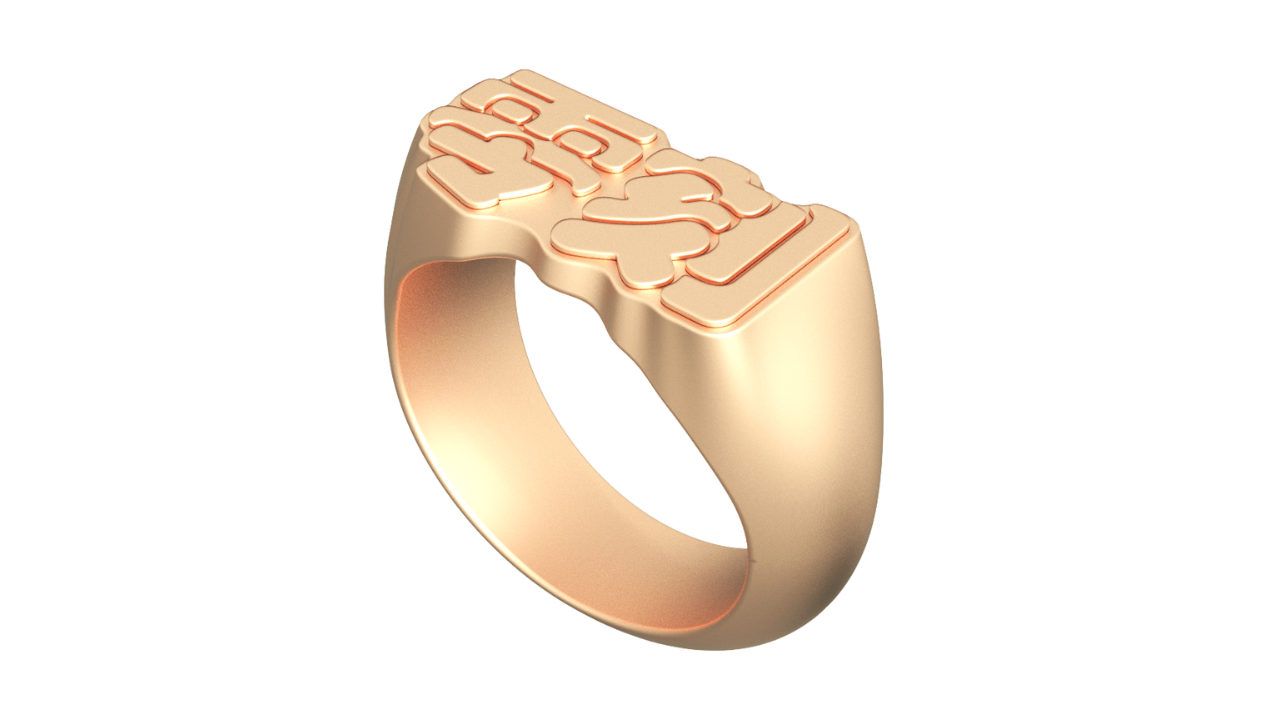
    大家好,我是当厘子,欢迎来到我的课堂,今天给大家带来印章戒指的犀牛建模,这戒指有个特点,就是戒面边缘是文字边缘,

    建这个模型的时候先别考虑戒圈,按整体来建模,然后指圏进行切割就可以了,话不多说,开始来建模

    • 创建文字

    1、先创建文字,在创建文字之前先在前视图定一下戒指内圈的尺寸,定直径为19mm,切换到顶视图使用文本命令写上文字,

    文字我采用彩云体,因为它中间的空心的,刚好可以把外圈当作文字边缘,其它字体也是可以选择的,把字体炸开,再偏移一

    下曲线就可以了,把字体缩放移动到中间位置,缩放大小戒圏差不多直径就可以,再把字体并拢相交
    Pasted image 20241018145201

    2、选择文字外圈边缘单独显示,把文字相交的曲线修剪掉,转角比较尖锐的可以画个切圆给它修剪掉,再组合,这样让曲线

    看上去平滑一些
    Pasted image 20241018153151

    3、接下来把戒指做个整体放样,戒指的整体结构的截面是椭圆形,那么在顶视图以0坐标为中心椭圆形,为了让它过渡平滑一

    些,把椭圆重建为7阶8点的曲线,选择椭圆形按住Alt键+Shift键向内缩放复制一下,把它移动到戒圈底部,把文字也向上移动

    到戒圈的顶部
    Pasted image 20241018154223

    4、文字外圈和椭圆放样出曲面,在这之前先把文字外圈的曲线重建一下,加多点点数,我这里给的是100点,这样放样出来的面会

    更平滑一些,放样后加个盖,让它变成实体
    Pasted image 20241018154618

    5、然后选择戒圈,拉伸出实体,跟戒指主体做个布尔运算差集把戒圈减掉
    Pasted image 20241018155346

    6、原点坐标向两侧画条直线,在前视图上把戒指下半部分个修剪掉,再重新生成
    Pasted image 20241018155605

    7、接着把戒指下关部分的面补回去,使用弧形混接,指圈的边缘混接曲线
    Pasted image 20241018160302

    8、使用双轨扫掠生成面,再衔接一下曲面,把全部面组合
    Pasted image 20241018160423

    9、戒圈边缘加个圆角边缘,最后把内圈的文字选择一下,拉伸出厚度,戒指就完成了
    Pasted image 20241018160701
    这节课就到这里,有什么问题请在评论区给我留言,感谢大家的观看,下节课再见!
  • 个性logo戒指Rhino犀牛建模及球形对变命令使用图文&视频教程

    个性logo戒指Rhino犀牛建模及球形对变命令使用图文&视频教程

    [b2_insert_post id=”https://www.3dscg.com/sn103323927.html”]

    • 前言

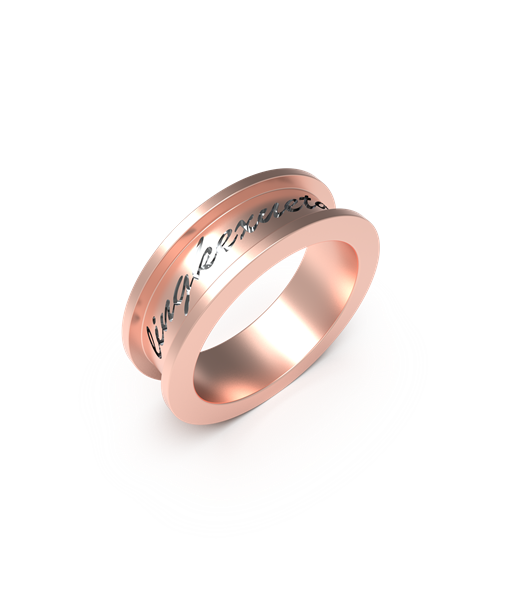
    大家好,我是当厘子,欢迎来到我的课堂。今天,我们来制作这款带logo的戒指,并重点讲解和演示一下“Splop球形对变”命令的使用。这个命令类似于FlowAlongSrf流动曲面,但有一个重要区别:当遇到无法展开或摊平的复合曲面时,我们可以利用Splop球形对变将文字或logo精确地贴在曲面上。这对于设计复杂曲面上的装饰或标识非常有用。希望大家能够通过这节课掌握这一技巧,并将其应用到自己的设计中。好,那么开始来建模吧

    • 绘制戒指

    一、先在犀牛的前视图上创建一个圆形,以0坐标为圆心,半径是9,接着画出戒指的截面线,
    Pasted image 20240616133026

    二、选择截面线Revolve旋转成型生成实体,这就是戒指的样式
    Pasted image 20240616133112

    • 使用球形对变命令

    一、接下来就把文字logo贴合在指圈上,在这之前,先用text文本写出文字
    Pasted image 20240616133729

    二、把文字Explode炸开,ExtrudeCrv挤出厚度
    Pasted image 20240616134156

    三、把这个文字用Splop球形对变,贴合到戒指上,点参照球体中心点,点文字的底部任何一点,再点一下目标曲面,把文字放置上去,这样轻松地在戒指上添加了个性化的元素。
    Pasted image 20240616135032

    四、接下来把文字logo做个凹陷的效果,把文字用Scale2d 2轴缩放命令向戒指圈内缩放,再用BooleanDifference布尔运算差集把它减掉
    Pasted image 20240616135441

    五、戒指内圈也可给它写出比如金属元素或重量等一些相关参数信息或标识,也是同样用text文本写出文字,再用Splop球形对变命令把它贴合到曲面上,把它缩放一下再用BooleanDifference布尔运算差集减掉,再把它放到戒指的图层
    Pasted image 20240616135726

    六、把戒指的边缘加个圆角,再把文字logo赋予另一种材质,在这之前,把戒指Explode炸开,框选文字,把它放到另一个图层,在这个图层上可以选择你所需的材质
    Pasted image 20240616141405
    这个戒指的模型就完成了,如果有什么问题,可以在评论区给我留言,感谢大家的观看,我们下节课再见!

  • 祖母绿宝石Rhino犀牛建模图文&视频演示教程

    祖母绿宝石Rhino犀牛建模图文&视频演示教程

    [b2_insert_post id=”https://www.3dscg.com/sn891618437.html”][b2_insert_post id=”https://www.3dscg.com/sn546587263.html”][b2_insert_post id=”https://www.3dscg.com/20240314jiezhi.html”]

    • 前言

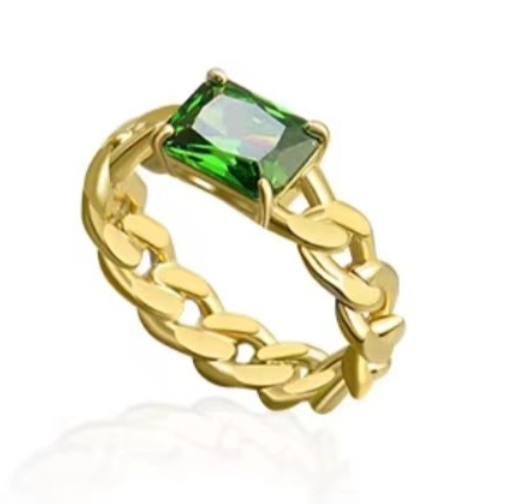
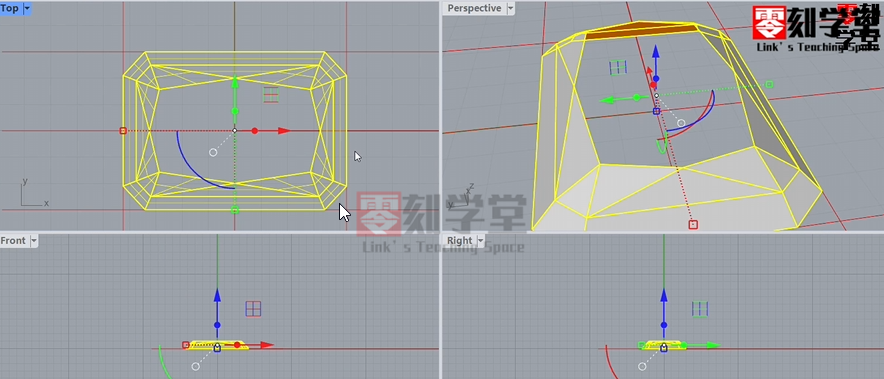
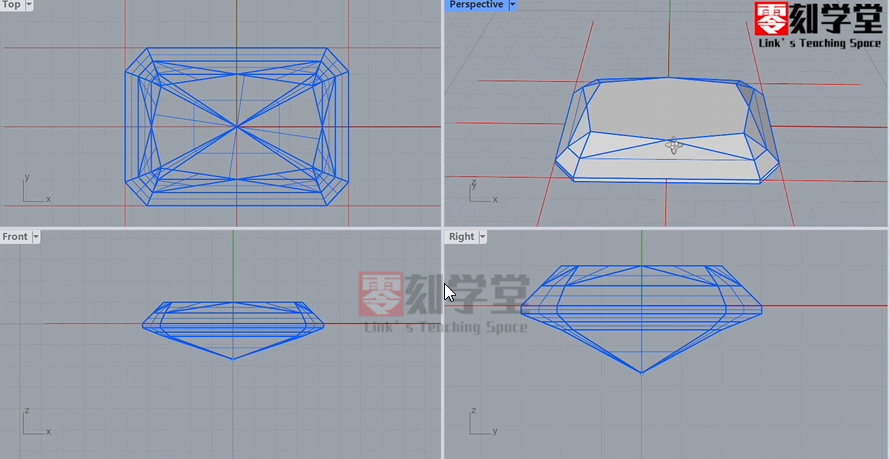
    大家好!我是当厘子,欢迎来到我的课堂,应粉丝网友的要求用犀牛来建一下这个祖母绿戒指的模型,

    它主要由三个部分组成,祖母绿宝石、戒托和戒圈,我们这节课先来建这个绿宝石,我之前也有

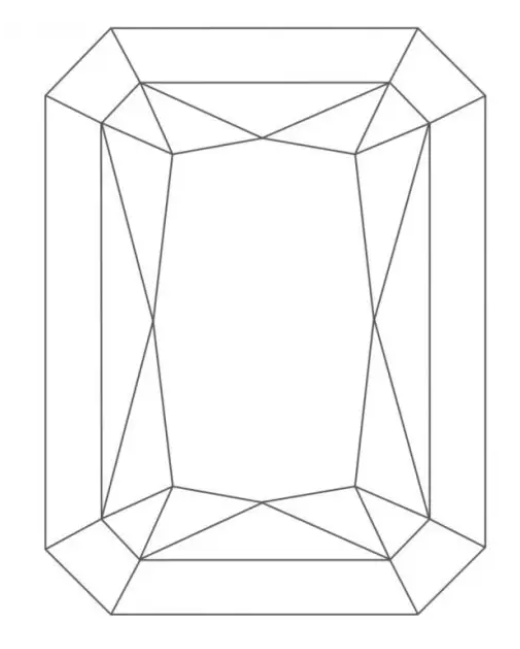
    建过钻石的模型,其实建模思路是差不多的,如果摸不准形呢,可以到网上搜索一下这种宝石的

    平面线稿,照着描线再放样就可以了,要建多大尺寸也可以在网上搜索,这个绿宝石的是八边形

    的,它的尺寸我设为8.5X6(mm)
    Quicker_20240229_153722

    • 创建绿宝石的轮廓线

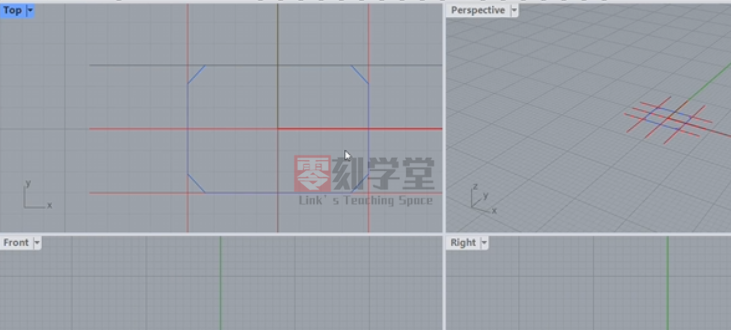
    在犀牛顶视图中,给八边形定个长宽尺寸,再来创建八边形,把它的控制拉扯如下图的外形
    Pasted image 20240311111328

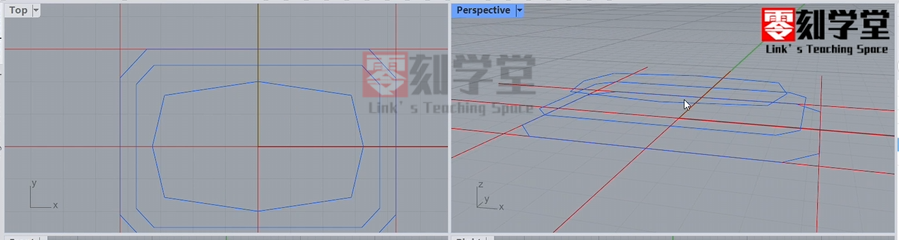
    把八边形向里复制偏移0.5,再使用多边形命令创建多个八边形,模式切换到内切模式,调整下控制点
    Pasted image 20240311141332

    把中间两个八边形分别向Z轴移动0.5和1的高度,使其形成阶梯状
    Pasted image 20240311141557

    • 线生成面

    把三个八边形的角点用直线连起来,在犀牛透视图中进行放样,如下图
    Pasted image 20240311141903

    接下来底部也是同样复制出线,再来放样,最终效果如下图
    Pasted image 20240311142027

    绿宝石犀牛建模就完成了,如果有什么问题欢迎在评论区给我留言,我们下节课继续建戒托和戒圈,感谢大家的观看,下节课再见!