[b2_insert_post id=”https://www.3dscg.com/sn815120637.html”]
-
前言
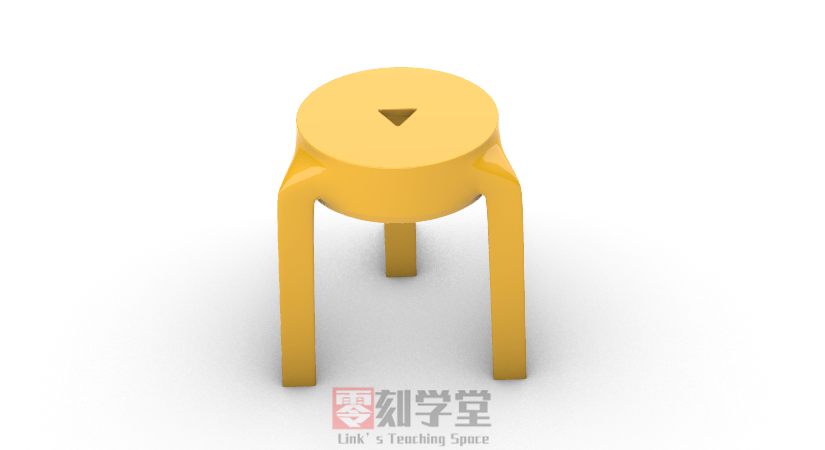
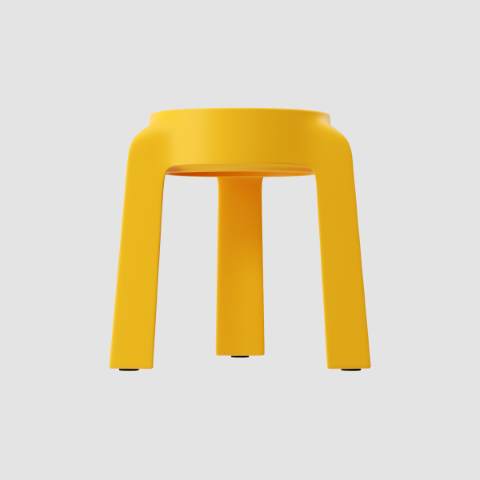
今天用Rhino犀牛来建一款塑料凳子模型,它是由一个圆形的凳面,三个三角形的凳脚构成,比较难处理的就是凳脚和凳子坐垫的衔接部位,现在主要分为以下几个部分来完成:
一、定位尺寸
二、绘制凳子坐垫
三、凳脚
四、凳脚和坐垫的衔接
五、绘制凳面和凳底
六、完成其他两个凳脚
七、凳面挖洞
-
定位尺寸
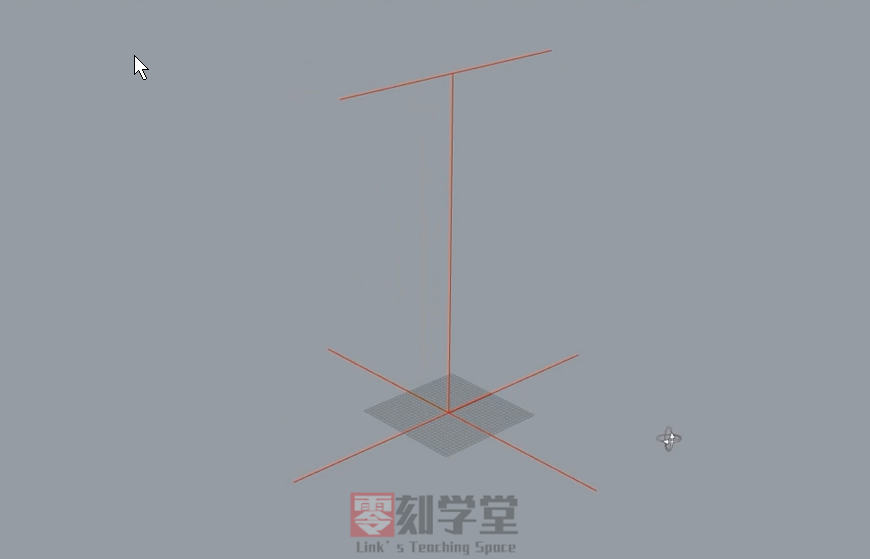
1、建模之前先设置好图层,再来定位凳子的尺寸,在犀牛的前视图用直线命令以0坐标为起点画400高的中轴线
2、再定位凳子的顶部尺寸和底部尺寸,顶部宽是300,底部是450,底部再旋转复制一个90度,尺寸就定好了。
-
绘制凳子坐垫
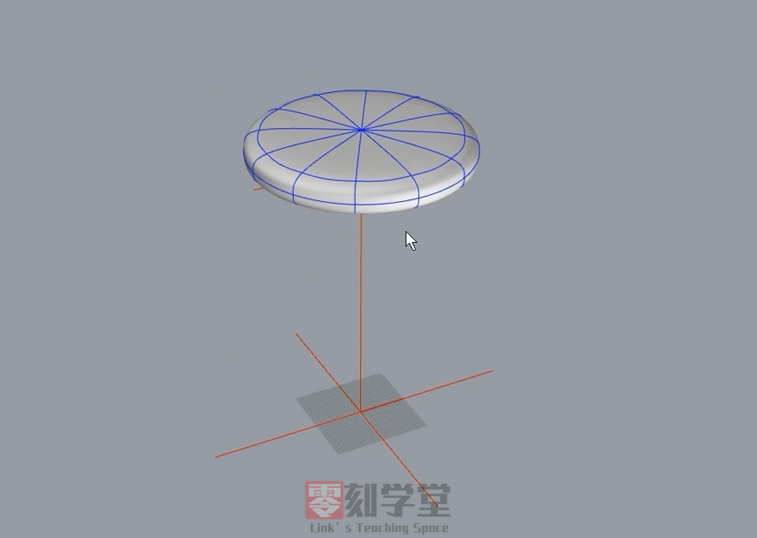
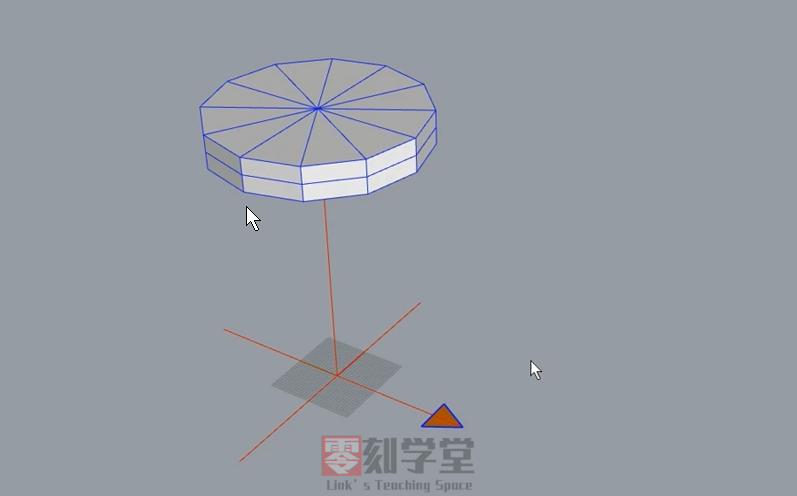
在犀牛的透视图,在定位线顶部用细分工具创建一个细分圆柱体,厚度为50,凳子坐垫就完成了。
-
凳脚
1、在犀牛顶视图上建一个边为60的三角形,把它放到指定位置,在三角形的基础来画一个细分面片,创建单一细分面
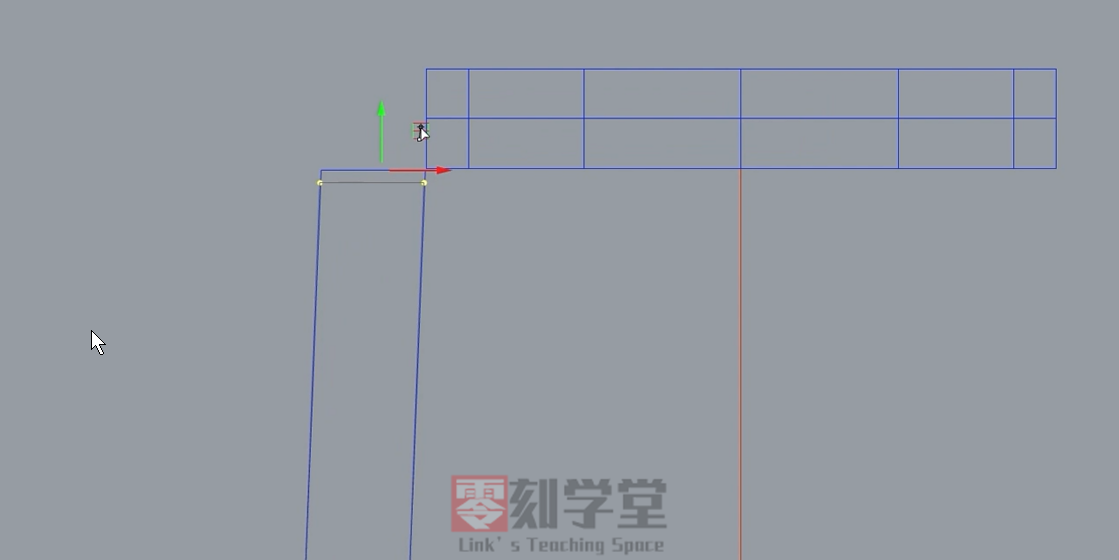
2、选择三角面片,点击向上拉扯实心生成面,在犀牛右视图上调整一下它的倾斜度
-
凳脚和坐垫的衔接
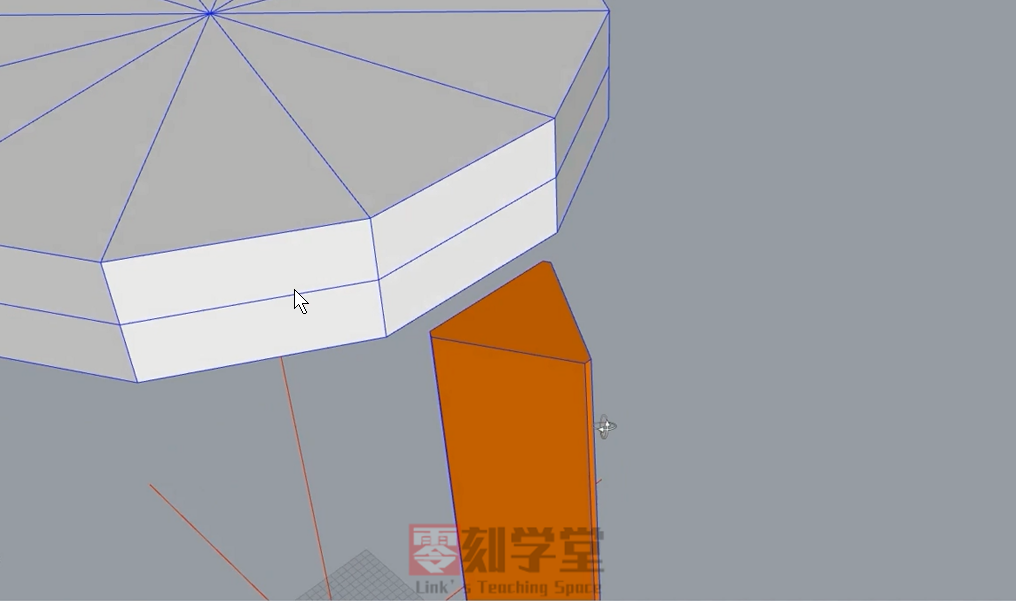
1、使用犀牛细分工具里的桥接命令,对两个面进行桥接,桥接注意一下,两组面边缘数量要相等才能进行桥接,我们要桥接的这两组面一组是六个边缘,一组是三个边缘,所以把三角面给它倒个角,使它变成六个边缘。
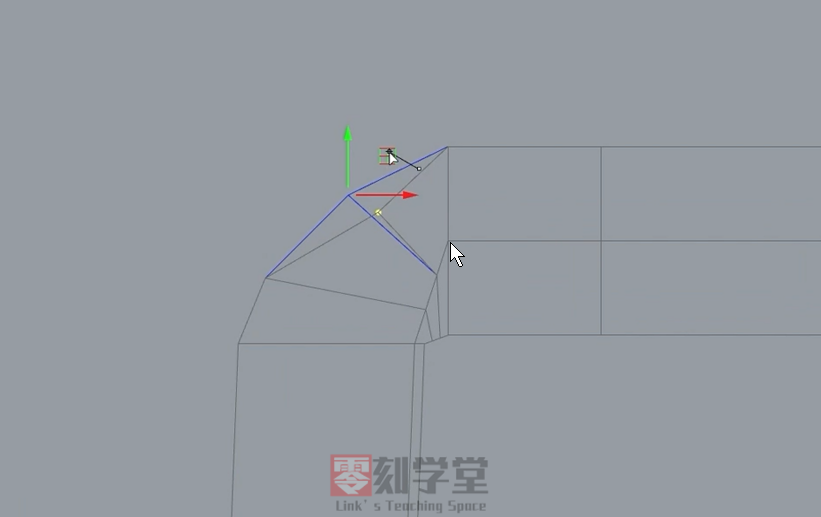
2、桥接完成后,切换到右视图调整一下衔接的部位
-
绘制凳面和凳底
1、按住Ctrl+Shift选择凳面,点击实心点向上拉扯出面,拉两次,让凳面相对平坦。
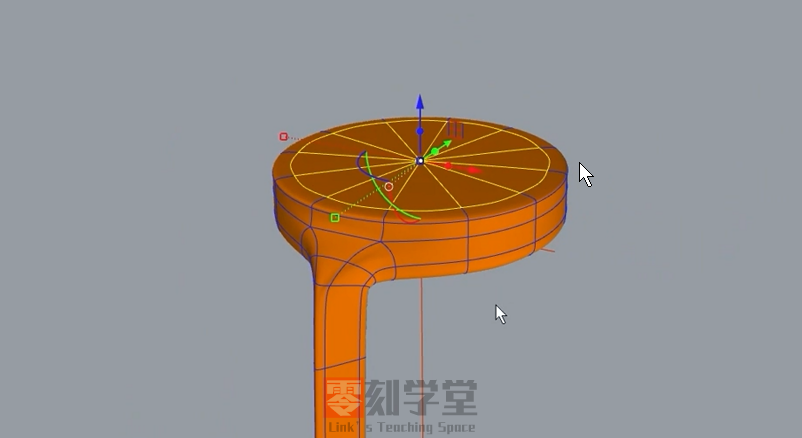
2、凳底使用插入细分边缘命令,按箭头拉扯出面
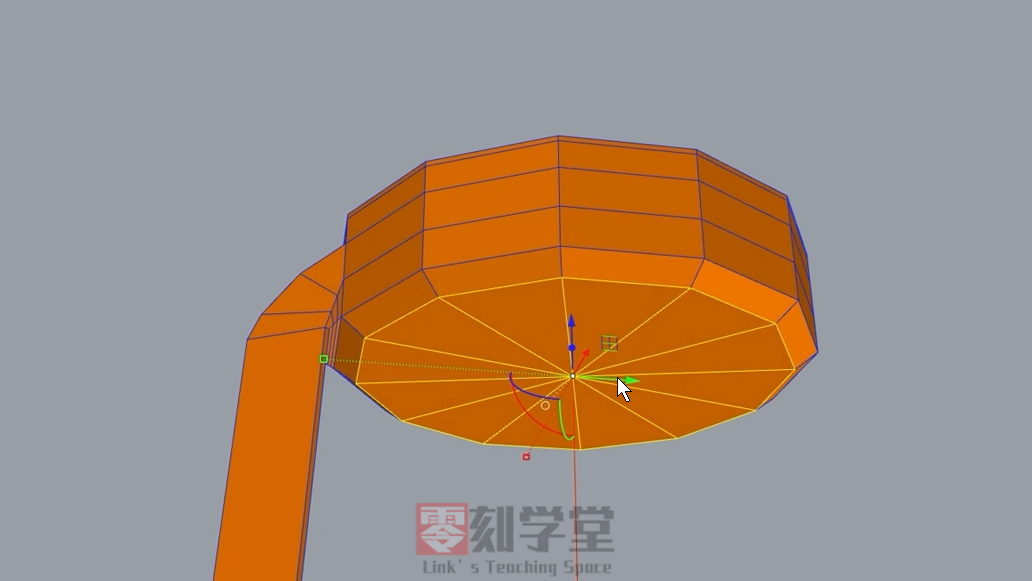
3、再使用插入细分边缘后,点击实 心点向上拉扯
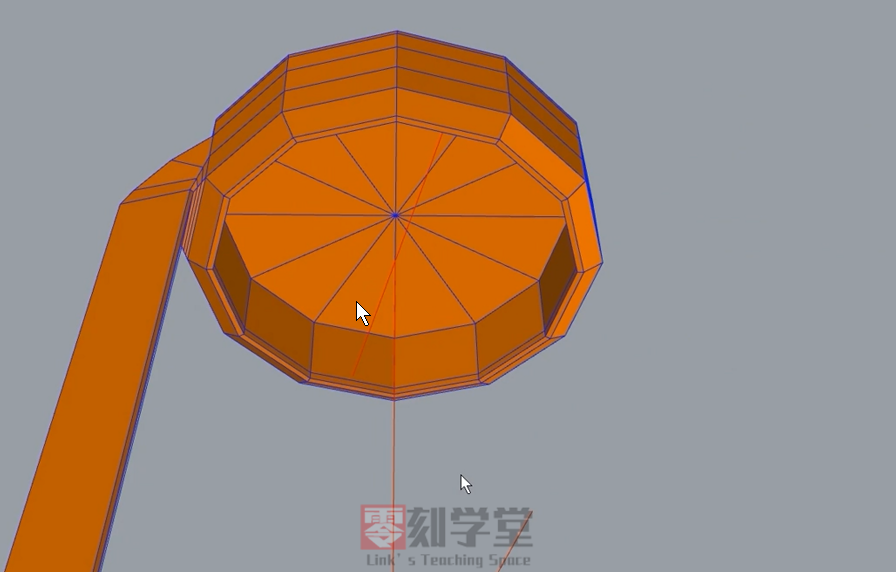
4、按Tap键切换到平滑模式,选择细分工具的添加锐边命令,双击凳底的细分线给它个锐边,凳底边缘三条线如是。
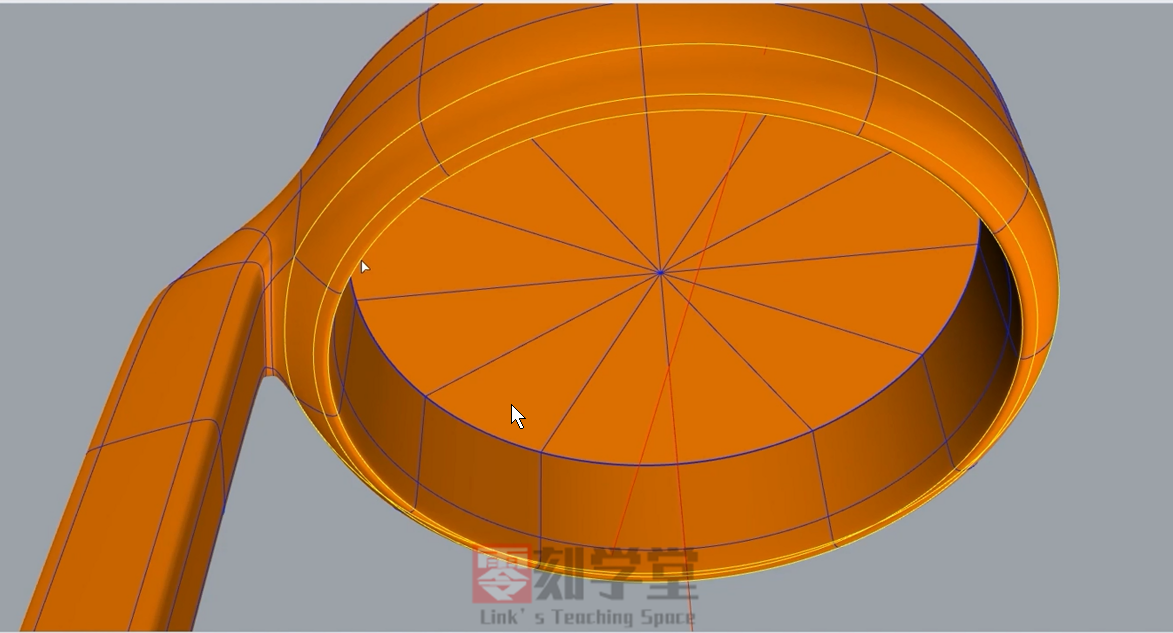
-
完成其他两个凳脚
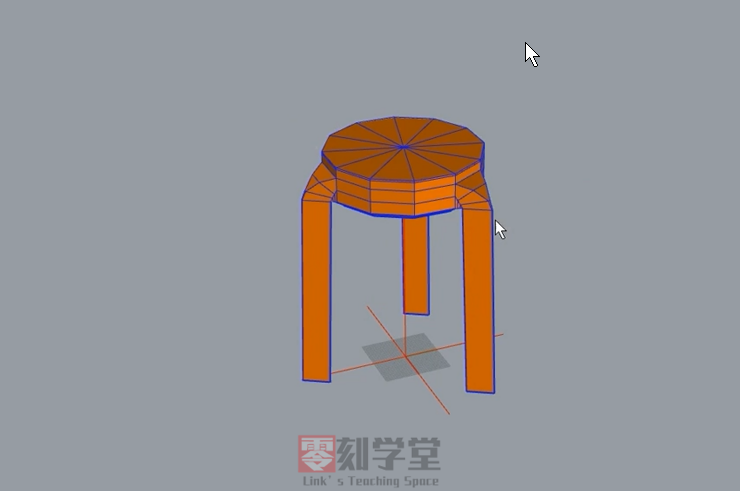
已完成的一个凳脚占了一张凳子的三分之一,要把其他两个凳脚阵列出来,我们要把三分之二的凳面先删除,再来环形阵列
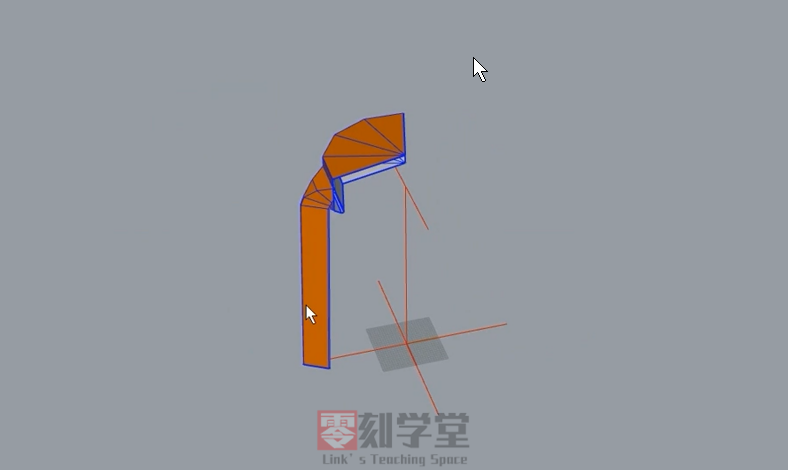
把这个块环形阵列3个,再用Join组合一下,组合方式选择平滑
-
凳面挖洞
1、在细分模式下挖洞是比较难挖的,我们把它转成犀牛曲面再来挖洞就比较简单,由于凳子面它不是一个完整的平面,转成犀牛曲面会有很多结构线,看上去不太美观,所以我们在细分模型下把凳面先删除,再转犀牛来补面,这样好看一些,先把细分面删除,如下图
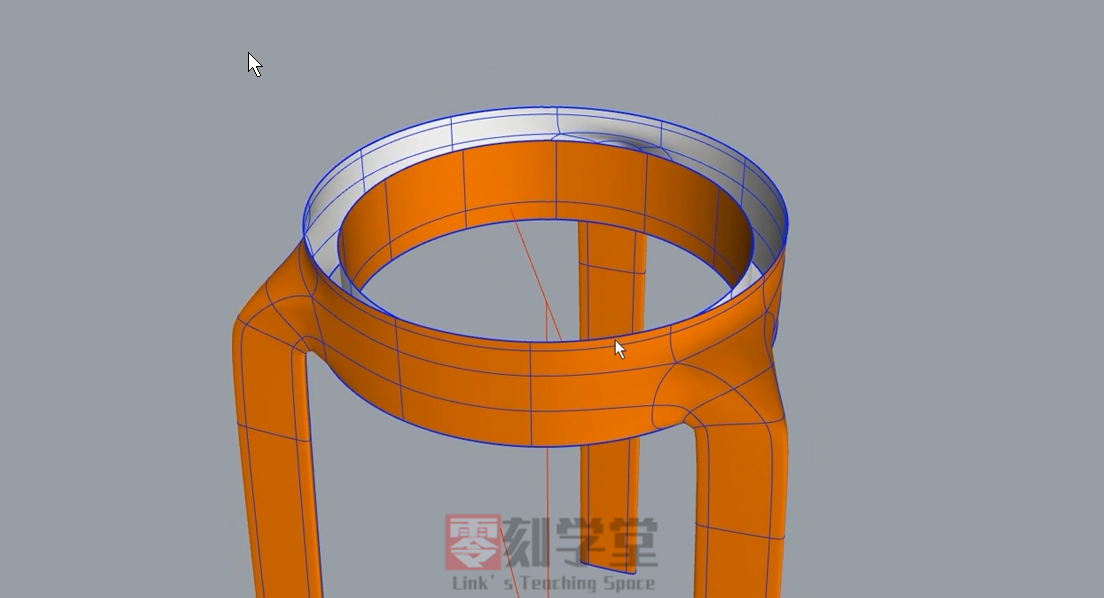
2、再转成犀牛曲面,使用CAP命令加盖,让它变成实体
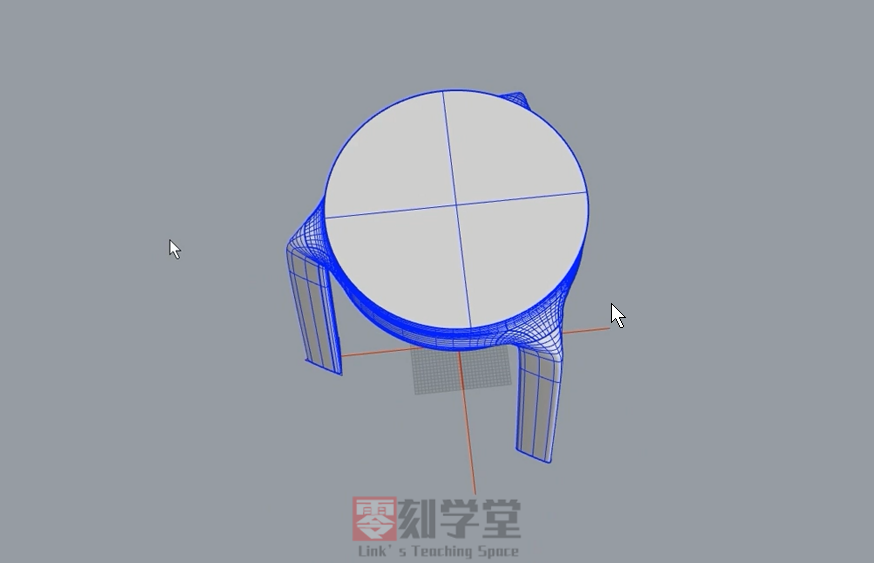
3、切换到犀牛顶视图画一个60边的三角形,放在中间,使用MakeHole建立洞命令给它加个洞
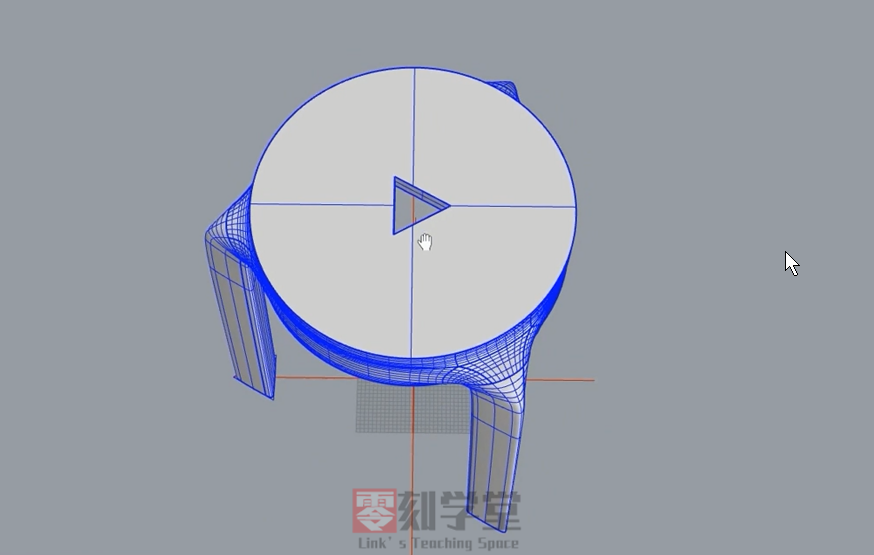
4、再给三角洞、凳面、凳底边缘加个圆角边缘
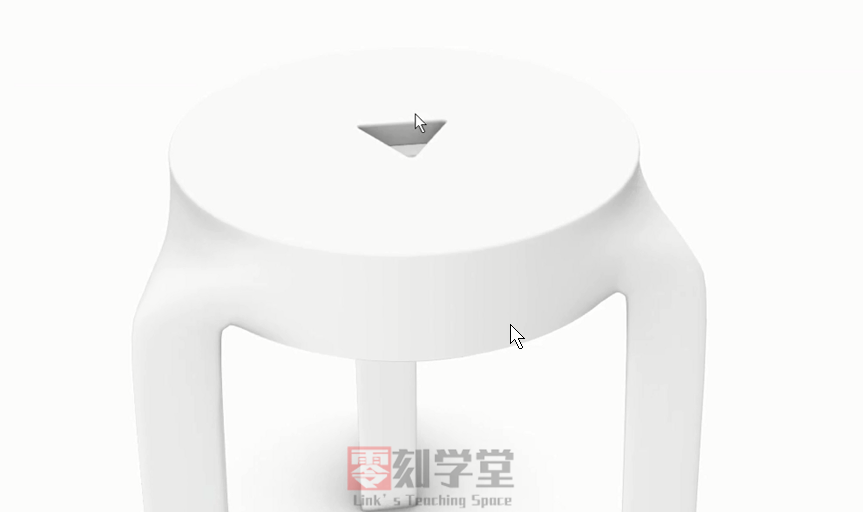
塑料凳子的犀牛建模就完成了,有什么问题欢迎在评论区给我留言