标签: 学犀牛

  • 个人专用的犀牛快捷键设定V1.0版本(往后更新的快捷键)

    个人专用的犀牛快捷键设定V1.0版本(往后更新的快捷键)

    个人专用的犀牛快捷键设定V1.0版本,不喜勿喷

    第一版收录的快捷键

    [intense_table type=”striped” columns=”,,,” data=”mi:镜像,i:单独显示物体,tr:修剪工具,c:绘制控制点曲线,m:移动,aa:环形阵列,z:缩放到最大范围,ro:旋转,nn:网格线成面,aa:环形阵列,ss:按图层选择物体,oi:偏移曲面,se:设置点坐标,sa:分割曲面,bl:混接曲线,et:抽离结构线,de:分离边界,,,” /]

    [box] 使用的方法 点击犀牛菜单–》工具–》点击“导入选项”–》选择导入的文件[/box]

    选项文件下载[button link=”http://urlxf.qq.com/?jiQzqaM” newwindow=”yes”] 点击下载[/button]


    如果有什么建议的话可以下面给我留个言

  • 犀牛建模教程-挂衣钩子建模

    犀牛建模教程-挂衣钩子建模

    上次在博客里提到要写这个模型的教程,今天就把这个模型的制作过程简略的展示出来,教程篇幅的原因,使得有些有些画线的步骤不能很好的表达出来,请大家谅解。下面这个是详细的制作流程[button color=”orange” size=”small” link=”https://pic.yupoo.com/ycds_v/CResX1Px/cunnc.jpg” target=”blank” ]点击这里查看大图[/button]

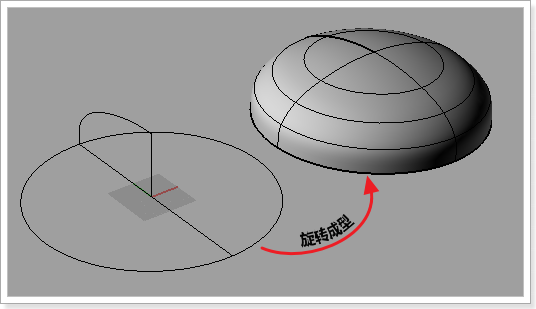
    旋转成型

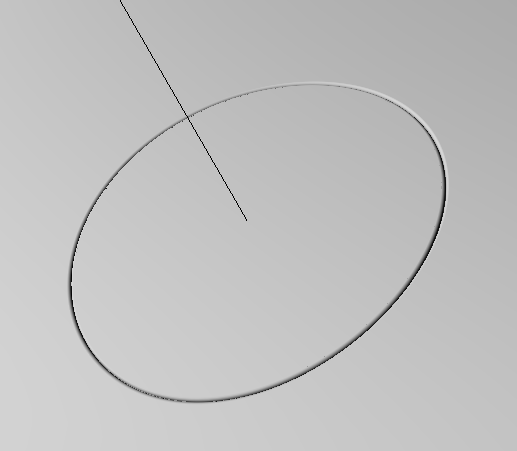
    1.画出一个圆以及它的直径(直径要在y轴方向上)

    2.在圆心出发画一条垂直的线段,定模型的高度。

    3.从线段顶端出发画如上图的截面线。

    4.使用旋转成型工具

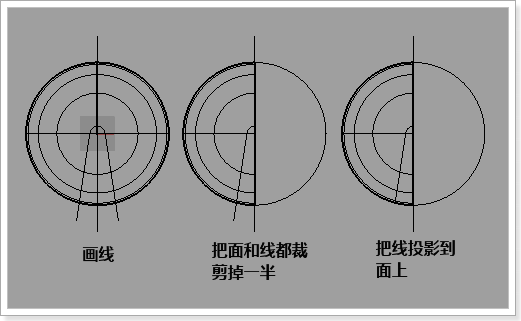
    画线

    1.画出左一的线条

    2.把线和面都裁剪掉一半,如图二

    3.把前面的线条投影到面上。

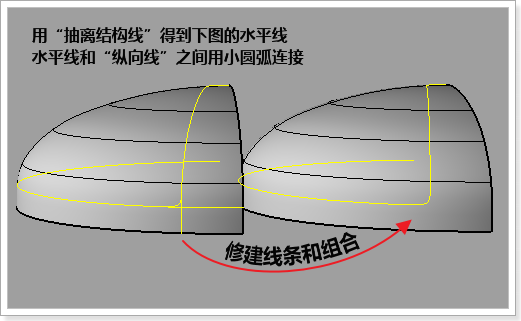
    犀牛建模

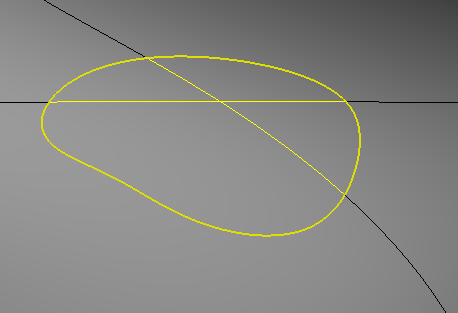
    1.用抽离结构线画出左一的水平线,这时水平线和“投影到曲面的曲线”,相交。

    2.步骤1的那两条线段用一截小圆弧连接(具体的技术要点查看这篇文章《》)

    3.修剪线段并组合线条。

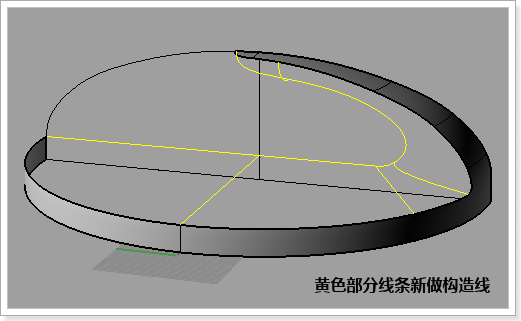
    构造线

    1.用修剪工具修剪如上图的形状

    2.创建出上图黄色显示的线条。注意有两段线条带点弧度

    网格建立曲面

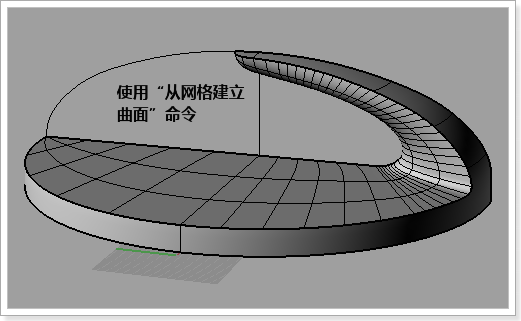
    1.选择上一个步骤完成的线条使用“从网格建立曲面”命令生成曲面,在生成曲面弹出的对话框中设定合理的“分段密度”,这里分段数值为0.5

    堆成

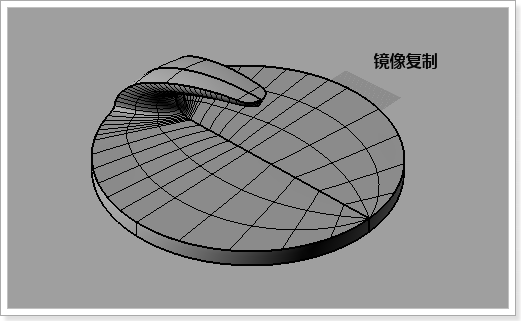
    对称镜像复制

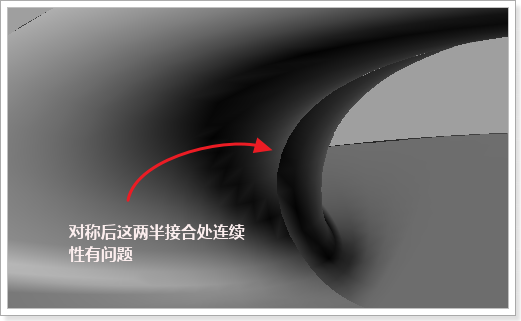
    连续性问题

    镜像后观察这个图,对接的这个两个面有连续性问题。

    所谓的连续性问题是指两个面相接的时候,能看到明显的接缝,这时称为位置连接(简称G0),要让曲面能达到平滑连接,必须把接缝的衔接级别修改为相切或曲率连接(简称为G1和G2)。

    在当前这个实例中,这样的G0平滑肯定是不可以的。

    曲面衔接

    就上一个步骤的问题,我们要修改曲面之间的衔接平滑度的问题。

    在“曲面工具”中点击“衔接曲面”工具,参数如上图修改,可以让曲面达到G2平滑。

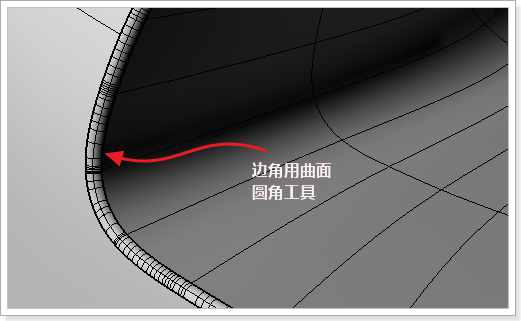
    曲面圆角工具

    曲面圆角工具平滑边界


  • 犀牛曲面凹缝建模极简易方法【rhino学习】

    分享一个犀牛曲面上划分凹缝的方法,这个方法主要利用到怎么几个工具命令:在曲面上创建曲面法线直线,挤出曲面,原地复制曲面物体,两个曲面圆角。

    实例事前准备:一个任意造型的曲面,表面有一处割裂表面,如下图

    25
    详细步骤:

    1.在曲面上创建法线直线,使用命令后再曲面任一点点击,画出与曲面垂直的直线,看下图动画演示。

    2.挤出凹缝边界,这里选择曲面挤出时一定要选择“命令行”的“方向”选项,这样我们可以指定曲线的挤出方向,选择了“方向”后单击上一个步骤绘制的直线的两个端点,这样生成的两个曲面是完全垂直的,这是选择生成的曲面按“ctrl+c”“ctrl+v”原地复制黏贴一个曲面。如下图演示。

    3.使用曲面圆角工具,把边角圆滑,这里注意的是做好一个边角之后,要删除已经圆角过的曲面,这样便于另一个面的圆角制作。下图演示

    关键字:学犀牛 学rhino 犀牛教程 犀牛技巧