博客

  • 3dsmax模型贴图丢失应该怎么找回

    3dsmax模型贴图丢失应该怎么找回

    这个问题老困扰着好多使用和学习3dsmax的初学者啊,很多同学在学习过程中老在问我,还是写个简单的教程吧,真有问题直接发链接得了。

    [box] 我在好久之前分享过找回丢失贴图的插件,很好用,怎么用就看这篇文章吧《分享一个功能强大的3dsmax制作效果图的插件-场景助手》《如何把模型连同贴图、光域网一并带走》[/box]

    不过话说回来,想要贴图不丢失,平时建模习惯还是得养好。贴图要放好位置,名字命名等。

    上面的链接是用插件找回贴图的,如果没有插件或者插件不兼容你自己的3dsmax版本,那就得用3dsmax自带的资源管理器了。

    [intense_hr type=”double” size=”small” title=”用法” title_color=”success” title_background_color=”#ffffff” title_position=”left” /]

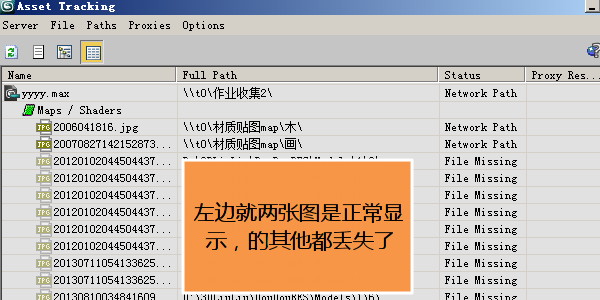
    ①按快捷键Shift+T 弹出资源管理器面板

    ②选择灰色的图标(丢失的贴图或光域网文件),按Ctrl加选,选第一张后按住shift键再选择下面的某一张可以快速选择多个文件。

    ③在文件链接上点击右键有个“set path”(设置路径)命令,指定好贴图或光域网的位置就可以了。

    [box] 注意:这种方法可以找回文件的路径,但是它要求所有的贴图尽量收集到一个文件夹内,否则得多次使用这个命令。[/box]
     

  • grasshopper输出波动的曲线点

    grasshopper输出波动的曲线点

    上一篇文章讲解了如何输出抛物线的曲线点,详情点击这里《如何在草蜢中输出曲线的点排列

    这次同样使用Gragh Mapper运算器输出正弦曲线点。

    正弦曲线的特点是按照某一周期就会数据重复出现,比如输出值如同0 1 0 1 0 1…..或10 -10 10 -10 10 -10…等等。

    我们把重复出现的数据输入到Point XYZ运算器的Y端口上,这样正弦曲线就在Y方向上震动,下图。

    [intense_image imageurl=”https://pic.yupoo.com/ycds_v/DEviU9nl/BtErk.jpg” /]

    文章顶部电池图解

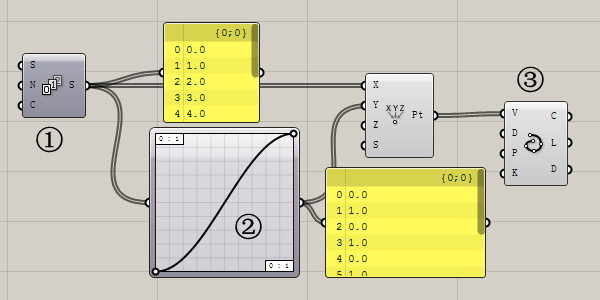
    ①号–Cerise:系列数据运算器,输出等差数列,本例输出0,1,2,3,….9

    [intense_hr type=”dotted” size=”small” /]

    ②号–Gragh Mapper:曲线函数运算器,本实例使用的函数曲线是正弦函数,右键选择Sine曲线。输出的值是0和1的波动数值,当然也可以自己设定输出值。

    [box] 注意:Gragh Mapper的X值不用设定,因为它的前面输入的等差数列的公差为1.0,刚好等于曲线函数的1/4周期。[/box]

    [intense_hr type=”dotted” size=”small” /]

    ③号–Interpolate Curve:内插点曲线,连接已知各个点为曲线。


  • 如何在草蜢中输出曲线的点排列

    如何在草蜢中输出曲线的点排列

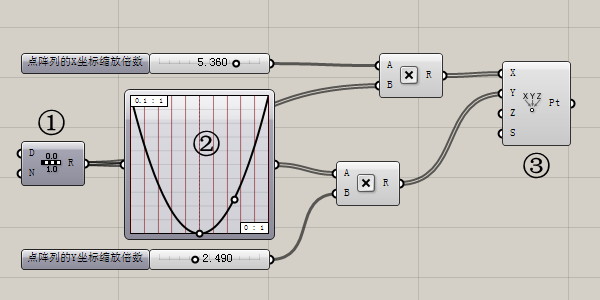
    输出点的阵列,其原理就是使用Ponit XYZ运算器并给这个运算器输入它的XYZ坐标,最后输出点实体。

    若要输出一系列的点排列,那就在它的XYZ三个坐标分别输入参数数列(注意参数数列一般都是线性)。

    本次的点的坐标是用的Range(上图的①号运算器)和Gragh mapper(上图的②号运算器,右键菜单中选择曲线函数类型,本实例中以抛物线函数为例)分别输出点的X和Y坐标。

    [box type=”info”] range:输出设定数值区间内的等差数列[/box]

    [box type=”info”] Gragh Mapper:按照选择的曲线类型(其实就是数学公式)输出数值,左边输入一些数据,右边根据曲线函数(数学公式)输出相应的值。输入和输出的值都要设定区间大小的,一般来讲,输入的区间值保持默认不变(默认0 to 1.0),这只是为了便于控制输入的数值的区间(通常输入数据的区间也是0 to 1.0)。输出的值可根据图形的需要修改。[/box]

    上图Gragh Mapperd输出的区间设定为0.1 to 1.0,输出的值就被限定到这个区间内了,当我们需要增大输出区间数值的话,那就在这个运算器后添加一个“乘法运算器”来增大倍数。

    Range输出的值也比较小,也用与Gragh Mapper相同的方法输出放大值。

  • 随机点生成运算器grasshopper-Populate 2D

    随机点生成运算器grasshopper-Populate 2D

    grasshopper自从更新版本后添加的了直接生成随机点的运算器–populate-2d。

    这个运算器使用非常简单,运算器内部也内置了一些默认参数,让我们能够直接看到随机点的效果。

    端口参数

    [intense_dropcap]R[/intense_dropcap]:输入锁定范围的矩形,可以连入自定义的矩形,默认状态下的矩形是20*10的大小。[intense_hr type=”dotted” size=”small” /]

    [intense_dropcap]N[/intense_dropcap]:输入整数,指定最后输出随机点的数量。默认100个点[intense_hr type=”dotted” size=”small” /]

    [intense_dropcap]S[/intense_dropcap]:随机种子,每变化一个整数,则输出的点位置随机变化一次。[intense_hr type=”dotted” size=”small” /]

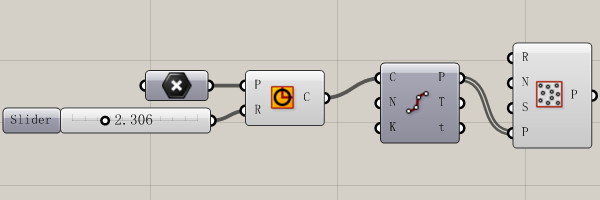
    [intense_dropcap]P[/intense_dropcap]:输入一些点数据,生成的随机点会偏离这些点,如下图[intense_hr type=”dotted” size=”small” /]

    [intense_image imageurl=”http://https://pic.yupoo.com/ycds_v/DDs0jwfZ/GLFAH.jpg” /]

    [intense_image imageurl=”http://https://pic.yupoo.com/ycds_v/DDs10lk4/nv7k1.jpg” /]


  • 如何在grasshopper中截取曲线的任意一段曲线-sub-curve

    如何在grasshopper中截取曲线的任意一段曲线-sub-curve

    已知一条曲线的,那截取其中一段曲线可以使用Sub Curve运算器。

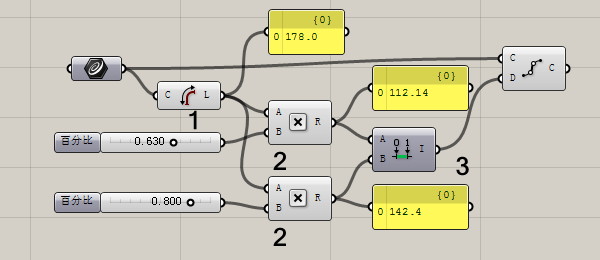
    Sub Curve运算器中的低端口要输入截取的“子曲线”的长度区间,比如[20,50]、[0,120]这样的区间段。

    [box] 使用方法:

    1.使用Length运算器计算出曲线的长度(length见如何在grasshopper中测量曲线的长度 (Length)

    2.输出的曲线的总长度乘以截取的子曲线段的百分比,这样得到子线段的长度区间(Domain)(两个参数)

    3.区间最后输入Sub Curve的D端口内,最终输出子线段

    [/box]


  • 如何在grasshopper中测量曲线的长度 (Length)

    如何在grasshopper中测量曲线的长度 (Length)

    如何在grasshopper中测量曲线的长度 (Length):

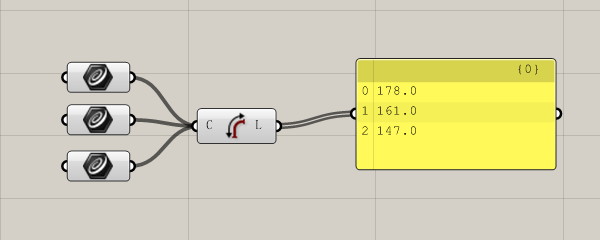
    该运算器在Curve–》Analysis–》Length,连入曲线后输出曲线的长度

  • grasshopper寻找曲线的中点

    grasshopper寻找曲线的中点

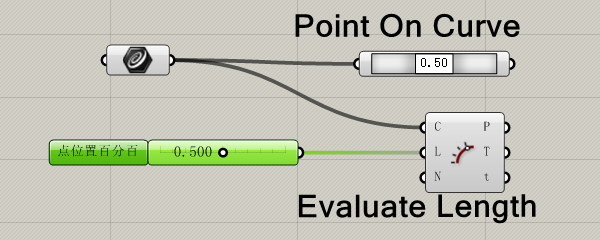
    在grasshopper的Curve_Analysis页面里有两个运算器可以找到曲线的中点

    1. Point On Curve:寻找曲线上的点
    2. Evaluate Length :测量长度,测量一个点在曲线的位置

    其中Point On Curve比较简单,默认就可以输出曲线的中点,在这个运算器点击右键可以选择其他的等分点位,比如1/3等。

    Evaluate Length 这个运算器功能就很强大的,不但可以寻找中点,而且在它的T端口还输出这个点在曲线上的切线方向(方向用Vector Display查看)

    [box] Evaluate Length 用法: L端口输入点的位置的百分比参数(中点的话就是0.5的位置),不过这要注意的是如果这运算器的N端口是“True”参数的话,L参数则变成了曲线长度的位置,比如长度为48的曲线。其中点位置就是输入24.[/box]


    显示输出点切线方向的算法电池图

    [intense_image imageurl=”https://pic.yupoo.com/ycds_v/DCEEtALN/139R4K.jpg” /]

    法线切线

    [intense_image imageurl=”https://pic.yupoo.com/ycds_v/DCEEsR9Z/HVfI6.jpg” /]


  • grasshopper投影曲线到曲面上Project

    grasshopper投影曲线到曲面上Project

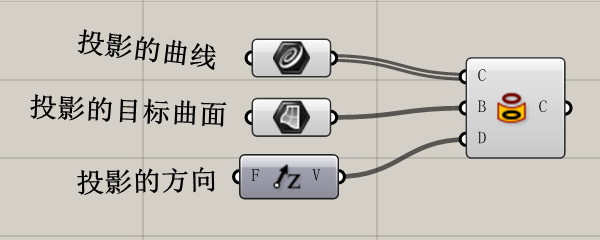
    project运算器可以让一条或多条曲线投影到曲面上,这个运算器的D端口指定投影的方向,如上图

    [box] PS:如果是多条曲线的话,多条曲线的数据列表一般是线性的[/box]

    投影的效果

    [intense_image imageurl=”https://pic.yupoo.com/ycds_v/DClALnU3/lfbYv.jpg” /]


  • grasshopper阶梯地形制作

    grasshopper阶梯地形制作

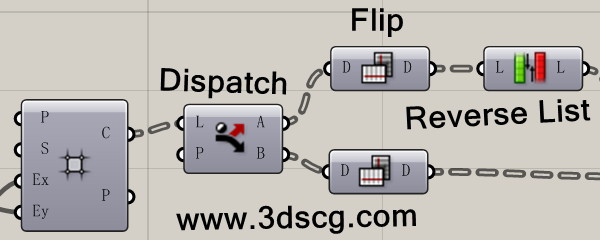
    有点空闲时间,折腾 出一个阶梯状的地形,而且阶梯呈Z型递增而上的。

    [box] 难点:数据的重组,根据上图Dispatch是数据分流,把数据分成两组,图形上表现就是把面的阵列分层一排排的形状,Flip是翻转数据结构,把原先纵向的数据转化为横向数据;Reverse List 是翻转数据排列的顺序。[/box]

    Flip是翻转数据结构的详细内容可以查看我很早之前写的文章《grasshopper自学笔记之三钢架表皮制作

    效果图

    [intense_image imageurl=”http://ww1.sinaimg.cn/large/50da45f8gw1eefbmh2zsxj20hz0d3774.jpg” /]

    电池图

    [intense_image imageurl=”http://ww1.sinaimg.cn/large/50da45f8gw1eefblca0uuj21kw0fywhl.jpg” size=”medium” type=”caman” effect=”clarity” /]

    如果有什么不明白可以在下面的评论栏留言,如果上线一般都会解答的


  • grasshopper运算器-点坐标定向(orient)

    grasshopper运算器-点坐标定向(orient)

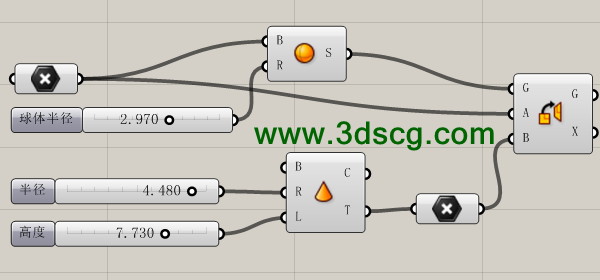
    如果需要把已知的物体定位到另一些已知点位(也就是平面)上,最简单的方法就是使用点坐标定向运
    算器(orient)

    [box type=”info”] 使用方法:先找出定位的点,定位的物体(G)的基准点(比如中心点)连入A端口
    ,重新定位的目标点连入B端口,非常的简单就完成了,如上图所示[/box]

    [intense_image imageurl=”https://pic.yupoo.com/ycds_v/DBfInTiS/15xxAa.jpg” shadow=”1″ /]

    orient的单词解释

    [intense_image imageurl=”https://pic.yupoo.com/ycds_v/DBfImGlf/B8uni.jpg” shadow=”1″ /]