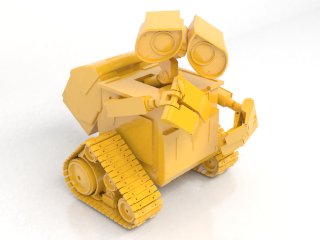
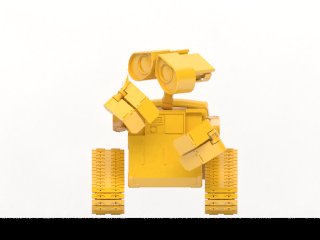
犀牛Rhino机器人模型免费下载,Rhino犀牛wall-E模型下载,Rhino犀牛哇伊模型免费下载
[b2_insert_post id=”https://www.3dscg.com/sn339914402.html”]
[b2_insert_post id=”https://www.3dscg.com/rhino-pibao20211026.html”]
[b2_insert_post id=”https://www.3dscg.com/rhino-20211102pibao.html”]
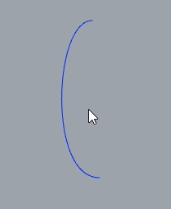
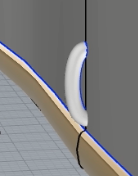
接上节课的内容继续用Rhino犀牛完成女士皮包的装饰细节和渲染,先在右视图,用Curve曲线画出装饰部分的边线,再把线生成Pipe圆管,
圆管放置皮包底部中线位置(取中线可用ExtractIsocurve抽离结构线),用犀牛ArrayCrv阵列该物件,如下图
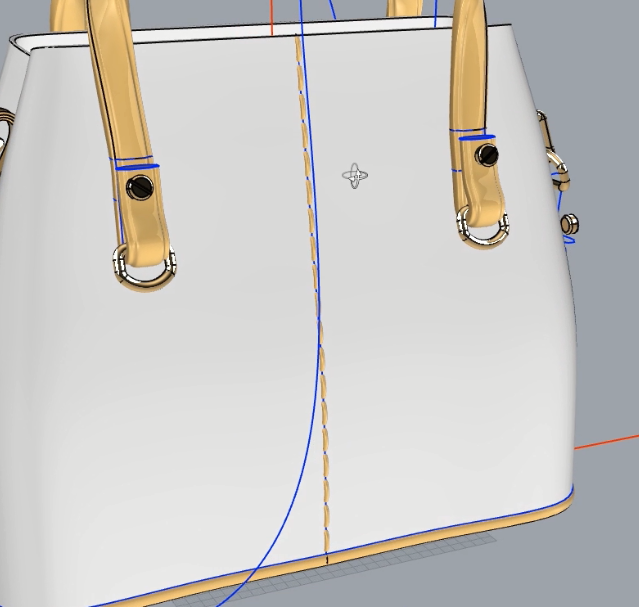
再把装饰物件镜像至另一面,接下来开始渲染,我这这里是用keyshot10渲染的,这是很基础的渲染教程,主要有以下几个操作:
一、keyshot相机定位,皮包角度定好位保存和锁定相机
二、赋予材质,这款皮包主要有三个材质,皮包主要材质,手挽和肩带材质、五金材质
三、赋予环境
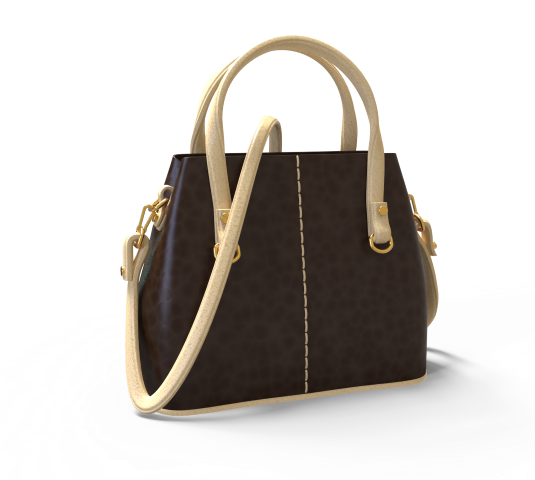
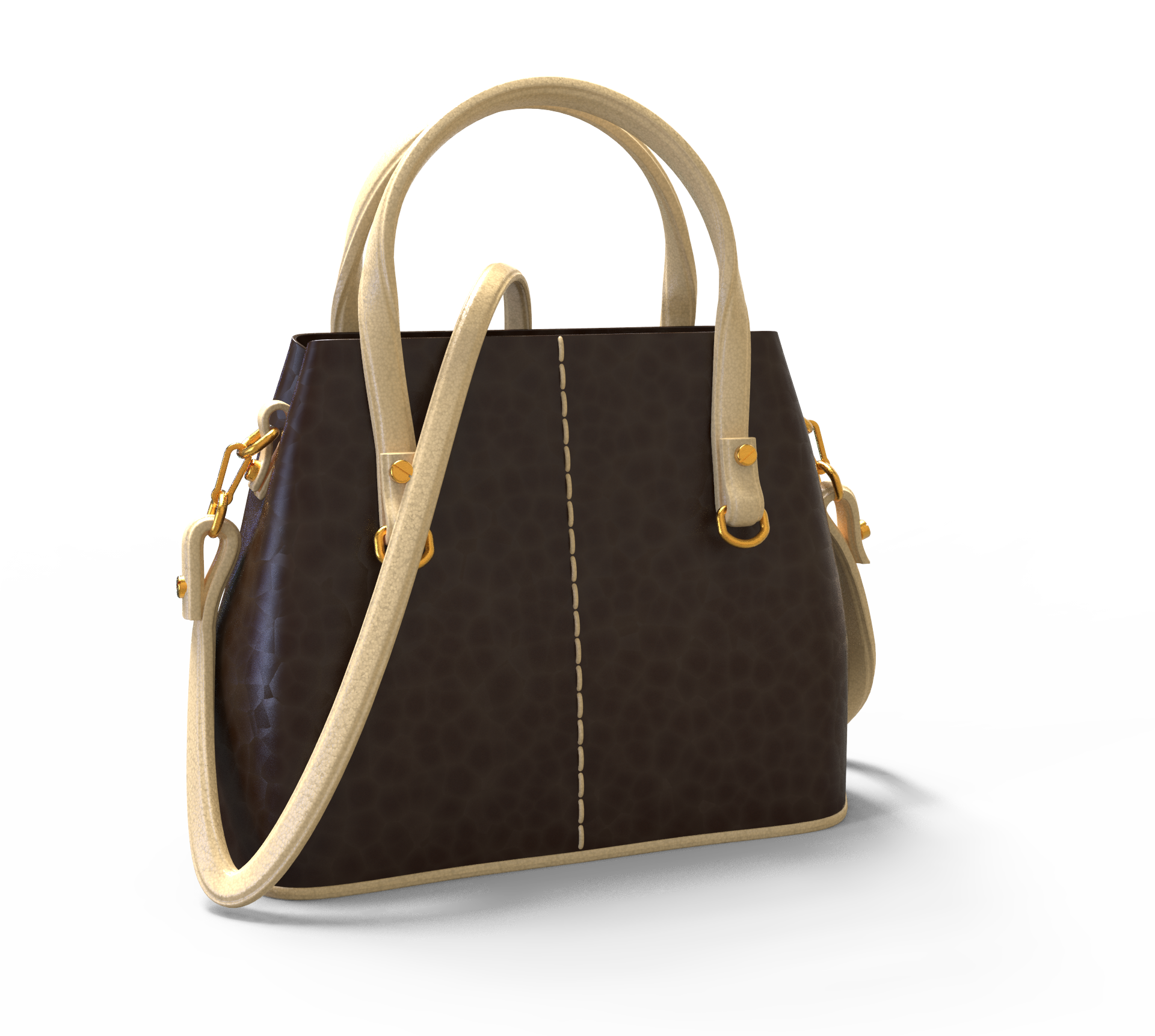
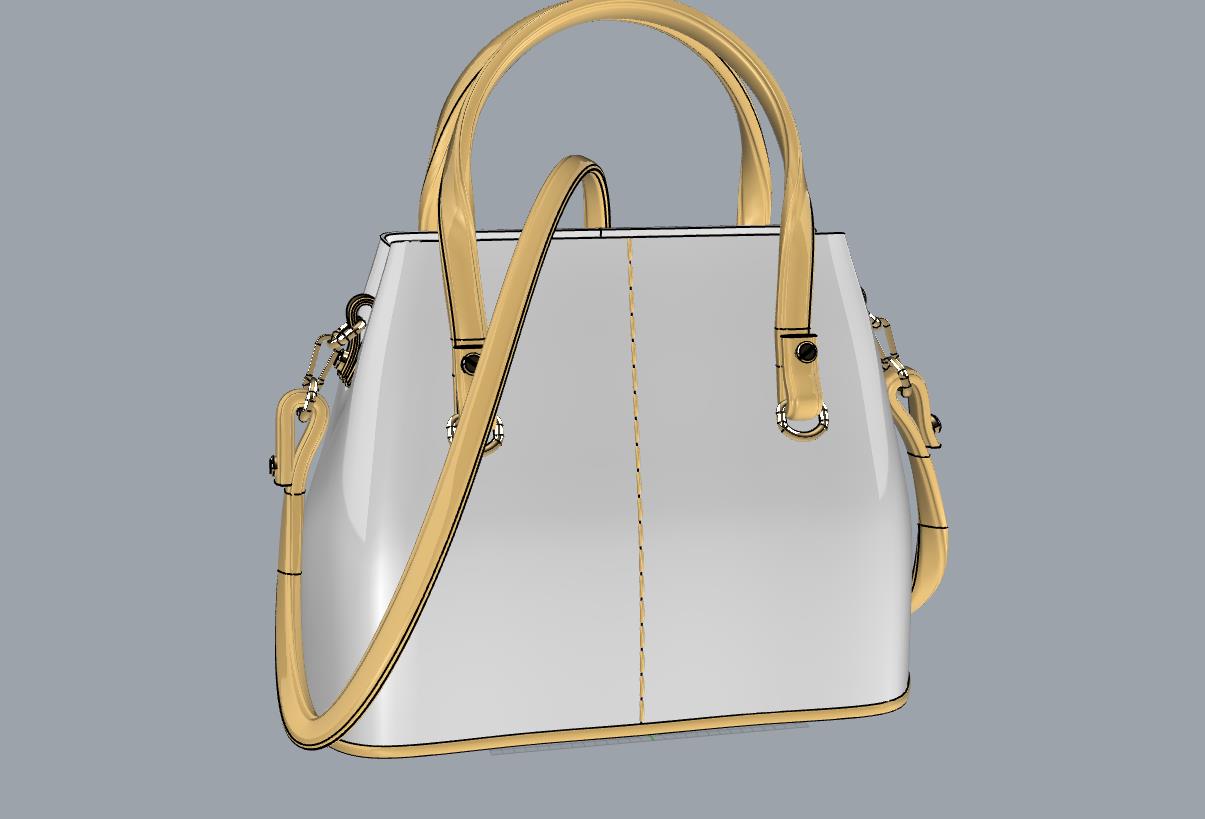
以上就是基本操作,大家可以跟着视频上的参数来练习,成图如下,有什么问题欢迎在评论区给我留言
[b2_insert_post id=”https://www.3dscg.com/sn339914402.html”]
[b2_insert_post id=”https://www.3dscg.com/rhino-pibao20211026.html”]
[b2_insert_post id=”https://www.3dscg.com/rhino-keyshot-20211109bao.html”]
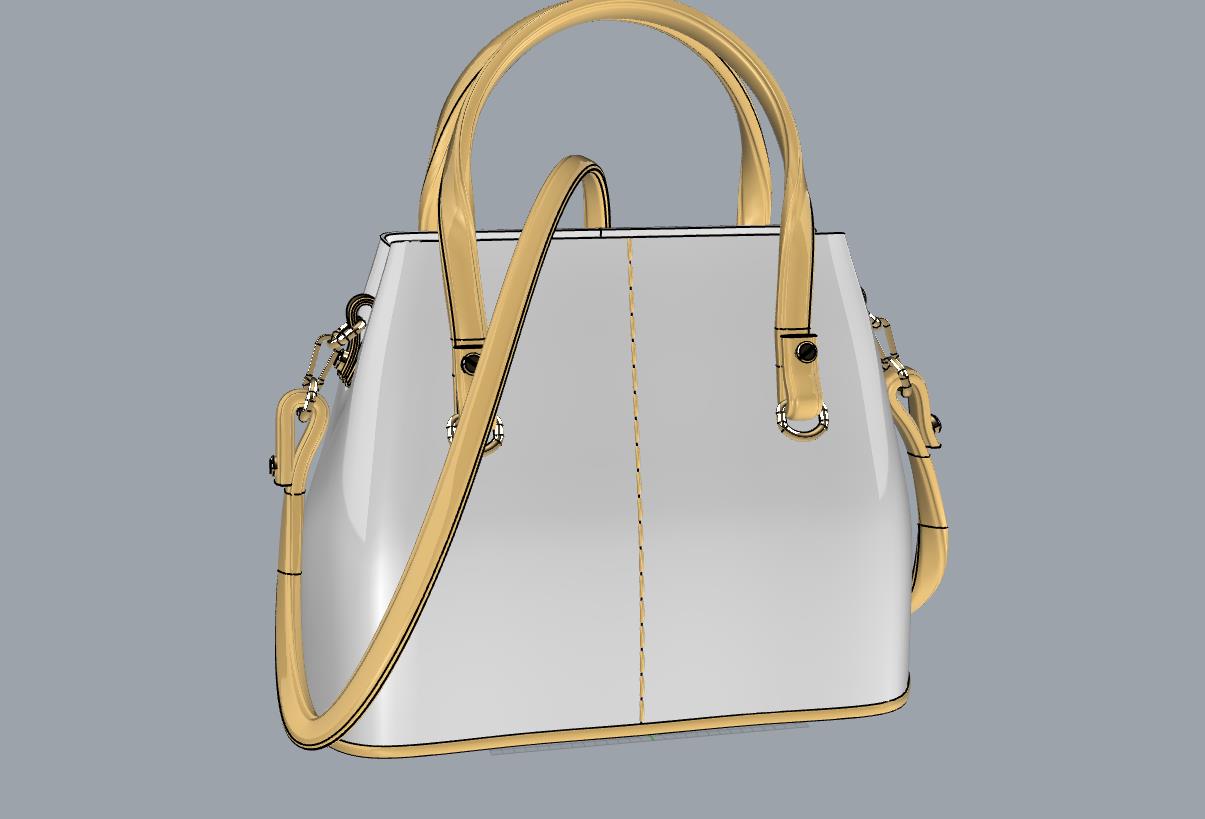
接上一节的女士皮包犀牛建模,把皮包手挽和肩带建好,首先,在前视图上用犀牛Curve画出皮包手挽曲线,居皮包中线位置,在右视图勾出手挽的侧面
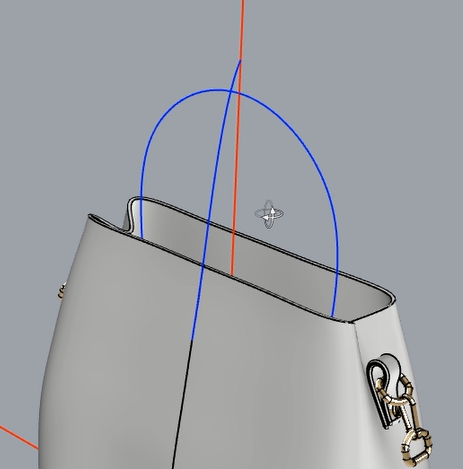
使用犀牛Crv2View命令两个视图的平面曲线建立一条3D曲线
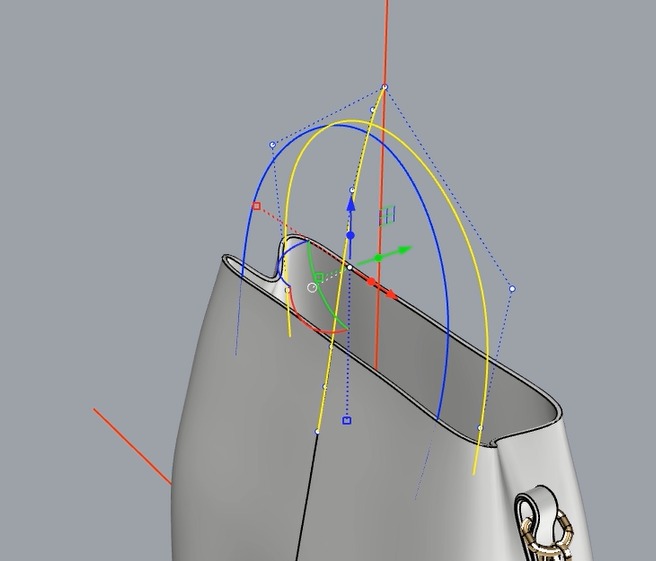
选择生成的曲线,其他隐藏,在犀牛顶视图画出手挽的截面,输入单轨扫掠命令,弹出选项,选择走向按钮,生成扭曲的曲面
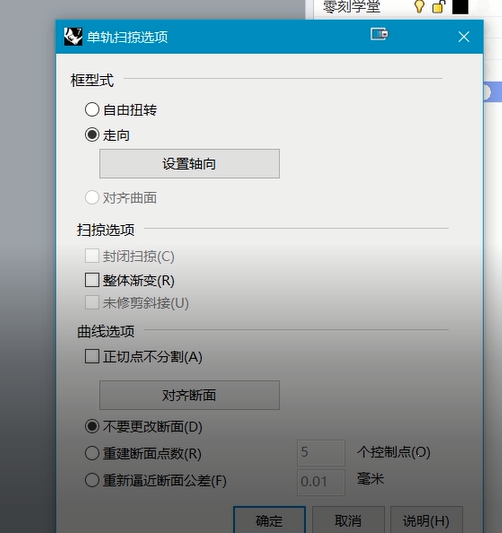
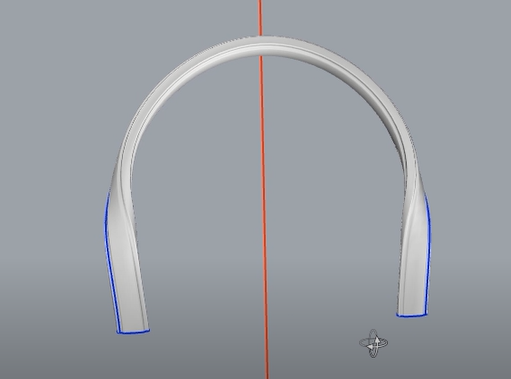
手挽下部同样用曲线勾出延伸曲线和截面线,用单轨扫掠生成曲面,在犀牛单轨扫掠之前开启记录建模历史,完成曲面后可改动生成的曲面,曲面用cap加盖
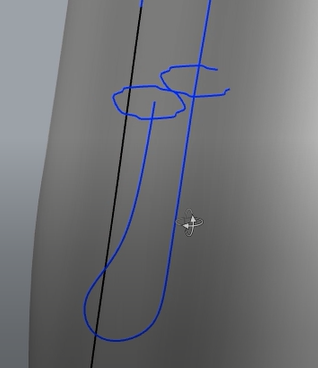
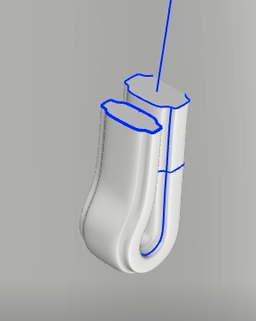
把五金配件复制一份到手挽,再把手挽镜像复制
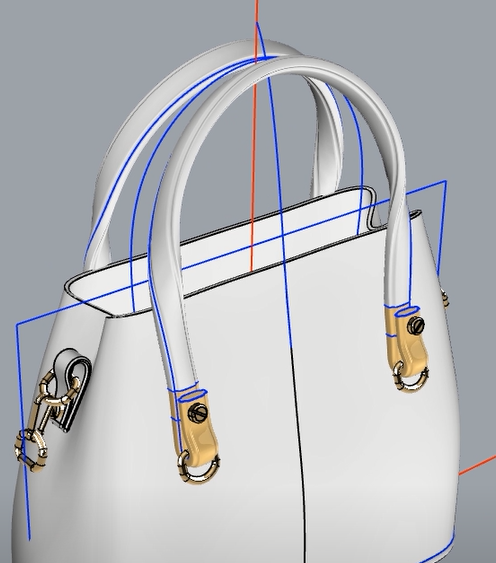
肩带的制作跟手挽是一样的,同样是在顶视图上勾肩带的平面图,在前视图上勾出肩带的立面图,用Crv2View命令两个视图的平面曲线建立一条3D曲线,再把生成的曲线重建
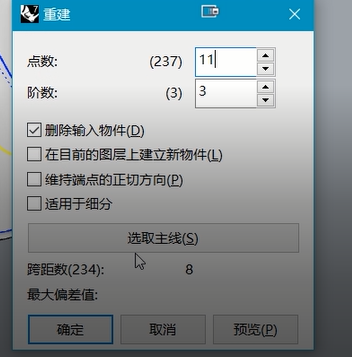
重建好曲线点击控制点拉扯至合适的位置,再勾画截面线,用单轨扫掠生成曲面,跟建手挽的方法是一样的
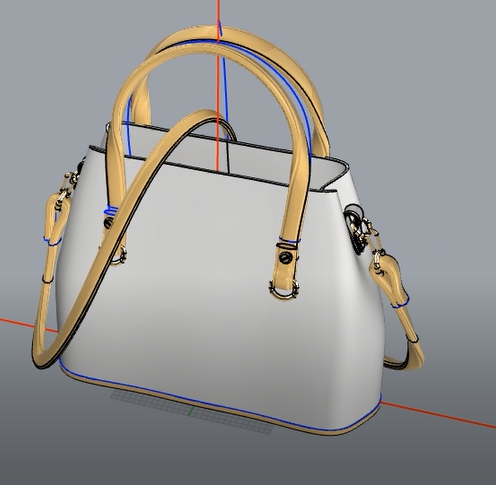
下节课接着理一些细节方面和基础渲染,有什么问题可以在评论区给我留言。
[b2_insert_post id=”https://www.3dscg.com/sn339914402.html”]
女士皮包用Rhino犀牛如何建模,下面粗略来讲讲款皮包的建模思路,首先建皮包的外形,用画圆角矩形拉伸出非实体面片,重建曲面,设置如下
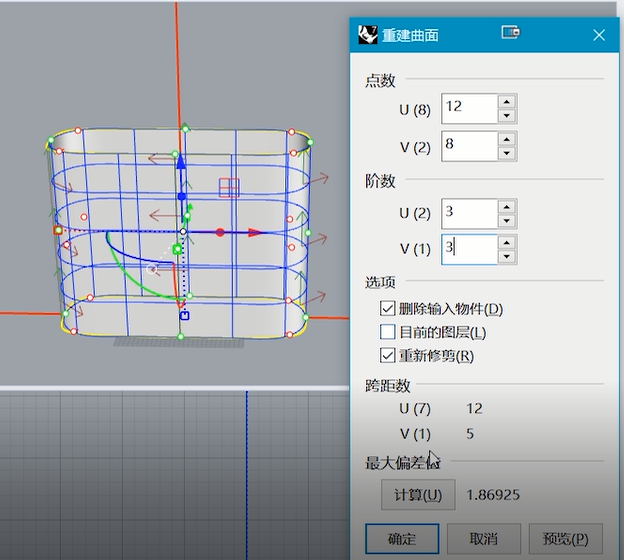
选择皮包按F10显示控制点,拉扯点改变外形如下图
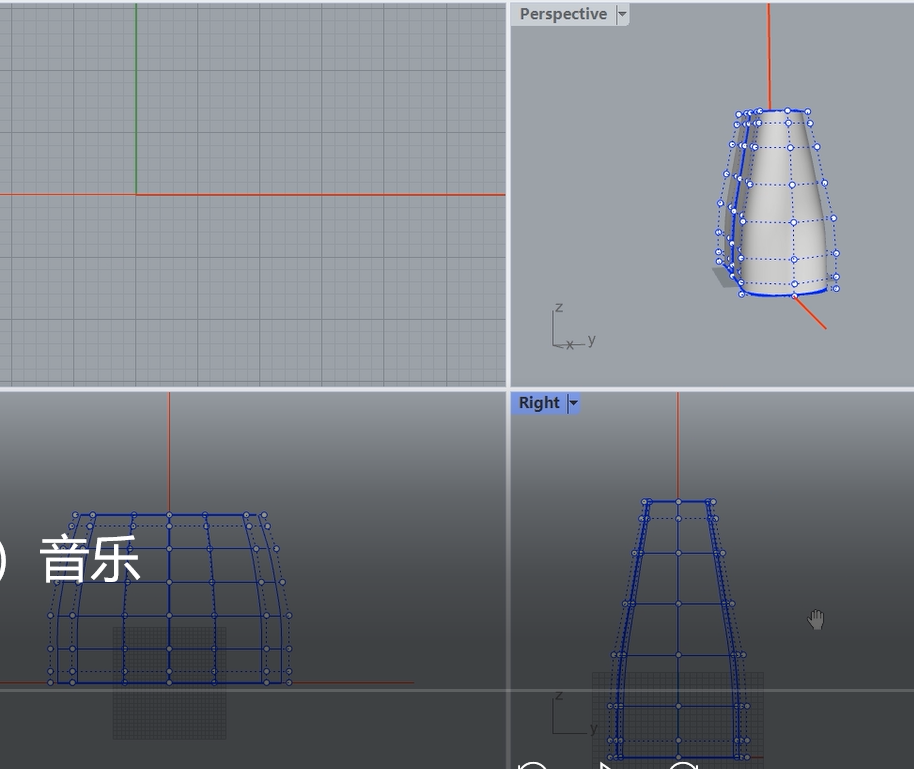
接下来在犀牛曲面上四个圆角边加控制点
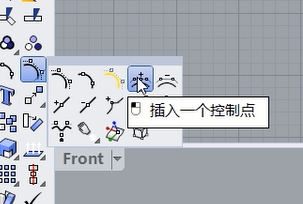
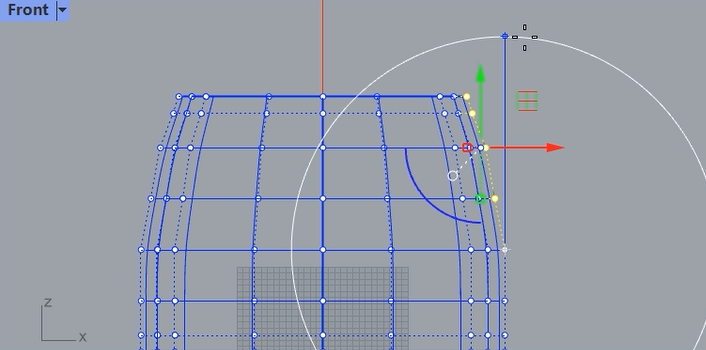
在Rhino犀牛前视图上选择边缘线上最上面四个控制点,用Rotate旋转命令,使皮包侧面呈现凹陷效果,这里可以会有人问,为什么不直接按操作轴方向扯进去,直拉扯进去凹陷效果比较生硬,大家可以试试
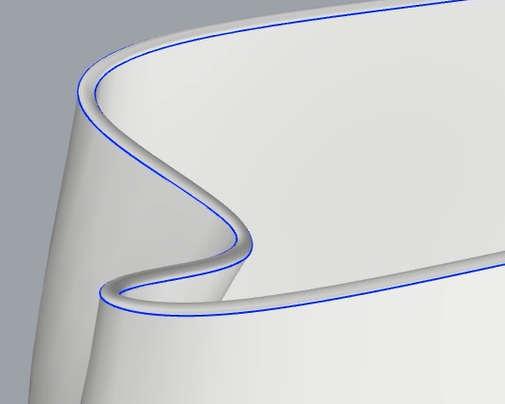
再下来把皮包用OffsetSrf偏移非实体曲面,把皮包口两个曲面用BlendSrf混接曲面, 这样皮包口上厚度就有弧度过渡,如下图
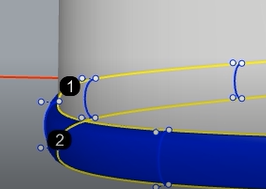
皮包底部DupEdge复制边缘线 ,边缘线用PlanarSrf平面曲线建立曲面,曲面向下复制5个单位,同样用BlendSrf混接曲面,如下图
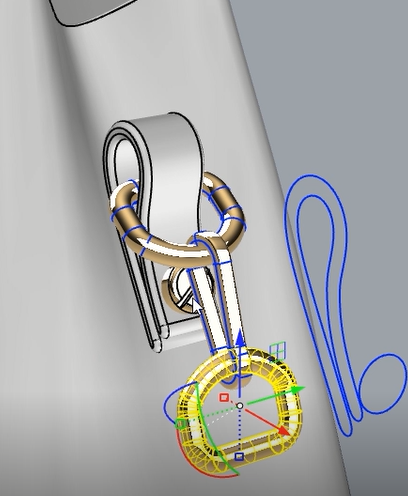
接下来做些小部件,皮包的挂钩勾出外形,再拉伸后FilletEdge建立圆角方法来建,五金同样用线画出外形,截面是圆的话可以直拉用pipe圆管命令,有造型可以画出截面的形状后用单轨扫掠生成曲面,这些细节并不难建模,就是有点繁琐,我就不一一写出来了,下节课继续讲皮包的手挽和肩带的犀牛建模
有什么问题欢迎在评论区给我留言
最终成图如下