分类: Keyshot渲染

  • 如何在Grasshopper中获取随机的点

    如何在批量的获取曲线上的随机点呢??
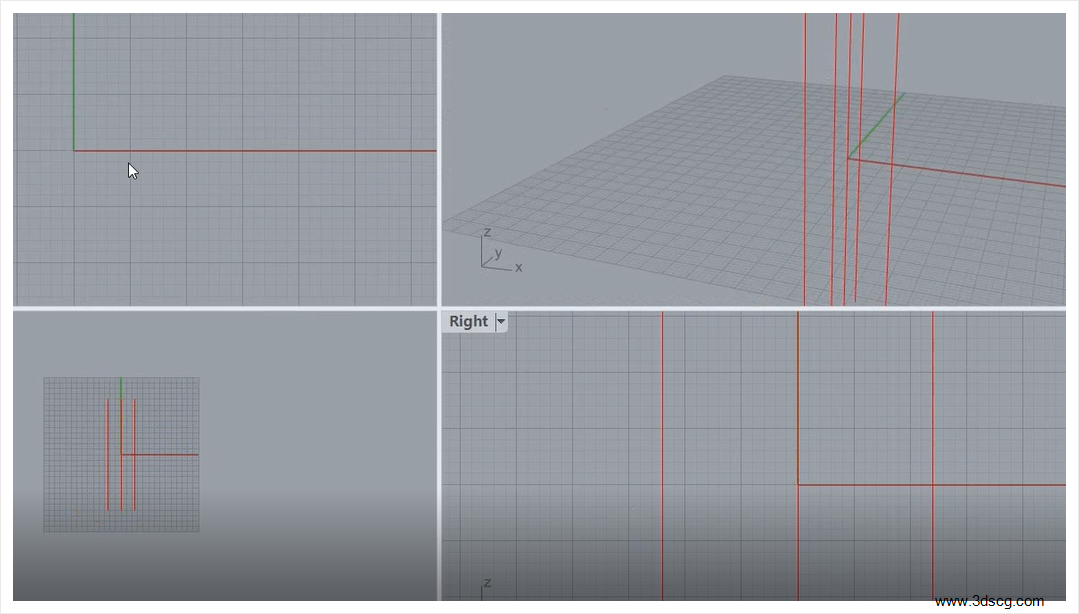
    获取随机点的原理是给曲线输入t值,输出t值所在的点。如下图所示:

    关于t值:
    在 Grasshopper 的 Evaluate Curve(曲线求值)组件中,t 值是曲线参数化的一个重要概念。t 值可以看作是曲线上点的位置参数,它的取值范围通常是从 0 到 1。对于一条曲线,当 t = 0 时,表示曲线的起点;当 t = 1 时,表示曲线的终点。例如,对于一条简单的直线段,t 值从 0 逐渐增加到 1 的过程,就像是一个点从直线的起点沿着直线移动到终点。

    在上述当中曲线必须重新参数化后t值才能取值0~1,否则取值区间为曲线的长度。下图的C端口左边那个小图标即为曲线重参数化,打上这个标记后曲线的区间被定义为0~1之间。

    点的定位:通过指定不同的 t 值,可以在曲线上精确定位点。例如,在建筑设计中,如果曲线代表建筑的轮廓线,通过改变 t 值可以获取轮廓线上不同位置的点,用于确定建筑外立面装饰构件的安装位置等。

    在Grasshopper中以下这些运算器均可以获取t值

  • 鱿鱼游戏网状面具面罩Rhino犀牛建模&keyshot渲染基础视频教程

    鱿鱼游戏网状面具面罩Rhino犀牛建模&keyshot渲染基础视频教程

    [b2_insert_post id=”https://www.3dscg.com/sn306073010.html”]


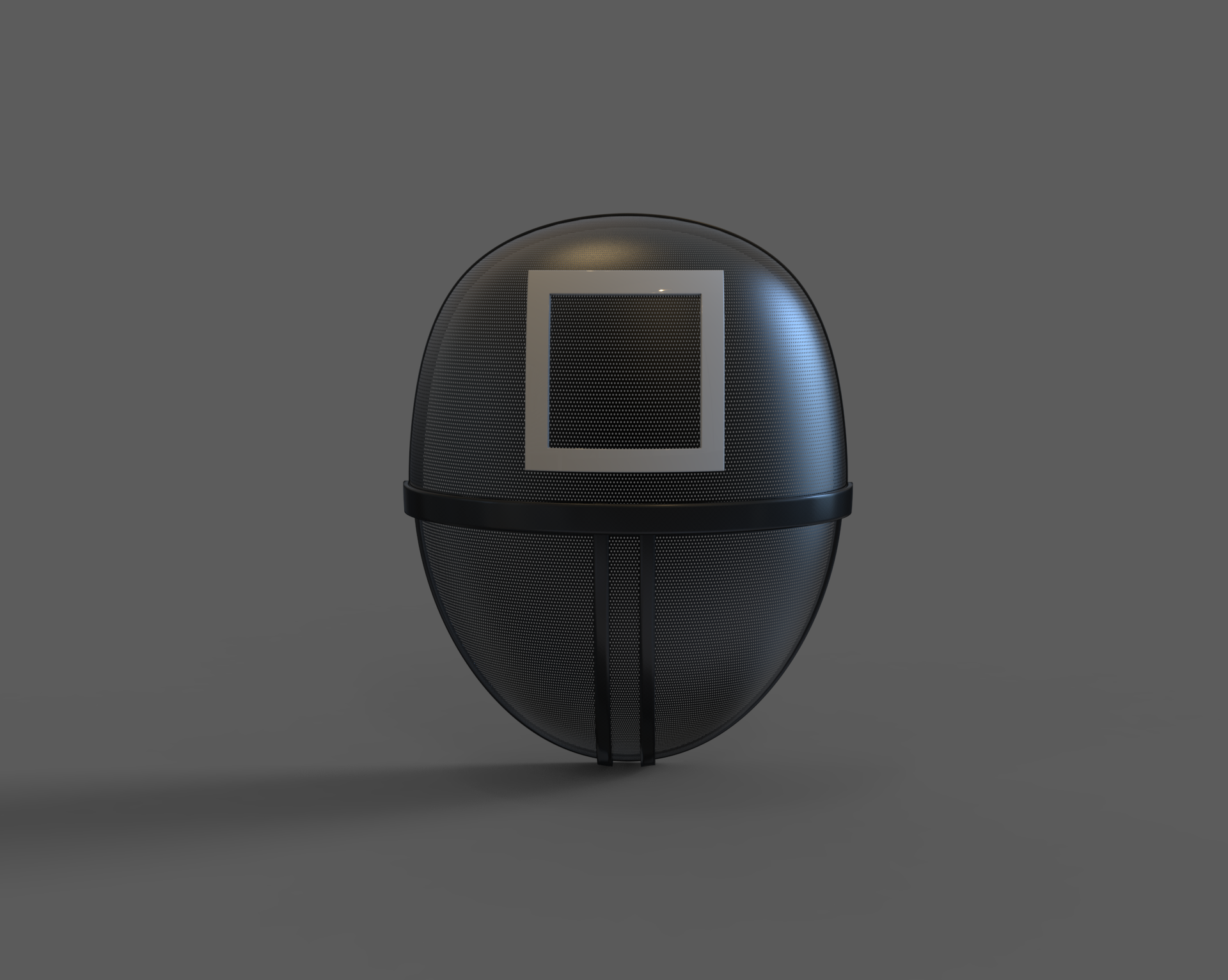
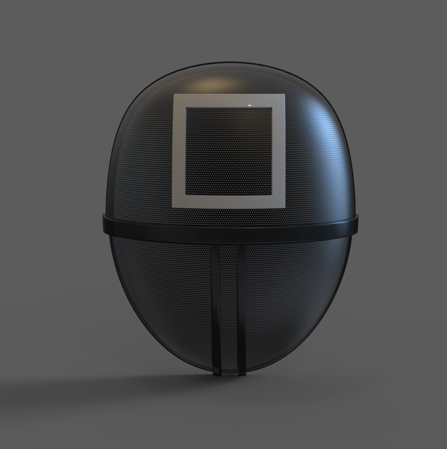
    最近鱿鱼游戏很火啊,我也来蹭波热度,用Rhino犀牛来建鱿鱼游戏面具模型,这款面具咋一看这么多小孔,想想我的机子能不能跑得动,其实我们不用Rhino犀牛做出一个个小孔,用keyshot渲染出来就可以了,效果一样好,下面我们就来看看鱿鱼游戏面具如何建模和渲染的。

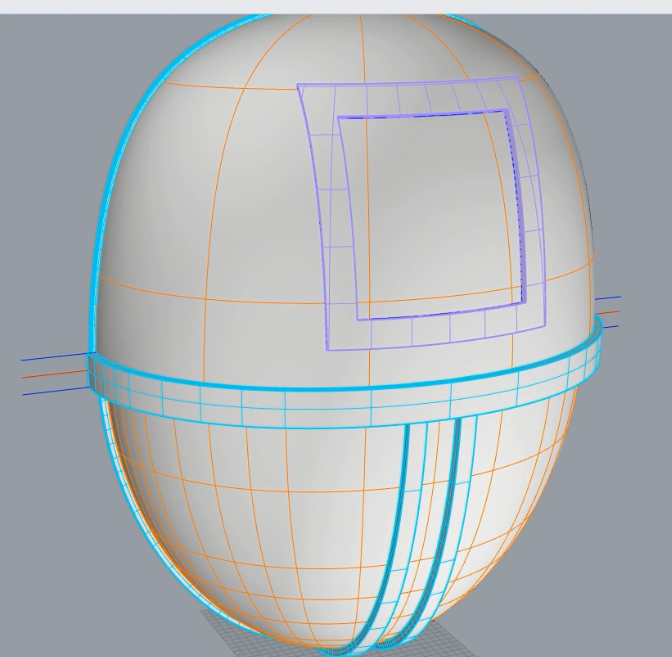
    这个面具我分为三大类,一是面罩,就是很多小孔的部分,二是外壳,就是面具的边条,三是标志,就是方形的标志。

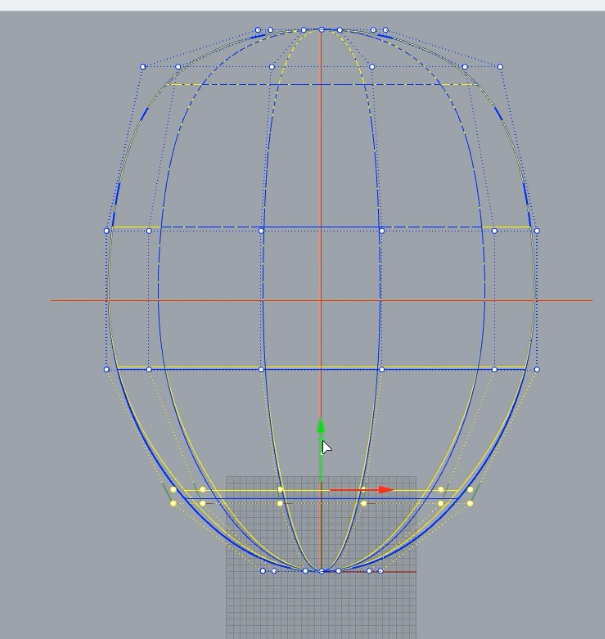
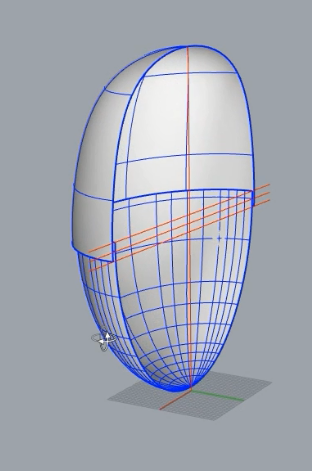
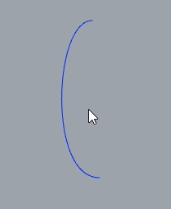
    先用犀牛建面罩的模型,面罩可以建个球体,在Rhino犀牛前视图和顶视图分别向内压扁,再切割删除一边的曲面,记得犀牛切割的时候点缩回,要不物体的控制点表现的还是一整个球的控制点,犀牛缩回后的控制点就是切割后的物体

    image-20211117103117582


    接下来犀牛Rebuild重建一下这个曲面,参数设置为点数UV都为8,阶数UV都为3,确定后按F10显示控制点,选择控制点调节面罩的外形。

    image-20211117103750786

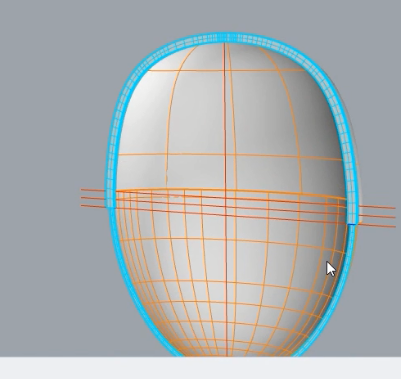
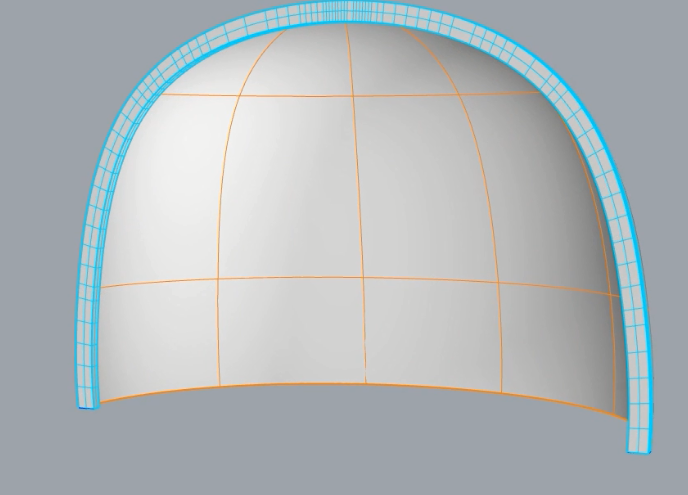
    把面罩向内OffsetSrf偏移复制5个单位的曲面,在犀牛前视图上,把中线分别向两侧复制10个单位距离的线,把这两条线分别剪切掉面罩的两个面,变成错开的形态,如下图所示

    image-20211117105037497

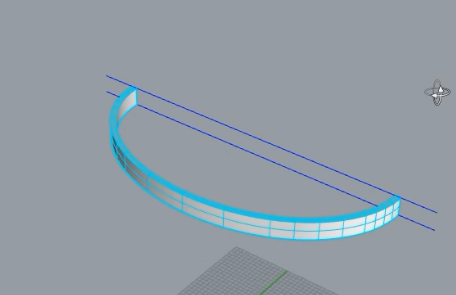
    接着建面具的边条,先在犀牛画出边条的截面线,镜像复制到另一边,用Sweep1单轨扫掠生成曲面,把上下两个边用cap命令加盖变成实体。

    image-20211117105550750image-20211117105624194

    image-20211117105821882

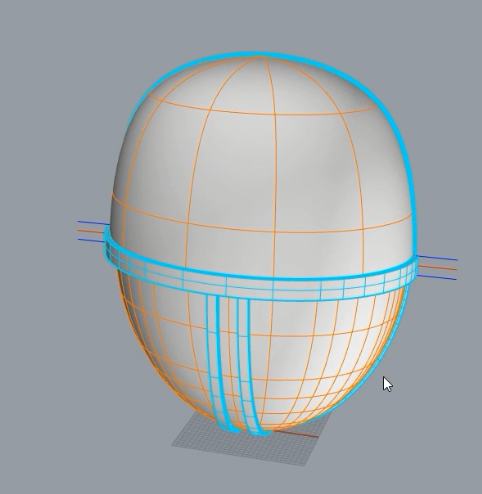
    在犀牛前视图上复制一个上半部分的面罩,剪切掉上面,留下20个单位的曲面,把这个曲面用

    OffsetSrf向外偏移5个单位的曲面 ,面具下方的边条如是。

    image-20211117110311190

    image-20211117110753031

    最后在犀牛前视图输入Rectangle矩形命令按Shift键面具上部分画出正方形,正方形向内偏移五个单位,把这两个正方形用

    roject投影到面罩上,把上部分面罩复制出一份,剪切出方形,把方形用OffsetSrf向外偏移3 个单位的曲面,如图

    image-20211117110831537

    面具的犀牛建模基本完成,接下来用keyshot渲染,这里我就不写了,大家可以看我的视频操作,有什么问题可以在评论下方给我留言~


    image-20211117121358864

  • 女士皮包手袋包包Rhino犀牛建模视频演示&keyshot渲染基础教程(三)

    女士皮包手袋包包Rhino犀牛建模视频演示&keyshot渲染基础教程(三)

    [b2_insert_post id=”https://www.3dscg.com/sn339914402.html”]

    [b2_insert_post id=”https://www.3dscg.com/rhino-pibao20211026.html”]

    [b2_insert_post id=”https://www.3dscg.com/rhino-20211102pibao.html”]

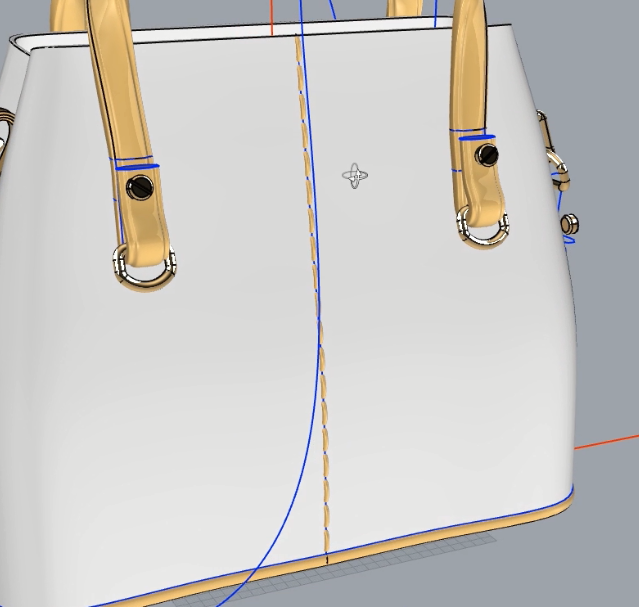
    接上节课的内容继续用Rhino犀牛完成女士皮包的装饰细节和渲染,先在右视图,用Curve曲线画出装饰部分的边线,再把线生成Pipe圆管,

    圆管放置皮包底部中线位置(取中线可用ExtractIsocurve抽离结构线),用犀牛ArrayCrv阵列该物件,如下图

    image-20211109145927743image-20211109145953117image-20211109150600980

    再把装饰物件镜像至另一面,接下来开始渲染,我这这里是用keyshot10渲染的,这是很基础的渲染教程,主要有以下几个操作:

    一、keyshot相机定位,皮包角度定好位保存和锁定相机

    二、赋予材质,这款皮包主要有三个材质,皮包主要材质,手挽和肩带材质、五金材质

    三、赋予环境

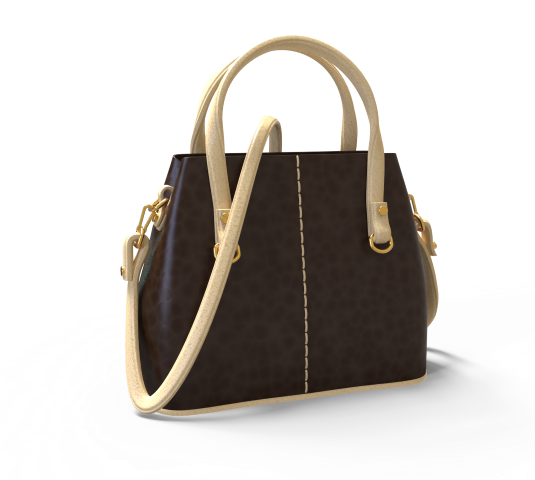
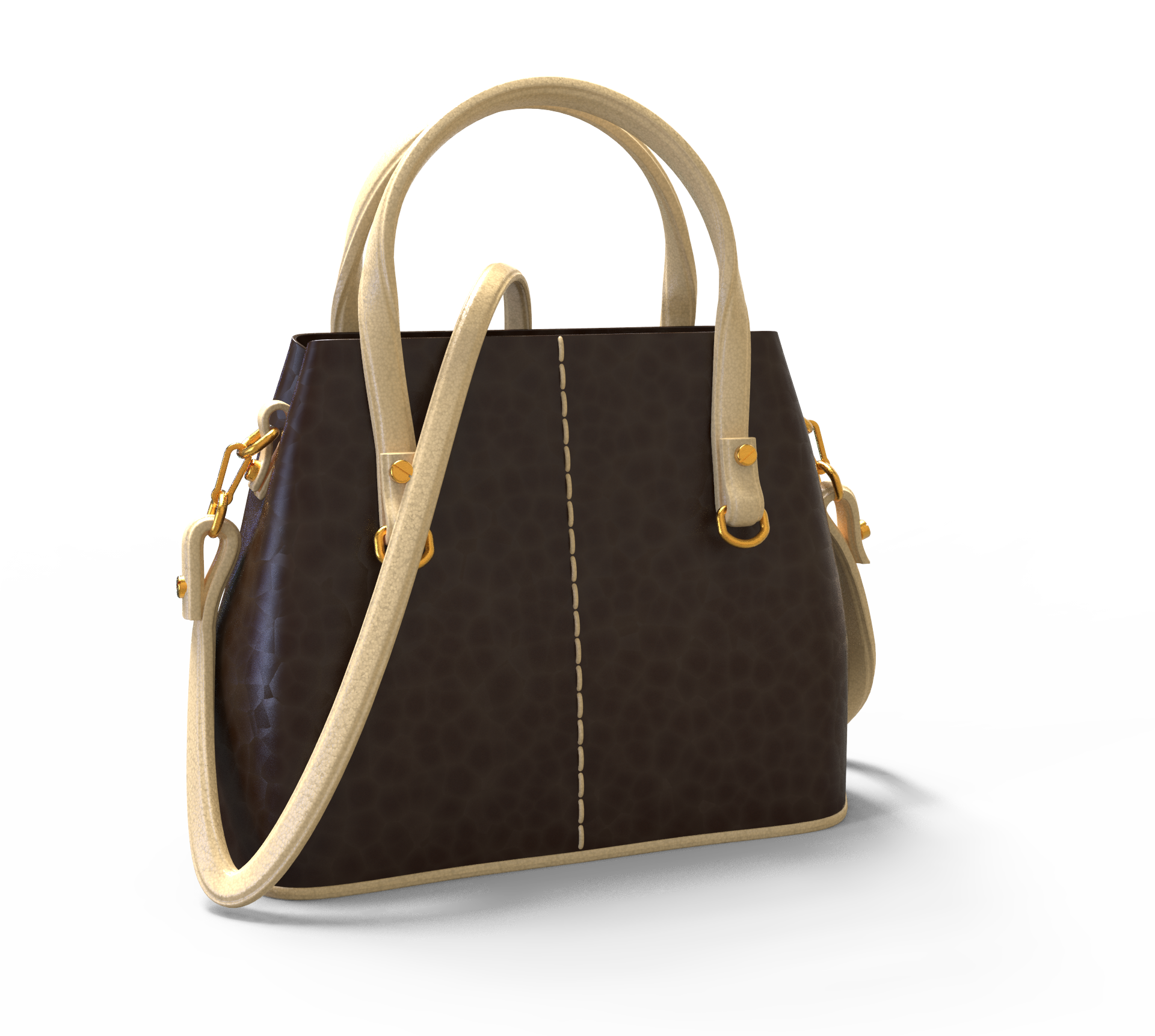
    以上就是基本操作,大家可以跟着视频上的参数来练习,成图如下,有什么问题欢迎在评论区给我留言


    皮包.27

  • 扭曲耳环珠宝饰品Rhino犀牛基础建模图文视频演示&keyshot基础渲染演示

    扭曲耳环珠宝饰品Rhino犀牛基础建模图文视频演示&keyshot基础渲染演示

    [b2_insert_post id=”https://www.3dscg.com/sn127572914-2.html”]

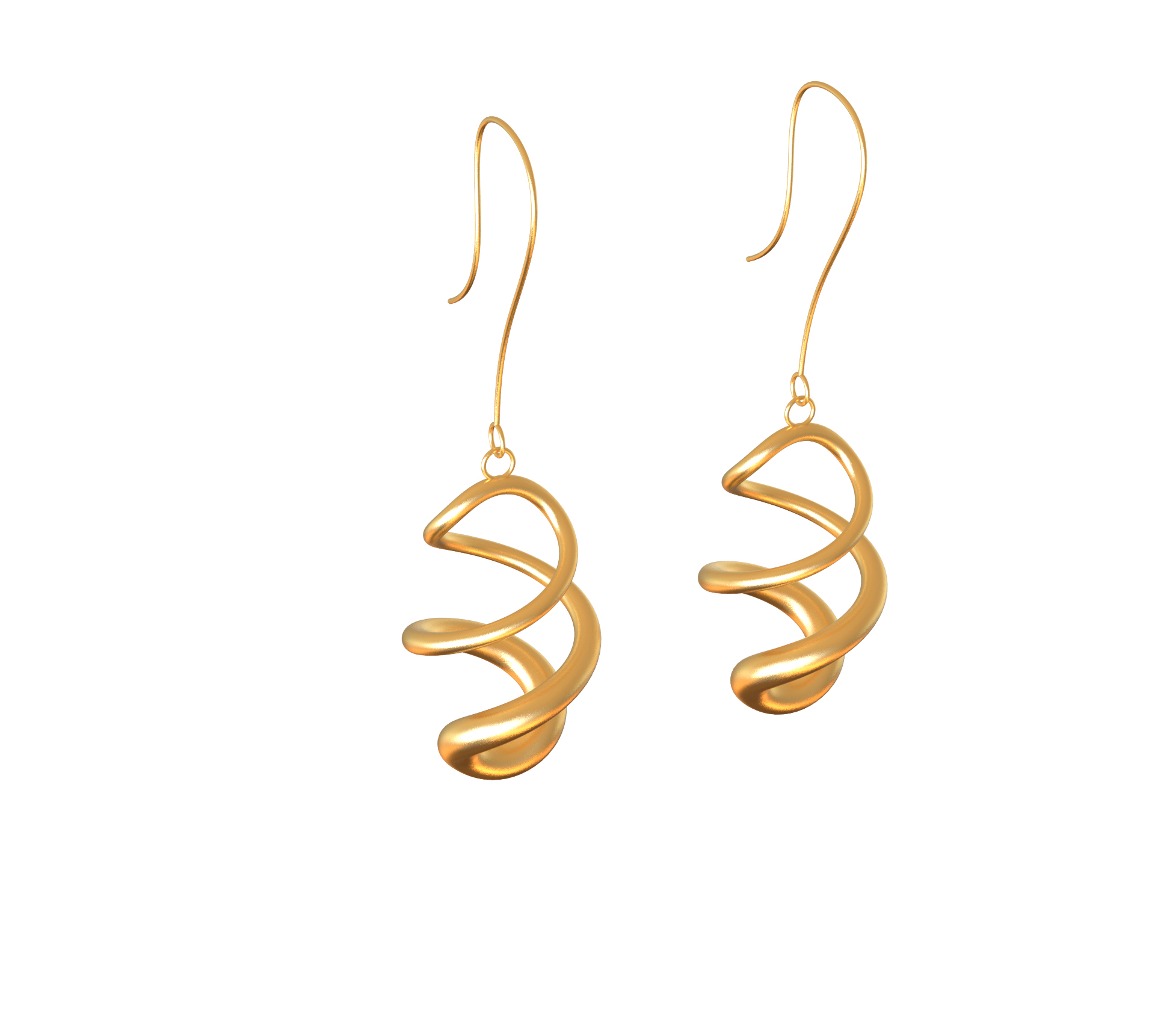
    Rhino犀牛耳环建模,这个模型比较简单基础,适合初学者,我在这里写一下建这个耳环的几个要点


    一、image-20210719213413956Rhino犀牛的调整封闭曲线的接缝,在建模过程中,会出现接缝不是自己所需要的位置,可以用这个命令来改变接缝位置
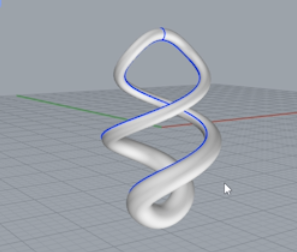
    二、在犀牛的Pipe圆管命令里,有个局部渐变形,可使圆管建成两端不同大小image-20210719214001371

    这个犀牛建模基本上重点就是这些了,还有扭曲命令,在之前的视频我有演示过,就不一一讲了,有什么问题可以在评论区给我留言~


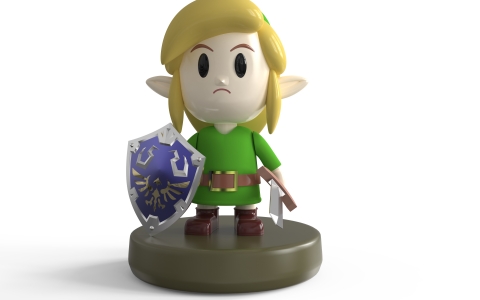
  • 梦见岛林克keyshot人物公仔渲染演示

    梦见岛林克keyshot人物公仔渲染演示

    梦见岛林克keyshot人物公仔渲染演示

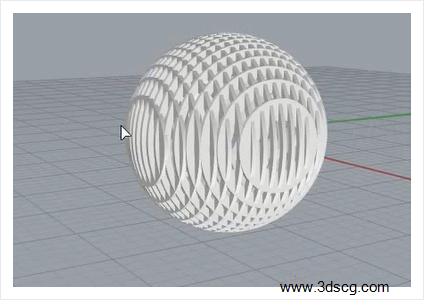
  • Rhino犀牛格栅镂空球形吊灯建模图文视频教程&Keyshot渲染演示

    Rhino犀牛格栅镂空球形吊灯建模图文视频教程&Keyshot渲染演示

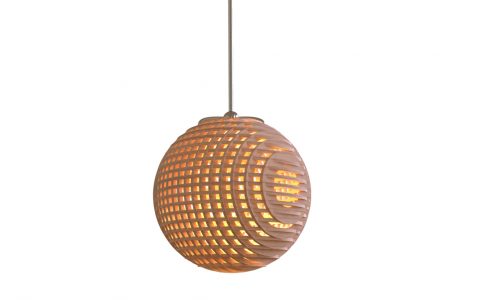
    今天 用Rhino犀牛建一个格栅镂空的球体吊灯

    主要运用了Contour建立等距断面线,BooleanDifference布尔运算差集等命令

    高清视频请前往B站,ID:当厘子


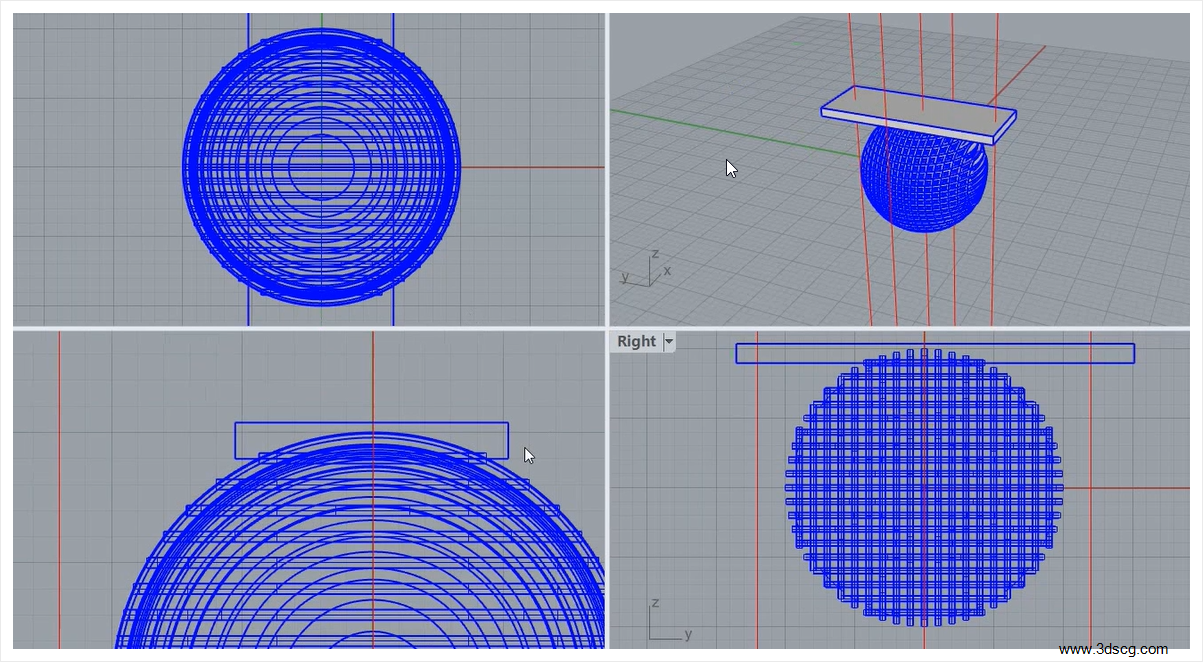
    先在前视图绘出竖向中轴线,向两侧分别复制单位为12的辅助线

    右视图如是

    image.png

    在顶视图创建以原点为圆心半径为10的球体

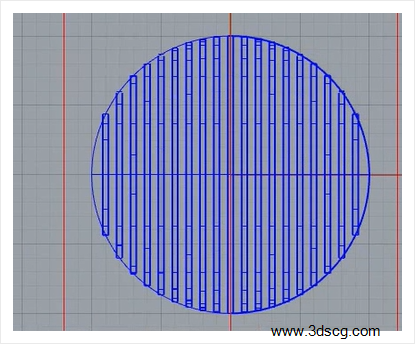
    选择选择球体使用Contour建立等距断面线

    在前视图以两侧直线为界线,选择平面方向

    间距为1,画出等距线,

    image.pngimage.png

    image.png

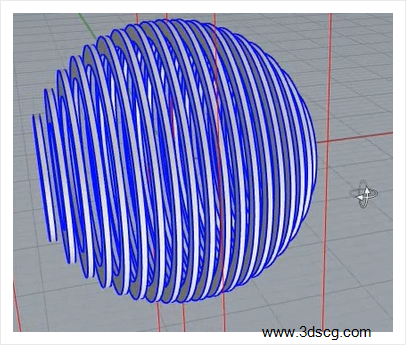
    把这些线用ExtrudeCrv拉伸出实体,挤出长度为0.2

    image.png

    把半径为10的球体隐藏

    以原点为圆心再建一个半径为9的球体,

    用 BooleanDifference布尔运算差集命令,

    把里面的球体减去,如下镂空状

    image.png

    显示出半径为10的球体

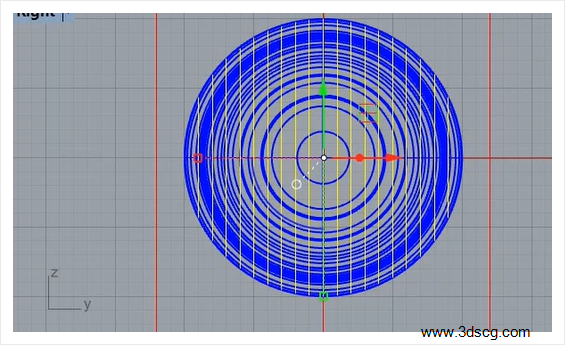
    选择球体使用Contour建立等距断面线

    在右视图以两侧直线为界线,选择平面方向

    间距为1,画出等距线,

    image.png

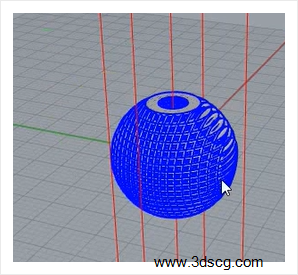
    线用ExtrudeCrv拉伸出实体,挤出长度为0.2

    隐藏半径为10的球体

    image.png

    以原点为圆心再建一个半径为9.5的球体

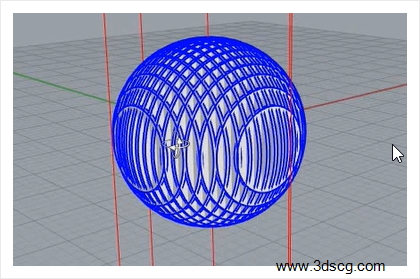
    使用 BooleanDifference布尔运算差集

    把里面半径为9.5的球体减去,如下镂空状

    image.png

    接下来把整个灯体旋转90度,顶部建一个Box

    image.png

    用 BooleanDifference布尔运算差集把顶部减去

    image.png

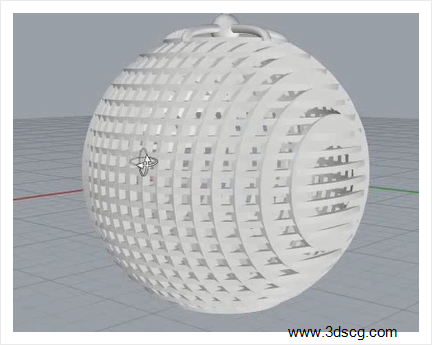
    在前视图画曲线用Pipe生成圆管,再把圆管用ArrayPolar环形阵列五个

    生成吊灯的吊杆,完成图如下

    image.png

    镂空吊灯完成,有什么问题可以在下方给我留言,本节视频后面

    还用Keyshot做了渲染的演示,谢谢观看!