所谓保留字指的是:不能用于命名变量名或标示符的字符串, 否则系统会弹出错误信息.
完整的保留字表格

标点和符号
它们是用来分隔和组合句子的, 或者用于特殊的数学运算

3dsmax教学
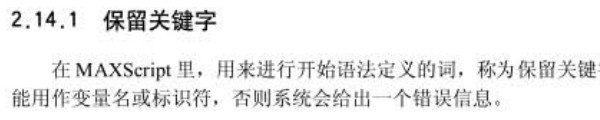
所谓保留字指的是:不能用于命名变量名或标示符的字符串, 否则系统会弹出错误信息.
完整的保留字表格
标点和符号
它们是用来分隔和组合句子的, 或者用于特殊的数学运算
在maxscript里, 变量、参数、函数等都有自己的名字,这些名字称之为标示符
我之前写写过的类似“mybox”就是标示符
标示符内包括字母、数字、和下划线
不合法的标示符
以数字开头 比如“3dscg”
包含空格 3dscg com
包含问号 3dscg?
包含其他字符,比如3dscg(com),其中“(com)”不是合法字符
<Var name>
标示符被引用的时候在标示符前加”#”
#<var name>
在单引号内可以引用一些不合法的字符, 比如空格, 括号等
比如: b.lefttime(left)
$box01.modifiers[#’ffd 4x4x4′]
变量名=变量值
变量名:以字母或者”下划线”开始, 后面接数量的字符
变量值: 字符, 数量 ,表达式都可以
例如mybox=”这是一个盒子”
另外变量名称是不区分大小写的
3dsmax 中,”类”就是数据类型, 而数据和”对象”属于同一个概念, 那类也称之为对象类型. 比如box就是一个类(box这种对象的类型), 当然也不能认知为”一个具体 的盒子”, 它是”盒子”这种类型物体的总称.
对于”类”来说, 我们是可以对它定义”属性”和制定”操作方法”的.
比如定义盒子的大小高度颜色等, 移动缩放盒子则是操作方法
属性: 可获取类的参数 .height .wirecolor等
操作(也称为方法): 可以调用某一构造的函数 . 比如移动或旋转一个对象, 向一个物体添加修改器等操作
操作符: 为对象类的数值定义数学的运算的符号 比如 + – * /等等
字面常量: 所有类的字面形式 [0, 0,0 ]是point3的字面常量, “hello world”就是string的字面常量(笔者注:这个还是不是很理解其含义, 大概意思应该是说point3的位置表现就是用[0,0,0]这样的形式的字符表示的吧)
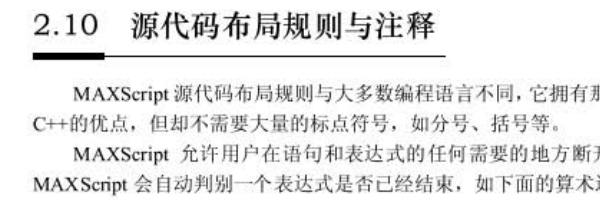
断句的规则
比如:a+b/c+c/e*g-d/a这条语句
正确的断句分行是
a+b/c+
c/e*g-d/a
如果写成
a+b/c
+c/e*g-d/a
则会出现错误的提示, 因为第一句已经是一个完整的表达式了,系统会输出正确的结果, 而第二句是错误的表达式
如果是真的想要第一句是一个完整的表达式句子, 那样可以在第一句 的结束位置加上””(反斜杠), 如下
a+b/c
+c/e*g-d/a
加上反斜杠后系统会继续上一行和延续下一行.
同一行运行几个表达式
当需要在同一行放几个表达式的时候, 表达式之间用”:” 隔开. 如
a+b/c : c/e*g-d/a
注释
为了增加程序的可读性, 适当添加注释语言是必要的
注释的规则是
程序语句 –注释内容
当程序读取到”–“之后, “–“后面的内容是不被运行的. 例如
a+b/c –这是四则运算
在一个max脚本中包含另一个脚本文件的写法
例如:include “abc.ms”
格式是 max 一级菜单命令 二级菜单命令 [三级菜单命令](三级菜单命令是可选的)
例如:使用max打开文件命令的写法
max file open
再例如: 把物体改变为box显示模式
max box mode
与中学所学的法则一样, 例如求一个半径为2.5的球体体积, 则如下方式输入
V=4/3*pi*2.5^3
输出的结果是49.0874
字符串之间也可以运算
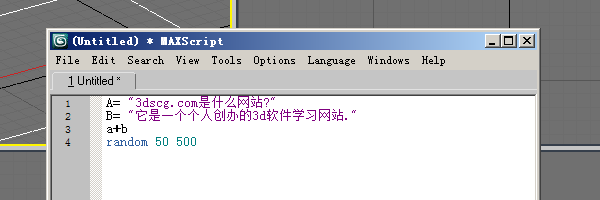
A= “3dscg.com是什么网站?”
B= “它是一个个人创办的3d软件学习网站.”
A+B
上面的语句输出的内容是: “3dscg.com是什么网站?它是一个个人创办的3d软件学习网站.”
规则:random 数字1 数字2
输出:数字1和2之间的随机值
例如:random 50 500
随机输出的值是221
这没搞明白,以后再学习了
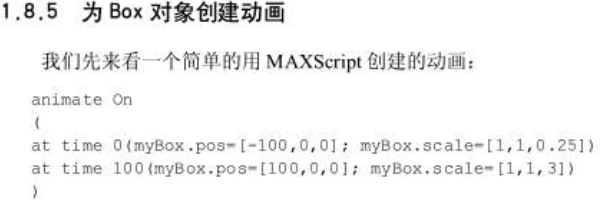
创建一段maxscript的动画
animate on –这个是动画的开关
动画书写格式是
animate on
(
动画的代码
)
比如
mybox=box()
animate on
(
at time 0(mybox.pos=[0,0,0];mybox.wirecolor=red)
at time 100(mybox.pos=[1000,0,0];mybox.scale=[2,2,5];mybox.wirecolor=white)
)
这段代码的意思是:
0祯一个box在0坐标的位置, 颜色是红色(但是这里为什么不是红色原因弄不明白,暂且不管了)
逐渐到100祯的时候, box向X轴方向移动1000的单位, 体积按2 2 5的比例方法,颜色也变成了白色(我原来的构想是让box从蓝色逐渐过渡到白色的,但是没能实现, 只能等以后精通代码了在说了.)
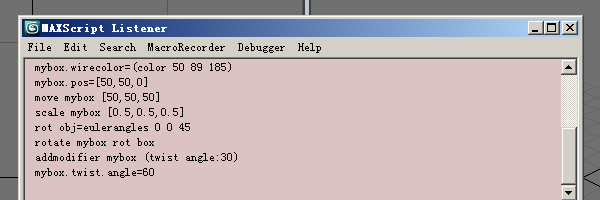
创建一个box
mybox=box()
改变box的颜色
mybox.wirecolor=(color 0 50 0)
改变box的位置, 位置用逗号隔开
mybox.pos=[50,0,0]这个位置是物体的绝对位置
改变物体的大小,中括号括起来,逗号隔开参数
mybox.scale=[1.5,1.5,1.5]
移动box, 书写格式 move 变量名 中括号内填写参数,参数逗号隔开
move mybox [50,0,0]
缩放对象 书写格式 scale 变量名 中括号内填写参数,参数逗号隔开
scale mybox [0.5,0.5,0.5]
旋转对象 书写格式 rot 变量名=eulerangles x,y.z
创建修改器 书写格式 addmodifier 变量名 小括号内(修改器名称 修改器参数名:参数值)
addmodifier mybox (twist angle:30)
再次修改修改器的参数 书写格式 变量名.修改器名称.修改器参数名=参数
mybox.twist.angle=60
无法在用户界面上找到某些东西是非常恼人的,尤其是在您几分钟前还看见它,现在它却不见时。当然,您是如此全神贯注于自己的建模工作,以至于忘记了自己所做过的可能导致按钮、元素或对话框消失的操作。
一些用户喜欢将他们的系统配置为使用大字体,3ds Max 不推荐这样设置。所设计的 3ds Max 用户界面是将系统设置为小字体进行操作。小字体是 Windows 2000 和 Windows XP 的默认设置。
如果您将自己的系统设置为使用大字体,运行 3ds Max 时就会出现一些最常见的反常现象,如下所示:
· 命令面板上的按钮可能丢失。
· 一些文本输入字段不允许您在其内输入内容。
· 某些对话框中的文本出现乱码。
· 对话框和卷展栏中的文本标签可能被切断或与其他字段重叠。
· 对话框显示出级联文本字段和微调器。
1 退出 3ds Max。
1 转至“开始”>“设置”>“控制面板”,然后单击“显示”。
您也可以在打开的桌面上的任意处单击鼠标右键,然后选择“属性”。
1 打开“设置”面板,单击“高级”按钮。
1 在“常规”面板的“显示”组中,单击箭头,打开“字体大小”列表,然后选择:
o 小字体,如果运行的是 Windows 2000
o 正常大小,如果运行的是 Windows XP
1 单击“确定”按钮,退出“显示属性”对话框。
3ds Max 有很多打开时浮动的对话框或窗口。该功能允许您将它们拖动到桌面上的任意处。通过把对话框定位在远离 3ds Max 主界面的地方,例如具备双监视器功能时定位在第二个监视器上,可以大幅度提高设计效率。
不过,对话框也有丢失的时候。将对话框拖动到某位置且无意中释放,或者向初始化文件中写入某些数据时出错,这都会导致对话框丢失。
恢复丢失的对话框有两种方法;两种方法都需要使用3dsmax.ini 文件,该文件位于设置在“配置系统路径”对话框上 MaxData 的指定位置。
在该示例中,假设有一台分辨率被配置为 1280×1024 的监视器,并且“渲染进程”对话框丢失。
最后一次渲染的时候您看见它了,但片刻之后就不见了,而且有其他人使用过该系统。
1 打开 Windows 资源管理器,浏览至“配置系统路径”对话框中 MaxData 设置所指示的位置。
1 确保未运行 3ds Max。
3dsmax.ini 文件在 3ds Max 运行时会不断更新。
1 打开一个文本编辑器,然后加载 3dsmax.ini。
1 向下滚动项目列表,直至找到该数据块:
[RenderProgressDialogPosition]
Dimension=-425 152 379 866
对话框的位置以左上角的方位为基准,以第一对数字为锚点。因此,在该示例中,对话框的左上角位于距屏幕左边缘 -425 像素、距屏幕上边缘 152 像素处。第二对数字描述对话框的水平和垂直尺寸,所以该对话框为 379 像素宽和 866 像素高。
由于该示例假设只有一台分辨率被配置为 1280×1024 的监视器,因此该对话框位于屏幕外左侧。如果第一个数字大于 1280,该对话框就位于屏幕外右侧。
1 在“Dimension”行上放置光标,然后移动到问题数字处。
问题数字通常是第一个或第二个,因为后两个数字用于设置对话框的宽度和高度。
1 把问题数字更改为 1280×1024 之内的一个正值。
1 保存 3dsmax.ini 文件,然后启动 3ds Max。
这是首选方法,因为它不会导致存储在 3dsmax.ini 文件中的其他自定义配置设置的丢失。
1 您刚安装完 3ds Max,还未进行任何自定义设置,而这些设置将存储在 3dsmax.ini 文件中。
1 您很着急,而且不关心存储在 3dsmax.ini 文件中的自定义设置。
1 确保未运行 3ds Max。
1 打开 Windows 资源管理器,浏览至“配置系统路径”对话框中 MaxData 设置所指示的位置。
1 删除 3dsmax.ini 文件。
1 重新启动 3ds Max。
自动创建了一个使用默认设置的新 3dsmax.ini 文件。
您在使用这种方法时要十分小心,因为您不一定知道保存在 3dsmax.ini 文件中的自定义设置。您有可能将 3ds Max 设置为在左边显示命令面板,以及更改视口背景色。此外,如果您安装了第三方插件,它们有时会往 3dsmax.ini 文件中写入信息。如果您删除该文件,会失去所有这些设置。
如果您对存储在 3dsmax.ini 文件中的自定义设置并不确定,则可以将该文件重命名为类似 old3ds.ini 这样的名称。当您重新启动 3ds Max 时,可以继续工作,然后隔一段时间对比这两个文件,并将您需要的数据从旧文件复制到新文件中。
当您打开“材质编辑器”时,看到的是“Architectural Materials”而非原始的 Autodesk VIZ“标准”材质。
3ds Max 允许您设置默认的用户界面。如果您构建了建筑模型,或者需要照片级真实感渲染,则可以将默认的用户界面设置为与您的工作方式更为相关的功能。这是一个新功能,可以从“Customize”菜单 > “Custom UI and Defaults Switcher”对话框对其进行设置
此程序将该设置保存为 3dsmax.ini 文件,使用默认撤消器后必须重新启动 3ds Max。
命令面板通常沿着用户界面的右侧出现。如果您启动 3ds Max 后发现命令面板丢失,通常有三种原因。
· 命令面板已经关闭。
· 您将命令面板浮动到了另一个监视器,然后试图将其拖动到新的位置。当您释放鼠标按钮时,命令面板消失。
· 已激活一个将命令面板放置在屏幕外的自定义用户界面。
1 启动 3ds Max。
1 从主菜单中选择“自定义”>“还原为启动布局”。
软件会警告您 3ds Max 当前会话期间配置的所有 UI 设置将被重置。
1 单击“是”。
无论您何时移动、旋转或缩放对象,特殊用途的变换 Gizmo 都会替换标准的红色三轴架。变换 Gizmo 非常容易丢失,但找回它也非常容易。如果发现丢失了变换 Gizmo,请尝试以下步骤。
1 启动 3ds Max。
1 按 X 键。
1 按 = 键。
该键盘快捷键会增加变换 Gizmo 的大小。– 键能减小它的大小。
1 打开“自定义”>“首选项”>“Gizmo”面板,然后使您的设置与下图中显示的默认设置相匹配。
这是另一种怪现象。打开工具栏,发现上面有重复的按钮或者您想要找的按钮不存在。
注意这通常由在按住 Ctrl 键的同时拖动工具栏上的按钮引起的。
存在三个“选择并移动”按钮。
这显然是一个用户界面问题,因此还原到启动布局可以修正该问题。
1 启动 3ds Max。
1 从“自定义”菜单中选择“还原为启动布局”,然后确认更改。
如果有重复的按钮,而您又不想重置整个 UI,则可以按照下列方法手动删除重复的按钮:
· 按住 Alt 键,然后把重复的按钮拖动到工具栏外。
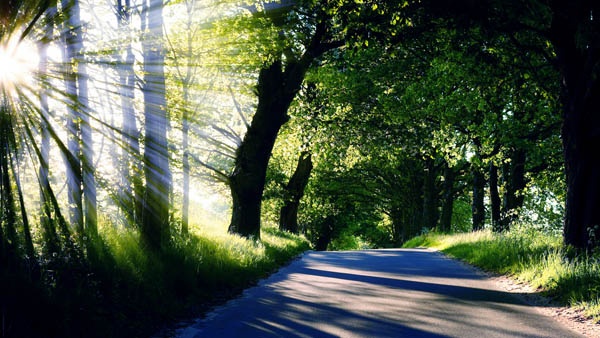
转载的ps体积光教程
本photoshop教程介绍常见的投射光线的制作方法。大致过程:打开素材以后,把素材照片复制一层,用调色工具或通道等把高光部分单独提取出来。然后用滤镜做出光线的效果,最后改变图层模式,再用蒙版修饰一下即可。
原图
最终效果
1、打开原图,ctrl+J复制图层。
2、Ctrl+L调整色阶,直至窗户的光线变得很白很亮。
3、选择画笔工具,前景色设为黑色,涂去室内的一切光线。
4、将此图层设为“滤色”模式。
5、滤镜——模糊——径向模糊。注意:中心模糊位置定位到图中窗户的位置。
6、Ctrl+J把当前图层复制一层,按ctrl+F加强一次。然后再按Ctrl + J 复制一层,按Ctrl + F 加强。得到的两个图层的混合模式都为“滤色”。
7、点击最顶层图层,ctrl+E合并,直至剩下图层1,混合模式为“滤色”。
8、Ctrl+U调整光线饱和度,本例中我们只让光线发出自然的白色光。
9、添加图层蒙版,涂去窗户左侧边缘部分的光线。
最终效果:
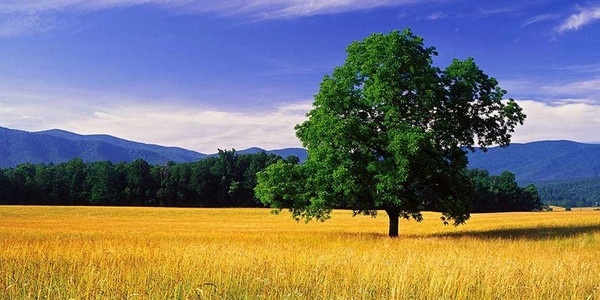
转载ps教程-风景摄影白天变黄昏的效果
本教程主要用Photoshop来给一张风景照调色,最终效果类似于黄昏时拍的片子,非常的漂亮,喜欢的朋友可以来学习一下.
原图:
效果图:
步骤:
1、打开原图、建立调整层“色相/饱和度”,设置:
在调整层的蒙板上拉一个黑白渐变
2、建立一个调整层“色相/饱和度”,设置
3、建立调整层“可选颜色”,设置
4、再建立一个调整层“色相/饱和度”,设置
5、合并可见图层,用TOPAZ处理一下,把画面高度压缩到90%,切调水印,得到效果如图
6、先后建立调整层“BLACK & WHITE”和“曲线”,设置
设置“BLACK & WHITE”层混合模式-叠加,透明度50%
7、添边框、文字
PS:图层
最终效果图:
作者:chirsa 出自:站酷