按下工具条上的渲染面板按钮(或快捷键F10),弹出面板中的common–》assign render–》点击右边第一个按钮选择vray渲染器。
渲染面板的第二页是vray渲染器的参数页面,参数页面的样式在不同的版本中会稍有不同,样式虽然不同,但是功能和参数是大同小异的。页面差异见下图。
切换到其他渲染的方法一样,渲染器互相转换会清空原来渲染器列表的参数。

不同版本面板差异:sp2版本把参数分成几个页面显示,而8.0的1.5 rc3把所有参数都集成到一个页面上。

按下工具条上的渲染面板按钮(或快捷键F10),弹出面板中的common–》assign render–》点击右边第一个按钮选择vray渲染器。
渲染面板的第二页是vray渲染器的参数页面,参数页面的样式在不同的版本中会稍有不同,样式虽然不同,但是功能和参数是大同小异的。页面差异见下图。
切换到其他渲染的方法一样,渲染器互相转换会清空原来渲染器列表的参数。
不同版本面板差异:sp2版本把参数分成几个页面显示,而8.0的1.5 rc3把所有参数都集成到一个页面上。
vray渲染一直都是效果图制作的难度部分,不过影响渲染的因素很多,从设计、建模、材料搭配、灯光参数、个人审美都由关系,那我们学好一门课程就应该寻找到一个最为适合的切入点,然后在慢慢地往外扩展知识面,这样经过第一段时间的磨练,做出好图是没有问题的。
长话短说吧,直接列举渲染部分的学习内容和要求。
这部分课程分为几个章节学习:
第一章是介绍vray的参数面板,主要是了解vray面板参数和渲染的工作原理,这部分内容文字信息量大,但学习内容基本为效果图制作常用部分。
第二章是讲解几种灯光类型的参数,有3dsmax的标准参数和光度学灯光还有vray灯光参数和它们的应用
第三章是使用现成的场景模型讲解灯光的布置原理和渲染细节要点。
综上所述就是渲染部分的主要内容了,课程第一小节将会说到vray的参数面板内容,敬请关注。
最近工作比较忙碌,教程要做到每日一篇真有难度,写上好的教程更是难上加难,今天工作也很忙,就但是就每日一篇的宗旨不能坏,就此送上一篇小小教程吧。
如何把模型连同贴图、光域网一并带走?
这个是非常之简单的,点击file(文件菜单),在这个菜单中找到archive(归档,压缩的意思),一键操作,省心省力。不过这个归档有不太人性化的地方,归档后把原来的路径也完整保存了,并非是收集左右的贴图素材,太复杂的路径还可能会丢失贴图。
动画演示

如果要学习收集贴图素材的方法看这里:《大话3dsmax之如何收集模型中的贴图素材 | 3d学习网》
如果贴图丢失了,要找回来看这里:《 大话3dsmax之文件菜单 | 3d学习网 》
如果学会这个方法给我留个言鼓励一下╮(╯_╰)╭
默认的混合材质的是不显示黑白遮罩的,这样我们就观察不到黑白贴图的情况了,不过可以通过下面的方法实现贴图的调整。
首先点击三个通道右边的圆点,但是选择第三个了,然后点击进入黑白遮罩贴图,点击显示贴图按钮(材质球下面的蓝色小魔方按钮)就好了,操作动画:

假如一个抱枕的金花和布料材质需要互换那要这么做呢??
也很简单,就是进入黑白贴图通道中,找到贴图内的输出(英文是output),在输出栏目中第一个参数翻转(invert)勾选上,这样黑白颜色就翻转了,随之两种材质的位置也翻转了,演示动画是红蓝两种颜色翻转了,动画如下:

遮罩大小可以使用uvw贴图坐标修改器调整,这里不多叙述了。
其他文章参考:《3-5-blend混合材质使用方法 | 3d学习网》
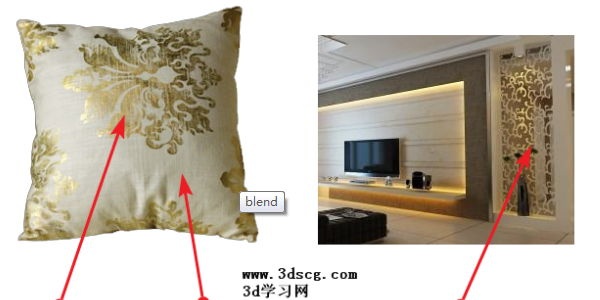
blend混合材质是通过遮罩(mask)混合两种不同的材质,混合材质常于制作刻花镜、金花抱枕、部分锈迹的金属等等。从上面列举的物体当中我们可以发现一个共同点就是它们都具备两种材质特性,比如刻花镜包含刻花和镜子两种,金花抱枕包含了金花和抱枕的布料材质,部分锈迹的金属就包含了锈迹和金属两种不同的材质,看下图

blend使用方法:首先材质1和材质2调节两种不同的材质,第三个是贴黑白遮罩贴图就行了。如图

关于遮罩:遮罩就是黑白图,黑白主要是区分两种材质的显示范围,黑色区域显示一种材质,白色区域显示另一种材质。下面分享两张漂亮的黑白贴图,右键另存图片。


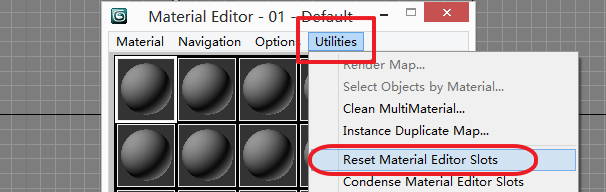
使用方法非常简单,只需要在原有材质上替换一下就好了,然后修改其需要的发散Gi和接收Gi,操作如图。

其中Generate GI是发散GI,控制材质的光线能量发散能力的,该参数一般用在颜色较为浓郁的材质上,因为颜色鲜艳的材质对周围物体的颜色影响很大,这种情况我们也称之为色溢(颜色溢出),色溢严重的话渲染的画面就显得不干净了,故把发散Gi值调低。相反如果加大这个值物体对于外界的影响就增强了,其效果也类似前面所介绍的“自发光”材质一样,具备照明作用。
Receive GI是接收GI,控制材质接收外界环境对该物体的影响能力,降低这个值将会使物体接收到的外界光线能量减少,物体就会偏暗了;加大这个值就是增大接收到的外界光线能量,物体表面就增亮了。
总结:一般材质包裹器使用是为了控制某一些大面积颜色鲜艳材质的GI对外界的影响的,并非要所有材质材质都得添加材质包裹器,另外一个是材质包裹器使用之后物体的发散GI降低了,那它对外界光线能量也就降低了,必然会对整个场景的照明产生一定影响,所以必须在灯光布置上做相应的补充和修改。
这部分内容涉及到灯光环境的创建,如不明白可以查看后期推出的灯光教程,在学习灯光的过程中在回头阅读这篇文章,应该会有更深的体会。
材质包裹器的作用:该材质类型里面会包含另一个vray材质或者其他类型的材质,以控制被包含材质的Gi发散和Gi接收能力。
什么是Gi发散和Gi接收呢?
先来说明Gi是什么概念。Gi是Global illumination的缩写,中文名称叫全局光照。在我们生活空间中大家都会能体会到光线在传播过程中碰到障碍物就会发生光线反弹,而反弹的光线也会携带一部分能量对周边的环境做补充照明(该过程也称为光能传递),当空间中有无数的光线反弹传递照明时,就形成了全局照明了。
Gi发散和接收是基于被赋予该材质的模型而言的,当某一个物体被赋予一种材质后,这种物体在vray渲染器的环境中就必然会发散能量对外界的影响(也能理解为反弹光线)和接收外界对它的光照影响。
自然界的物体相互之间都互相影响的,vray渲染器正是真是模拟了真实环境。见下图:

这一小节到这里了,下一小节在继续说明材质包裹器的实际应用,敬请关注
vray灯光材质的特点:本身自发光而且会参数场景的Gi计算,发光强度可以任意调节,可以贴图和贴黑白遮罩。
跟3dsmax自带的自发光的区别:自带的自发光本身发光强度可调节范围较小(100已经是最高了),其他并无大区别。
灯光材质使用范围:一般用在室内灯具,比如筒灯、发光片、透光石等,另一个是使用灯光材质做户外的场景贴图,见下图(该文章链接可以查看《2-6-vray木纹材质详解 | 3d学习网》)

vray灯光材质的参数说明:

3dsmax除了常用的标准材质之外还自带多种材质类型,切换到vray渲染器后还追加了几种vray的材质类型(下图),其中就包括前一章节学习的vray专用材质(其内容见上一章)

本次章节只学习图中列举的几项材质类型,这几种材质通常都应用在室内外建筑材质当中。
混合材质:使用黑白的遮罩混合两种材质。
标准材质:3dsmax默认的材质类型(见材质第一章)
vray灯光材质:自发材质,能自由控制发光强度和会参与Gi计算
vray专用材质(见材质第二章)
vray材质包裹器:包含原有材质以控制材质的gi效果
————————————–分 割 线————————————————————
这里有必要回顾这个知识要点,初学3d软件的同学会经常弄混“材质”和贴图之间区别。
材质跟贴图其实是完全不同的两个概念,最为简单的区别在于材质是软件内置,通常会需要调整大量的参数而贴图不过是外部一张普通的图片而已,所以更换材质并不是更换贴图。
另外一个经常出现的误解就是认为贴图丢失就是材质的丢失,这当然也是不对的,通常材质丢失的情况不多见,而贴图丢失那是家常便饭了,只要贴图的路径一个更改或者贴图没有随模型一起带走,贴图就会丢失。
大理石的表面质感柔和,花纹典雅,抛光后光泽亮丽,vray材质参数调试就抓住其纹理特性和高放射的特性。
参数一:高反射特性的大理石参数
这种大理石参数较为适用在写字楼或者酒店的大厅等公共场所,高亮的反射能后充分衬托出场所的大气与端庄,有强烈的视觉冲击效果,如下图。这类大理石材质参数可以刻意提高参数的反射值(灰度30左右),而且不用勾选菲涅尔反射,反射光泽度0.9左右,这样让反射足够强烈而锐利而不呆板。

参数一:表面色贴石材贴图,反射灰度20-30,高光光泽度0.9,反射光泽度0.9,不需要勾选菲涅尔
————————————————————————————————————————————————
参数二:亚光特性的大理石参数
这种大理石相比上面类型反射会弱很多,表面有明显的菲涅尔反射现象,反射影像模糊不锐利,是常用家居建筑材料(下图所示),在vray设置这种材料可以大致等同于木纹材料(木纹材料看这篇文章《 2-6-vray木纹材质详解 | 3d学习网 》)

参数二:表面贴石材贴图,反射通道贴falloff,falloff方式是菲涅尔,高光0.8-0.7,反射光泽度0.8-0.9之间
本节内容并未解释的几个名词概念可以参照下面的文章链接
菲涅尔反射:《 2-2vray的基本参数 | 3d学习网》《 2-6-vray木纹材质详解 | 3d学习网》
高光光泽度和反射光泽度:《 2-2vray的基本参数 | 3d学习网》
falloff贴图: 2-6-vray木纹材质详解 | 3d学习网