作者: LinkLi

  • grasshopper系列教程-翻转和偏移曲面

    grasshopper系列教程-翻转和偏移曲面

    今天我们来学习Grasshopper的系列教程,今天要学习的内容是:翻转和偏移曲面

    翻转和偏移曲面也是常用的曲面的编辑工具了,那就话不多说,咱们开始今天的课程吧。

    1587628116.png

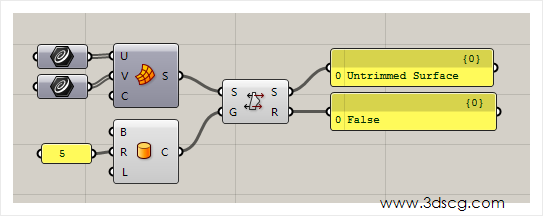
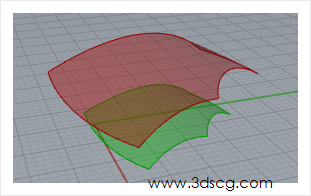
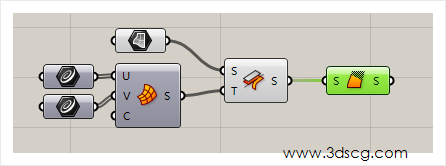
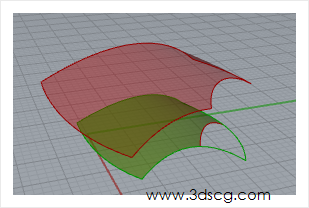
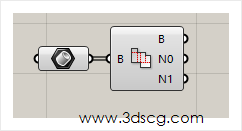
    Flip:翻转曲面

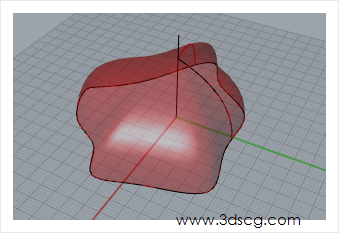
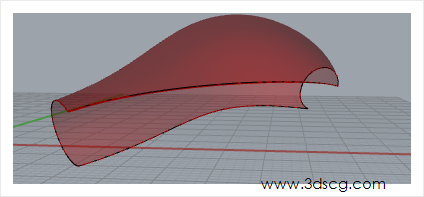
    在犀牛的设定当中,曲面是有内外两个方向的,我们翻转曲面的目的就是为了让曲面的偏移方向是一致的。

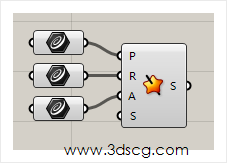
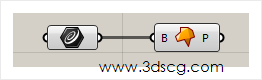
    Grasshopper运算器左边的参数分别代表的是:

    1. 有翻转的曲面
    2. 翻转的曲面的参考面

    Grasshopper运算器右边边的参数分别代表的是:

    1. 输出翻转后的曲面
    2. 是否翻转的曲面,如果翻转了输出true,否则输出False.

    计算机生成了可选文字: C Lint surfac .3dscg.com

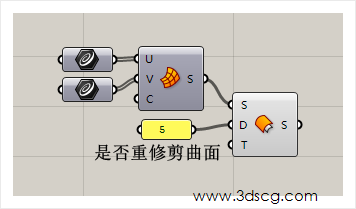
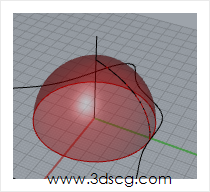
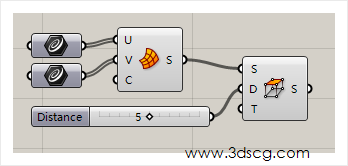
    Offset Surface:偏移曲面

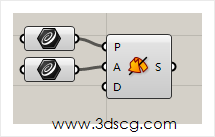
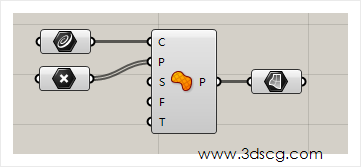
    Grasshopper运算器左边的参数分别代表的是:

    1. 输入要偏移的曲面
    2. 偏移的距离
    3. 是否要重新修剪曲面

    计算机生成了可选文字: wmv.3dscg.com

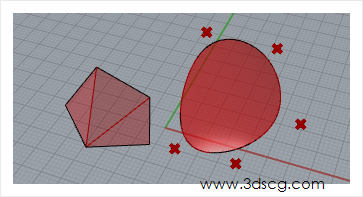
    Offset Surface Loose:按控制点偏移曲面

    这个运算器有点像犀牛的不等距偏移的运命令,作用就是给4个顶角输入不同的值来偏移曲面,但是很可惜在Grasshopper这里也是从来没有成功过,如果有成功使用这个运算器的同学在评论区。
    计算机生成了可选文字: gds CO-co—

    [elementor-template id=”7418″]

  • grasshopper系列教程-曲面的合并

    grasshopper系列教程-曲面的合并

    今天我们来学习Grasshopper的系列教程,今天要学习的内容是:曲面的合并。

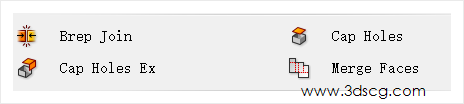
    曲面的合并指的是把多个曲面组合成多重曲面,在犀牛的命令中对应的是join。这一类的运算器使用大多都非常简单,我这里只是做简单的名词讲解,如果大家有什么不明白的话,可以下面的评论去留言,我在做深度的解答。


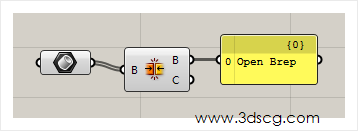
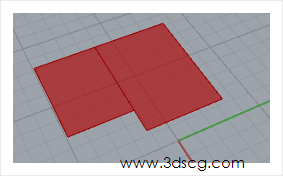
    Brep join:合并曲面

    计算机生成了可选文字: o  O Open  B rep  www.3dscg. om


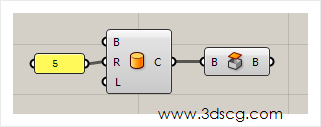
    Cap hoesl:平面洞口加盖


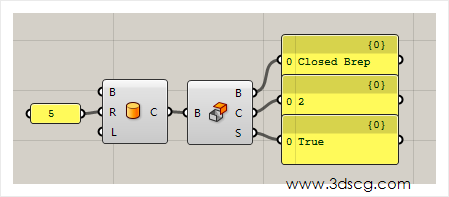
    Cap Holes Ex:平面洞口加盖升级版

    这个增加了输出加上盖子的数量

    计算机生成了可选文字: C Closed Erep  wwvv.3dscg.com


    Merge Faces:合并曲面

    这个运算器在犀牛的命令中也是可以找到的,但是实际的效果和犀牛有极大的区别,他们的区别在于:

    1. 犀牛的合并曲面是合并成为一个曲面,是真正的合并。
    2. 而这个合并曲面是合并成为多重曲面,其实作用和join是一样的

    这里我不是特别很理解grasshopper团队对这个运算器的编写设定,他们的原来的意思应该就是设定这个命令和犀牛的合并曲面是类似的,但使用的实际效果并不能实现,这可能是软件的开发不到位导致的


    计算机生成了可选文字: NO  .3dscg.c061

    [elementor-template id=”7418″]

  • grasshopper系列教程-曲面的分割

    grasshopper系列教程-曲面的分割

    今天我们来学习Grasshopper的系列教程,今天要学习的内容是:曲面的分割。

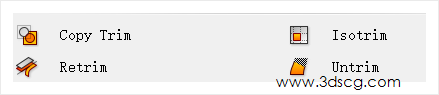
    今天我们来了解一下在Grasshopper中是怎么样分割曲面的,在Grasshopper中有这么几种方式来分割曲面:映射平面曲面到曲面上,按结构线分割曲面,匹配一个已分割的曲面的参数.


    Copy Trim:映射平面曲面到曲面上

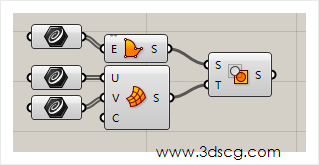
    这个运算器有点像犀牛中的流动曲面,只不过它的操作更加简单,只需要我们在平面上绘制一个矩形的平面,在矩形平面中,我们可以绘制任意的洞口,把这个平面完成后输入到Copy Trim就可以了

    Grasshopper运算器左边的参数分别代表的是:

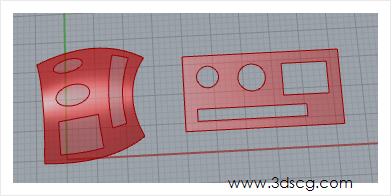
    1. 输入映射的曲面,如果这个平面是有很多个形状构成的,最终完成的必须是一个矩形的平面,就如下面的效果图所示。
    2. 输入目标曲面,目标曲面一定要是一个未被修剪的完整的曲面

    映射平面曲面到曲面上的效果如下图所示

    Isotrim:按结构线分割曲面

    这个运算器是我们常用的分割曲面的运算器之一,他的操作方法就是在d端口输入分割的区间,我们来看一下参数吧。

    Grasshopper运算器左边的参数分别代表的是:

    1. 要分割的曲面
    2. 分割曲面的区间,这个区间的用法我们在已经学习过了,大家可以在零刻学堂搜索【区间】查找相关的文章

    关于结构线分割的用法,我们会在后面的文章做一个详细的剖析,用来展示他千变万化的分割方法。

    Retrim:按照已被修剪的曲面来重新分割曲面

    这个运算器看上去有点奇怪,为什么要重新修剪曲面呢?

    大家再回到文章的开头,讲解第1个运算器的时候,我说绿色平面曲面到曲面上这个运算器是要求曲面是未被修剪的,那么这个时候大家可以去尝试一下,如果一个局面是被修剪过的,那么映射上去的效果是如何,这里我没有给大家解除,大家自己去尝试一下,试过之后就知道这个运算器究竟有什么意义了。

    那我们来看一下它的参数吧,Grasshopper运算器左边的参数分别代表的是:

    1. 原来的曲面
    2. 要匹配修剪的曲面

    计算机生成了可选文字: W'.'.r.'.'.@dscg.com

    匹配的效果

    Untrim:取消修剪

    这个运算器在犀牛上也能找到相应的命令,目的就是用于富人被修剪过的曲面,用法简单,这里就不再多加阐述了。

    计算机生成了可选文字: .3dscg

    复原被修剪曲面的效果

    [elementor-template id=”7418″]

  • grasshopper系列教程-等分曲面

    grasshopper系列教程-等分曲面

    今天我们继续来学习grasshopper的课程,今天要学习的内容是:等分曲面

    等分曲面的通常被用于获取曲面上的等分点和点的法线方向


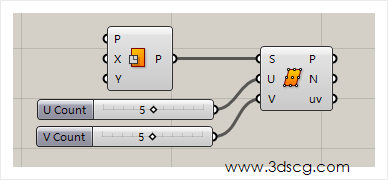
    Divide surface:等分曲面

    这个运算器是grasshopper参数化设计最常用电池之一。

    grasshopper左边的输入端口参数分别是:

    1. 输入要等分的曲面
    2. U方向等分点的数量
    3. V方向等分点的数量

    grasshopper右边输出端口的参数分别是:

    1. 输出等分点
    2. 等分点的法线方向
    3. 等分点的uv值


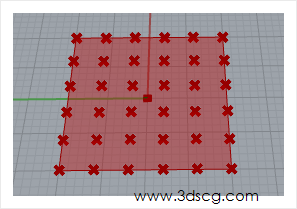
    计算机生成了可选文字: www.3dscg. om

    点的效果

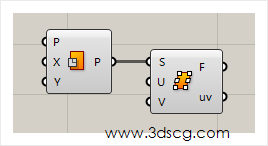
    Surface frames:曲面的等分平面

    这个运算器作用和上一个类似,输出端口把点换成平面(frame)了 ,换成平面后该运算器少了法线方向的端口。

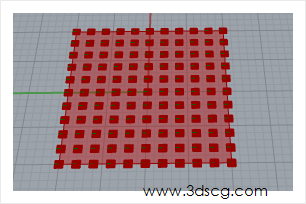
    计算机生成了可选文字: .3dscg.c061

    等分平面的效果

    [elementor-template id=”7418″]

  • grasshopper系列教程-创建基本几何体

    grasshopper系列教程-创建基本几何体

    今天我们继续来学习grasshopper的课程,今天要学习的内容是:创建基本几何体

    今天介绍的是几种基本集合体的创建参数


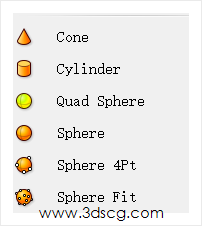
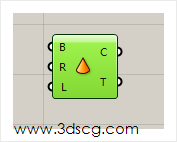
    Cone:锥体

    grasshopper左边的输入端口参数分别是:

    1. 锥体底中心点
    2. 锥体底半径
    3. 锥体高度

    计算机生成了可选文字: 'MB.n'v.3dscgcom


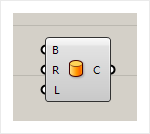
    Cylinder:圆柱体

    参数同上


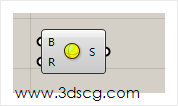
    Quad Sphere:四边球体

    今天我们继续来学习grasshopper的课程,今天要学习的内容是:

    1. 球体中心点
    2. 球体半径

    计算机生成了可选文字: .3dscg.com


    Sphere:球体

    参数同上

    计算机生成了可选文字: V-.nn.rv.3dscg.com


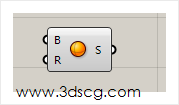
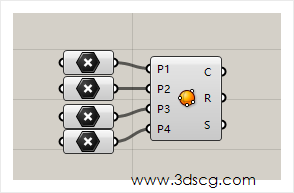
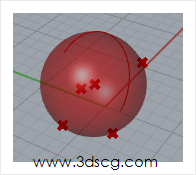
    Sphere 4Pt:四点球体

    输入4个点创建球体,最后一个点不是必要的

    计算机生成了可选文字: 3dscg.com


    计算机生成了可选文字: .3dscg,

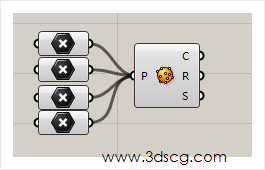
    Sphere Fit:点云拟合成球体

    grasshopper右边输出端口的参数分别是:

    1. 球体
    2. 球体半径

    计算机生成了可选文字: 3dscg.com

    [elementor-template id=”7418″]

  • grasshopper系列教程-创建Box

    grasshopper系列教程-创建Box

    今天我们继续来学习grasshopper的课程,今天要学习的内容是:创建Box


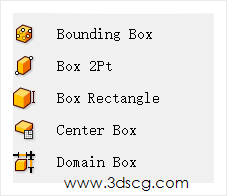
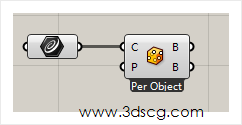
    Bounding box:边界box

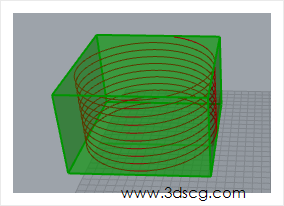
    获取输入物体的边界盒子,一般用于物体的最大化边界的计算。

    计算机生成了可选文字: www.3dscg.corn

    边界盒子的效果。

    计算机生成了可选文字: 3ds&ö

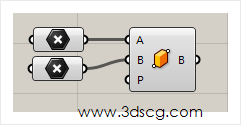
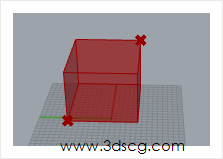
    Box 2Pt:盒子对角线创建box

    计算机生成了可选文字: .3dscg.com

    对角线盒子效果

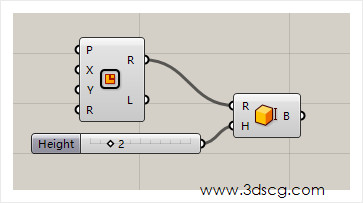
    Box Rectangle:底面矩形创建盒子

    底面绘制矩形和输入高度创建的盒子

    计算机生成了可选文字: www.3dscg.com


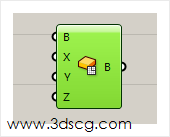
    Center box:中心点盒子

    xyz输入盒子的边长区间

    计算机生成了可选文字: k.w.n.'.'.@dscg.com


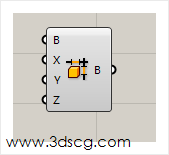
    Domain box:区间盒子

    盒子的起点左下顶点,而不是中心点,xyz输入边长区间

    计算机生成了可选文字: vpmv.3dscg.com

    [elementor-template id=”7418″]

  • grasshopper系列教程-生成平面

    grasshopper系列教程-生成平面

    今天我们来学习Grasshopper的系列教程,今天要学习的内容是:生成平面。

    今天内容非常简单,就是生成平面,但是大家要搞清楚平面两种含义。

    1. 参考平面,英文是Plan,但是grasshopper参考平面的英文也是plane
    2. 平面曲面,英文是Plane

    在英文单词中这两个的差别就是个字母e,而转化到图形当中,它们的区别在于,第一个是参考平面,参考平面是无形的物体,我们在前面的课程当中多次说到参考平面,其实就是和点是一个概念的,只不过平面它有正反两个面,点是没有方向这个说法的。第2个是平面曲面,平面曲面它是属于曲面的范围,是一个实际的面,只不过这个面是一个平坦的面,它是一个物体,有确定大小边界的。这就是他们两者之间的不同。

    关于平面的创建,我们在以前的课程已经讲过了,大家可以回到前面的课程查阅。


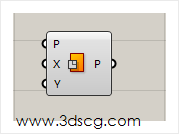
    Plane Surface:生成平面

    Grasshopper运算器左边的参数分别代表的是:

    1. 输入要生成的平面的参照平面
    2. 输入平面x方向的大小
    3. 输入平面y方向的大小

    计算机生成了可选文字: www.3dscg.com


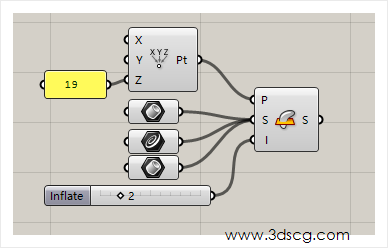
    Plane Through Shape:平面穿过物体产生平面,

    这个命令有点绕口,大家听我细细道来,第1个平面指的是参考平面,自用点创建的一个平面,第2个平面是生成的平面曲面,是一个实体。

    Grasshopper运算器左边的参数分别代表的是:

    1. 输入参考平面
    2. 输入被平面穿过的物体
    3. 输入生成的平面往外偏移的轮廓大小,关于这个参数理解,我们打个比方,比如参考平面穿过了5×5的方块,那它生成的参考平面应该是5×5大小,这里我们给它参数输入2,那它最终生成的大小应该是7×7的平面

    计算机生成了可选文字: M.ww.3dscg.com

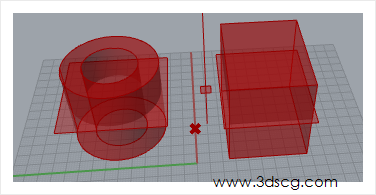
    下图中我们可以看到参考平面,穿过了圆柱体,穿过了线和方块,但他们都生成了矩形平面,而且生成的平面,都比原来的物体要大一圈。

    [elementor-template id=”7418″]
  • grasshopper系列教程-旋转成型

    grasshopper系列教程-旋转成型

    今天我们来学习Grasshopper的系列教程,今天要学习的内容是:旋转成型

    旋转成型有两个,一个是普通的旋转成型,另外一个是沿着曲线(路径)旋转成型,这两个运算器,我们在犀牛也能找到相应的命令,也是我们做曲面造型常用的命令之一。


    Rail revolution:  沿着曲线旋转成型

    Grasshopper运算器左边的参数分别代表的是:

    1. 输入要旋转的曲线,这个曲线我们一般称之为截面
    2. 输入沿着曲线运动的路径,这个线一般在平面上画
    3. 输入要旋转的轴向,一般绘制一条和路径垂直的直线

    计算机生成了可选文字: Www.3dscg.com

    沿着曲线旋转成型的效果,请看下图

    Revolution:旋转成型

    这个没什么好说的,只要输入界面曲线和轴向曲线就可以了

    计算机生成了可选文字: www.3dscg.com


    [elementor-template id=”7418″]

  • grasshopper系列教程-圆管和扫掠

    grasshopper系列教程-圆管和扫掠

    今天我们来学习Grasshopper的系列教程,今天要学习的内容是:圆管和扫掠

    今天学习的内容也是犀牛上有对应的命令的,它们分别是圆管,单轨扫掠,双轨扫掠。这些命令在我们做曲面建模非常非常的常用,所以他们的意义都不用多说了


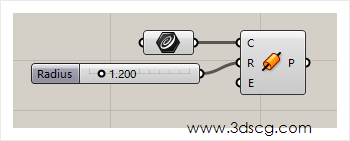
    Pipe:圆管命令

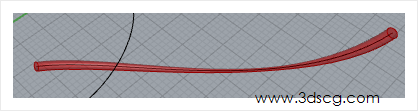
    输入曲线,输入半径生成圆管

    计算机生成了可选文字: 3dscg com


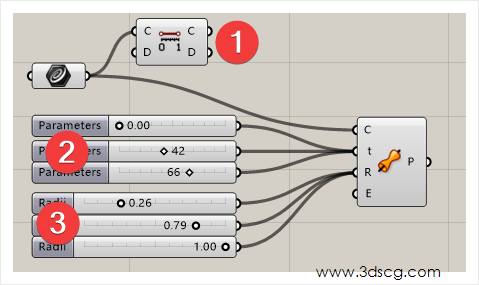
    Pipe Variable:可定义大小的圆管

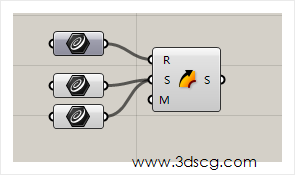
    这个命令和犀牛的圆管命令是一样的,犀牛的圆管是要输入开头的大小,结尾的大小和中间的大小

    Grasshopper运算器左边的参数分别代表的是:

    1. 输入制作圆管的曲线
    2. 输入要改变口径大小的区间位置
    3. 输入口径的大小

    注意事项:

    1. 使用这个命令必须先计算曲线的区间长度,关于曲线的区间,我在以前的课程已经讲解过了,大家可以去看之前的文章查阅。
    2. 区间的个数和口径大小的个数要一致,这个才能符合Grasshoper的数据匹配原则


    计算机生成了可选文字: arametere 0 0.00  0 42  66 0  00.26  079 0  1.00  www.3dscg.com

    不同管径大小的圆管效果图

    计算机生成了可选文字: 3dsc .ca

    Sweep1:单轨扫掠

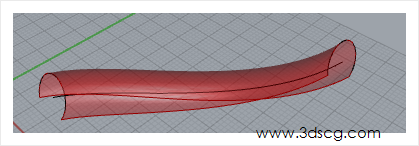
    这个命令和犀牛的命令是一样的,首先输入单轨的曲线,接着输入单轨的截面,截面可以单个也可以多个

    计算机生成了可选文字: WNw.3dscg.com

    下图是单轨扫掠的效果

    Sweep2:双轨扫掠

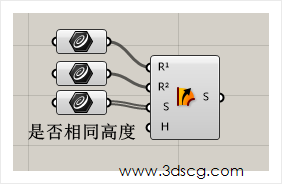
    这个运算器和犀牛的命令基本上也是一致,但是他们两者有个略微的差别,就是在犀牛中双轨的曲线,我们是不用在意曲线的方向的,但是在grasshopper当中,我们一定要严格遵守它的曲线方向规则,如果两条轨道的曲线方向是相反的,那我们会得到一个扭曲的曲面。


    计算机生成了可选文字: @dscgcom

    双轨扫掠的效果请看下图

    [elementor-template id=”7418″]
  • grasshopper系列教程-嵌面

    grasshopper系列教程-嵌面

    今天我们来学习Grasshopper的系列教程,今天要学习的内容是:嵌面

    嵌面在犀牛中一般用作洞口的补面,一般做了限定形状的洞口,我们都可以把面补齐,嵌面这个命令在使用时没有任何限定,只要是一条曲线都可以完成嵌面,但是建议大家如果还是把曲线做得相对规整再做嵌面,否则软件会给我们意想不到的结果。

    在草蜢的嵌面也没有多少内容可说的,就把曲线输入就完事了。

    Fragment Patch:嵌面

    曲线直接输入就完事了


    Patch:带分割曲面的嵌面

    这个嵌面用点创建曲面,用曲线限定(修剪)曲面的形状

    Grasshopper运算器左边的参数分别代表的是:

    1. 输入曲线
    2. 输入做曲面的点

    计算机生成了可选文字: www.3dscg.com


    [elementor-template id=”7418″]