
作者: LinkLi
-

Rhino犀牛7版本安装步骤
[b2_insert_post id=”https://www.3dscg.com/rhino7download.html”]
准备工作:
1.关闭杀毒,防止注册机被删
2.管理员身份运行Block Rhino (rules in hosts and stock firewall).cmd安装步骤:
1.安装软件rhino7.30.exe(或者其他版本)
2.安装第一个界面点击齿轮,可以选择安装语言、位置之类的
3.不要勾选自动更新和发送匿名安装统计到McNeel

4.点击【现在安装】开始安装犀牛软件注册步骤
1.把【注册机RhinoActivator.exe】复制到犀牛在安装目录下【C:\Program Files\Rhino 7\System】
2.用管理员身份打开RhinoActivator.exe,点击Activate激活犀牛就可以国

-

Grasshopper插件Human Win版本下载
Human 插件通过提供增强的几何图形操作、材质管理和图形用户界面(GUI)选项,极大地扩展了 Grasshopper 的可视化和用户交互能力。它允许用户创建和操控复杂的几何形态,管理材质和纹理,并提供更丰富的数据显示和交互方式。例如,Human 可以用于生成自定义的颜色梯度、可视化数据流,以及在 Rhino 界面中实时更新和显示模型属性。这个插件特别适用于需要复杂几何编辑和高质量可视化的项目,如建筑外观设计、产品设计和数据可视化。
-

Ladybug Tools环境设计插件下载
Ladybug Tools 是一套强大的环境设计插件,包含 Ladybug、Honeybee、Dragonfly 等多个模块,专为建筑性能分析而设计。Ladybug 可以进行太阳辐射分析、日照分析、阴影分析等,帮助设计师优化建筑的自然采光和遮阳设计。Honeybee 通过与能量模拟引擎(如 EnergyPlus)集成,能够进行详细的能耗分析和热舒适性评估。Dragonfly 则扩展了城市尺度的环境分析功能。Ladybug Tools 以其开放和模块化的设计,允许用户根据具体需求进行定制和扩展,是绿色建筑设计、可持续性研究和环境分析的得力助手。
-
Rhino犀牛快捷键txt文件下载
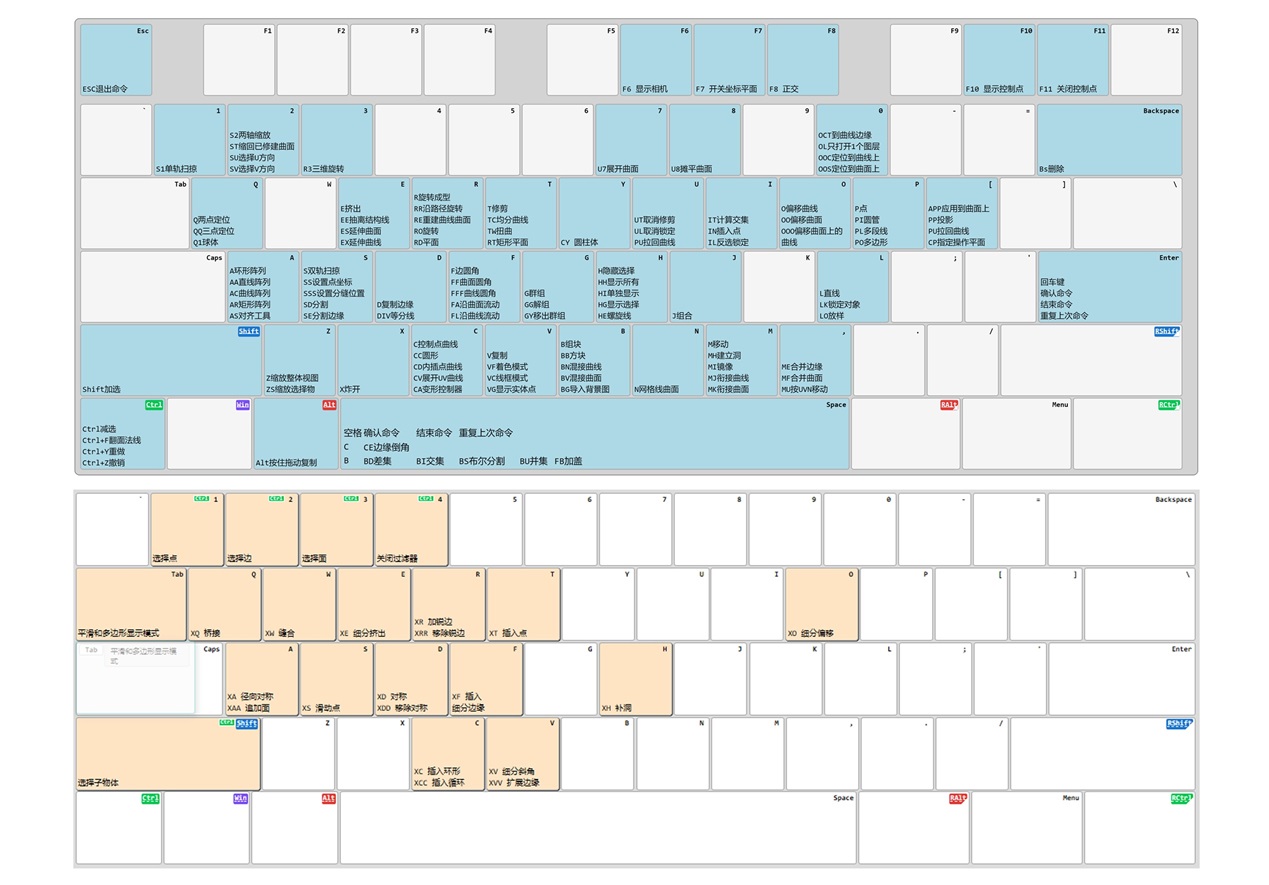
这是我平常用的犀牛快捷键,有需要的小伙伴可以下载,
把文件下载后,点开犀牛设置→选择别名→导入文件→确定就可以了

为了更直观一些,做下面是犀牛快捷键的键位图,给大家参考一下

下图是细分的快捷键的键位图

-
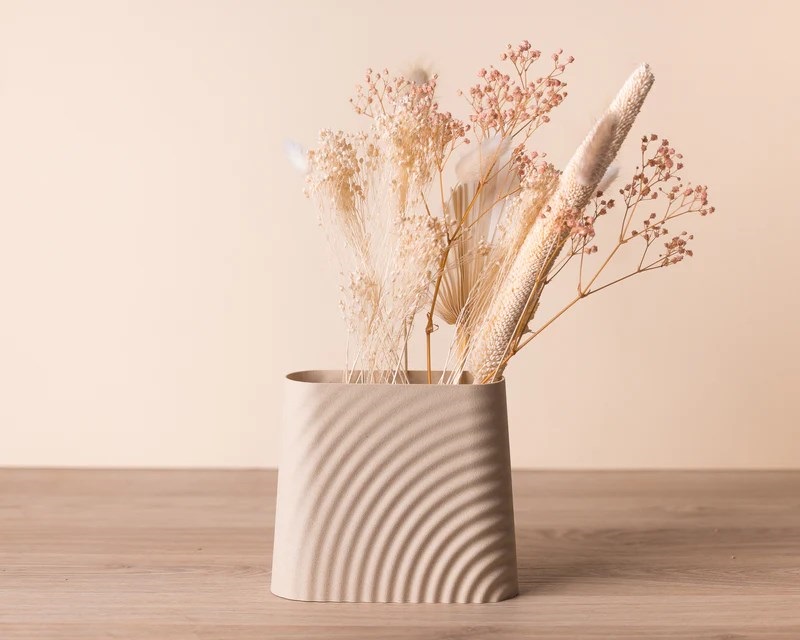
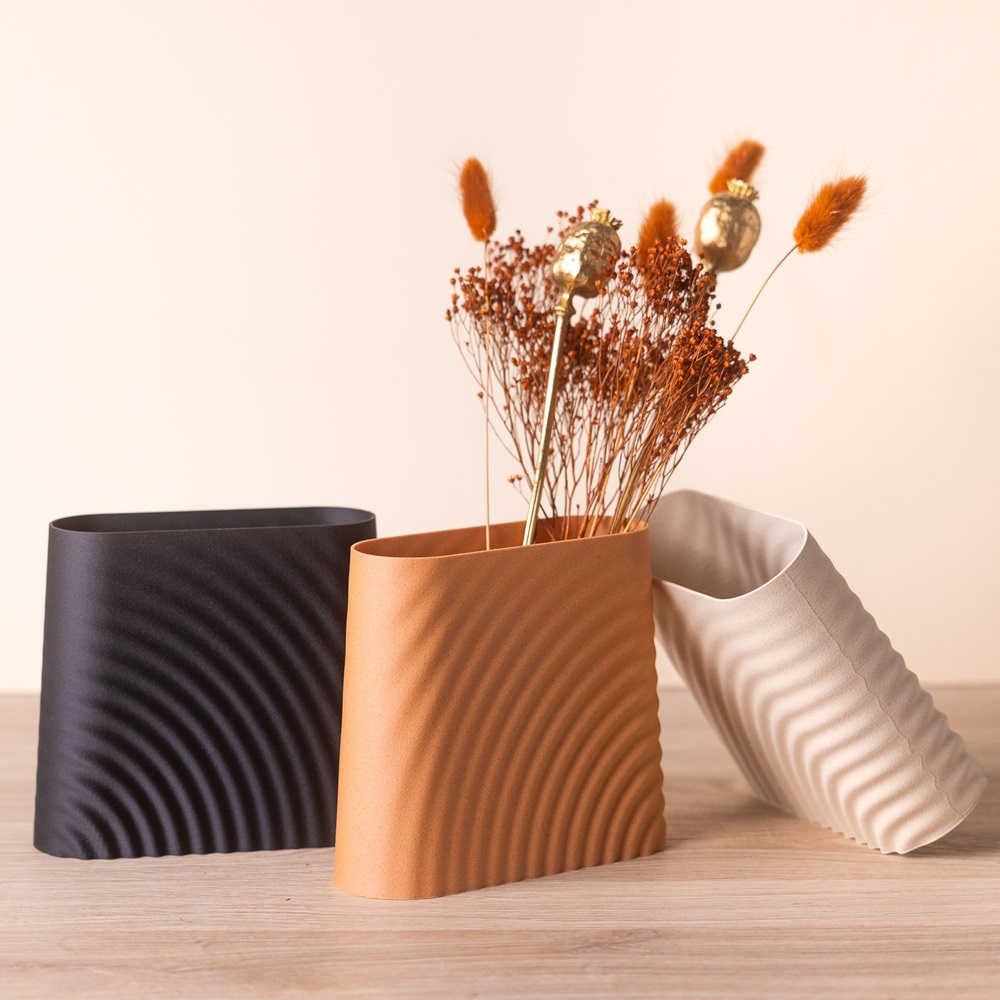
渐消水波纹花瓶Rhino犀牛建模图文教程
[b2_insert_post id=”https://www.3dscg.com/sn439109843.html”][b2player src=”” poster=””]
-
前言
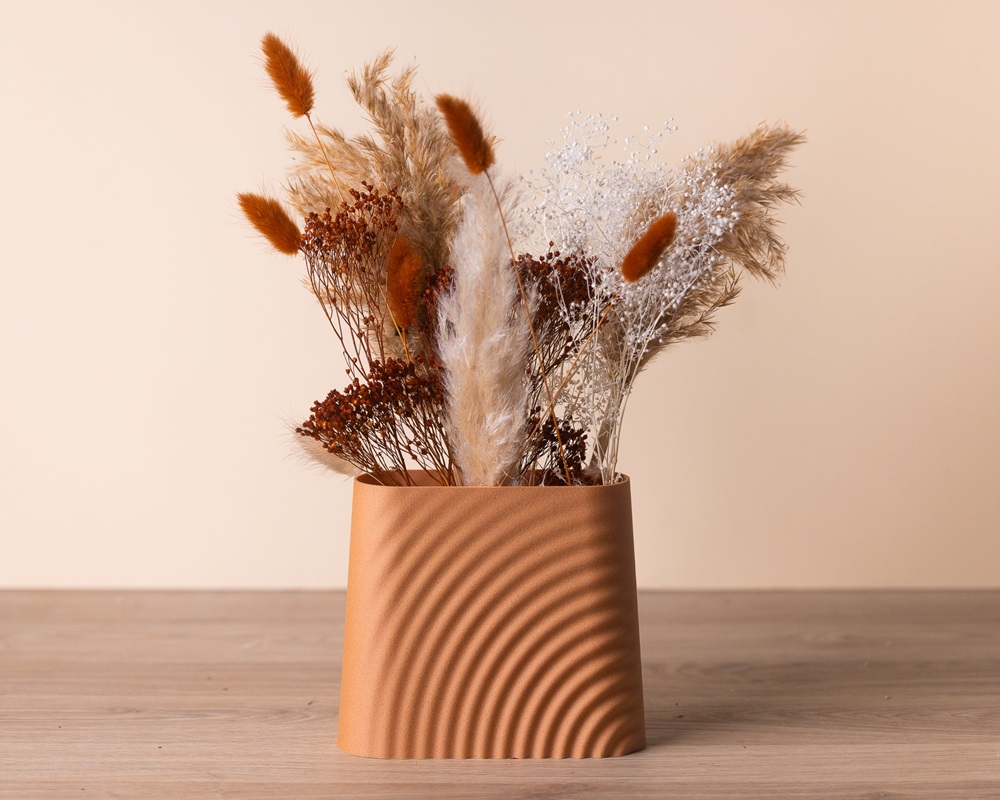
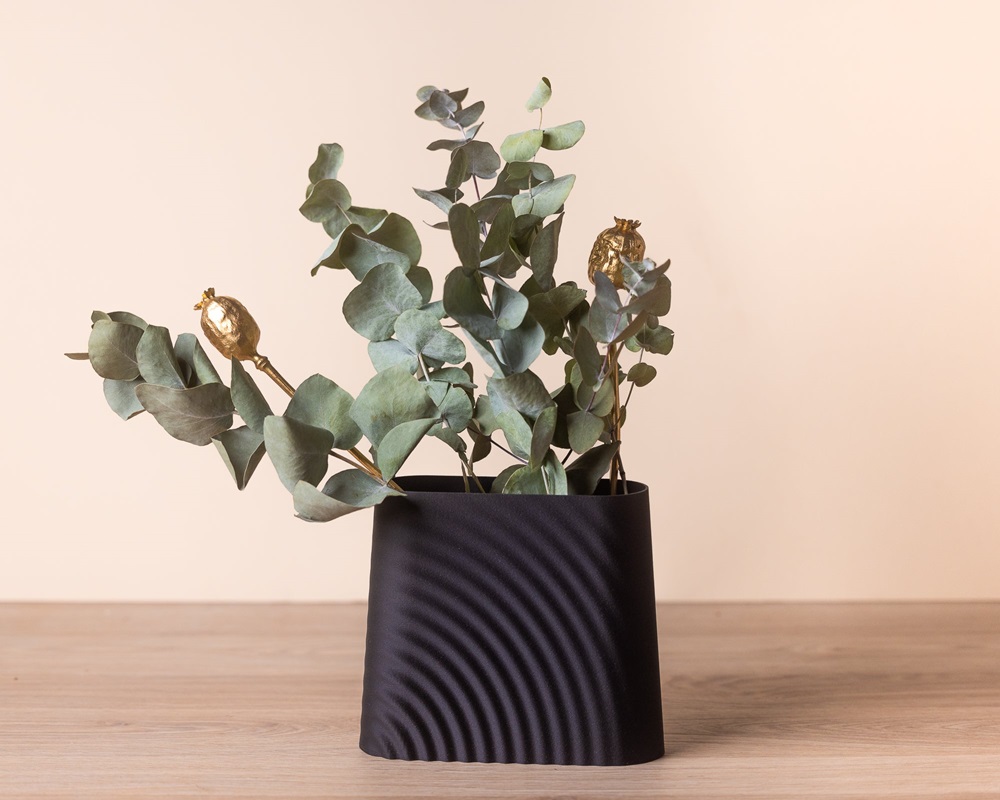
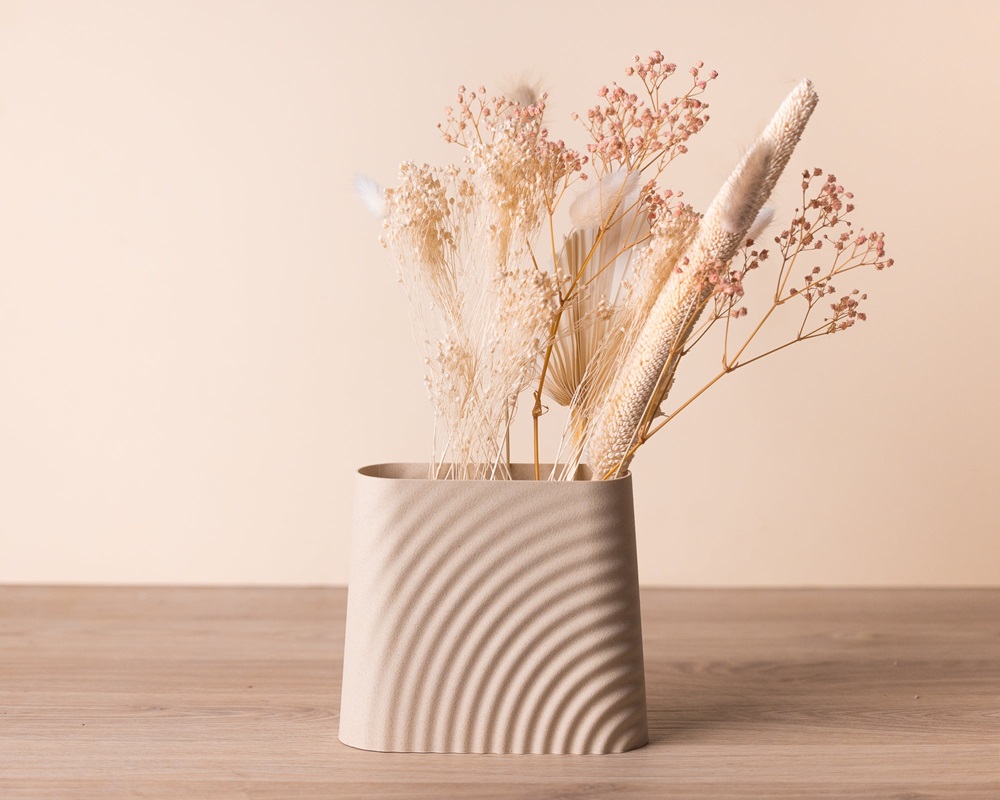
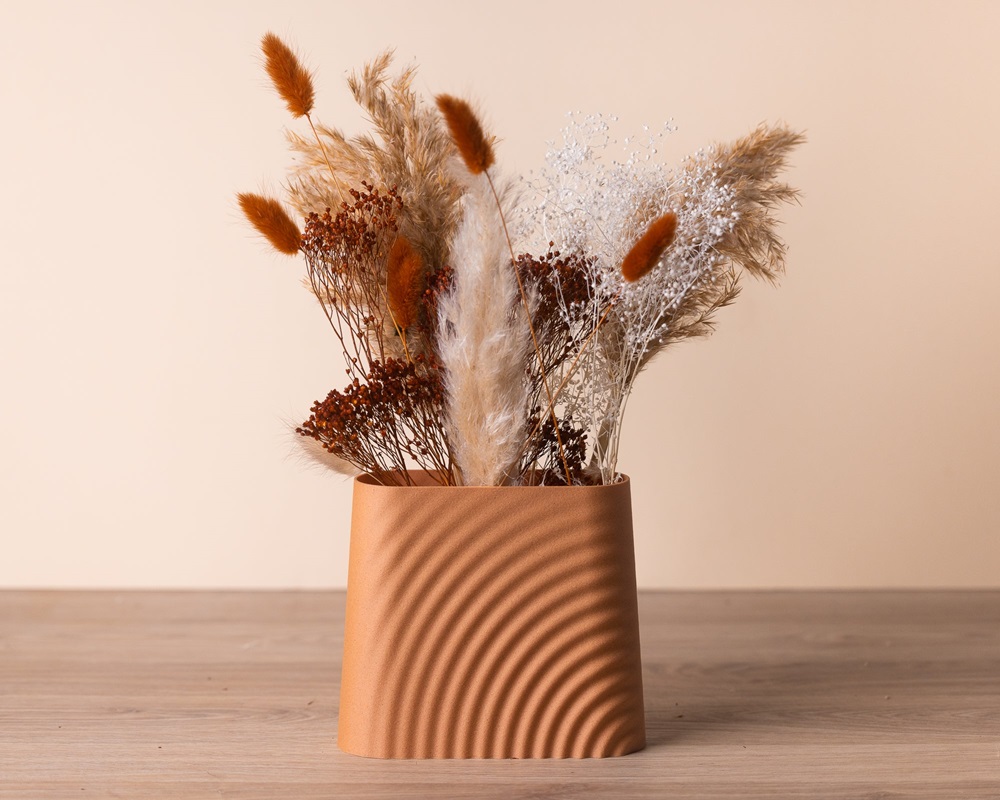
大家好,我是当厘子,今天给大家建一下这个花瓶的模型,它的整体外形呢是上窄下宽的一个梯形,表皮是一个渐消面的水波纹,主要分为三步来完成,1、绘制花瓶的外形
2、水波纹表皮的绘制
3、绘制瓶口-
绘制花瓶的外形
一、我们先把花瓶的外形绘制出来,在犀牛的顶视图上创建一个圆角矩形,尺寸是200X60,再向内偏移多一个,偏移距离是10,再把偏移出来的圆角矩形 向上移动200,

二、这两个圆角矩形我只要一半,所以在顶视图上作一条分割线,把一半修剪掉,接着放样出曲面

-
水波纹表皮的绘制
一、把放样出的曲面展开它的UV曲线,在这展开的曲线上画出渐消的波浪线,我这里先画一条曲线,再阵列出19条,把这些曲线缩放至另一端点

二、再复制出几个曲线在展开曲线外,全选组合一下,切换到透视图,把曲线立起来

三、接下来把波浪曲线做个渐消的效果,把一端向下压下去,这里使用CageEdit变形控制器,选择矩形,整体,选择控制点把曲线一高一低,如下图

四、选择渐消曲线使用旋转成型命令,旋转轴为Z轴,旋转360度,变成 水波纹的曲面

五、切换到顶视图,选择展开的UV曲线向Y轴移动25个单位,再使用修剪命令,把曲线外的水波纹曲面修剪掉

六、把UV曲线生成曲面,再把水波纹曲面翻转一下方向,第一把水波纹曲面使用FlowAlongSrf流动曲面命令把它流动到花瓶面上

七、把水纹表皮镜像复制到另一边,再组合,这里的接缝没有闭合,所以在顶视图把那个接缝那里画两条分割线,把它切割掉

八、接着混接曲面,混接后使用MatchSrf衔接一下曲面,再把面组合

九、花瓶表皮上下封口不平整,所以再把表皮上下口画条直线作为分割线,分割一下,再来Cap加盖变成实体

-
绘制瓶口
一、在瓶口处复制出它的边缘,组合一下,再向内偏移2个单位
![[../../附件/2024年/Pasted image 20240603204857.png]

二、选择曲线使用Pushpull推拉曲面,把面拉下来,它就变成一个洞口

好,渐消水波纹花瓶就完成了,如果有什么问题欢迎到评论区给我留言,感谢大家的观看,下节课再见! -