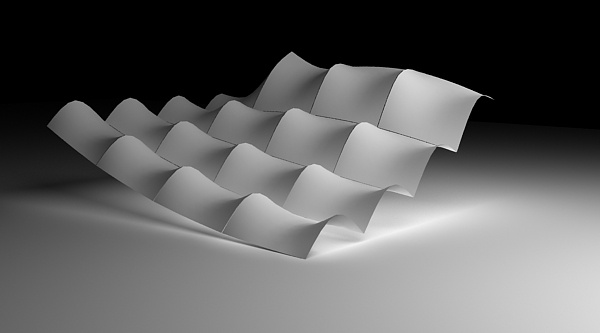
今天给大家介绍3dsmax可编辑多边形曲面拉模的建模方法,效果图如上上图。
这种模型直接扯面很不好做,3dsmax一般的建模不能像rhino那样通过线条生成平滑的曲面,除非使用3dsmax的曲面建模工具,可惜它的曲面建模本人也没能学会,这里当然不会分享建模的方法了。
不过自己拿自己比较擅长的“可编辑多边形(poly)”建模方法做上面的模型也是非常之简单,非常简单几个步骤就可把各种曲面的张拉膜给制作出来了。
这种模型不单单是运用在室外的张拉膜,同时室内的一些拉模天花,拉模灯也可以用同样的方法制作出来(下面的图点击图片打开大图)。


建模方法[button color=”blue” size=”small” link=”http://urlxf.qq.com/?Z32uAnM” target=”blank” ]下载本次教程的模型[/button][divider]

1. 建立平面,分段数是8 8

2.给平面添加FFD3X3X3自由变形修改器,再把平面修改成上图的形态。

3.转化模型为可编辑多边形(poly),并选择上上图所示的红色点。

4.向上拉扯点的位置,让点有起伏的形态。

5.添加涡轮平滑修改器平滑去满。不过曲面看上去有些软了,没有拉模曲面的棱角分明的边界。

6.选择边界

7.起开选择的边界,这样曲面有个“边界”,边界在平滑时不会有软化的效果图的。
[divider]
下载本次教程的模型
[button color=”blue” size=”big” link=”http://urlxf.qq.com/?Z32uAnM” target=”blank” ]下载本次教程的模型[/button]


发表回复